
Übersicht
Die Business Intelligence (Beta)-Funktion nutzt KI, um umsetzbare Erkenntnisse aus Besprechungsprotokollen zu extrahieren. Durch die Analyse von Transkripten generiert das System automatisch Mindmaps und Datenstrukturen, die es Ihnen ermöglichen, den Status der Vertriebspipeline und Produktentwicklungsbedürfnisse visuell zu verstehen.Schritt 1: Neues Projekt erstellen
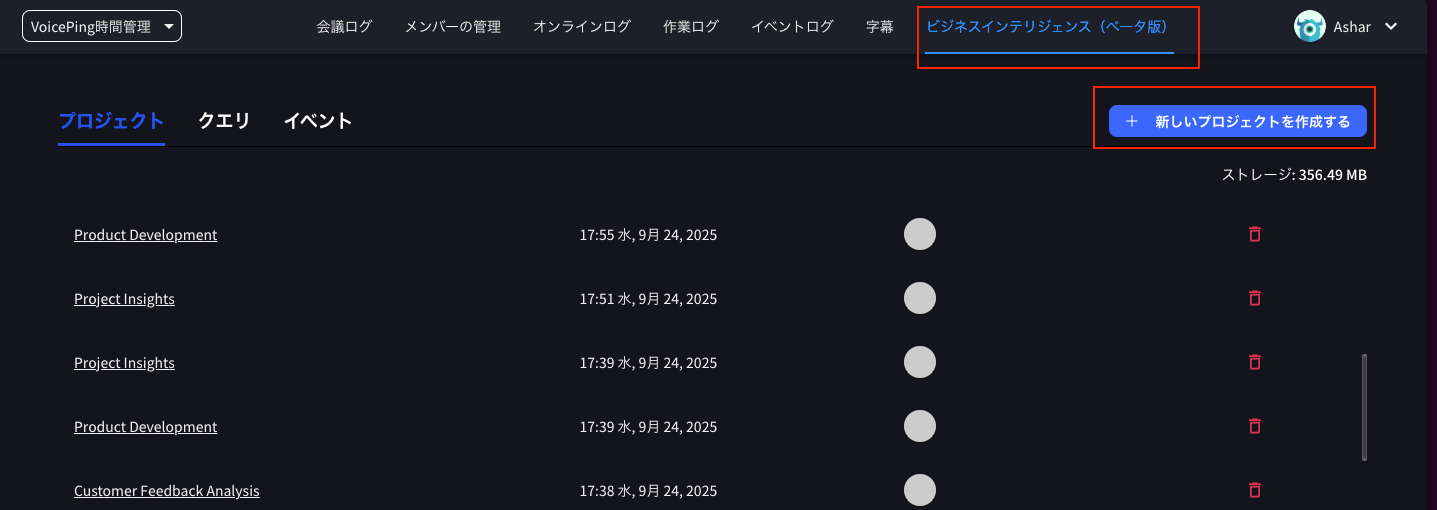
Um Ihre Analyse zu beginnen, erstellen Sie zunächst ein Projekt.- Navigieren Sie zur Registerkarte Business Intelligence (Beta) in der oberen Navigationsleiste
- Klicken Sie auf die blaue Schaltfläche + Neues Projekt erstellen auf der rechten Seite des Bildschirms
- Ein Modalfenster mit dem Titel “Neues Projekt erstellen” erscheint
- Projektname: Geben Sie einen beliebigen Namen ein (z.B. “Vertriebsanalyse”)
- Projektbeschreibung: (Optional) Geben Sie eine Beschreibung Ihrer Analyse ein
- Informationsquelle für Projekt: Bestätigen Sie, dass “VoicePing Meetings” ausgewählt ist
- Klicken Sie auf Projekt erstellen

Schritt 2: Projektvorlage auswählen
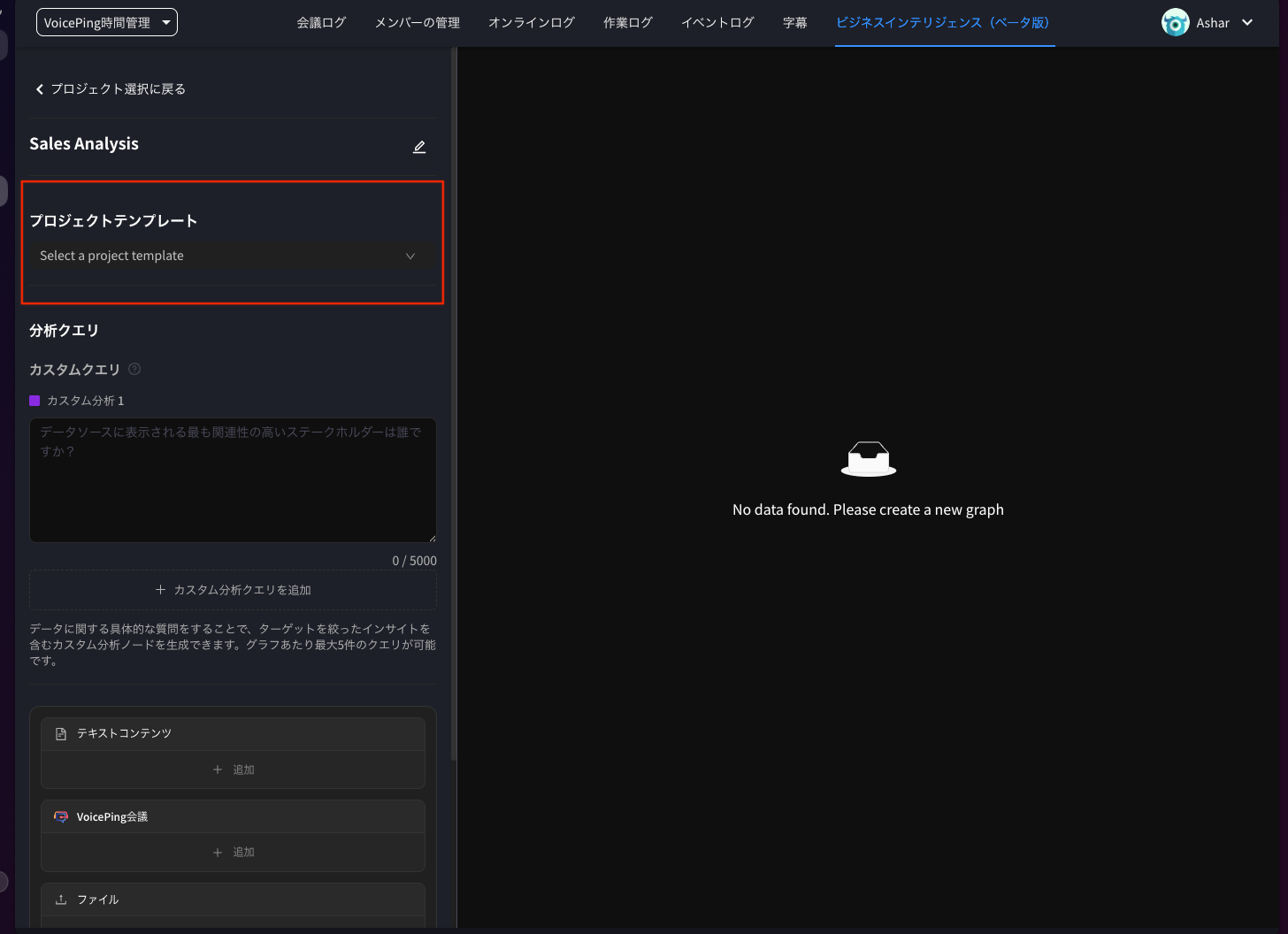
Nachdem Ihr Projekt erstellt wurde, wählen Sie eine Vorlage aus, die definiert, wie die KI Ihre Daten analysiert.- Der Projektbildschirm (z.B. Vertriebsanalyse) wird angezeigt
- Klicken Sie auf das Dropdown-Menü Projektvorlage
-
Wählen Sie eine Vorlage, die Ihren Bedürfnissen entspricht. Optionen umfassen:
- Vertriebspipeline-Übersicht
- Produktentwicklung
- Projekterkenntnisse
- Kundenfeedback-Analyse
-
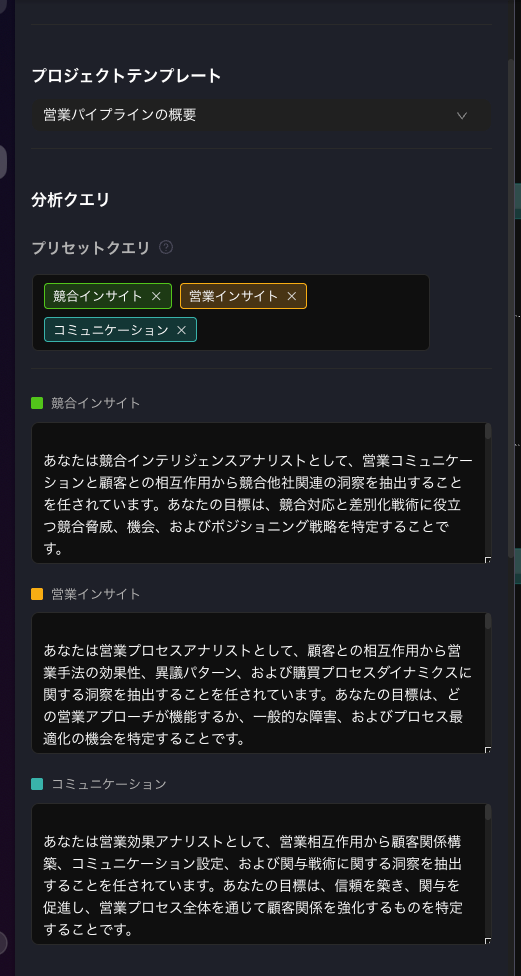
Wenn Sie eine Vorlage auswählen (z.B. Vertriebspipeline-Übersicht), erscheinen Voreingestellte Abfragen automatisch im Abschnitt Analyseabfragen
- Diese umfassen Elemente wie “Wettbewerbserkenntnisse”, “Vertriebserkenntnisse” und “Kommunikation”, die die Analyse der KI leiten
Schritt 3: Datenquellen hinzufügen
Als nächstes verbinden Sie die spezifischen Besprechungen (Transkripte), die Sie analysieren möchten.- Suchen Sie den Abschnitt VoicePing Meetings am unteren Rand der Projektseite
- Klicken Sie auf die Schaltfläche + Hinzufügen im Feld
- Der Bildschirm “Datenquelle hinzufügen” erscheint
- Aktivieren Sie die Kontrollkästchen neben den Besprechungen, die Sie analysieren möchten (z.B. “Diskussion über mögliche Produktanpassung und NDA” oder “JP Kundeninterview…”)
- Klicken Sie auf die blaue Schaltfläche Datenquelle hinzufügen unten rechts

Schritt 4: Diagramm erstellen
Nachdem Sie eine Vorlage ausgewählt und Datenquellen hinzugefügt haben, führen Sie die KI-Analyse durch.- Bestätigen Sie, dass Analyseabfragen und VoicePing Meetings konfiguriert sind
- Klicken Sie auf die blaue Schaltfläche Diagramm erstellen am unteren Bildschirmrand
Schritt 5: Erkenntnisse überprüfen und exportieren
Die KI verarbeitet Ihre Daten und generiert eine interaktive Mindmap.- Diagramm-Interaktion: Analyseergebnisse werden mit “Kundenprofil” im Zentrum angezeigt, mit Verzweigungen zu Knoten wie “Kaufzeitplan-Bewertung” und “Einwandmuster-Identifizierung”
- Details anzeigen: Klicken Sie auf Knoten, um detaillierte Analyseinhalte anzuzeigen
- Exportieren: Verwenden Sie die Schaltflächen oben rechts, um Ihre Daten zu speichern
- Als CSV exportieren: Exportieren Sie Rohdaten im CSV-Format
- Als Bild exportieren: Speichern Sie das angezeigte Diagramm als Bilddatei

Aktualisiert am 12.12.2025 von VoicePing Inc.