- Sowohl Referenten- als auch Teilnehmerseite benötigen eine Internetumgebung. Die Überprüfung der Internetgeschwindigkeit ist unter https://fast.com/ möglich. 30 Mbit/s oder höher empfohlen (mindestens 10 Mbit/s erforderlich)
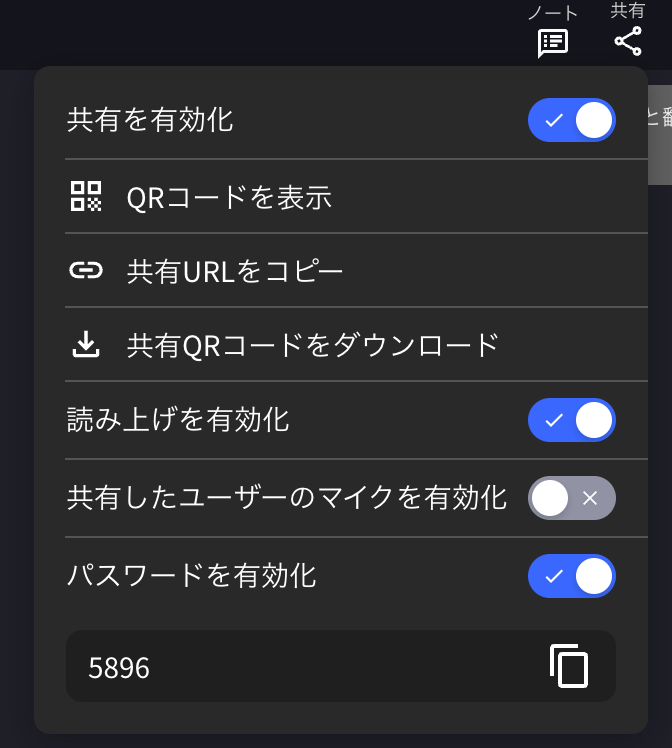
- QR-Code-Bild/URL ist fest und ändert sich nicht, auch wenn Sie Sitzungen starten/beenden. Die Sicherheit kann durch Festlegen eines Passworts erhöht werden
- Mikrofon- und Übersetzungstext-Vorlesefunktion auf der Teilnehmerseite kann aktiviert/deaktiviert werden
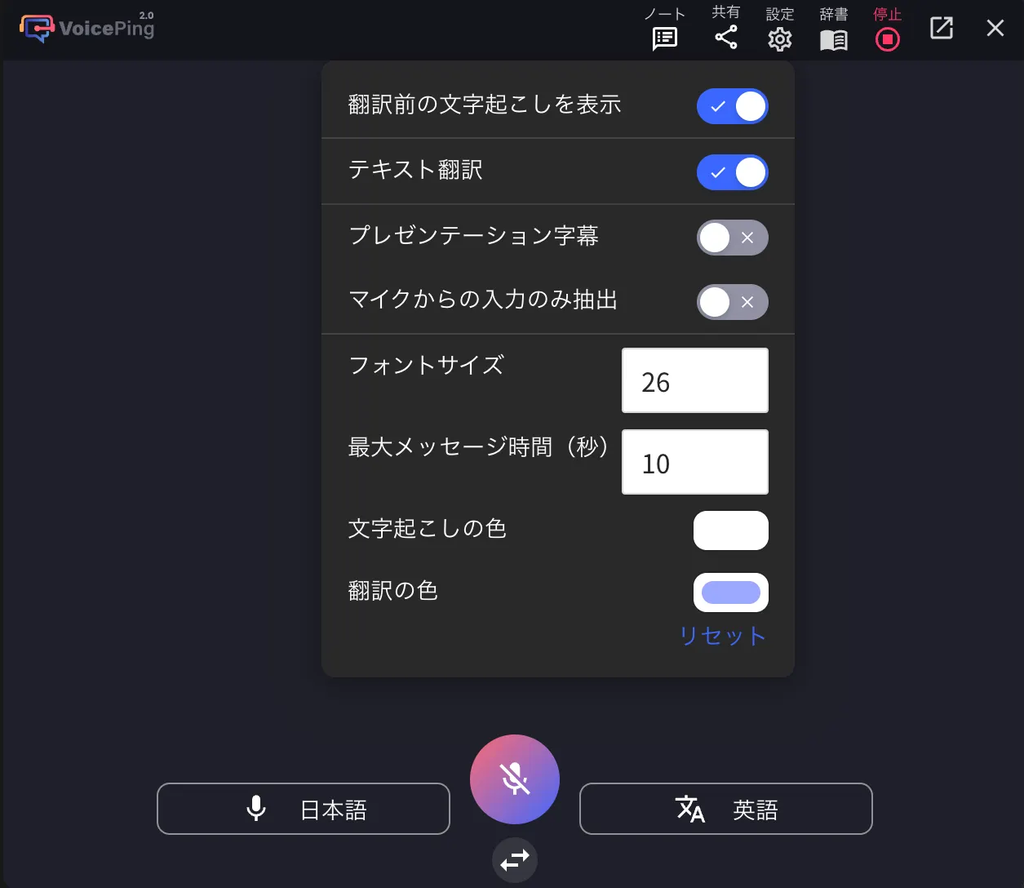
- Sie können die Transkriptionssprache ausblenden und nur den Übersetzungstext anzeigen, der auf dem Bühnenbildschirm projiziert wird
- Textfarbe und -größe können geändert werden
- Übersetzungsgeschwindigkeit kann angepasst werden
- Präsentationsuntertitel können angezeigt werden. Weitere Details finden Sie unter Untertitelmodus (Transparenter Hintergrund)
So übersetzen Sie Referenten-Audio
- Starten Sie die VoicePing-App.
- Geben Sie die Übersetzungssprachen an.
- Mikrofon-Symbol: Transkriptionssprache (Sprache des Referenten)
- “Text & A”-Symbol: Übersetzungssprache (Sprache für Teilnehmer)
Beispiel: Um Englisch ins Deutsche zu übersetzen, setzen Sie das Mikrofon-Symbol auf “Englisch” und das “Text & A”-Symbol auf “Deutsch”.
- Drücken Sie die Schaltfläche “Transkription/Übersetzung starten”.
-
Passen Sie die VoicePing-Übersetzungsbildschirmgröße, Textgröße und Farbe entsprechend der Veranstaltungsort-Bildschirmgröße an.
- Um die Länge eines einzelnen Audiosegments anzupassen, passen Sie die maximale Nachrichtenzeit an
-
Schalten Sie das Mikrofon ein, um die Übersetzung zu starten.
-
Wenn die Sitzung beendet ist, drücken Sie die Schaltfläche “Stopp”, um die Übersetzung zu beenden.
-
Fügen Sie dem Besprechungsprotokoll einen Titel und Tags hinzu und speichern Sie den Inhalt.
Übersetzungskanal-QR-Code für Teilnehmer ausstellen
- Klicken Sie auf die Schaltfläche “Teilen”
-
“Geteilten QR-Code herunterladen” oder anzeigen
- QR-Code ist unveränderlich pro Konto
- Teilnehmer können auch dann frei ein- und austreten, wenn die Übersetzung nicht gestartet wurde
-
Mit Teilnehmern teilen
-
Wenn Teilnehmer den QR-Code scannen und beitreten, erscheinen ihre Namen in der Teilnehmerliste
- Sie können auch die Anzahl der Teilnehmer über das “Teilen”-Symbol überprüfen
- Kann auch mit einem Passwort gesperrt werden
- “Entfernen” ist eine Funktion zum Entfernen von Teilnehmern aus dem Übersetzungskanal
[Für Teilnehmer] So treten Sie bei
- Scannen Sie den QR-Code und greifen Sie über Ihren Browser auf den Übersetzungskanal zu.
-
Geben Sie beim Zugriff folgende Elemente ein:
- Name: Geben Sie den Namen des Teilnehmers ein
- Sprache, die Sie anzeigen möchten: Wählen Sie die gewünschte Übersetzungssprache
-
Nach dem Beitritt sind folgende Operationen verfügbar:
- Sprache ändern
- Übersetzungsdarstellung in “Einstellungen” anpassen
- Vorlese-Geschwindigkeit anpassen
- Vorlesefunktion ein-/ausschalten
- Verlassen
## Offizielle Links