So erzielen Sie präzise Transkription und Übersetzung mit Ausrüstung
Die Genauigkeit kann aufgrund von Rauschen und Rückkopplung am Veranstaltungsort abnehmen, daher empfehlen wir die Verwendung eines Audio-Interfaces.
Empfohlene Ausrüstungsliste
Nachfolgend finden Sie eine Liste von Ausrüstung, die bei vergangenen Veranstaltungen tatsächlich verwendet und als funktionierend bestätigt wurde (wir stellen diese nicht bereit):| Ausrüstungsname | URL |
|---|---|
| ur22mkii | steinberg.net |
| STEINBERG UR22mkII Audio Interface 24bit/192kHz | soundhouse.co.jp |
| Yamaha AG03MK2 White 6-Kanal Live-Streaming-Loopback-Mixer/USB-Interface | amazon.com |
| USBPre 2 | sounddevices.com |
| Yamaha (YAMAHA) Live-Streaming-Mixer 3 Kanal AG03MK2 W | amazon.co.jp |
| TF5 Digital Mixer | soundhouse.co.jp |
| ZOOM AMS-24 | amazon.co.jp |
| BEHRINGER USB Audio Interface UM2 | amazon.co.jp |
| MACKIE MIX5 Kompakter Analog-Mixer | soundhouse.co.jp |
| Yamaha (YAMAHA) Live-Streaming-Mixer 6 Kanal AG06MK2 W | yamaha.com |
Für Seminare (wenn es 1 Referenten gibt)
Vorbereitung
- Bitte beachten Sie Live-Übersetzungsuntertitel für Seminare.
- Wenn ein Audio-Interface oder ähnliches angeschlossen ist, wählen Sie bitte das Mikrofon vom Hauptbildschirm aus.
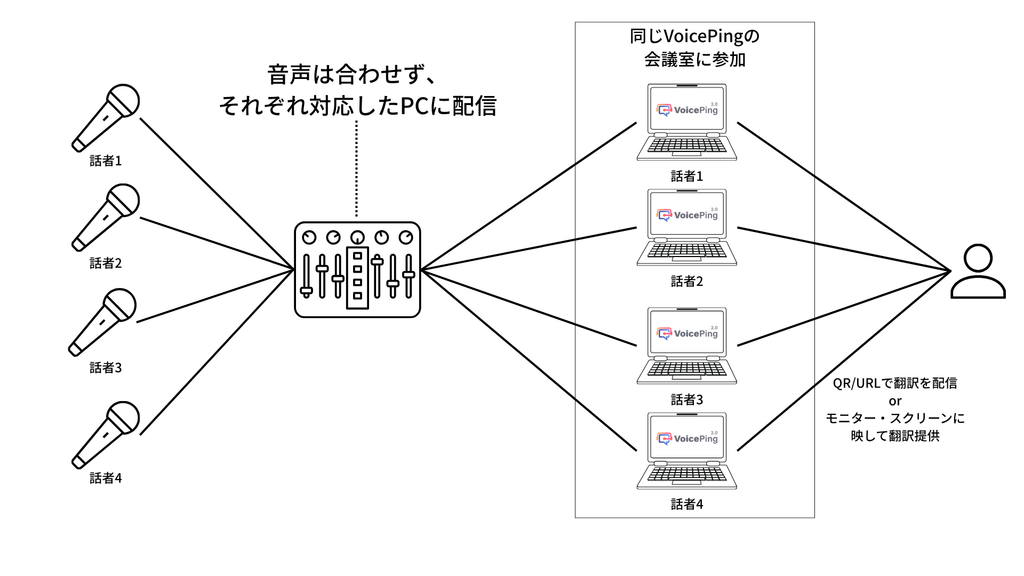
Für Podiumsdiskussionen (wenn es 2 oder mehr Referenten gibt)
Vorsichtsmaßnahmen
Konfigurationsmuster
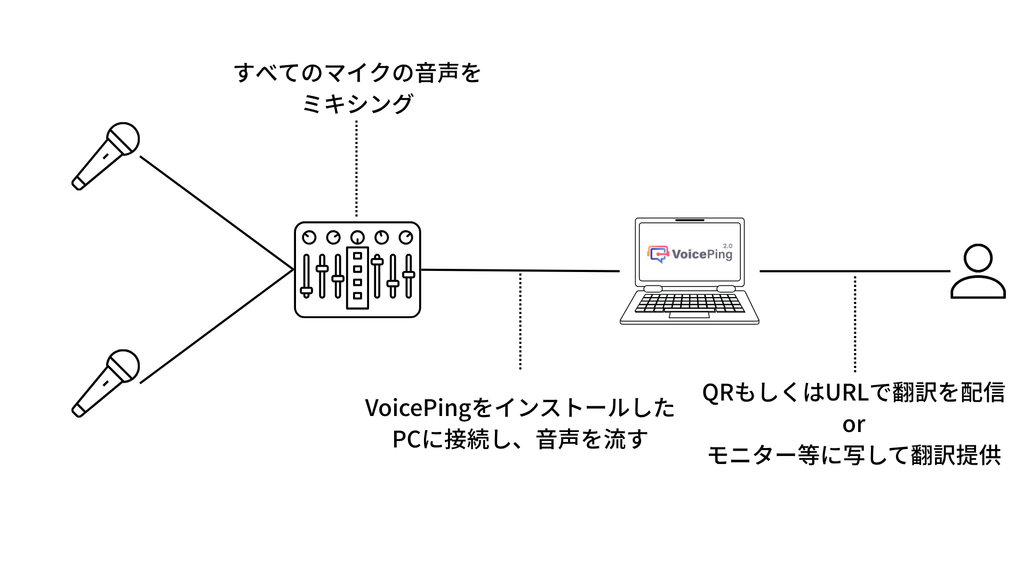
Muster 1: Wenn keine Referententrennung erforderlich ist Mischen Sie Audio von allen Mikrofonen in eine Audioquelle mit einem Audio-Interface und verbinden Sie es mit einem PC mit installiertem VoicePing, um Echtzeitübersetzung bereitzustellen.

Betriebsmethode
- Wechseln Sie auf der Veranstaltungs-Host-Seite in den virtuellen Büromodus von VoicePing und bereiten Sie einen Besprechungsraum vor.
- Bestätigen Sie, dass der virtuelle Büromodus von VoicePing aktiviert ist
- Wenn Sie von einem Webbrowser statt der Desktop-App aus verwenden, prüfen Sie, ob der Web-Virtual-Office-Modus für Ihren Status verfügbar ist
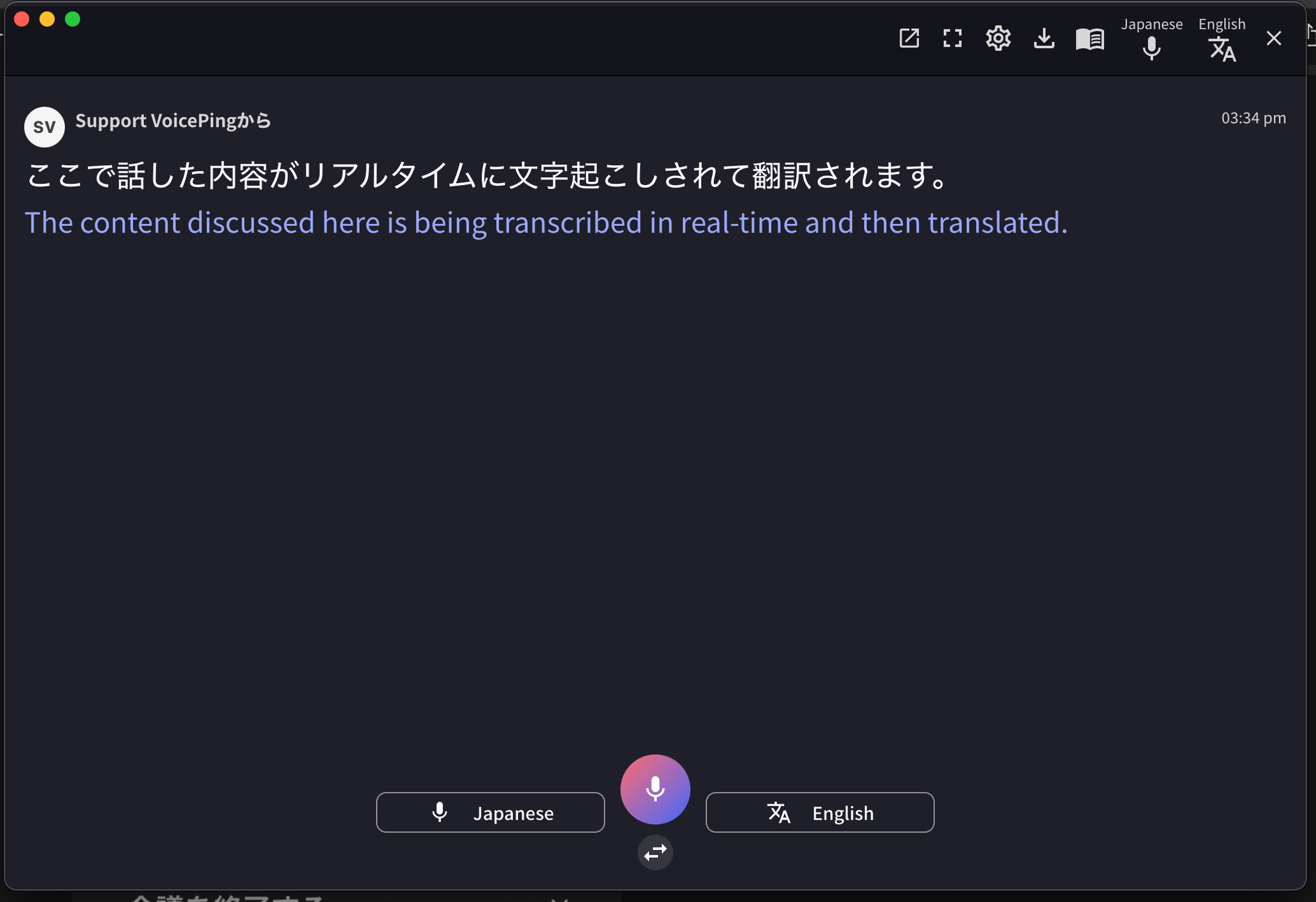
- Jeder Benutzer betritt den erstellten Besprechungsraum, schaltet das Mikrofon ein, wählt Chat aus der Steuerleiste am unteren Bildschirmrand und überprüft, ob die Transkription funktioniert.
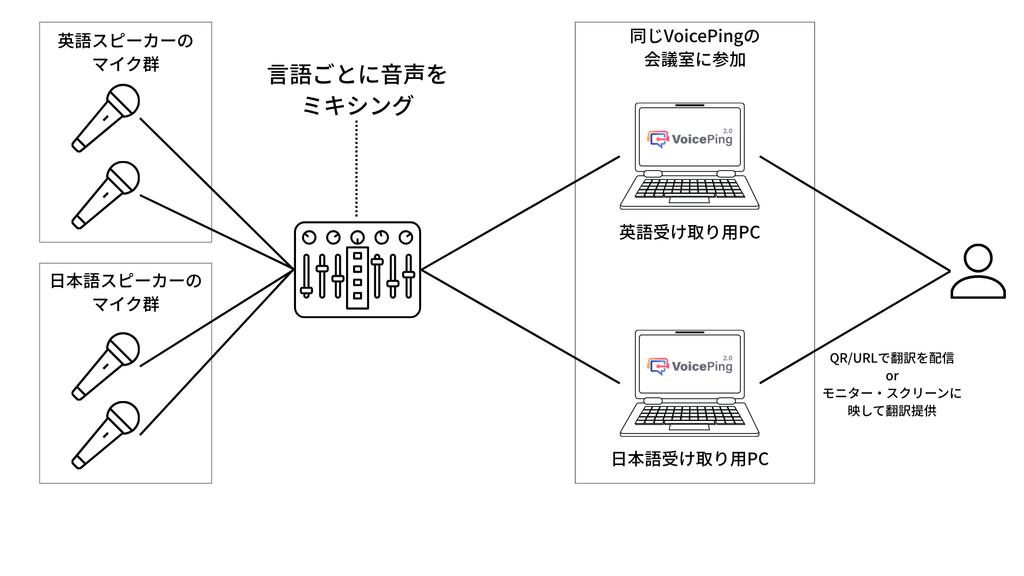
- Beim Anschließen und Testen eines Audio-Interfaces wählen Sie bitte aus dem Mikrofonmenü aus, welches Mikrofon erkannt werden soll
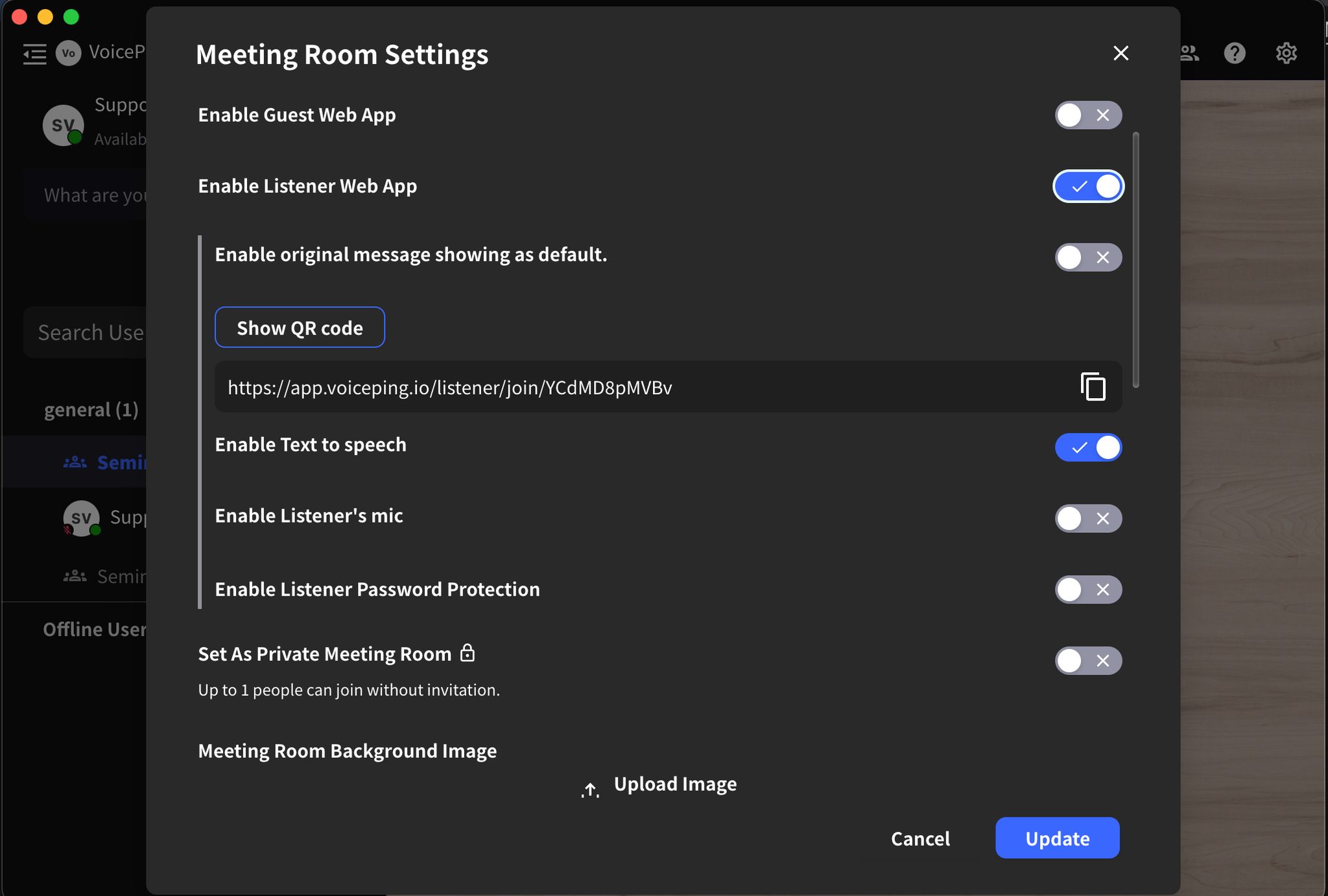
- Um Übersetzung über QR-Code zu verteilen, aktivieren Sie die Zuhörer-Web-App aus den Besprechungsraumeinstellungen
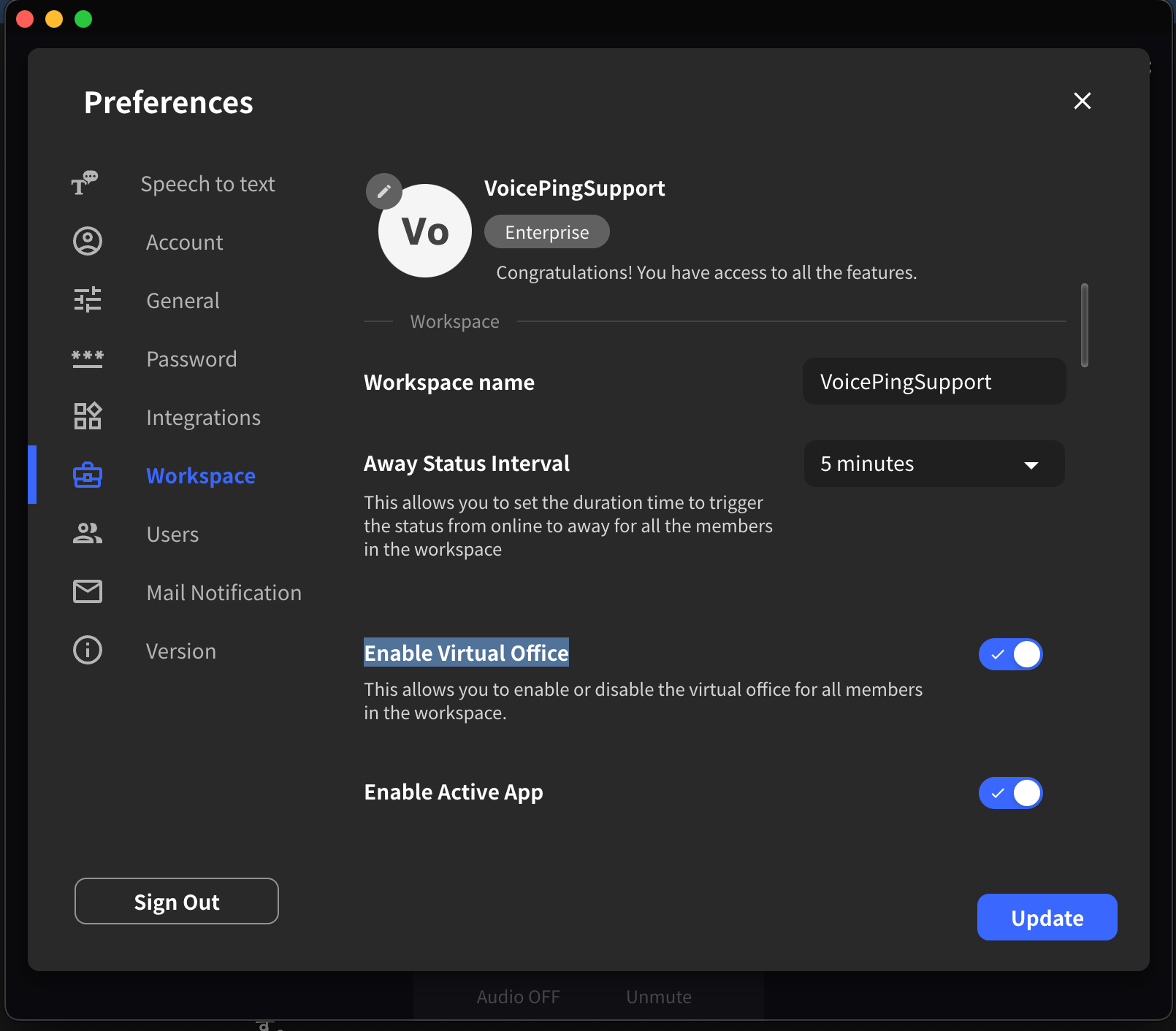


- Wenn Sie Übersetzungsuntertitel auf Veranstaltungsmonitoren/-bildschirmen anzeigen möchten, drücken Sie das Vollbild-Symbol aus der oberen Leiste des Chat-Feldes