
- Nur Workspace-Eigentumer & Manager konnen Mitglieder einladen.
- Mitglieder, die per E-Mail & URL eingeladen wurden, sollten die App nach der Registrierung gemaess den Anweisungen hier installieren.
- Es gibt 3 Moglichkeiten, neue Mitglieder zu Ihrem VoicePing-Workspace einzuladen. Wahlen Sie die passende Methode basierend auf Ihrem Zweck.
1. Einladungsmethode (Ubersetzungsmodus)
Bitte sehen Sie sich dieses Video an, um Mitglieder und Manager einzuladen.2. Einladungsmethode (Virtuelles Buro)
Zum Workspace einladen
Verwenden Sie diese Methode, wenn Sie Mitglieder bestimmten Projekten/Gruppen zuweisen oder Zugriffsberechtigungen gleichzeitig mit der Einladung festlegen mochten.- Mit der obigen Methode konnen Sie Mitglieder im Voraus in bestimmten Projekten oder Gruppen platzieren, um Arbeit zu verwalten und Anwesenheit zu erfassen.
- Wenn Sie mit der obigen Methode mehrere Etagen erstellen, konnen Sie neue Mitglieder nur zu bestimmten Etagen einladen.
- Wenn Sie mit “Web-App aktivieren” auf EIN einladen, kann dieses Mitglied VoicePing auch in einem Browser verwenden.
Per URL einladen
Verwenden Sie diese Methode, wenn Sie zunachst den Zugriff auf alle Etagen erlauben und dann spater uber Mitgliederberechtigungen und Gruppenverwaltung entscheiden.- Klicken Sie auf “Mitglieder einladen”
- Klicken Sie auf “Per URL einladen”
- Legen Sie die Gultigkeitsdauer fest und erstellen Sie den Link
- Kopieren Sie den Link und teilen Sie ihn mit den Mitgliedern, die Sie einladen mochten
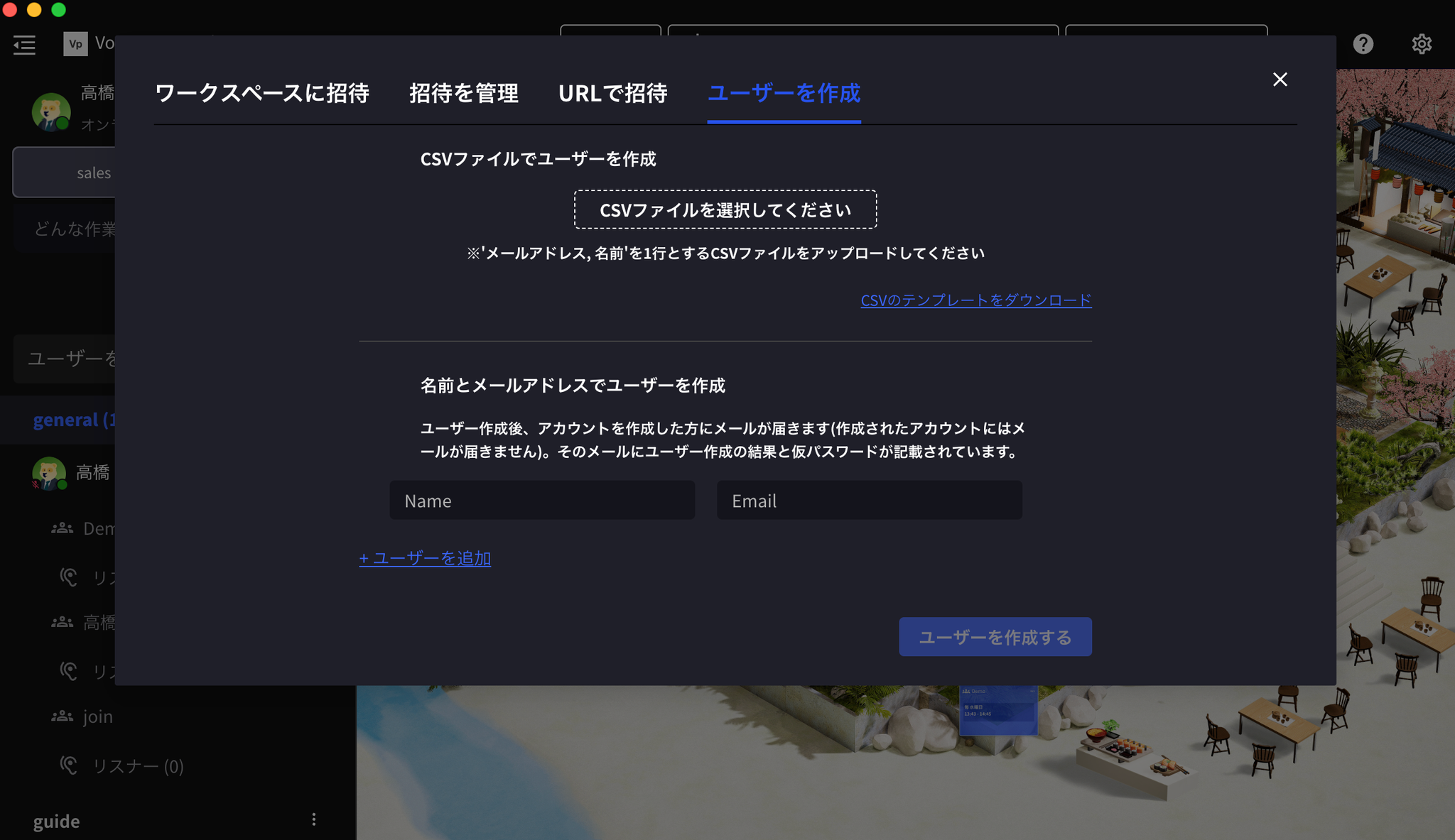
Benutzer erstellen
Eine Methode, bei der Sie ein temporares Passwort ausstellen und neue Mitglieder sich sofort anmelden konnen (Massenerstellung per CSV ist ebenfalls moglich).- Klicken Sie auf “Mitglieder einladen”
- Klicken Sie auf “Benutzer erstellen”
- Geben Sie Name und E-Mail-Adresse des einzuladenden Mitglieds ein
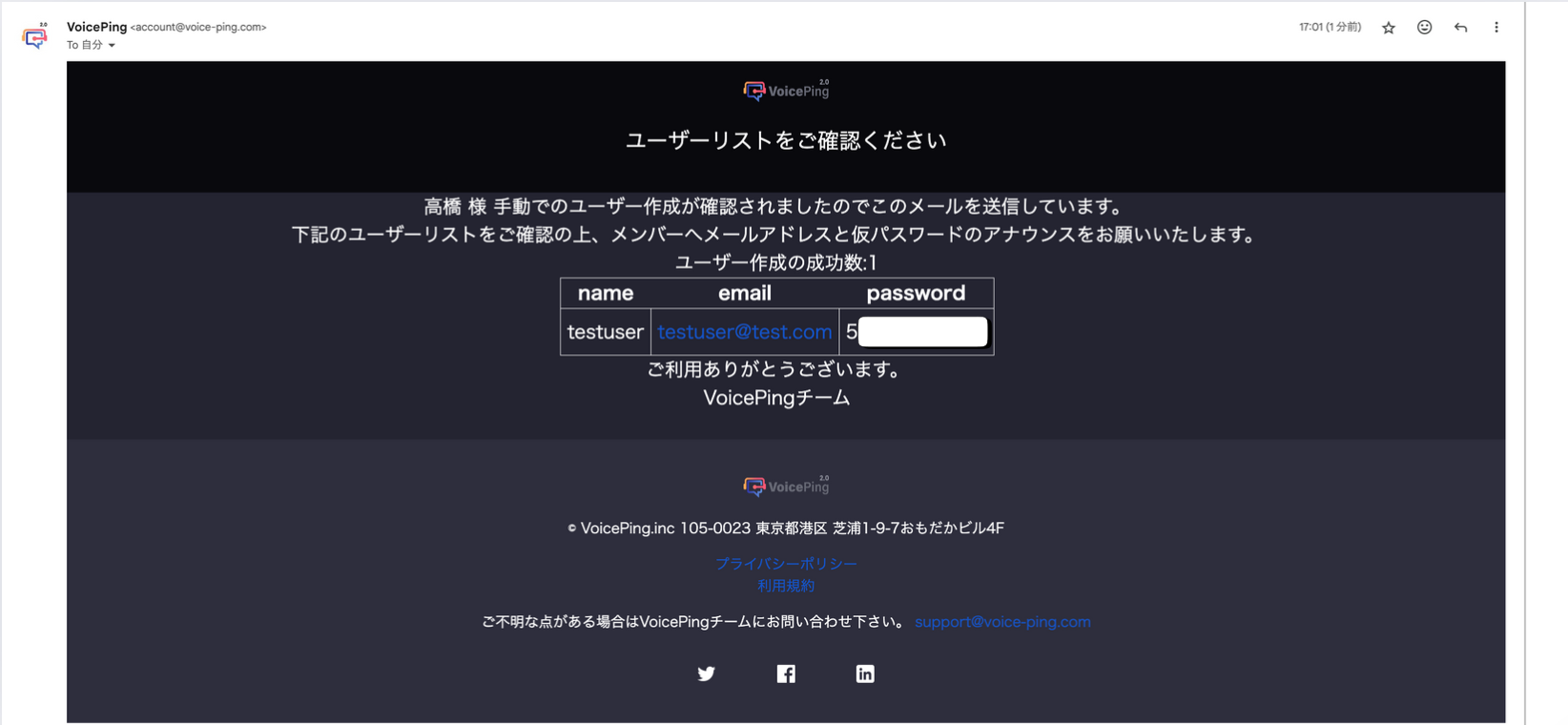
- Die folgenden Informationen werden an die E-Mail des Workspace-Managers gesendet. Teilen Sie dem einzuladenden Mitglied die E-Mail-Adresse und das temporare Passwort mit.
3. Zwei-Faktor-Authentifizierung deaktivieren/aktivieren
Sie ist standardmassig aktiviert.
Sie konnen die Sicherheit beim Einladen neuer Benutzer verbessern, indem Sie die Zwei-Faktor-Authentifizierung per E-Mail unter [Einstellungen] > [Workspace] aktivieren.
- Wenn ein Mitglied eine Einladungs-E-Mail in einem Workspace mit aktivierter Zwei-Faktor-Authentifizierung erhalt, muss es beim Beitritt eine E-Mail-Authentifizierung durchlaufen. Daher konnen sich neue Mitglieder nur mit der eingeladenen E-Mail-Adresse registrieren und konnen sich nicht mit anderen E-Mail-Adressen registrieren.
- Als Ausnahme: Wenn ein Benutzer dem Workspace mit einem Apple-Konto oder Google-Konto beitritt, muss er keine Zwei-Faktor-Authentifizierung durchlaufen.