
Dies ist eine Funktion für kostenpflichtige Pläne. Wenn Sie den kostenlosen Plan nutzen, aktualisieren Sie bitte Ihren Plan.
Arten von Wörterbuchfunktionen
| Typ | Beschreibung |
|---|---|
| Transkriptionswörterbuch | Ein Wörterbuch zum korrekten Transkribieren von Wörtern durch Registrierung von Wortschreibweise und Aussprache (Katakana-Aussprache). Durch die Registrierung falsch erkannter Wörter können Sie die angezeigten Transkriptionen zwangsweise konvertieren. |
| Übersetzungswörterbuch | Ein Wörterbuch zum angemessenen Übersetzen von Wörtern, die im Transkriptionswörterbuch registriert sind, in andere Sprachen. |

So verwenden Sie das Transkriptionswörterbuch
1. Wörterbuchfunktion öffnen
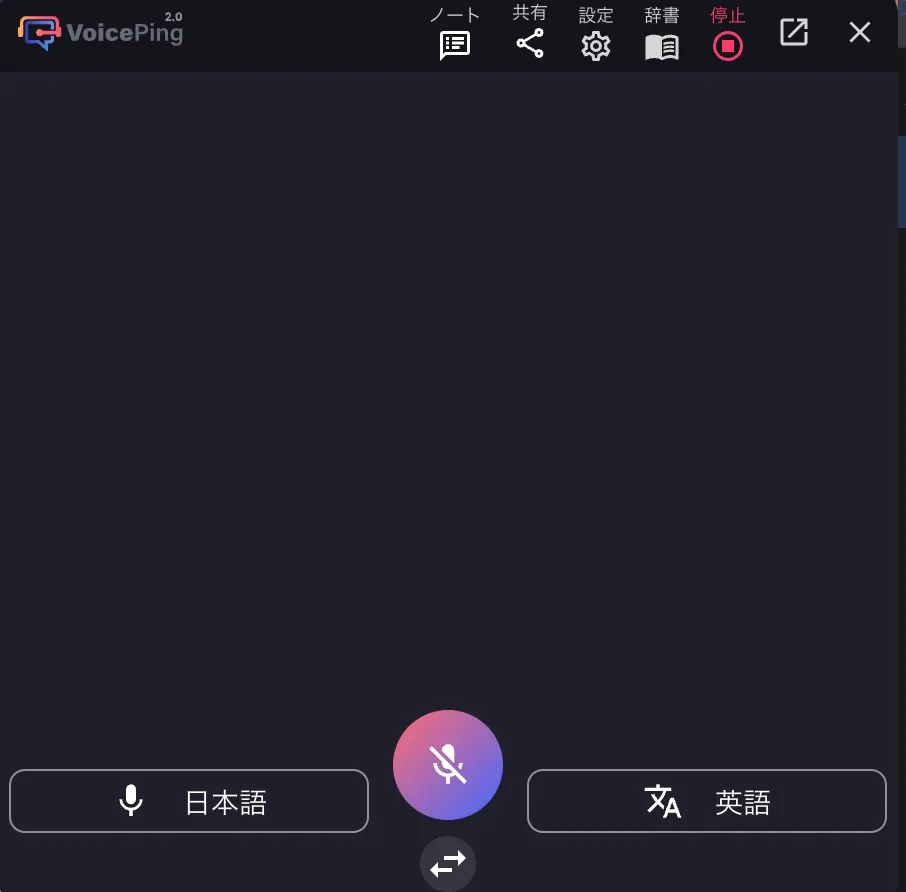
Nach dem Starten der Transkription/Übersetzung klicken Sie auf das Wörterbuch-Symbol oben rechts2. Wörter registrieren
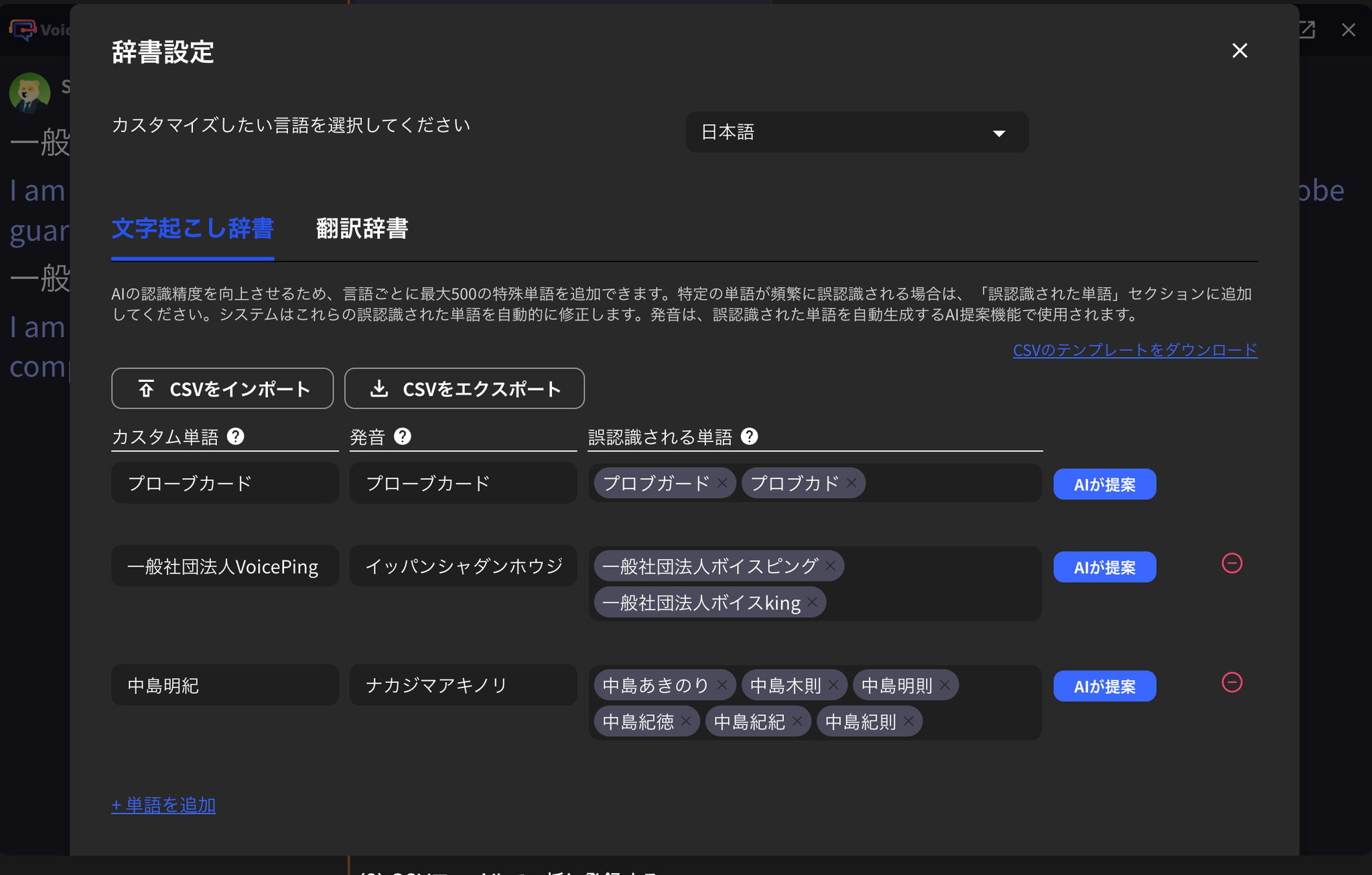
Vom Bildschirm registrieren
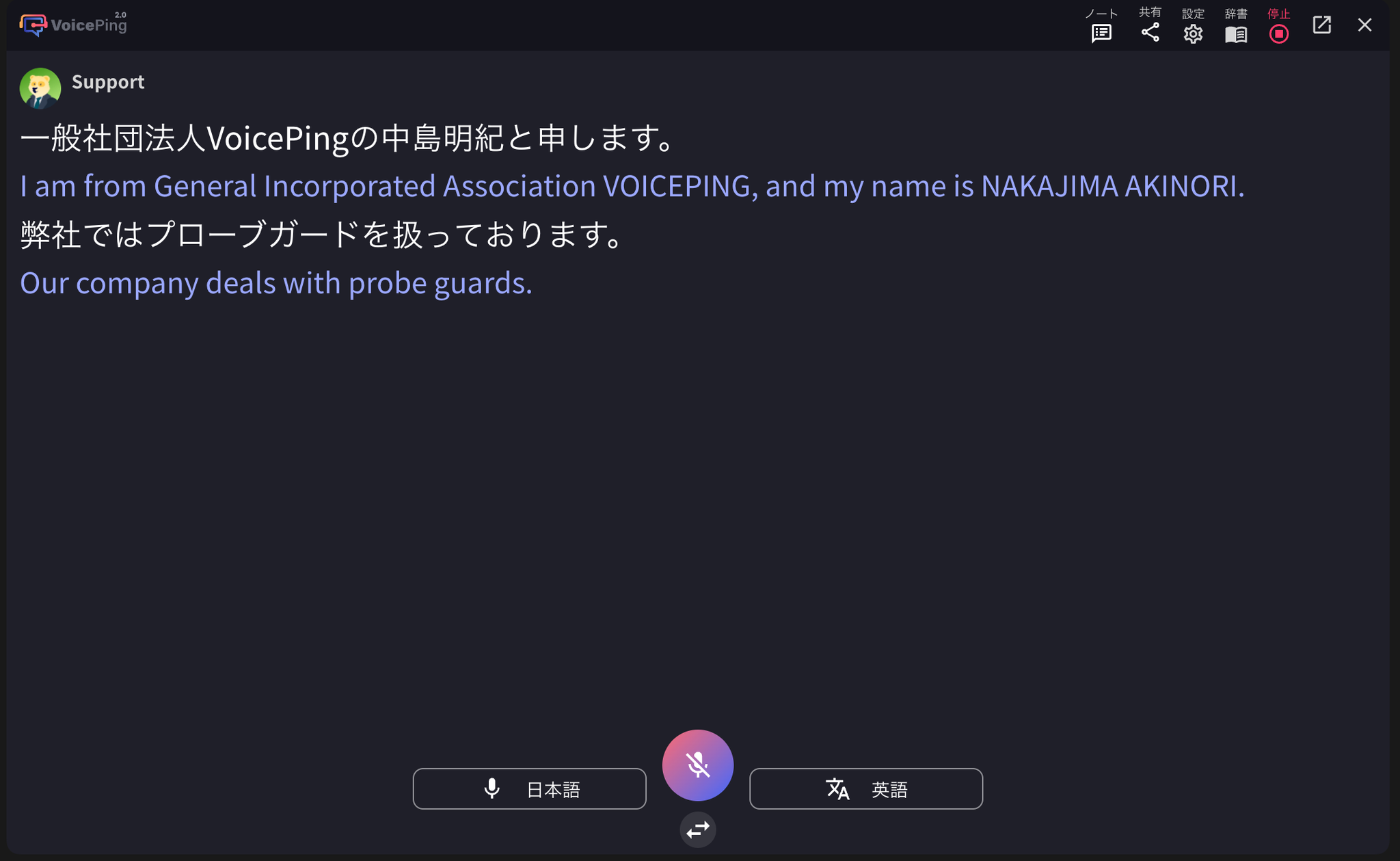
Geben Sie benutzerdefinierte Wörter und Aussprache ein und überprüfen Sie die tatsächlichen Transkriptionsergebnisse. Geben Sie dann das falsch transkribierte Wort in “Falsch erkanntes Wort” ein.

Stapelregistrierung mit CSV-Datei
- Laden Sie die CSV-Vorlage herunter.
- Geben Sie in der Vorlage das Wort “Anzeige” und “Lesung” in “Benutzerdefiniertes Wort” bzw. “Falsch erkanntes Wort” ein und speichern Sie die Datei.
- Laden Sie die erstellte Datei über “CSV importieren” hoch.

- Drücken Sie die Schaltfläche “Speichern”, um die Registrierung abzuschließen.
So verwenden Sie das Übersetzungswörterbuch
Ein einzelnes Wort hinzufügen
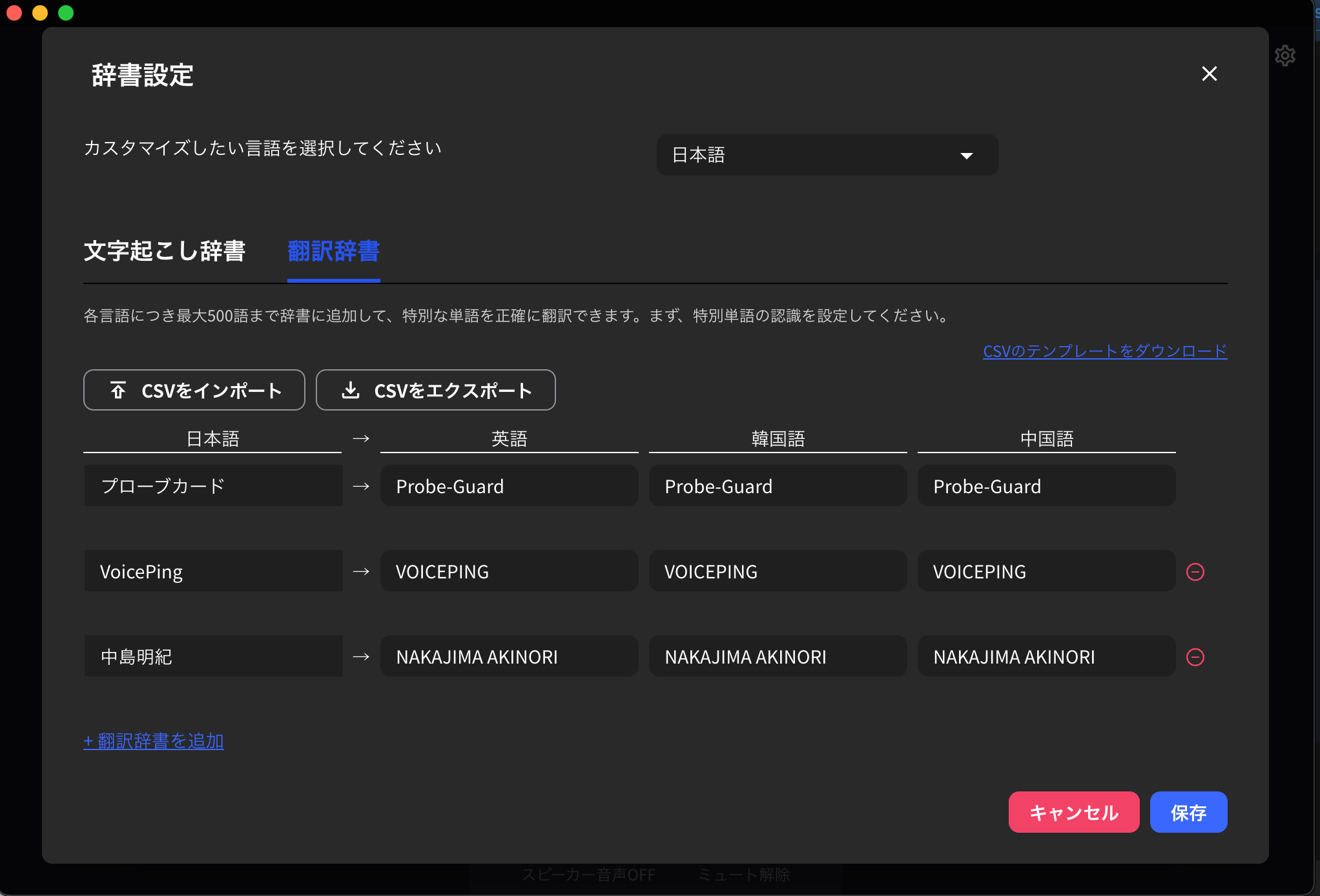
Klicken Sie auf die Registerkarte Übersetzungswörterbuch und legen Sie Wörter für jede Sprache fest. Wenn Sie andere Sprachen als die Standardsprachen Japanisch, Englisch, Koreanisch und Chinesisch verwenden möchten, ändern Sie die Workspace-Einstellungen für die Sprache.Stapelregistrierung mit CSV-Datei
- Laden Sie die CSV-Vorlage herunter.
- Geben Sie in der Vorlage die Schreibweise für jede Sprache ein und speichern Sie die Datei.
- Laden Sie die erstellte Datei über “CSV importieren” hoch.
- Drücken Sie die Schaltfläche “Speichern”, um die Registrierung abzuschließen.