
सिंगल साइन-अन (SSO) सुविधाको बारेमा
Enterprise योजना प्रयोग गर्ने कार्यक्षेत्रहरूले HENNGE One प्रयोग गरेर लग इन अनुमति दिन सिंगल साइन-अन (SSO) सक्षम गर्न सक्छन्। SSO सेटअप गरेर, तपाईं HENNGE One मा दर्ता भएको खाता प्रयोग गरेर VoicePing मा सहज रूपमा लग इन गर्न सक्नुहुन्छ। यो म्यानुअलले व्याख्या गर्दछ:- कार्यक्षेत्रमा SSO कसरी सक्षम गर्ने
- HENNGE One लाई Identity Provider (IdP) को रूपमा कन्फिगर गर्ने चरणहरू
बारम्बार सोधिने प्रश्नहरू
म चाहन्छु कि विद्यमान प्रयोगकर्ताहरू पछि SSO सेटअप गर्दा मात्र SSO सँग लग इन गर्न सक्षम हुन्
म चाहन्छु कि विद्यमान प्रयोगकर्ताहरू पछि SSO सेटअप गर्दा मात्र SSO सँग लग इन गर्न सक्षम हुन्
यो सम्भव छ।जब SSO सक्षम हुन्छ, विद्यमान प्रयोगकर्ताहरू स्वचालित रूपमा SSO बिना लग इन गर्न असमर्थ हुनेछन्। यदि तिनीहरू पहिले नै लग इन छन् भने, तिनीहरूले एक पटक लग आउट गर्नुपर्नेछ।
HENNGE One कन्फिगरेसन
पूर्वशर्तहरू
VoicePing Enterprise योजना सम्झौता छ
HENNGE One प्रशासक विशेषाधिकार भएको खाता छ
चरणहरू
1
HENNGE One Admin स्क्रिनमा जानुहोस्
“Service Provider Settings” क्लिक गर्नुहोस्।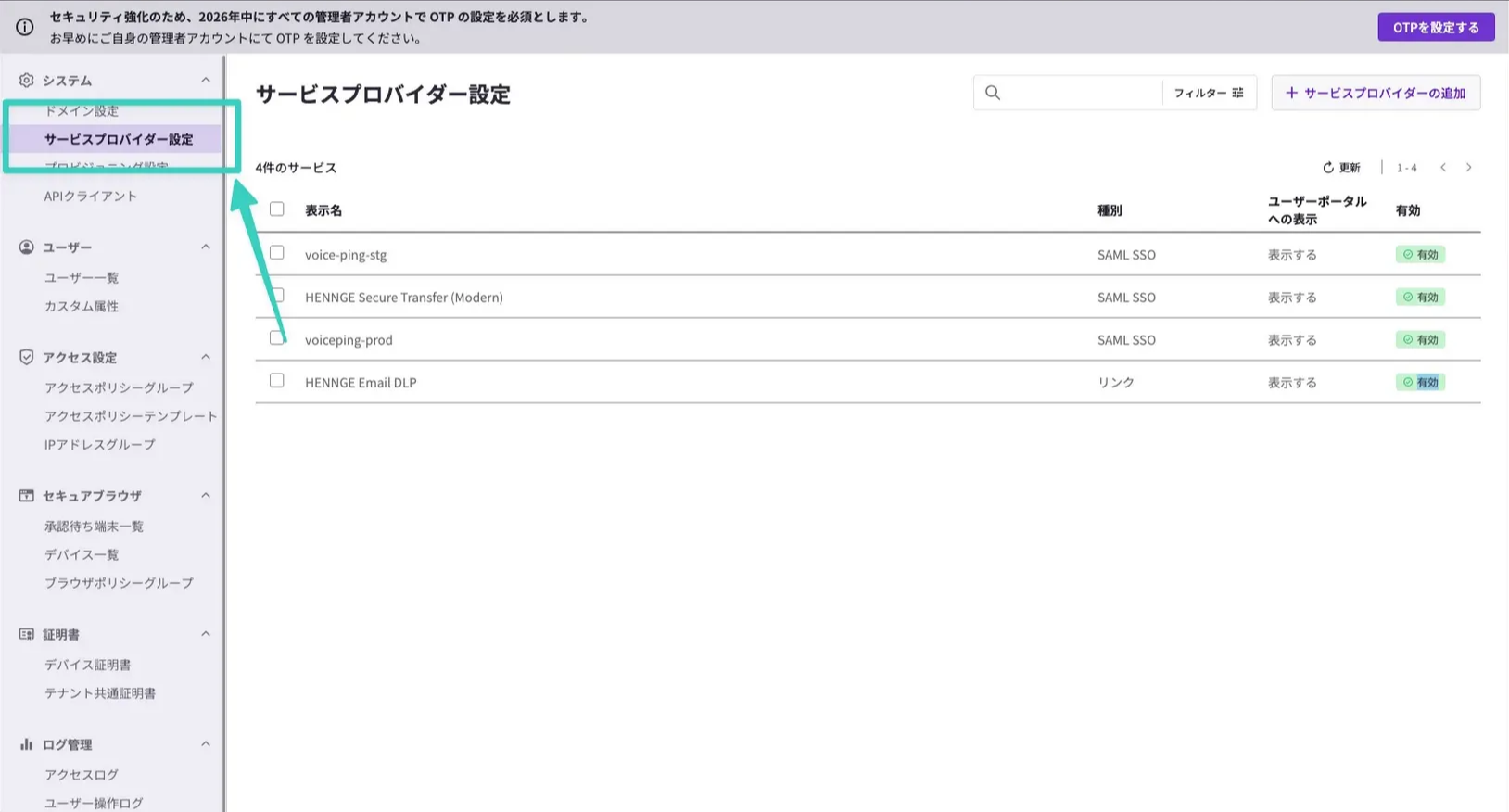
2
Service Provider थप्नुहोस्
“Add Service Provider” क्लिक गर्नुहोस्।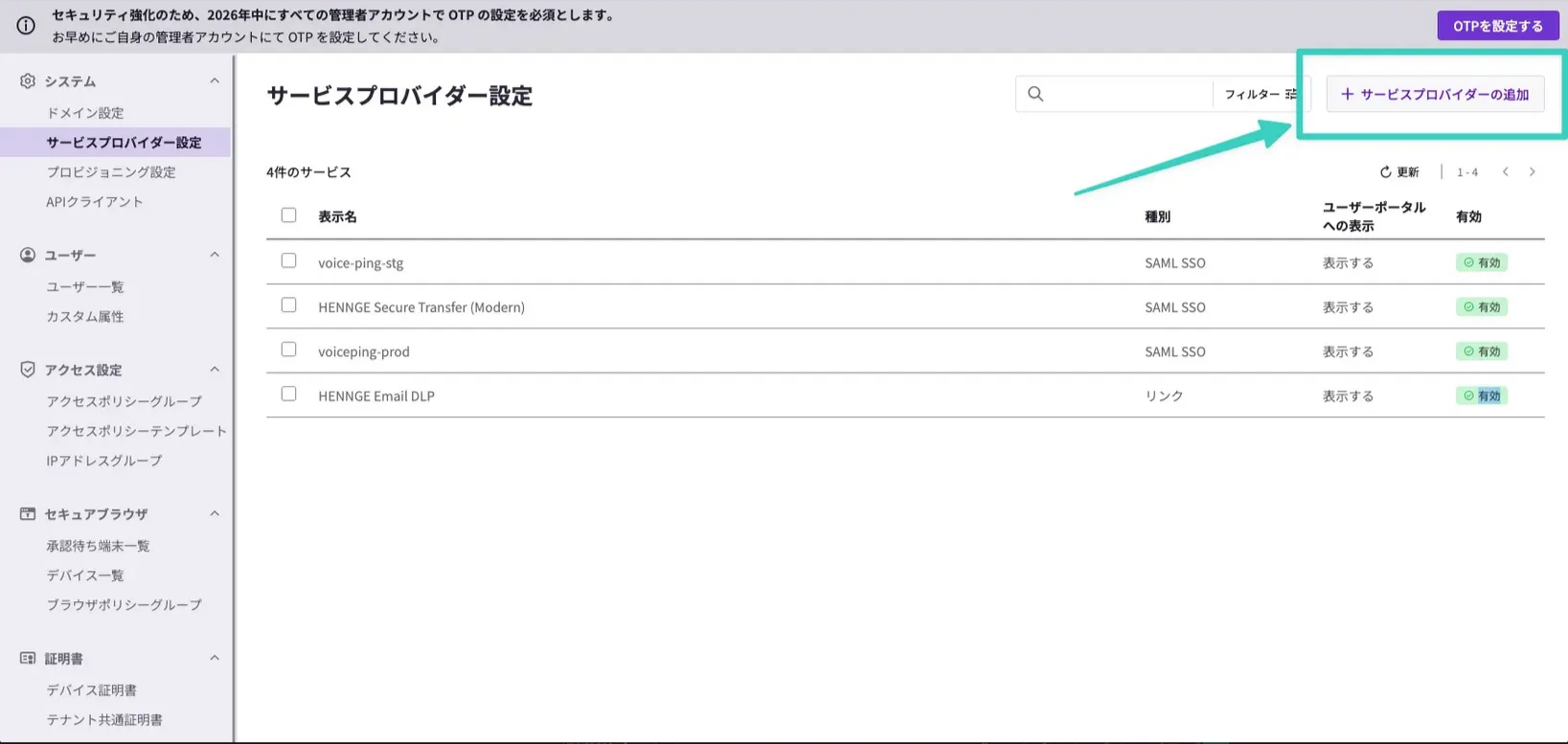
3
SSO Service थप्नुहोस्
“Add service for SSO” छान्नुहोस्।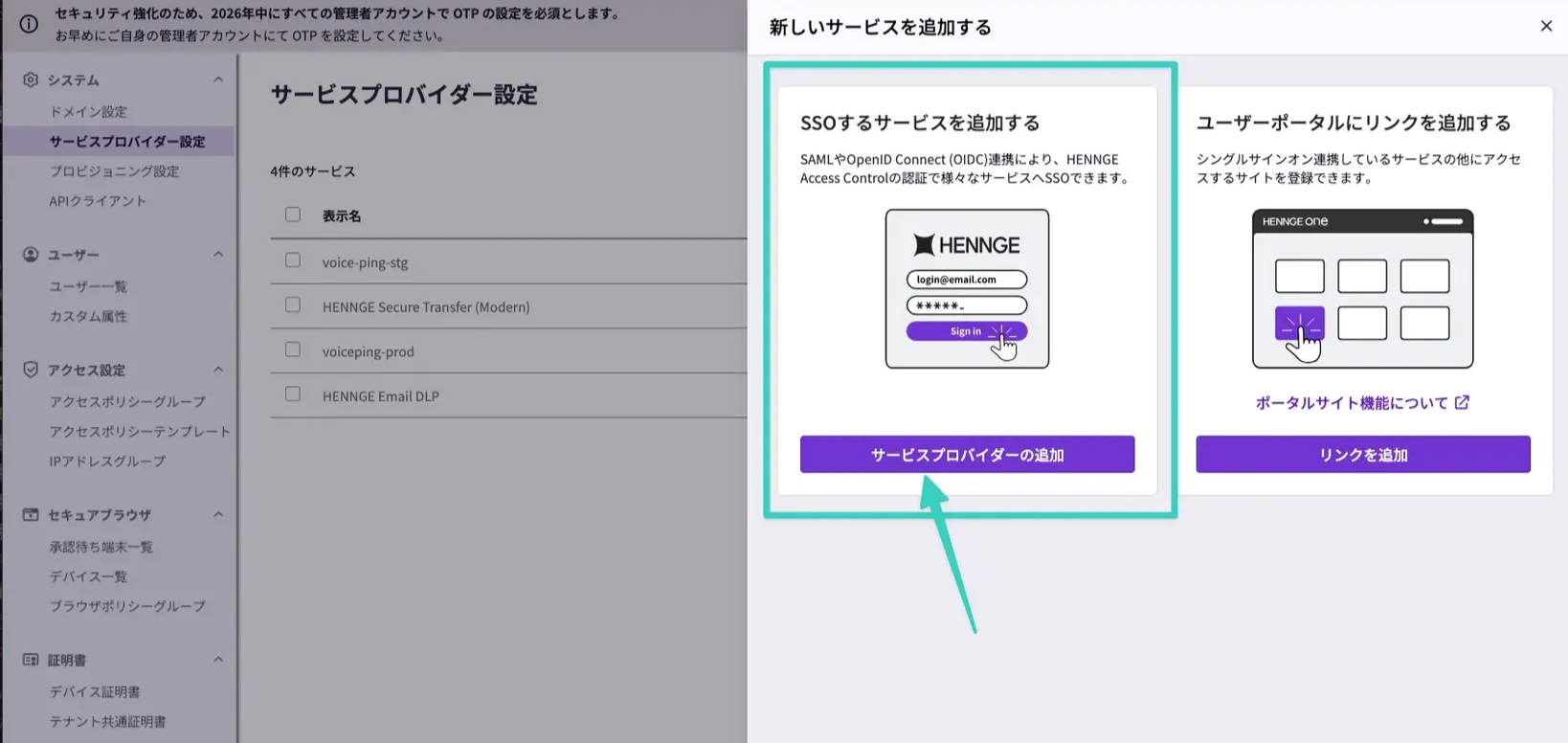
4
Manual SAML Configuration छान्नुहोस्
“Manual SAML Configuration” छान्नुहोस्।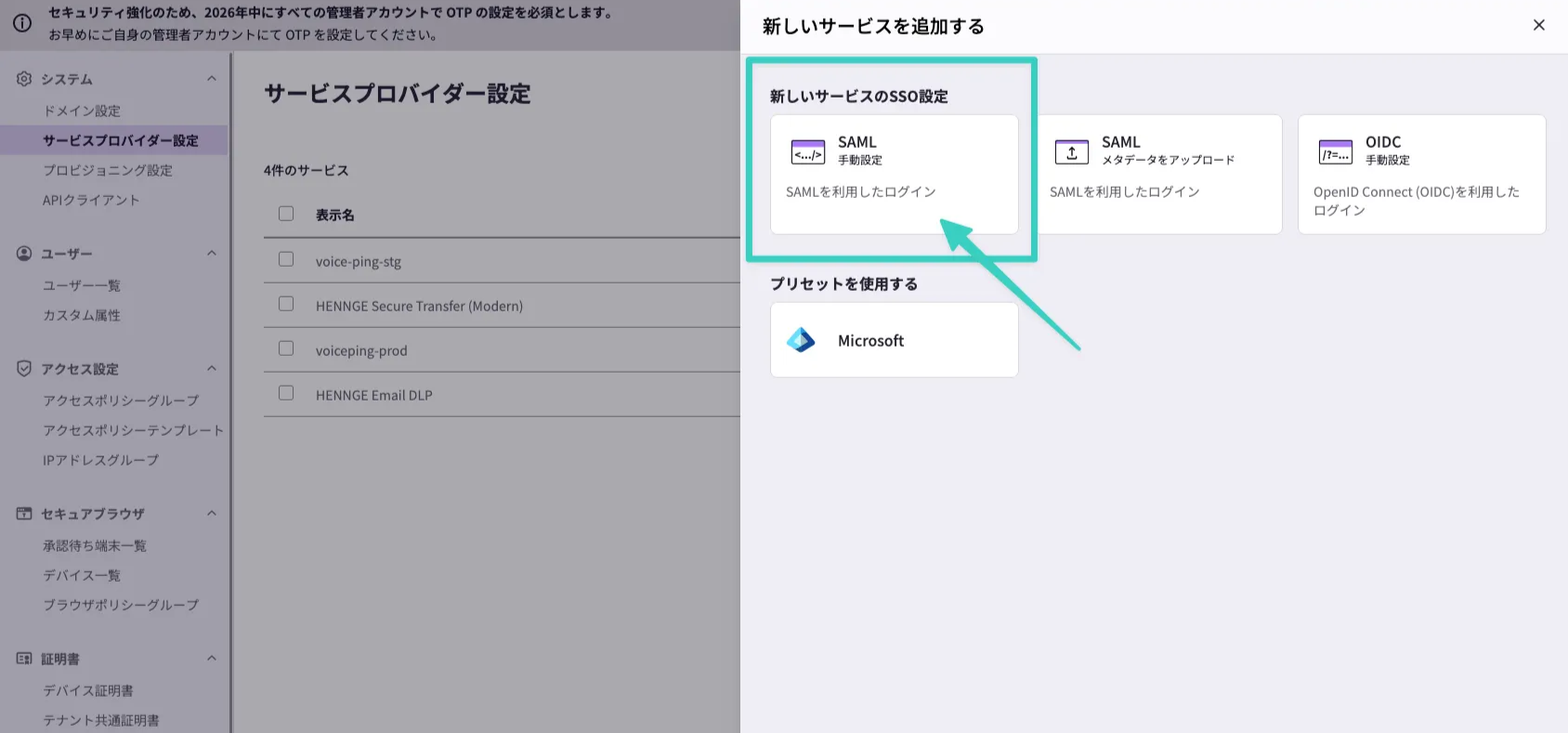
5
आवश्यक जानकारी प्रविष्ट गर्नुहोस्
निम्न जानकारी प्रविष्ट गर्नुहोस् र सेभ गर्नुहोस्।
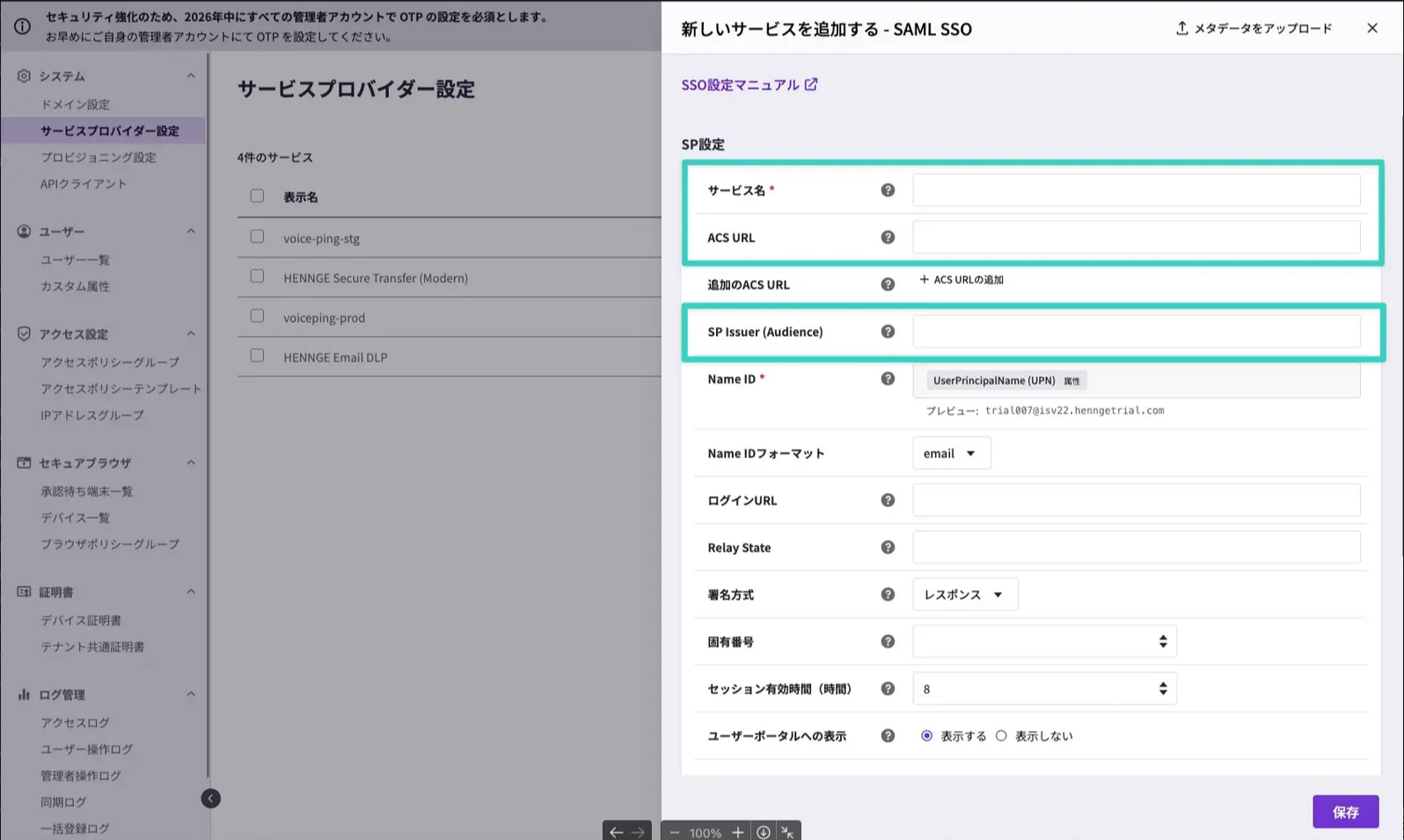
| विवरण | मान |
|---|---|
| Service Name | VoicePing (तपाईंले चाहेको कुनै पनि मान) |
| ACS URL | https://api.voiceping.io/api/v1/user/acs |
| SP Issuer (Audience) | voice-ping |
| Attribute Configuration | Attribute: email, Value: Email छान्नुहोस् |
6
IdP Metadata डाउनलोड गर्नुहोस्
सिर्जना गरिएको provider क्लिक गर्नुहोस् र “Metadata” क्लिक गर्नुहोस्।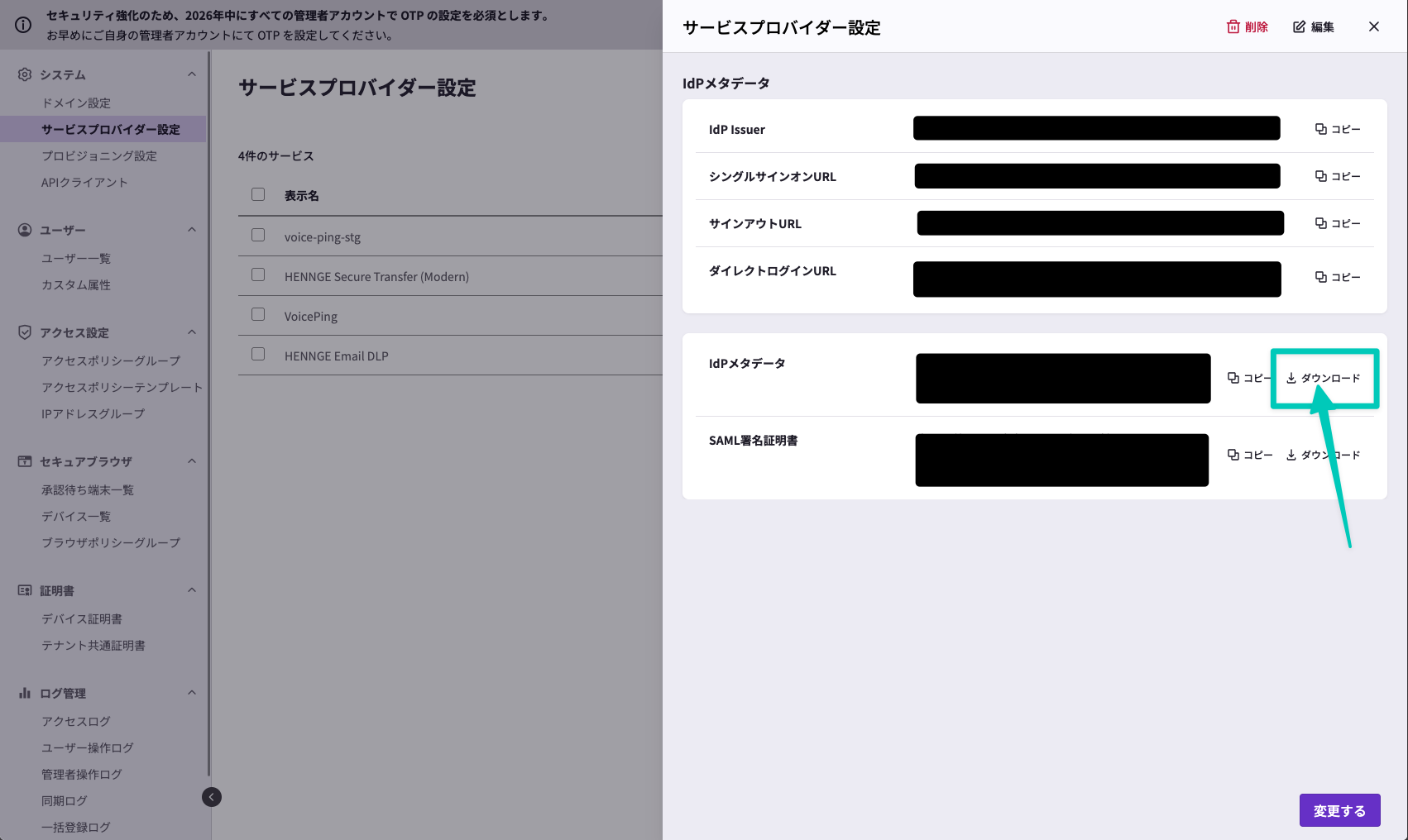
7
Access Policy अपडेट गर्नुहोस्
लक्षित प्रयोगकर्ताहरूको लागि access policy अपडेट गर्नुहोस्।
VoicePing कन्फिगरेसन
पूर्वशर्तहरू
VoicePing Enterprise योजना सम्झौता छ
कार्यक्षेत्र मालिक विशेषाधिकार भएको खाता छ
चरणहरू
1
Admin Dashboard खोल्नुहोस्
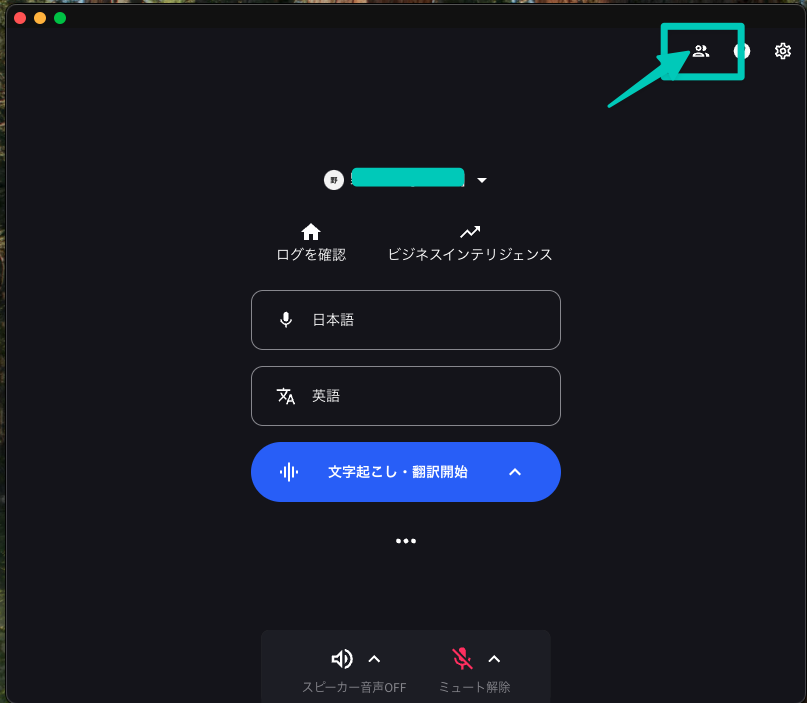
2
Member Management ट्याब क्लिक गर्नुहोस्

3
SSO Authentication Settings क्लिक गर्नुहोस्
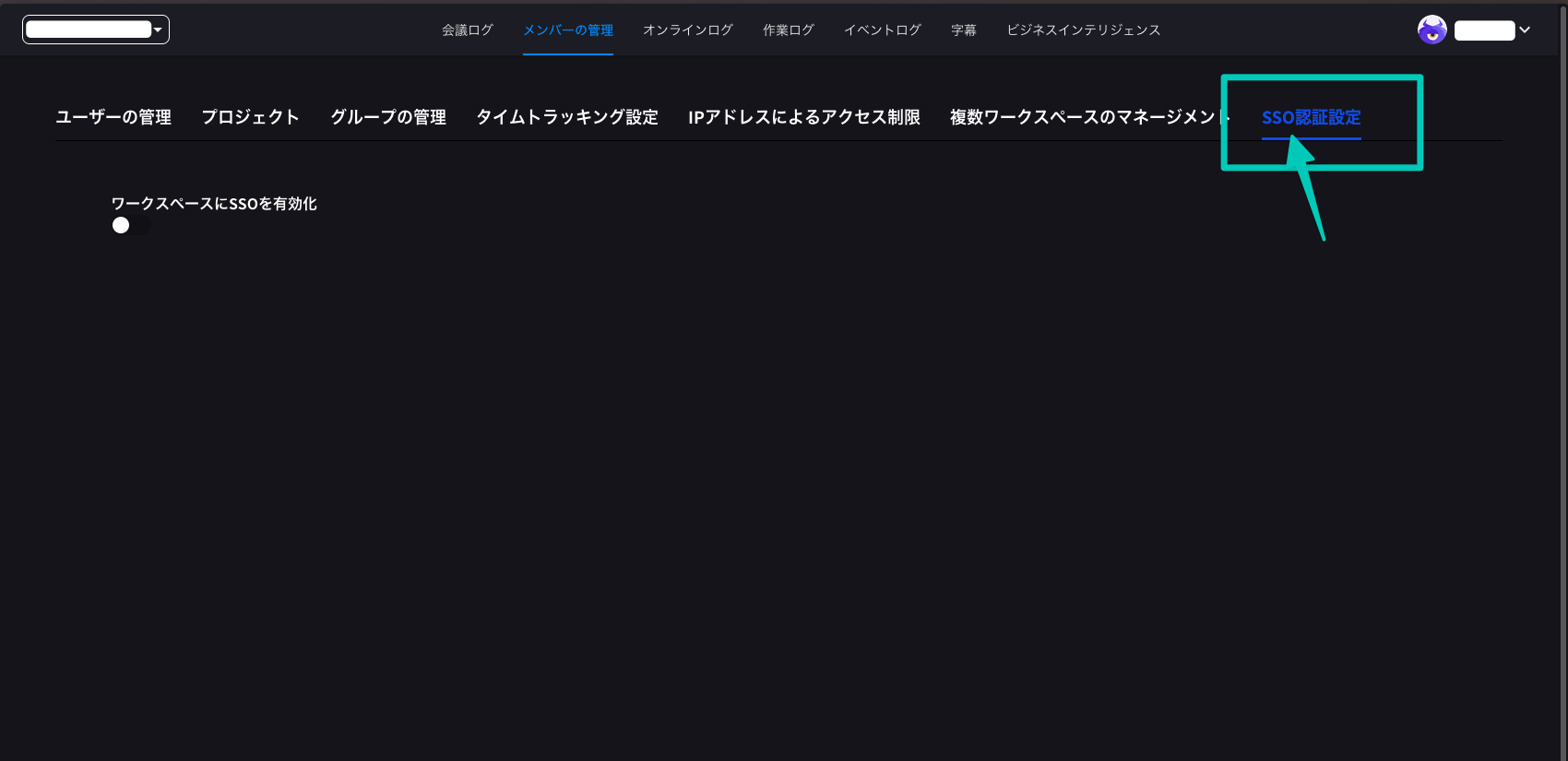
4
SSO सक्षम गर्नुहोस्
“Enable SSO for workspace” अन गर्नुहोस्।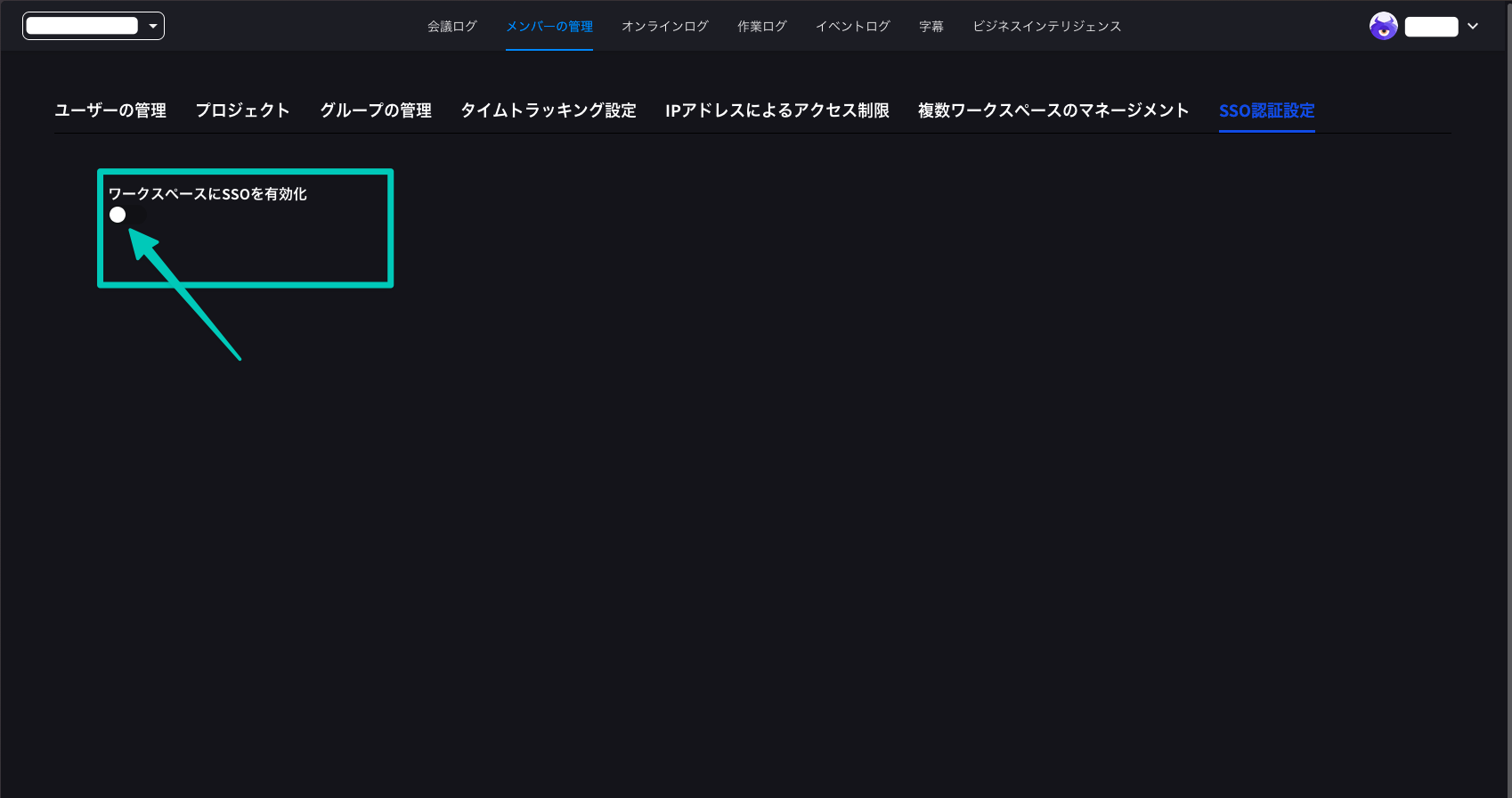
5
Organization ID जाँच गर्नुहोस्
“Organization ID” छान्नुहोस् र organization ID जाँच गर्नुहोस्।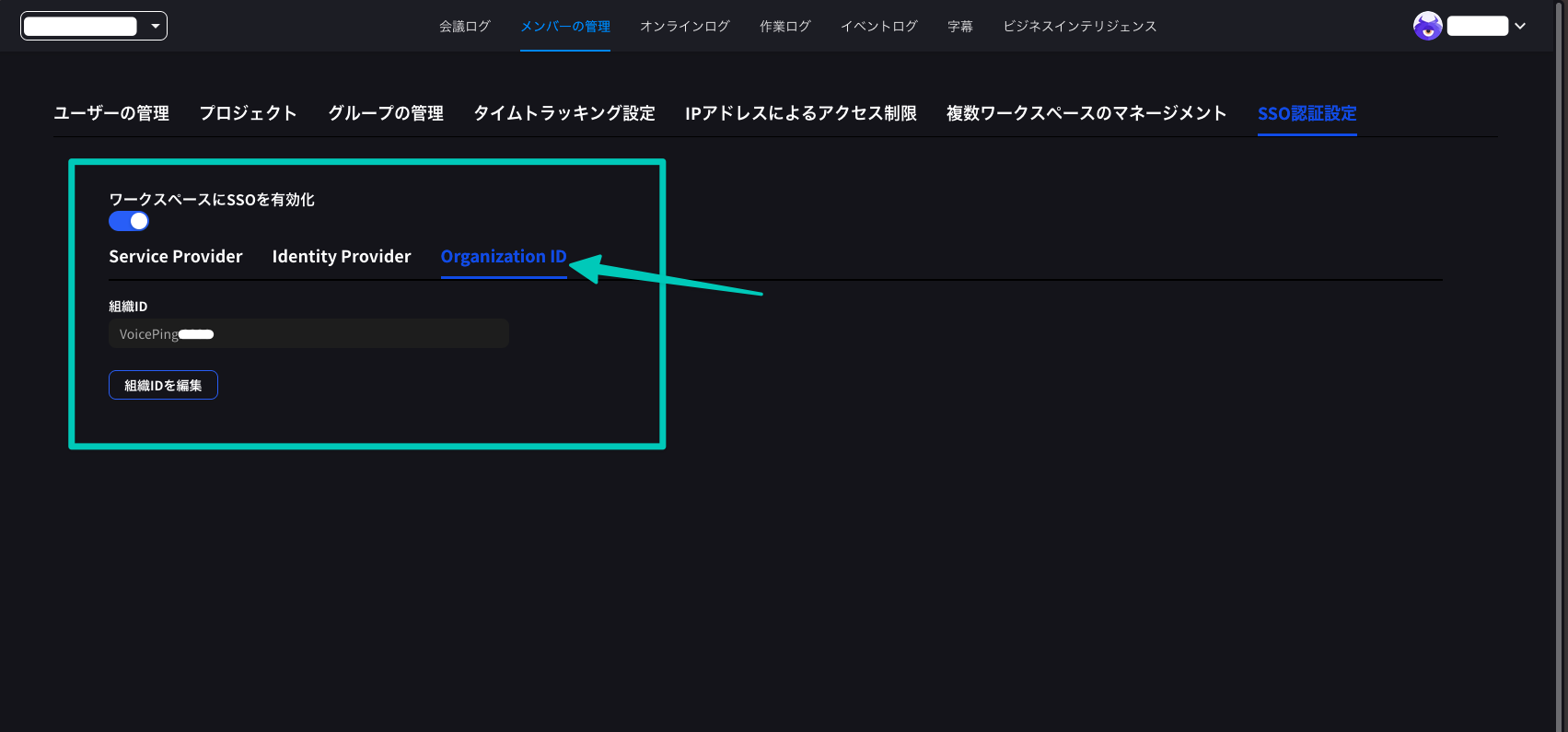
Organization ID पछि लग इन सञ्चालनहरूमा आवश्यक पर्नेछ।
6
HENNGE One छान्नुहोस्
“Identity Provider” ट्याब क्लिक गर्नुहोस् र HENNGE One छान्नुहोस्।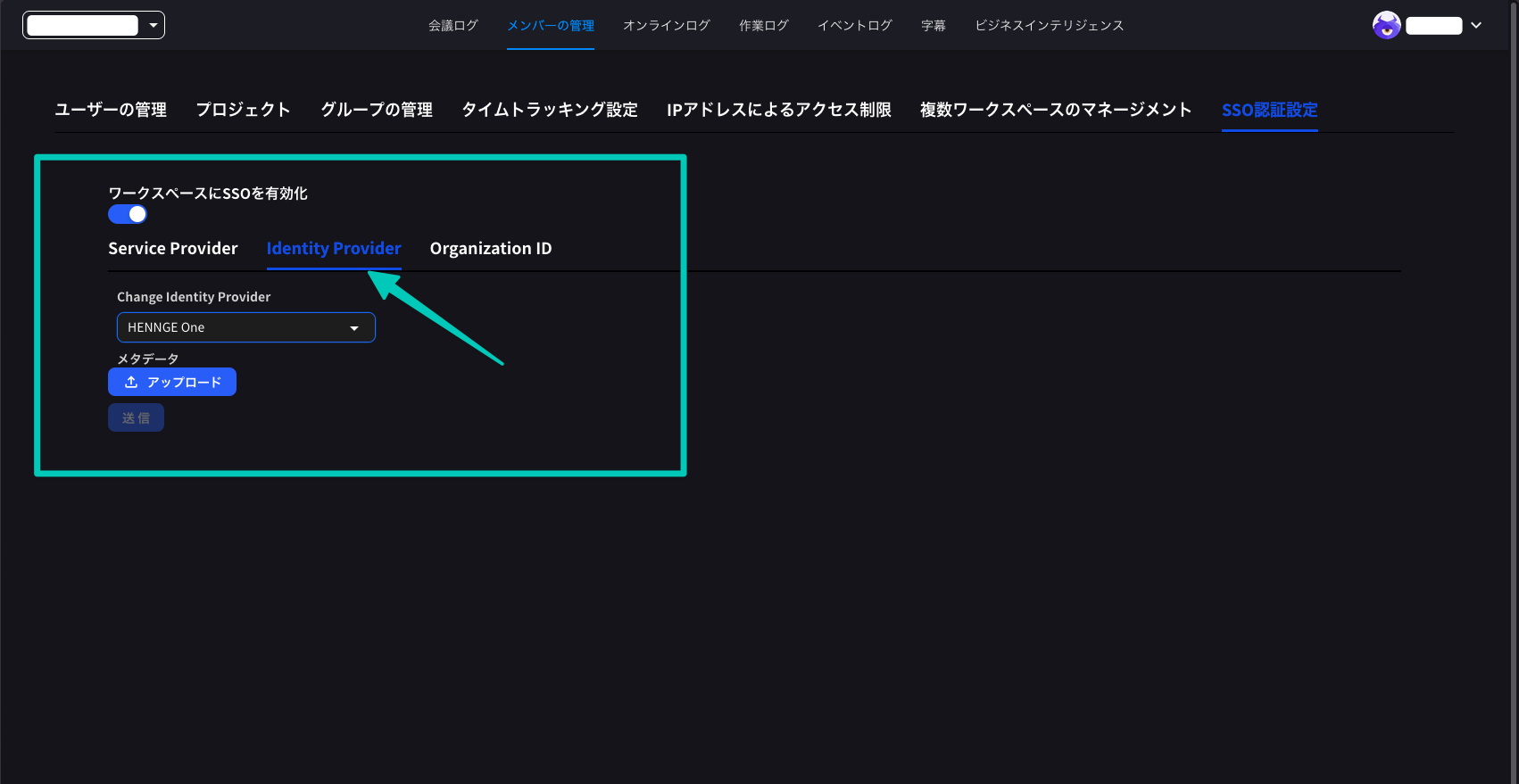
7
Metadata अपलोड गर्नुहोस्
HENNGE One कन्फिगरेसनबाट डाउनलोड गरिएको फाइल (.xml extension) अपलोड गर्नुहोस् र सबमिट गर्नुहोस्।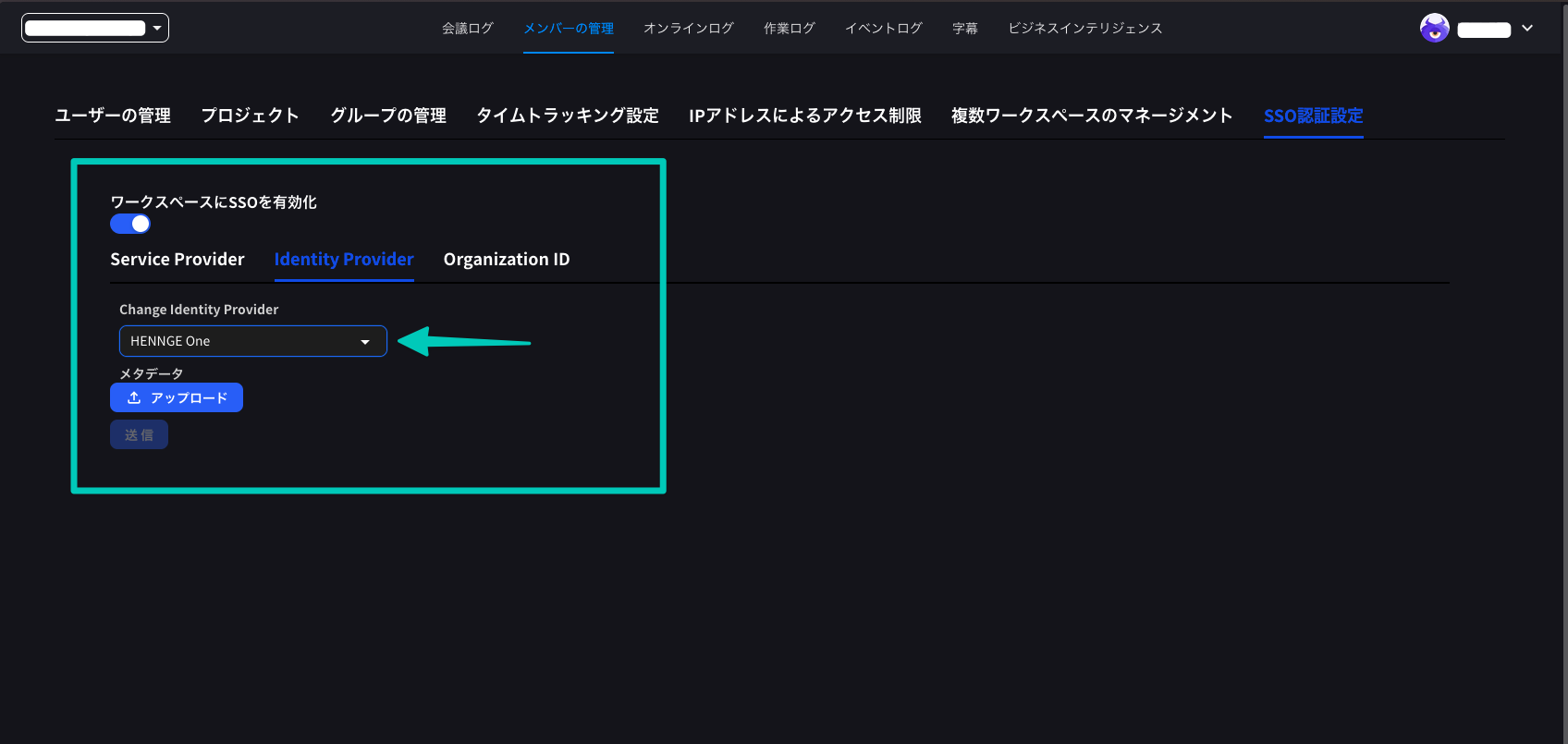
8
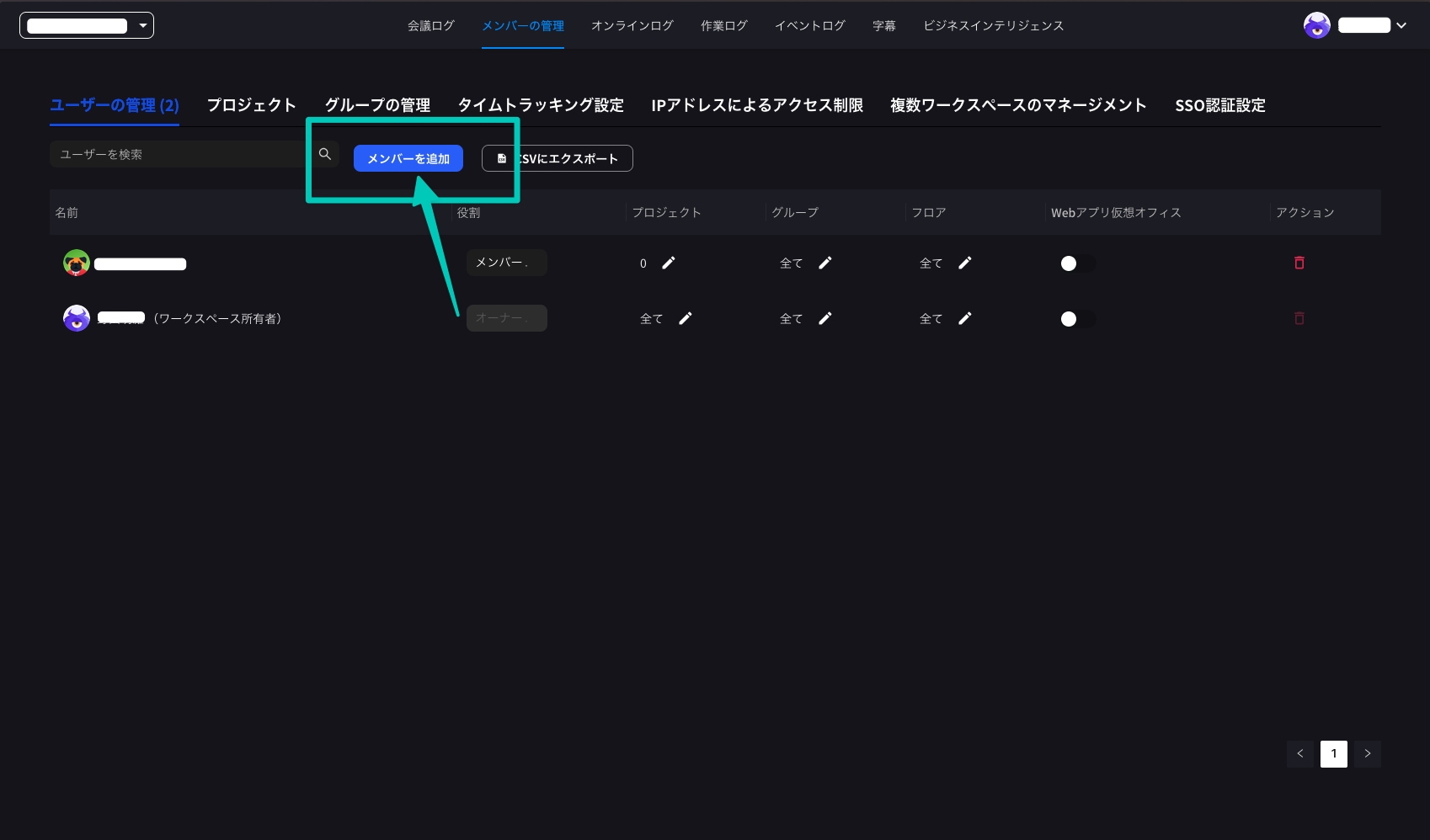
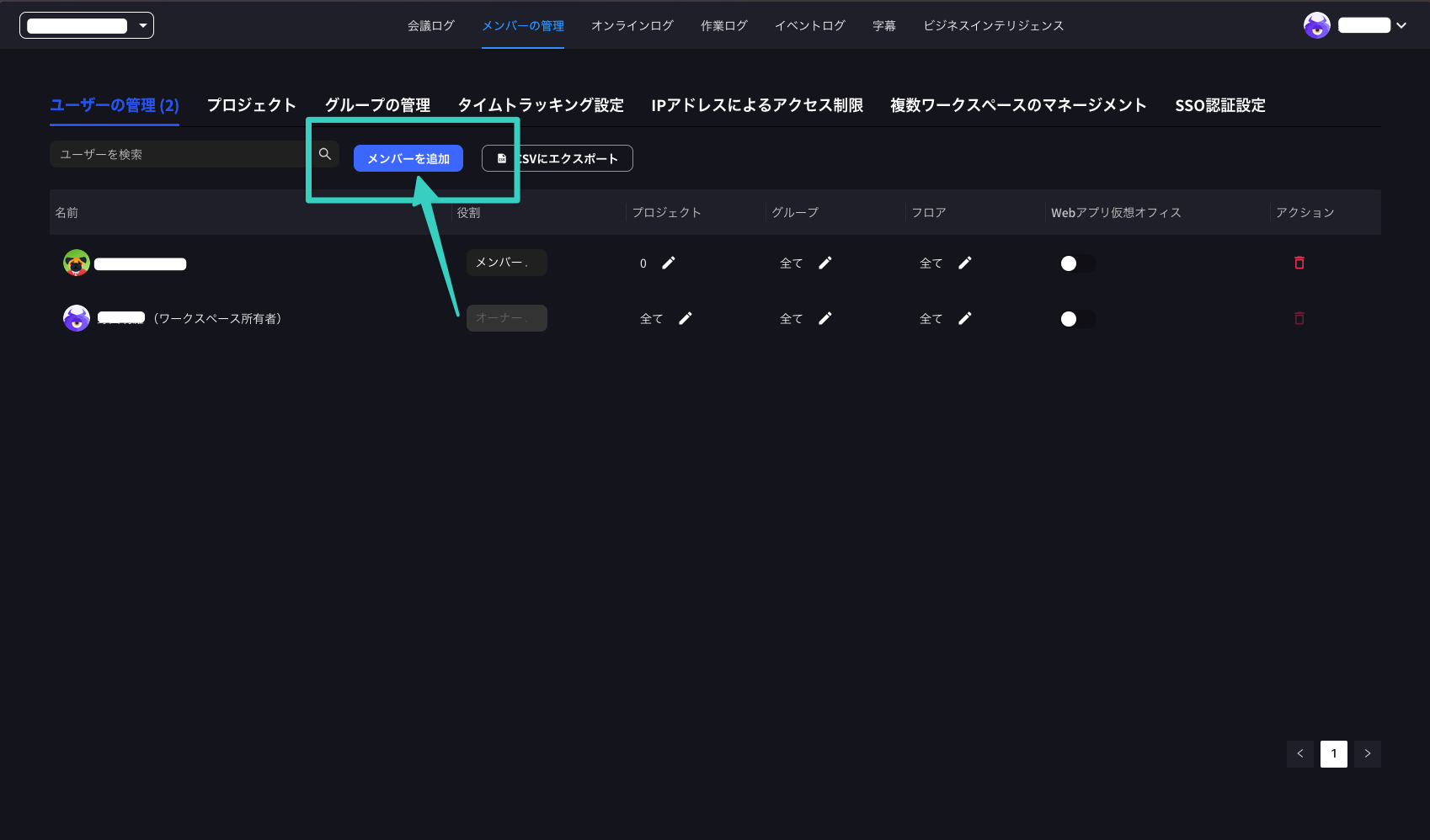
प्रयोगकर्ताहरू थप्नुहोस्
“User Management” ट्याब क्लिक गर्नुहोस् र “Add Members” बटन क्लिक गर्नुहोस्।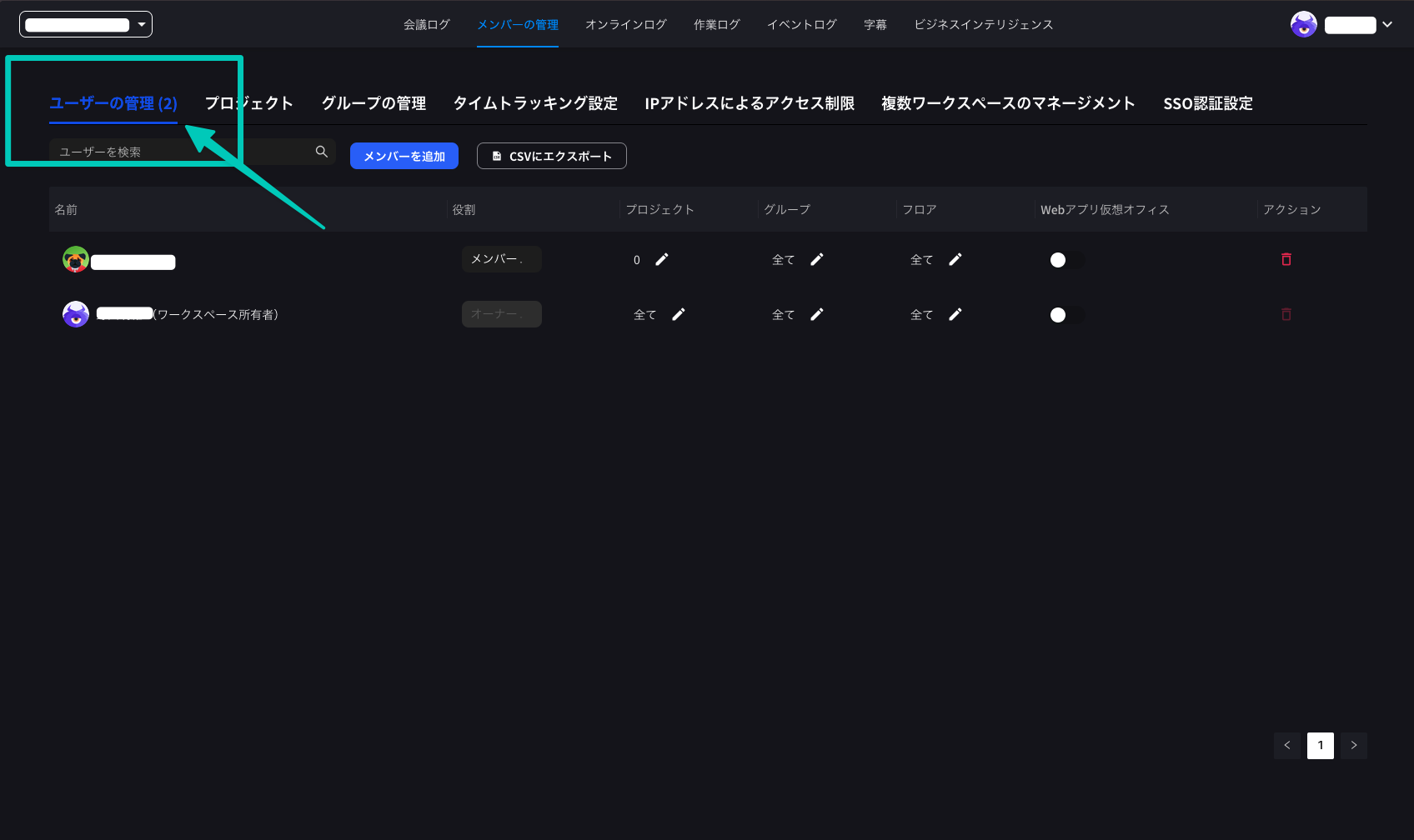
SSO सँग लग इन गर्दै
वेब संस्करण
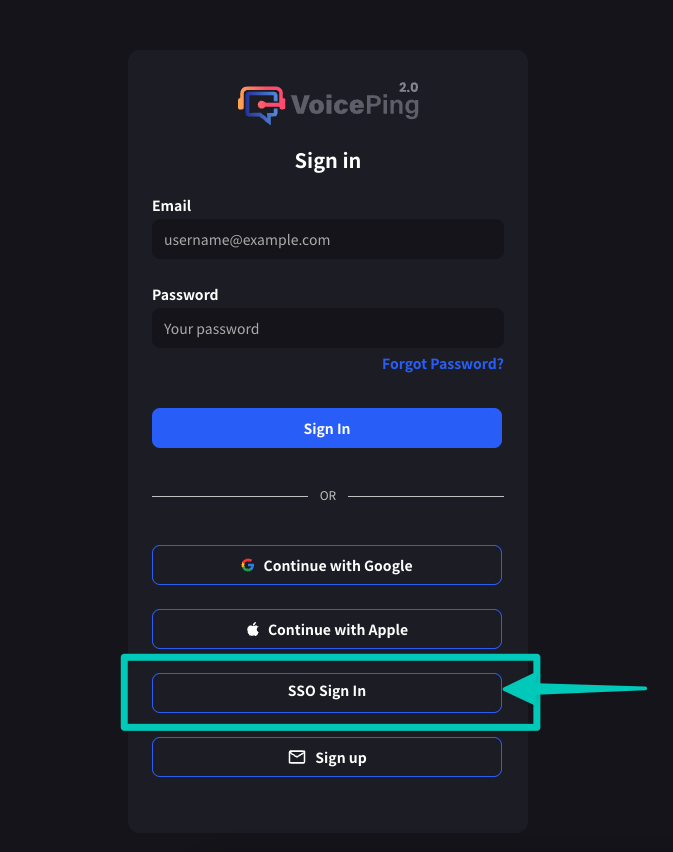
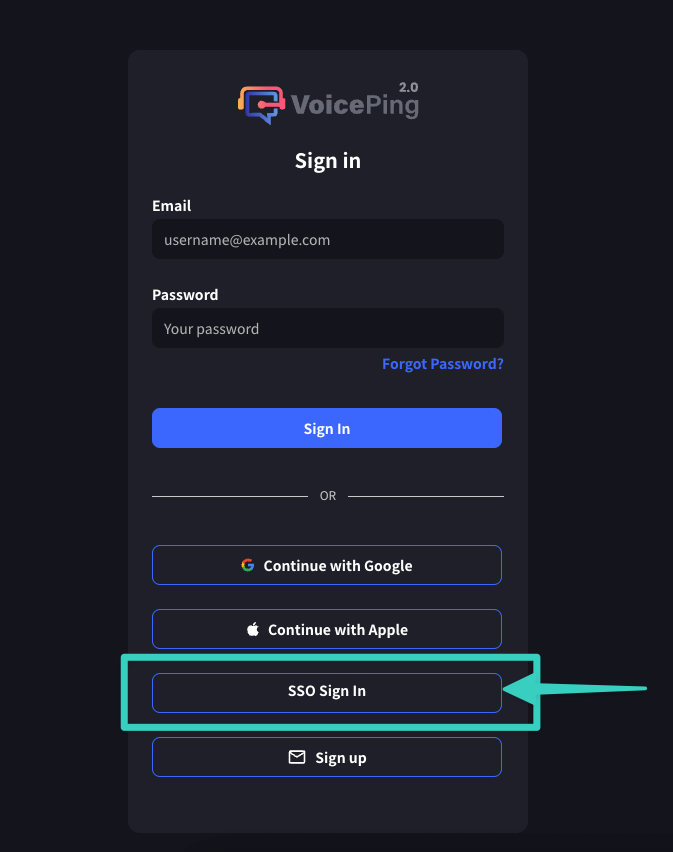
- VoicePing लग इन स्क्रिन पहुँच गर्नुहोस् (app.voiceping.io)
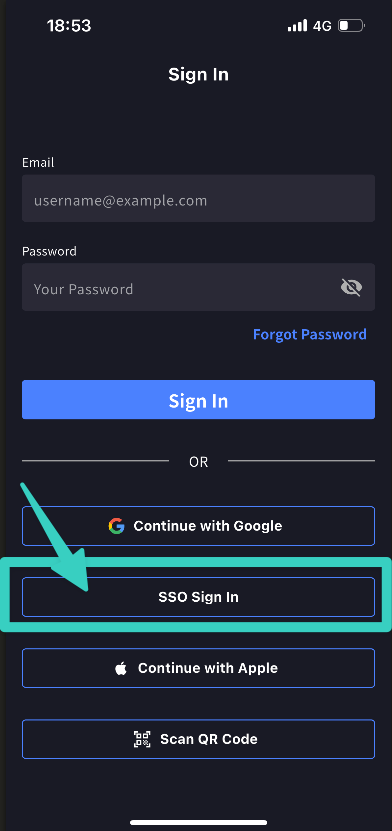
- “SSO Sign In” क्लिक गर्नुहोस्
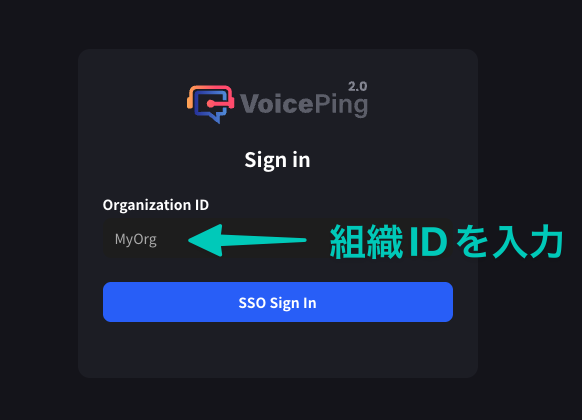
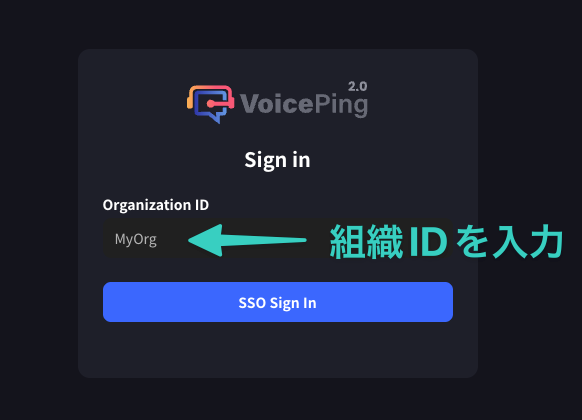
- Organization ID प्रविष्ट गर्नुहोस्

- HENNGE One credentials प्रविष्ट गर्नुहोस् र लग इन गर्नुहोस्

- Authentication पूरा भएपछि, तपाईंलाई VoicePing मा redirect गरिनेछ
मोबाइल संस्करण
तपाईं उही चरणहरू प्रयोग गरेर डेस्कटप एप वा मोबाइल एपबाट लग इन गर्न सक्नुहुन्छ।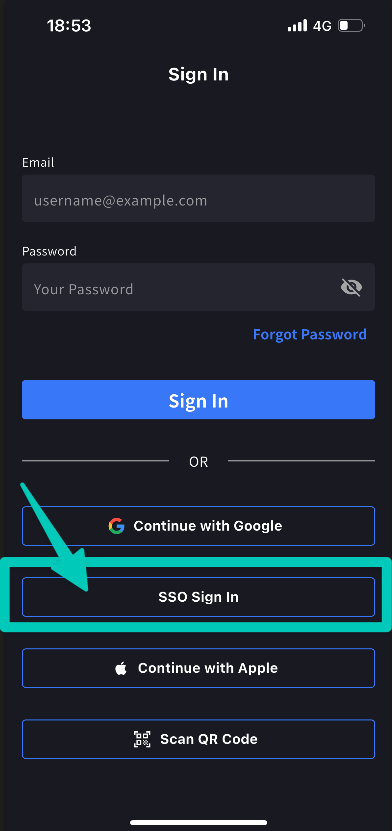
## आधिकारिक लिंकहरू