
सिंगल साइन-अन सुविधा
Enterprise योजना ग्राहकहरूले आफ्नो कार्यक्षेत्रमा सिंगल साइन-अन (SSO) सक्षम गर्न सक्छन्, जसले प्रयोगकर्ताहरूलाई Microsoft Entra ID प्रयोग गरेर VoicePing मा लग इन गर्न अनुमति दिन्छ। यो म्यानुअलले कार्यक्षेत्रमा SSO कसरी सक्षम गर्ने र Microsoft Entra ID लाई IdP (पहिचान प्रदायक) को रूपमा कसरी कन्फिगर गर्ने व्याख्या गर्दछ।पूर्वापेक्षाहरू
VoicePing Enterprise योजना प्रयोगकर्ता खाता हुनुपर्छ
Microsoft Azure खाता हुनुपर्छ
पहिचान प्रदायक दर्ता गर्दै
Microsoft Entra ID कन्फिगरेसन
1
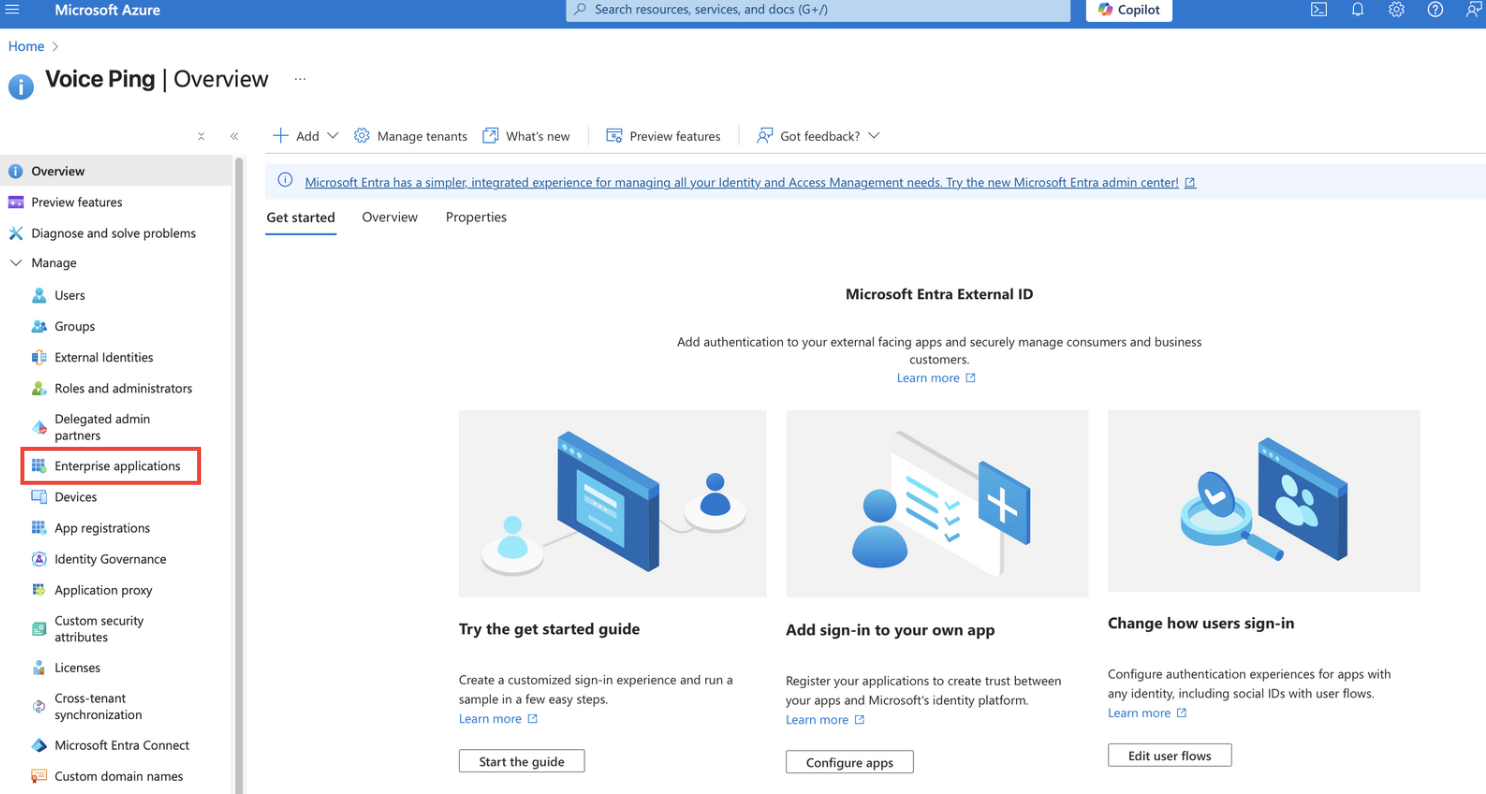
Enterprise Applications मा VoicePing थप्नुहोस्
Azure पोर्टलबाट Microsoft Entra ID खोल्नुहोस् र Enterprise Applications पृष्ठ खोल्नुहोस्।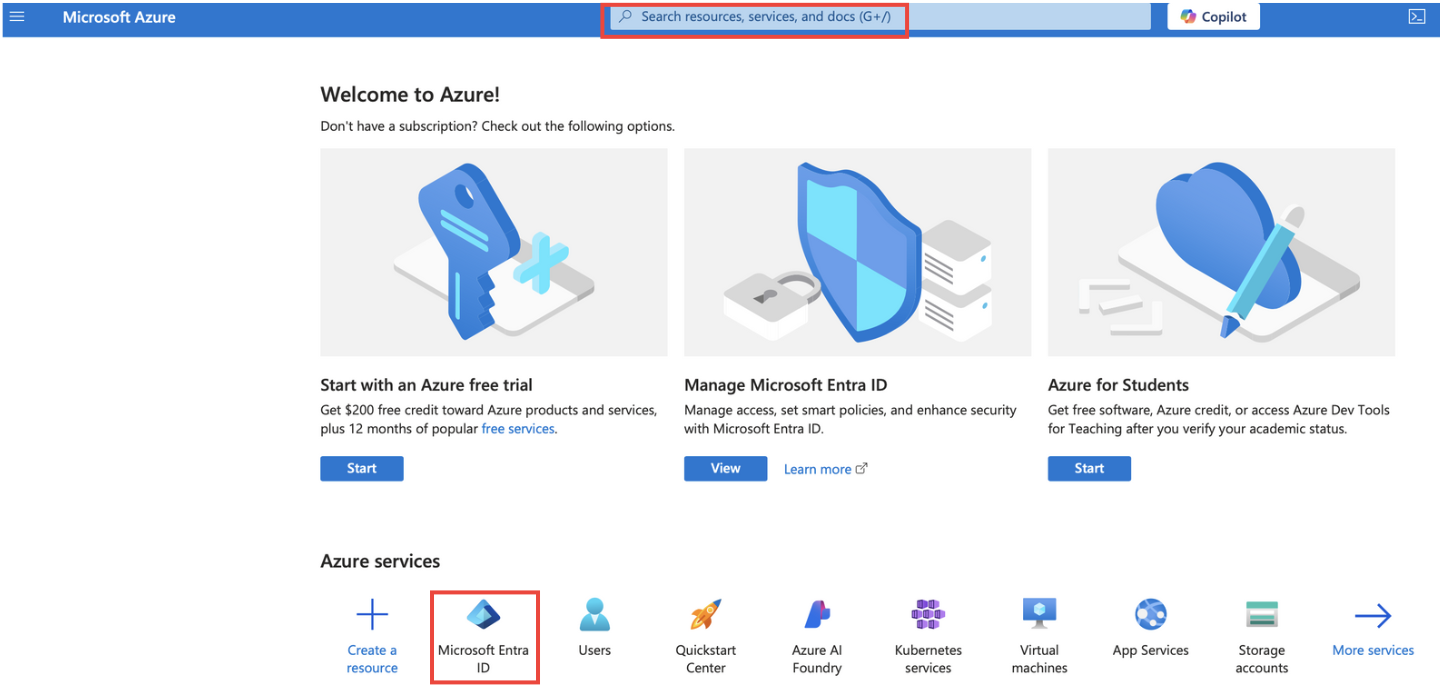
2
SAML 2.0 प्रोटोकल कन्फिगर गर्नुहोस्
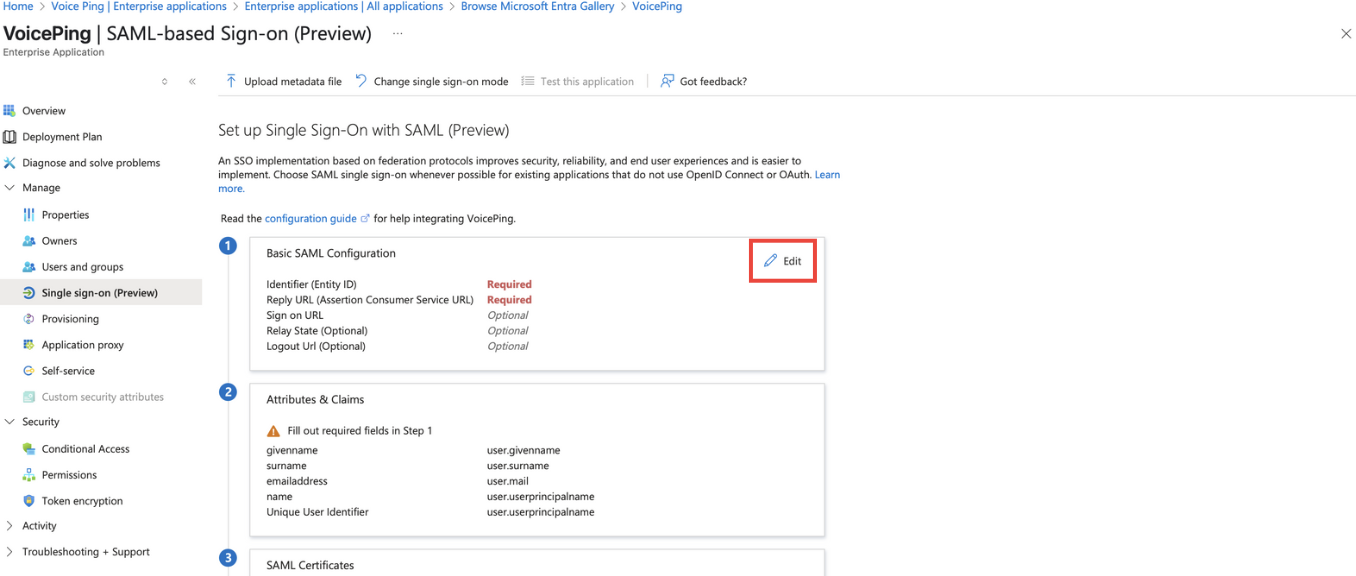
SSO को लागि SAML 2.0 प्रोटोकल प्रयोग गर्न IdP मा VoicePing एप्लिकेसन कन्फिगर गर्नुहोस्।
3
सेवा प्रदायक (SP) जानकारी कन्फिगर गर्नुहोस्
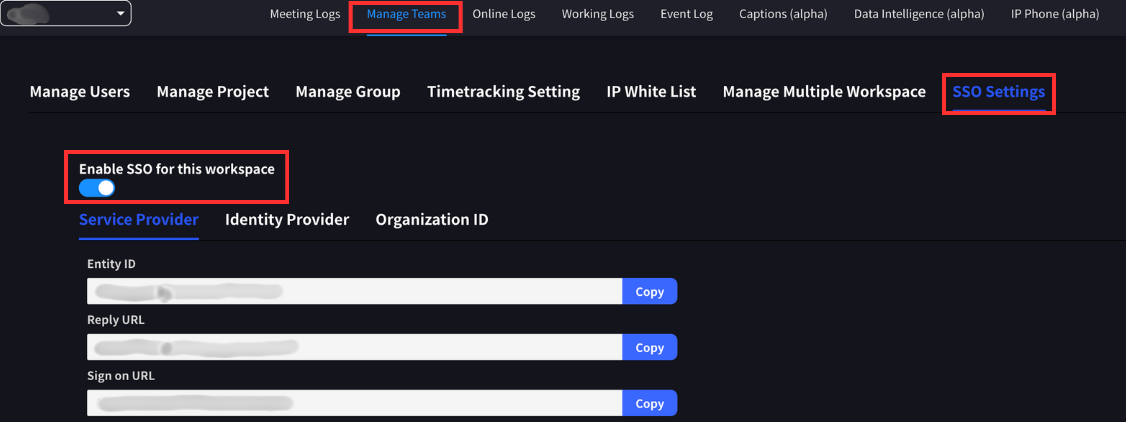
तपाईं VoicePing एप्लिकेसन भित्र कार्यक्षेत्र व्यवस्थापन ड्यासबोर्डको “टोली व्यवस्थापन > SSO सेटिङहरू” ट्याबमा आवश्यक फिल्डहरू जाँच गर्न सक्नुहुन्छ।
SSO सक्षम कार्यक्षेत्रहरूको मालिकहरू वा प्रबन्धकहरूलाई मात्र पहुँचयोग्य।
| वस्तु | मान |
|---|---|
| ACS URL | https://api.voiceping.io/api/v1/user/acs |
| Entity ID | voice-ping |
4
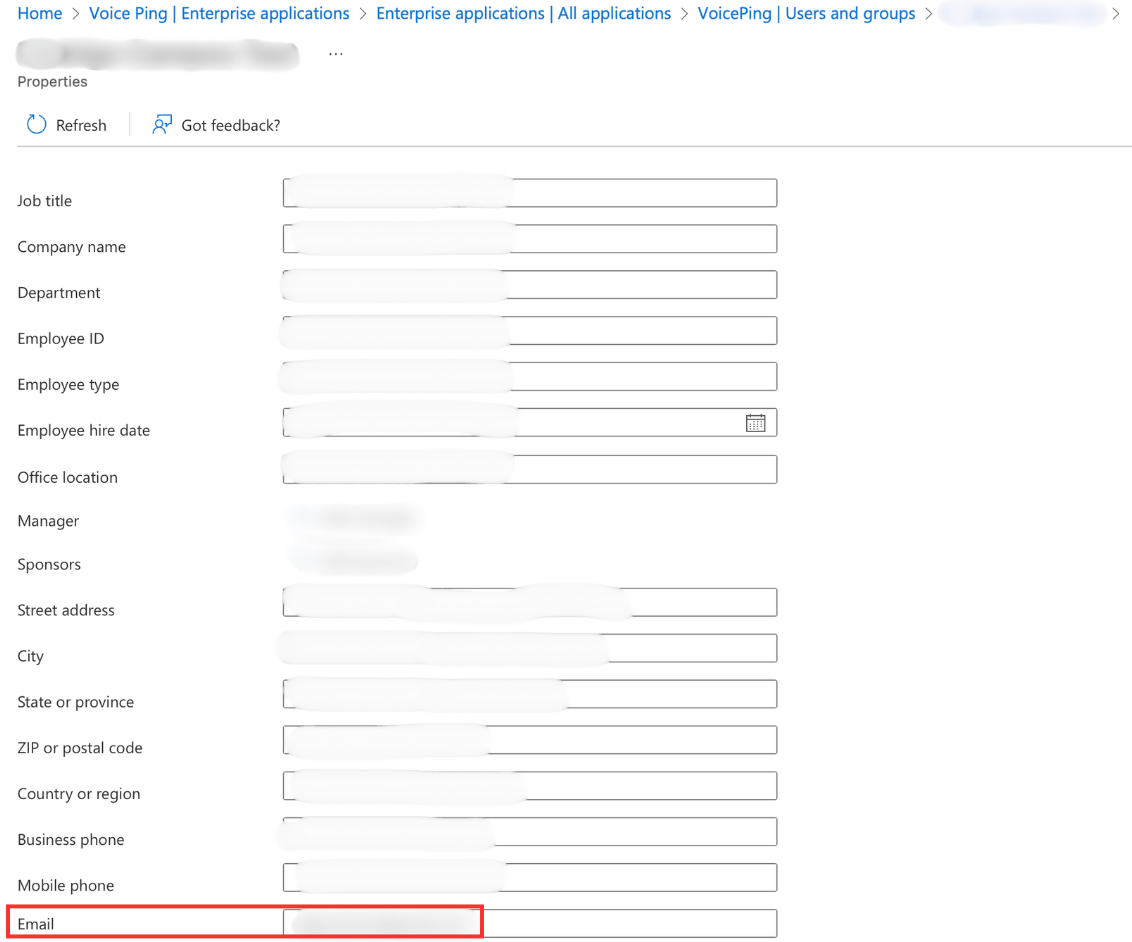
SAML Claim मा इमेल ठेगाना समावेश गर्नुहोस्
SAML claim मा प्रयोगकर्ताको इमेल ठेगाना समावेश गर्नुहोस्। यो VoicePing प्लेटफर्म भित्र प्रमाणीकरणको लागि आवश्यक छ।यो Microsoft Entra ID मा पूर्वनिर्धारित रूपमा सेट हुनुपर्छ, तर कन्फिगर नभएमा थप्नुहोस्।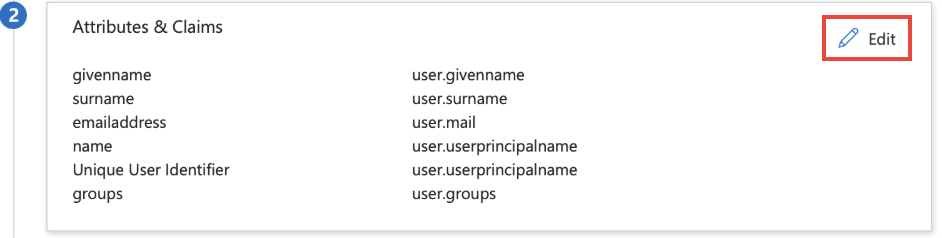
5
प्रयोगकर्ताहरू थप्नुहोस्
सिर्जना गरिएको VoicePing एपमा प्रयोगकर्ताहरू थप्नुहोस्।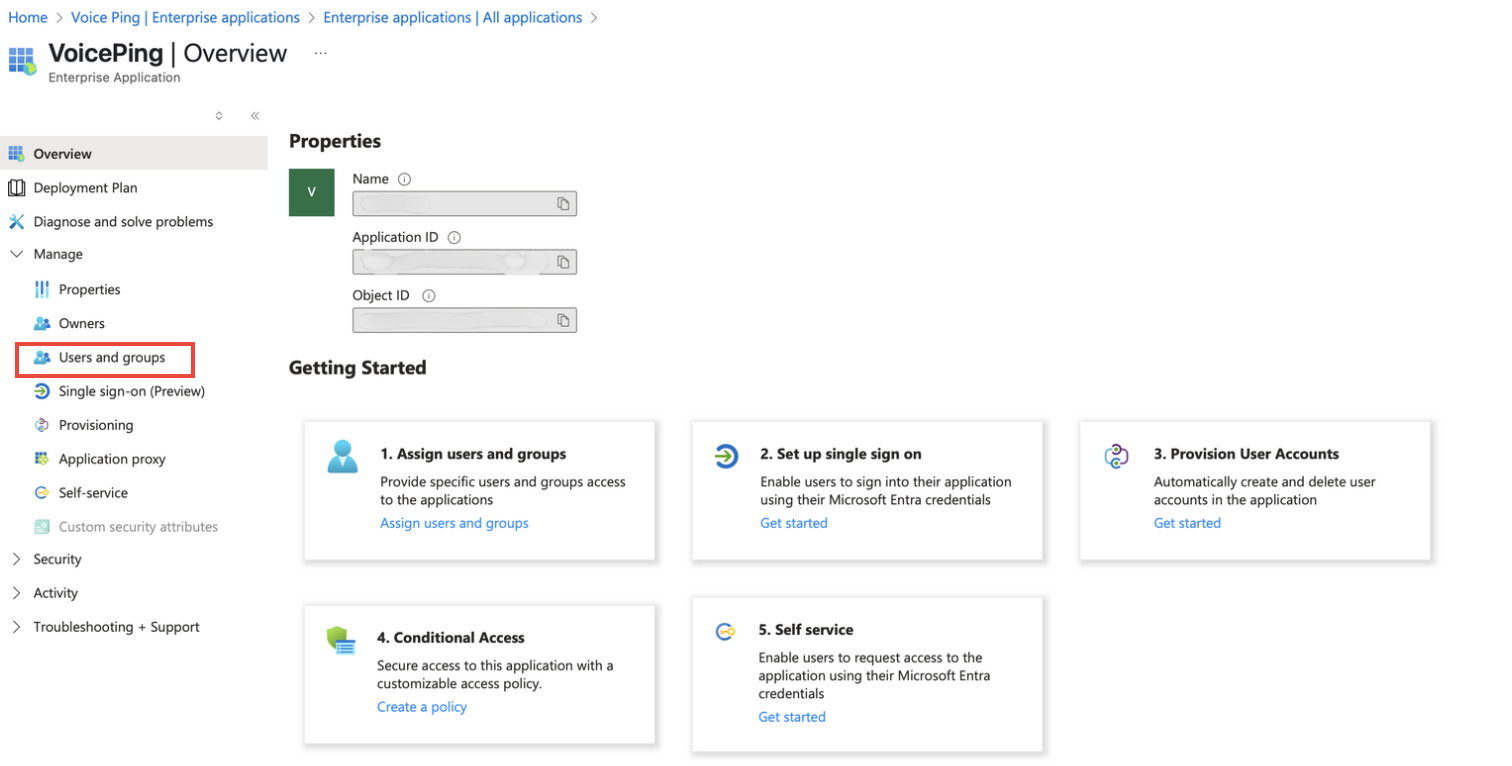
- Microsoft Entra ID मा VoicePing एपबाट “Users and groups” पृष्ठ खोल्नुहोस्
- “Add user/group” क्लिक गर्नुहोस्
- पहुँच दिन चाहनुभएको प्रयोगकर्ताहरू वा समूहहरू चयन गर्नुहोस्
- “Select” र “Assign” क्लिक गर्नुहोस्
6
इमेल ठेगानाहरू प्रमाणित गर्नुहोस्
थपिएका प्रयोगकर्ताहरूले Microsoft Azure मा आफ्नो इमेल ठेगानाहरू सेटअप गरेको सुनिश्चित गर्नुहोस्।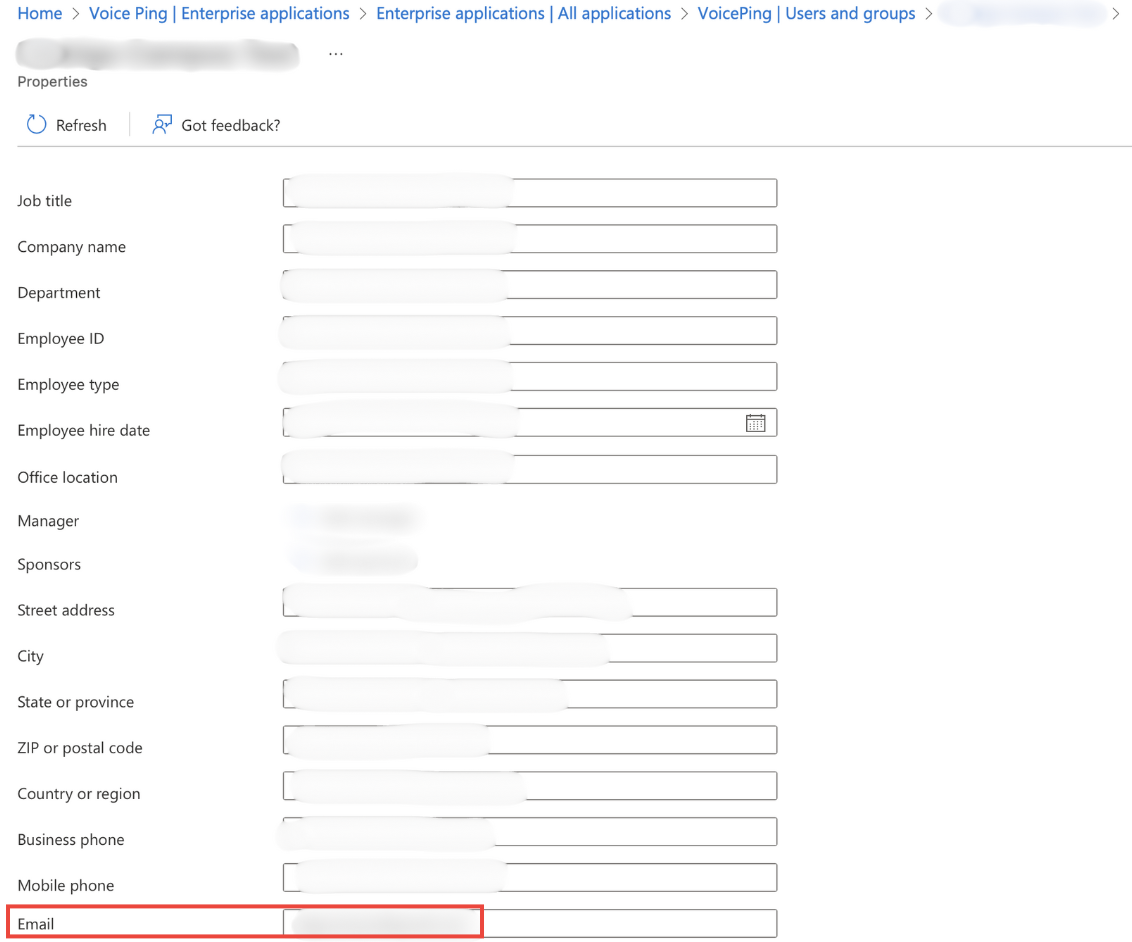
7
Metadata फाइल डाउनलोड गर्नुहोस्
IdP (Microsoft Entra ID) बाट metadata फाइल डाउनलोड गर्नुहोस्। यो फाइल पछि VoicePing पक्षमा प्रयोग गरिनेछ।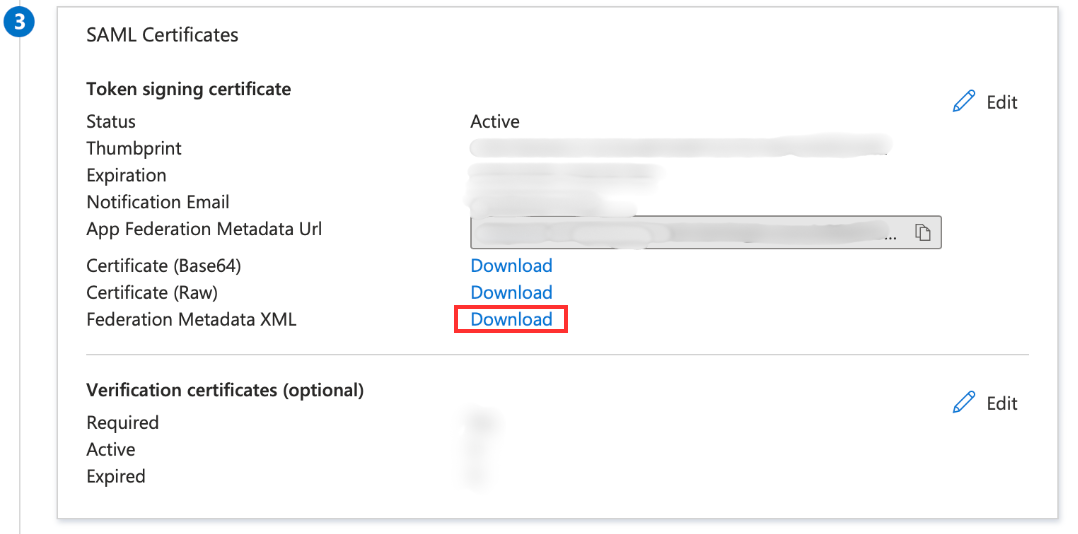
VoicePing कन्फिगरेसन
1
SSO सक्षम गर्नुहोस्
कार्यक्षेत्र व्यवस्थापन ड्यासबोर्डमा जानुहोस्, “टोली व्यवस्थापन > SSO सेटिङहरू” ट्याब खोल्नुहोस्, र SSO सक्षम गर्नुहोस्।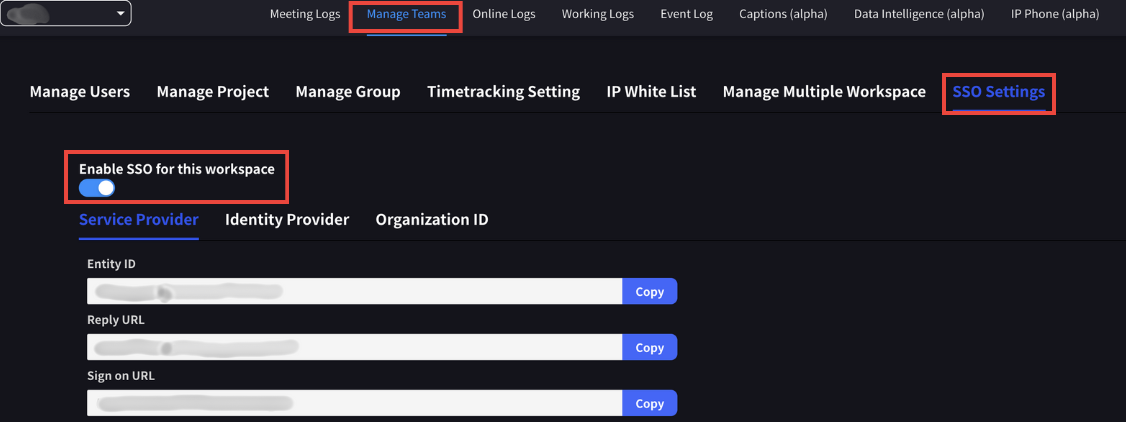
2
IdP Metadata अपलोड गर्नुहोस्
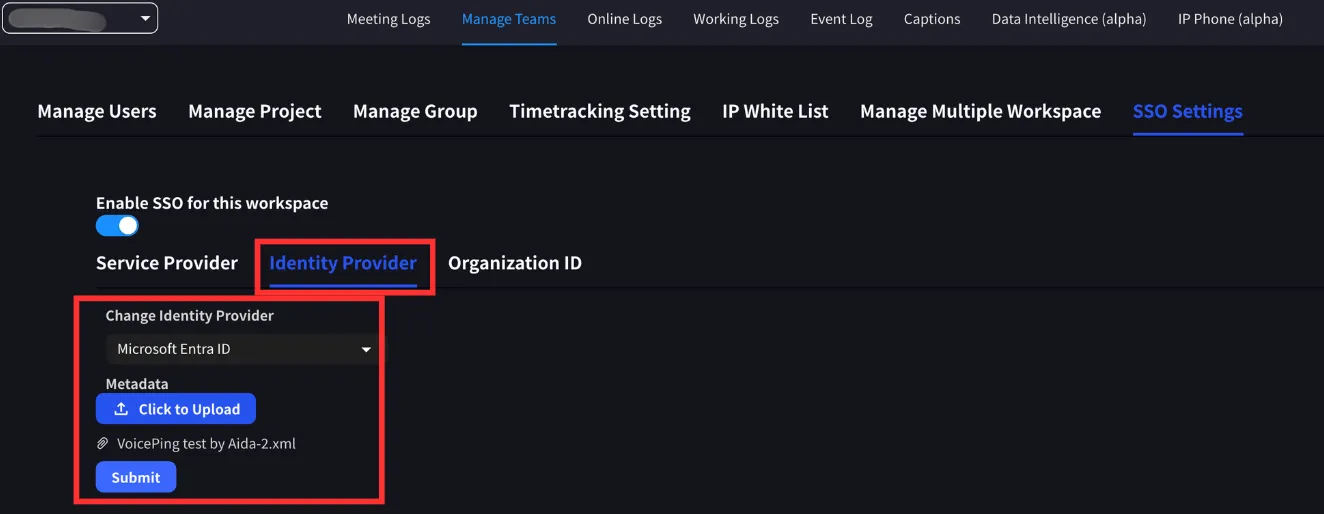
Identity Provider ट्याबमा स्विच गर्नुहोस्। IdP को रूपमा Microsoft Entra ID चयन गर्नुहोस्, IdP metadata फाइल अपलोड गर्नुहोस्, र परिवर्तनहरू पेश गर्नुहोस्।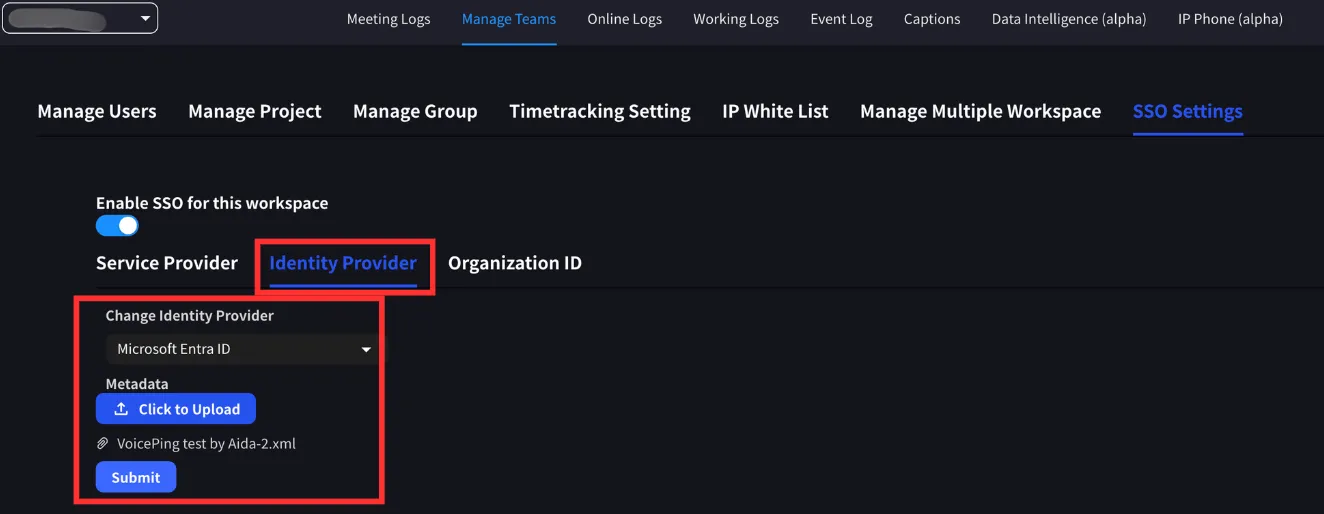
Metadata फाइल Microsoft Entra ID बाट प्राप्त गर्न सकिन्छ।
3
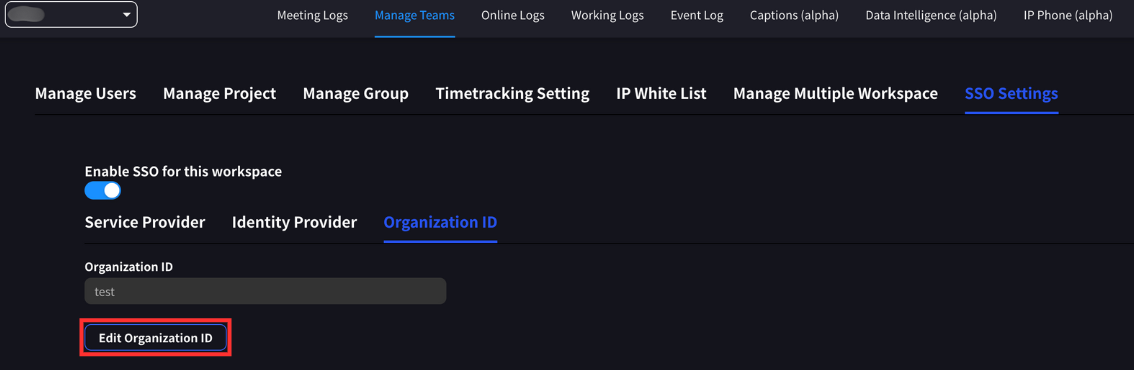
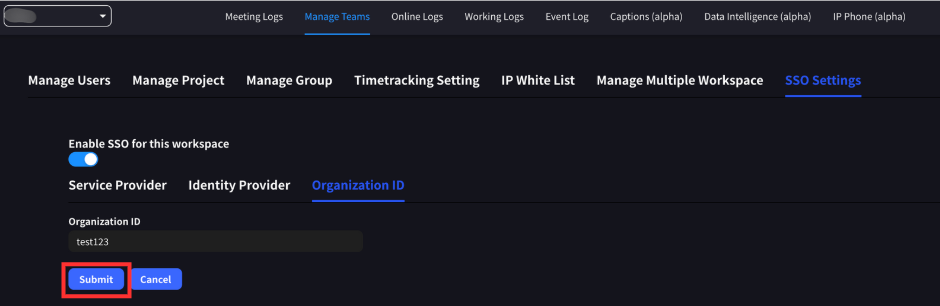
संगठन ID परिभाषित गर्नुहोस्
संगठन ID परिभाषित गर्नुहोस्। यो कम्तीमा 3 अक्षर र अधिकतम 20 अक्षरको अद्वितीय स्ट्रिङ हुनुपर्छ।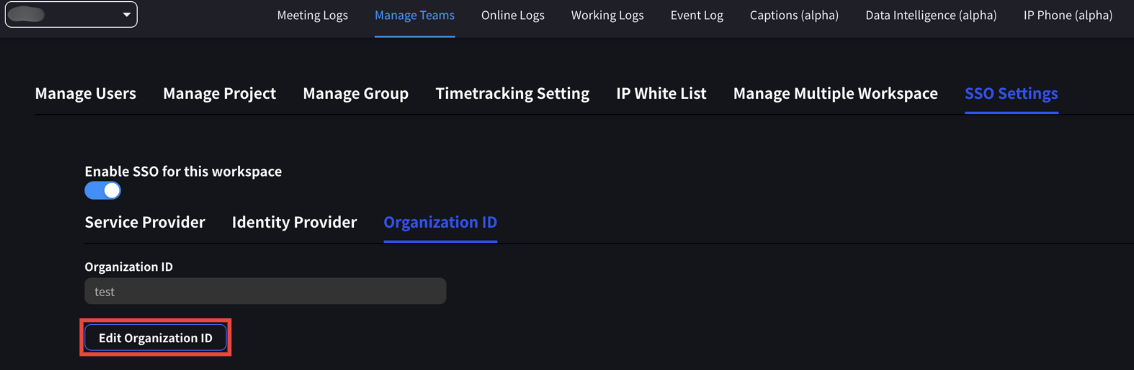
4
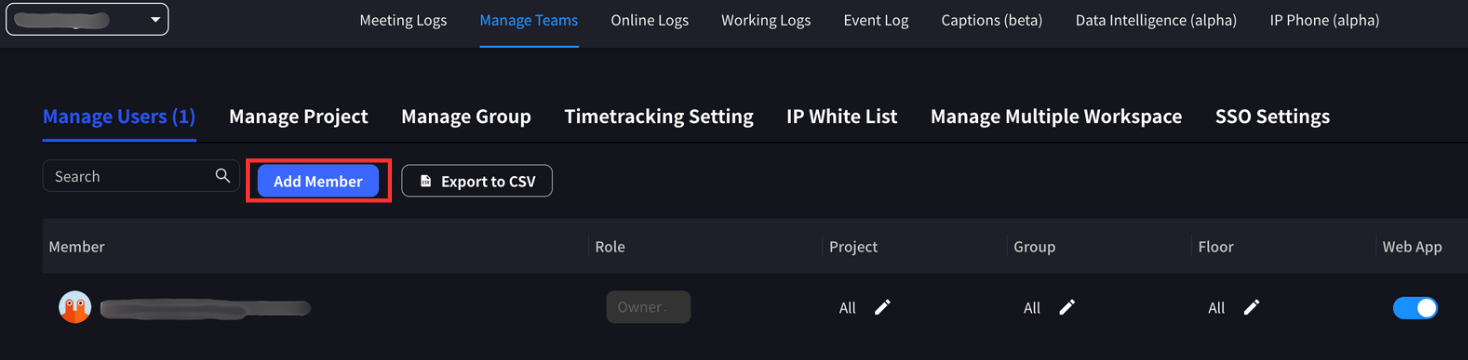
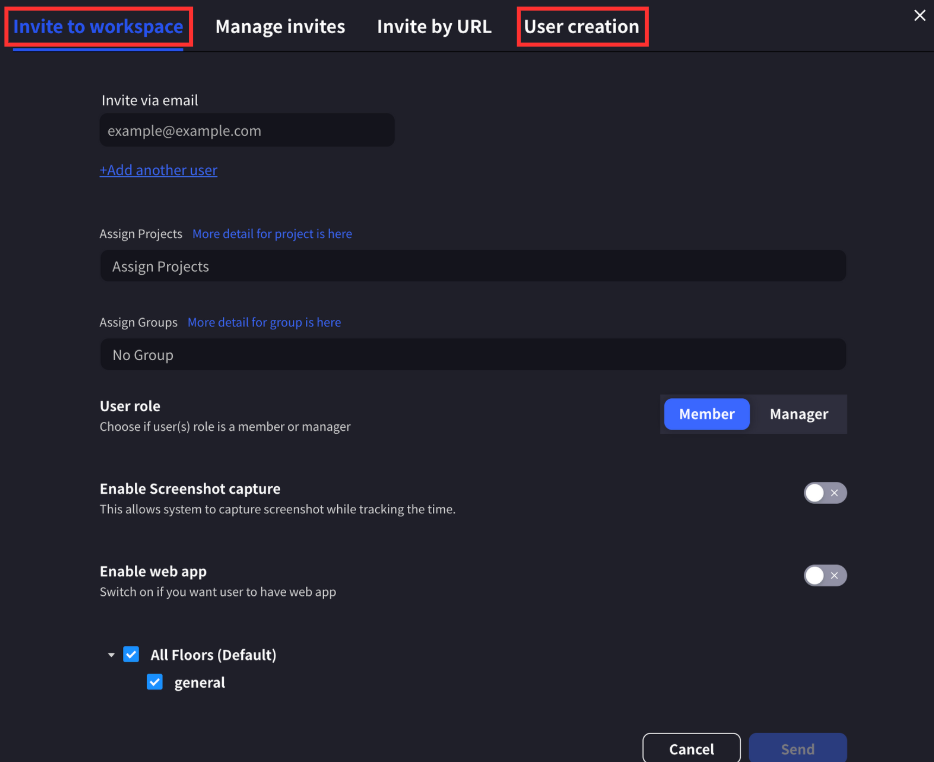
प्रयोगकर्ताहरू थप्नुहोस्
कार्यक्षेत्रमा प्रयोगकर्ताहरू थप्नुहोस्। प्रयोगकर्ता इमेल ठेगानाहरू Microsoft Entra ID कन्फिगरेसनमा चयन गरिएका प्रयोगकर्ताहरूको इमेल ठेगानासँग मिल्नुपर्छ।प्रयोगकर्ताहरू निम्तो वा प्रत्यक्ष सिर्जनाद्वारा थप्न सकिन्छ।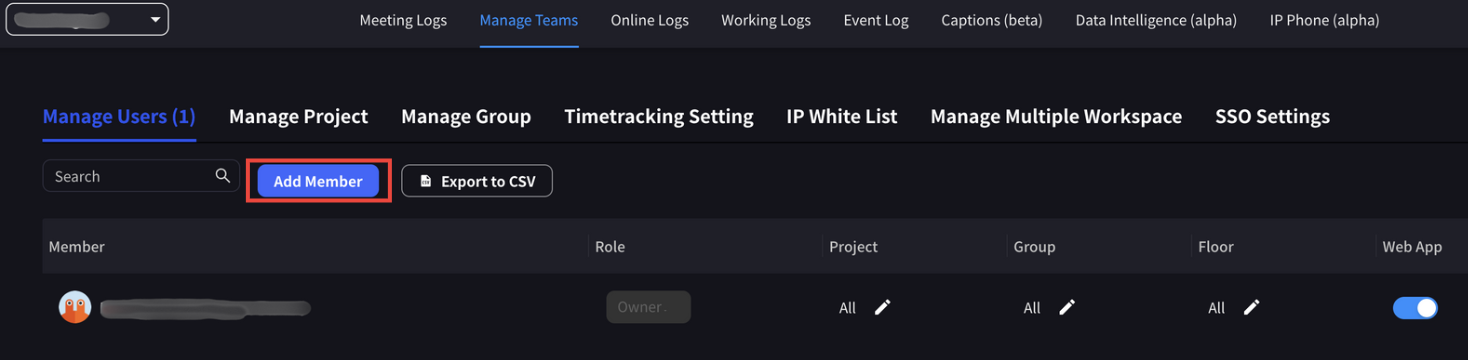
SSO सँग लग इन गर्दै
एकपटक कार्यक्षेत्रमा SSO कन्फिगर भएपछि:- मालिकहरू र प्रबन्धकहरू: अन्य विधिहरू प्रयोग गरेर पनि VoicePing मा लग इन गर्न सक्छन्
- सदस्य प्रयोगकर्ताहरू: SSO मार्फत प्रमाणीकरण आवश्यक छ
लग इन चरणहरू
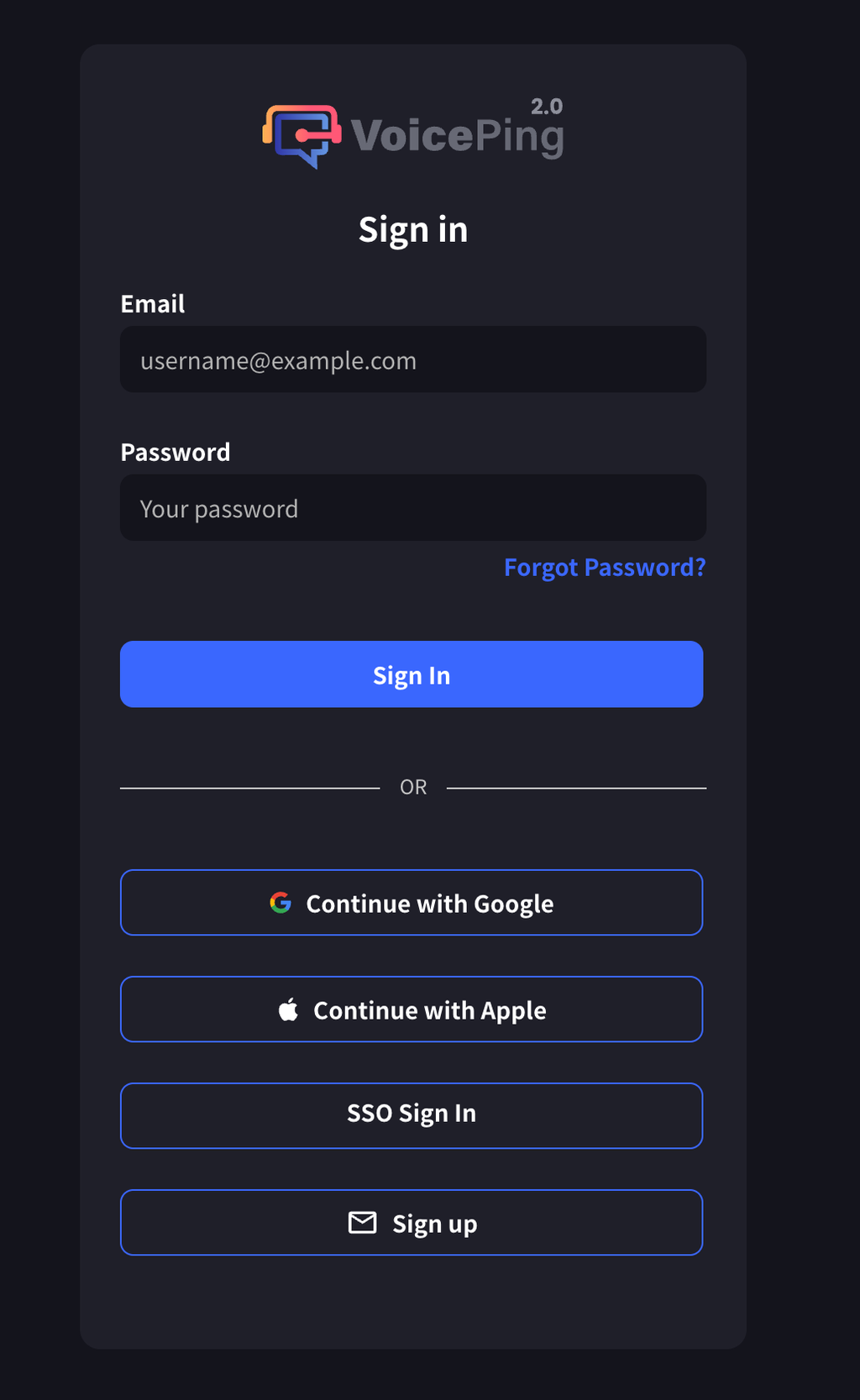
- VoicePing साइन-इन पृष्ठमा जानुहोस्
- “SSO साइन इन” बटन क्लिक गर्नुहोस्
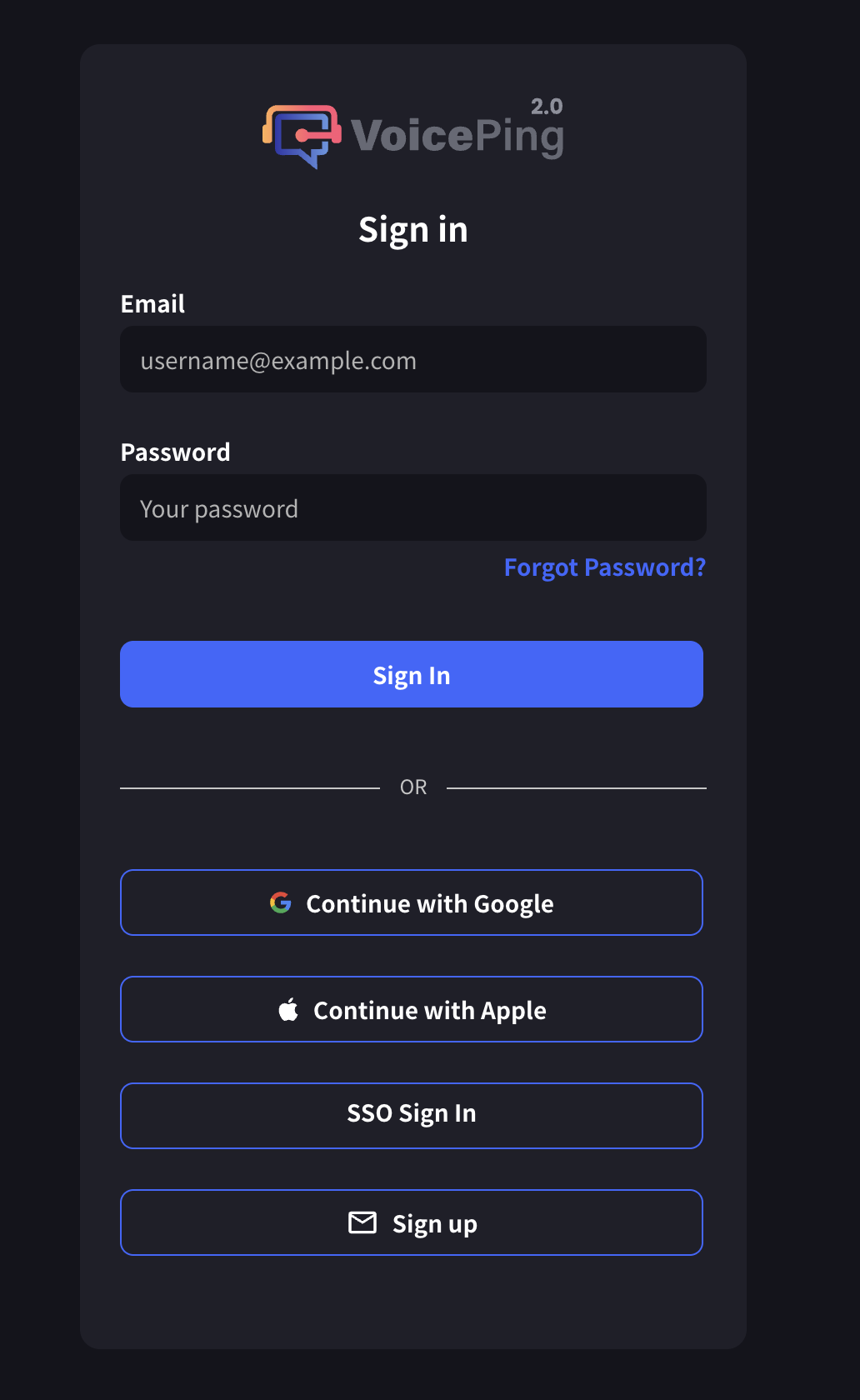
- संगठन ID प्रविष्ट गर्नुहोस्
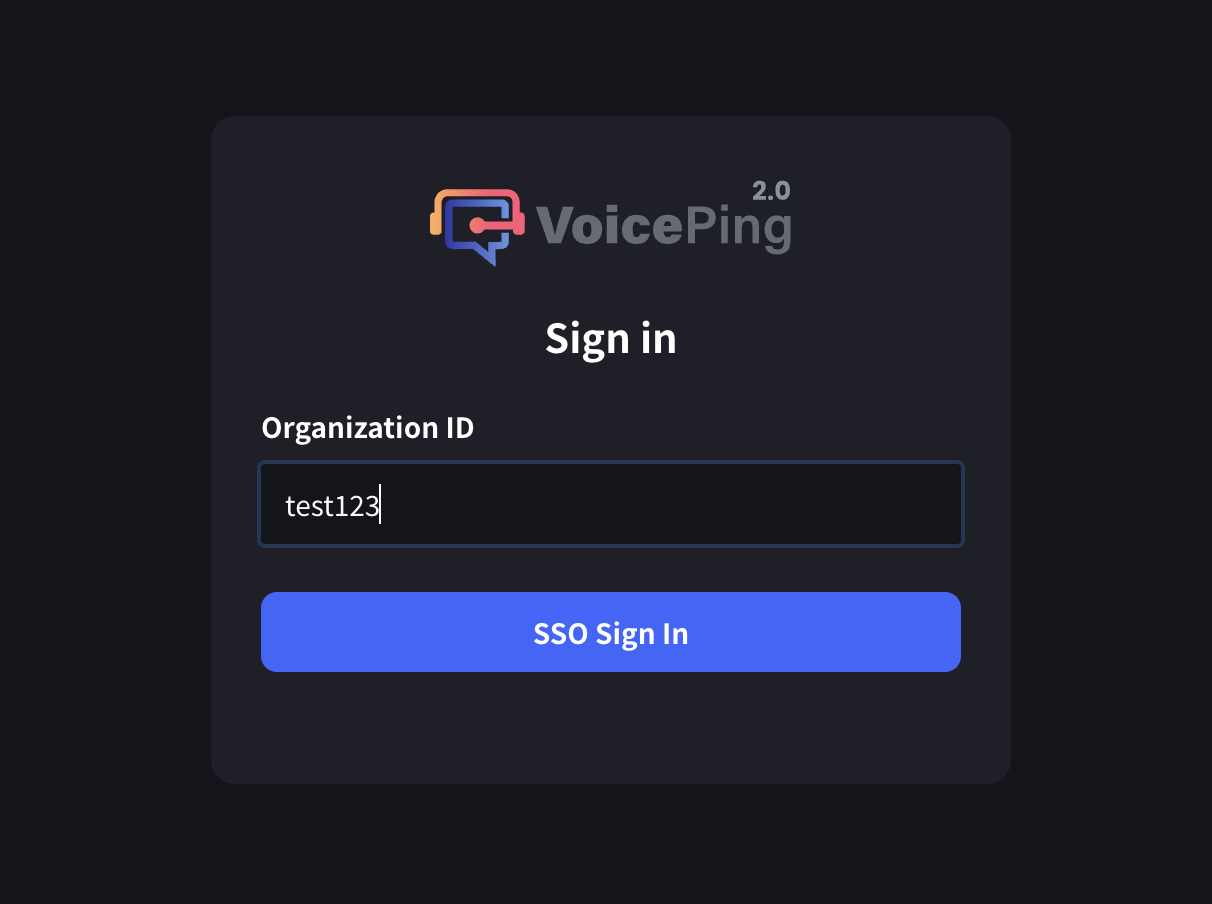
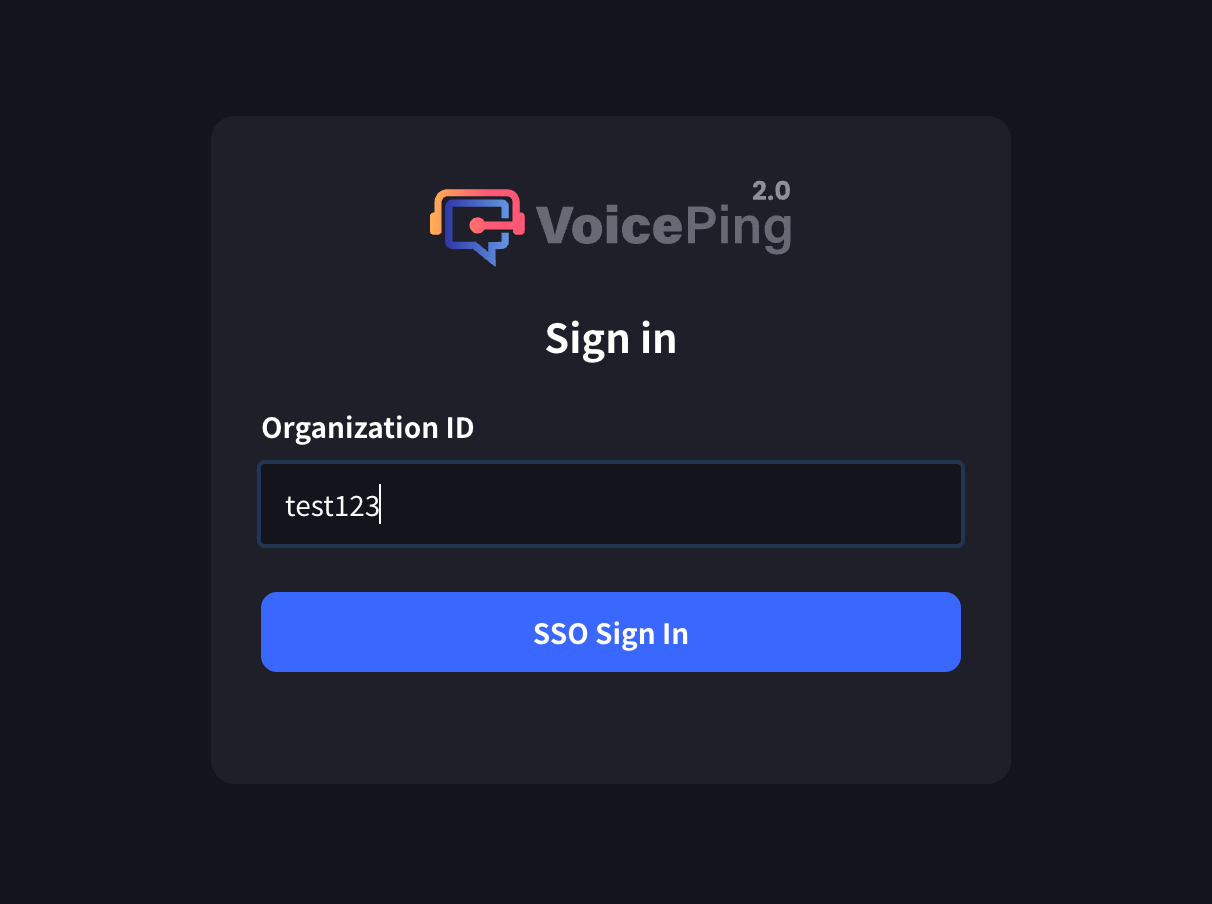
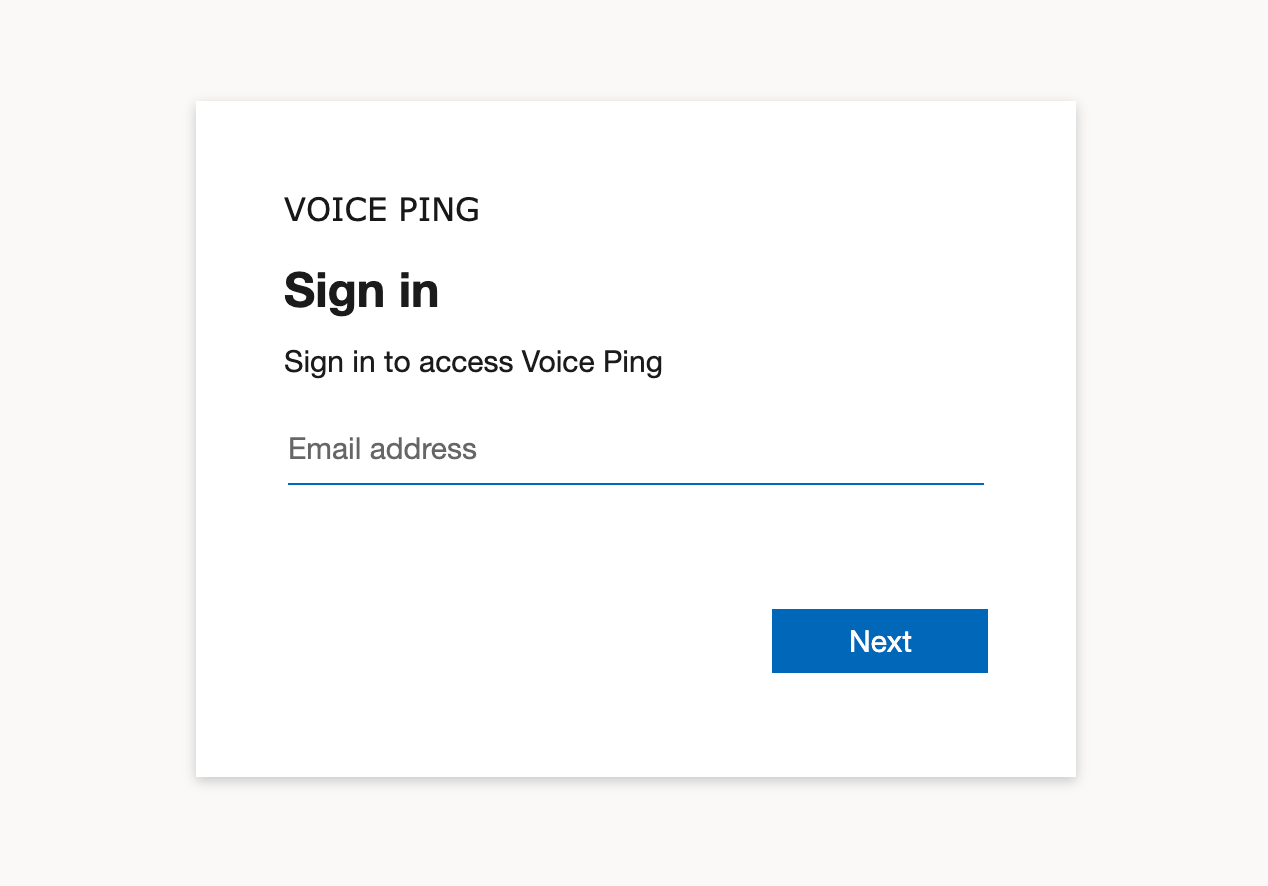
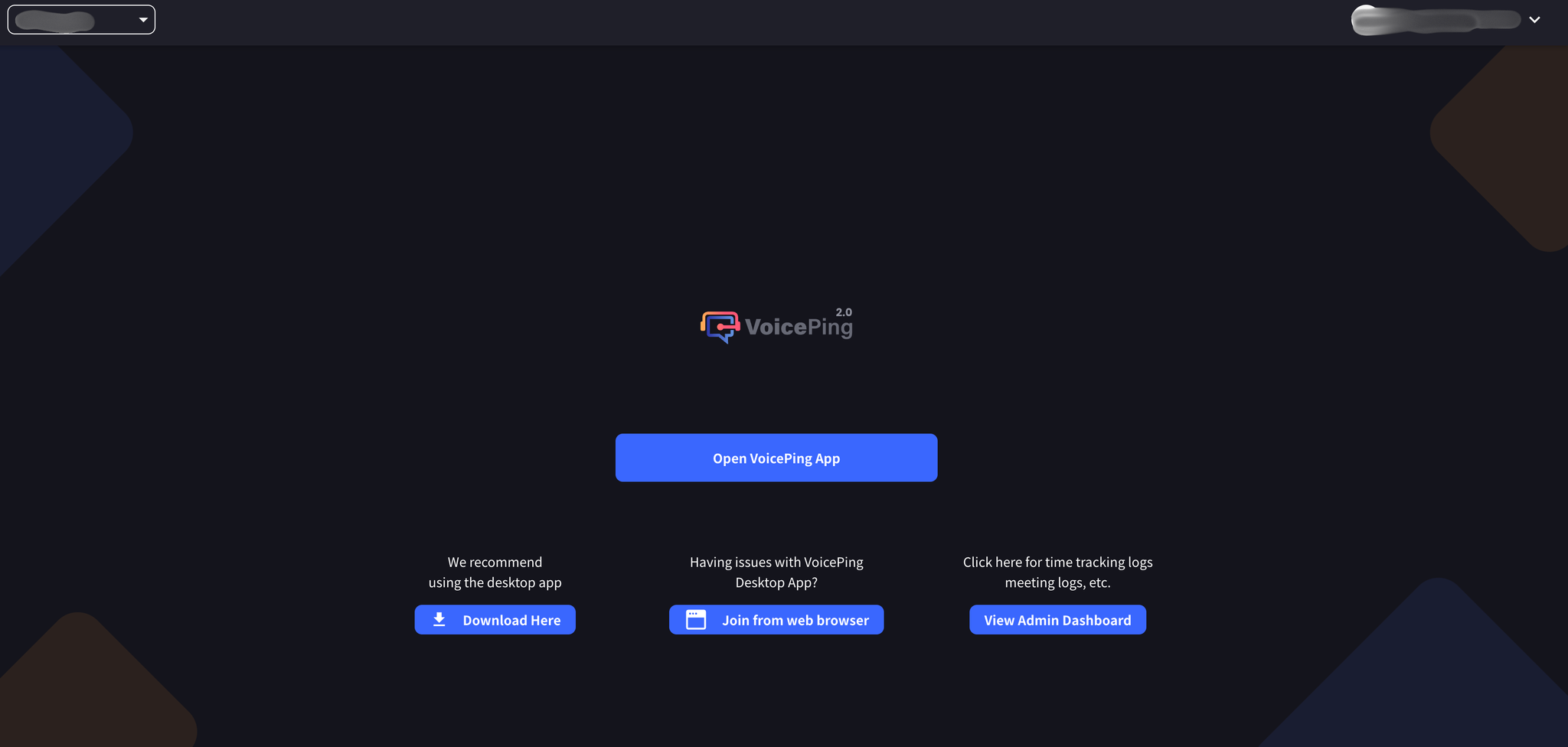
- Microsoft Entra ID प्रमाणीकरण पृष्ठमा प्रमाणीकरण गर्नुहोस्
## आधिकारिक लिंकहरू