नयाँ कार्यक्षेत्र बनाउनुहोस् (सदस्य दर्ता)
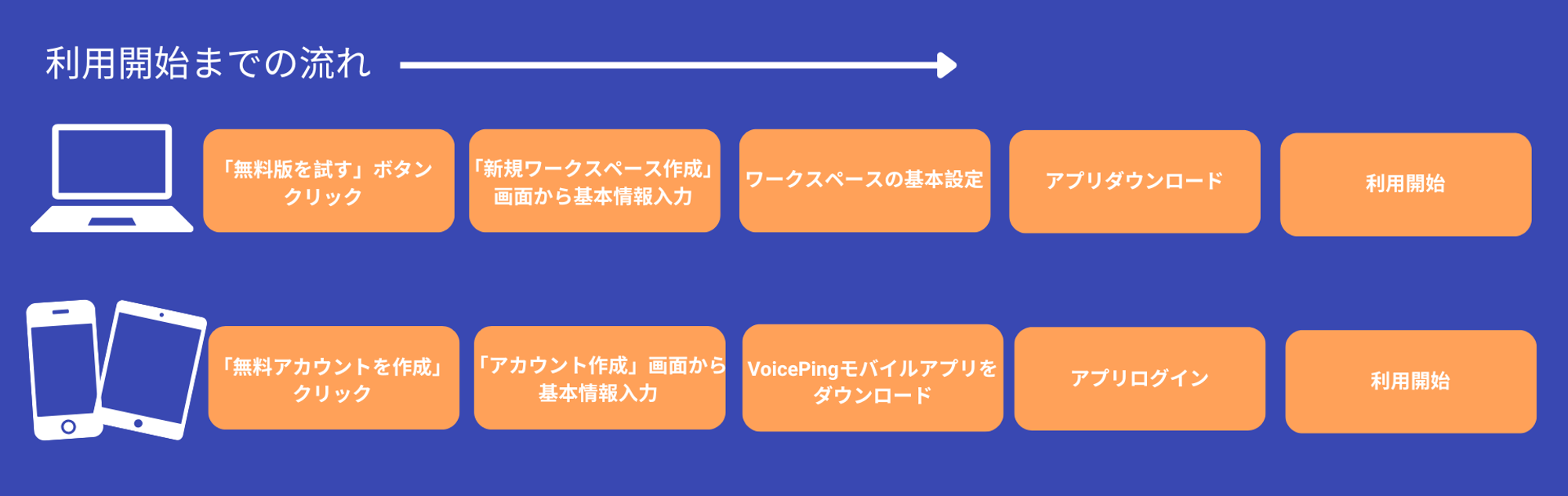
PC को लागि
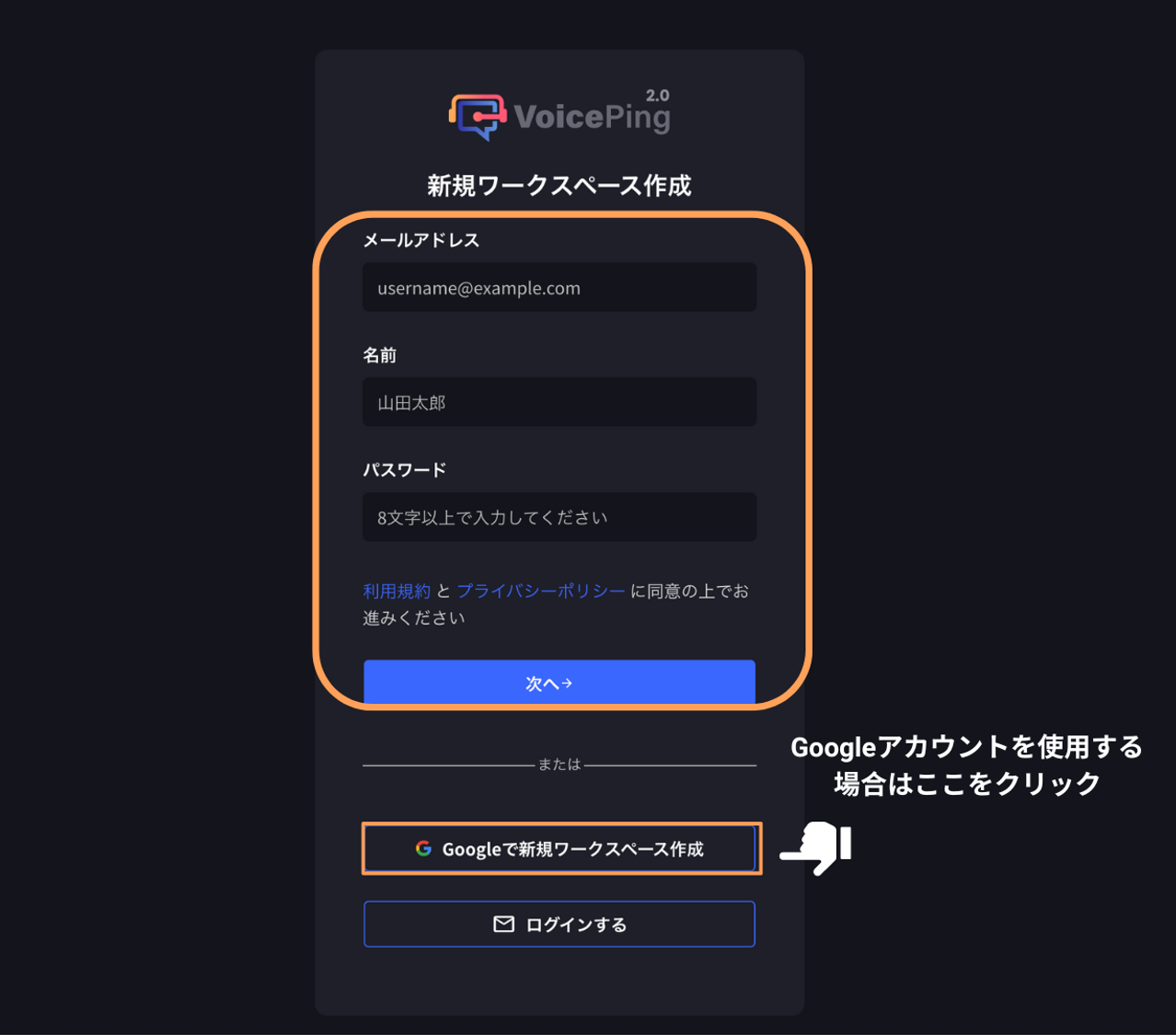
चरणहरू- साइन अप पृष्ठ मा जानुहोस्। तपाईंले “नयाँ कार्यक्षेत्र बनाउनुहोस्” स्क्रिन देख्नुहुनेछ।
-
आफ्नो इमेल ठेगाना, नाम, र पासवर्ड प्रविष्ट गर्नुहोस्, त्यसपछि “अर्को->” क्लिक गर्नुहोस्।
- Google खाताको साथ दर्ता गर्न, “Google सँग नयाँ कार्यक्षेत्र बनाउनुहोस्” बटन क्लिक गर्नुहोस् र लग इन गर्नुहोस्।
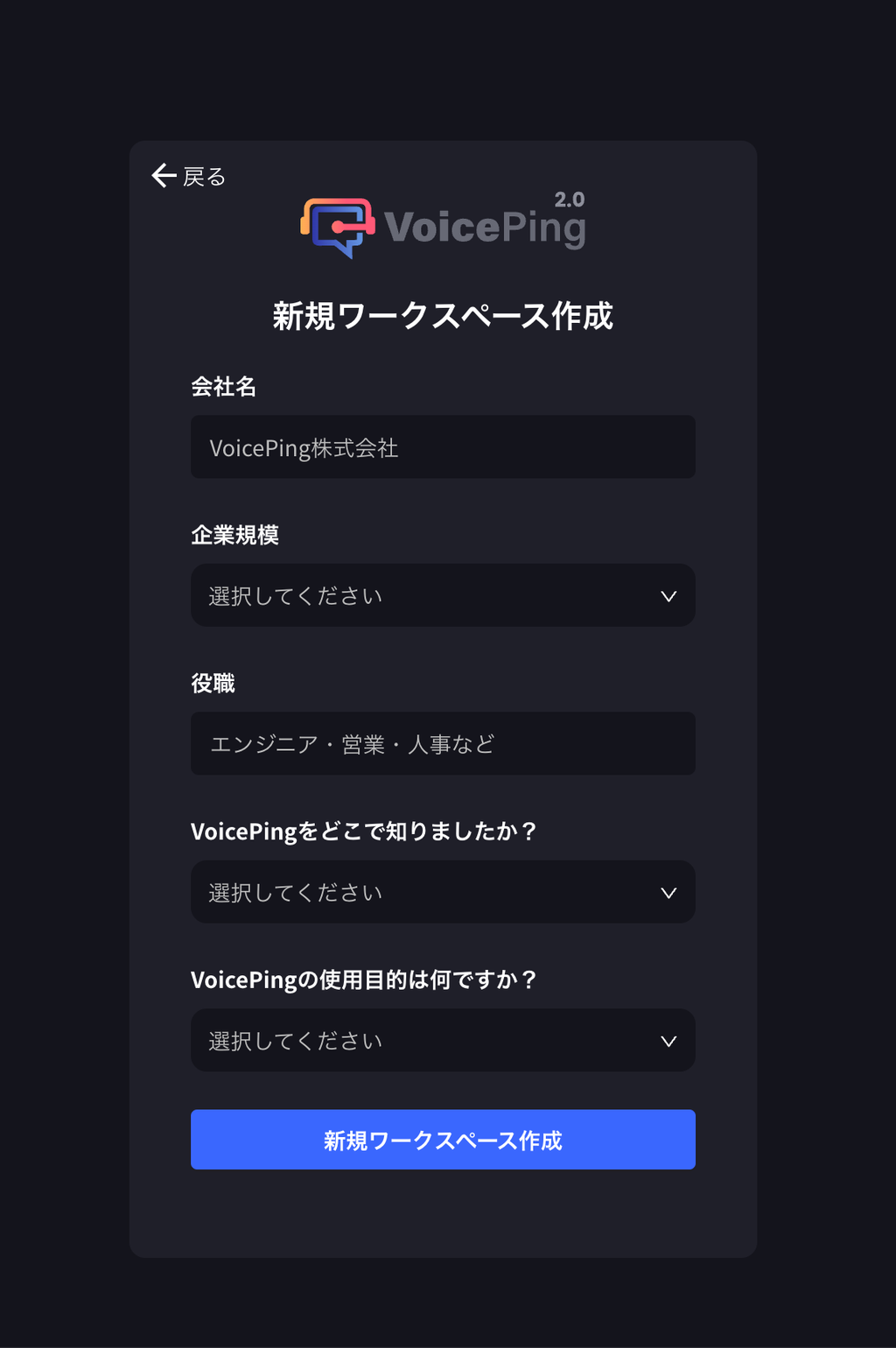
- कम्पनीको नाम, कम्पनीको आकार, र पद प्रविष्ट गर्नुहोस्, दुई प्रश्नहरूको जवाफ दिनुहोस्, र “नयाँ कार्यक्षेत्र बनाउनुहोस्” क्लिक गर्नुहोस्।
- तपाईंको दर्ता गरिएको इमेल ठेगानामा पठाइएको प्रमाणीकरण कोड प्रविष्ट गर्नुहोस्।

- आधारभूत कार्यक्षेत्र सेटिङहरू
- कार्यक्षेत्रको नाम प्रविष्ट गर्नुहोस्
- वेब एप सक्षम वा असक्षम गर्नुहोस्

यदि तपाईं प्रयोगकर्ताहरूले वेब एप प्रयोग गर्न सक्षम हुनु चाहनुहुन्छ भने स्विच अन गर्नुहोस्। यो विकल्प पछि [ड्यासबोर्ड] -> [सदस्य व्यवस्थापन] खण्डमा परिवर्तन गर्न सकिन्छ।
यदि तपाईं एप सुरु नगरी ब्राउजरबाट VoicePing प्रयोग गर्न चाहनुहुन्छ भने, “वेबबाट सामेल हुनुहोस्” बटन थिच्नुहोस्।
- तपाईंले प्रयोग गर्न चाहनुभएको भाषा विकल्पहरू छान्नुहोस् (४ सम्म सम्भव)
- “कार्यक्षेत्र बनाउनुहोस्” क्लिक गर्नुहोस्
- डाउनलोड स्वचालित रूपमा सुरु हुनेछ। यदि डाउनलोड सुरु भएन भने, डाउनलोड बटन क्लिक गर्नुहोस्।
मोबाइल र ट्याब्लेटको लागि
- मुख्य पृष्ठ को माथिल्लो दायाँ कुनामा तीन तेर्सो रेखाहरू क्लिक गर्नुहोस्, र प्रदर्शित मेनुबाट “निःशुल्क खाता बनाउनुहोस्” क्लिक गर्नुहोस्।
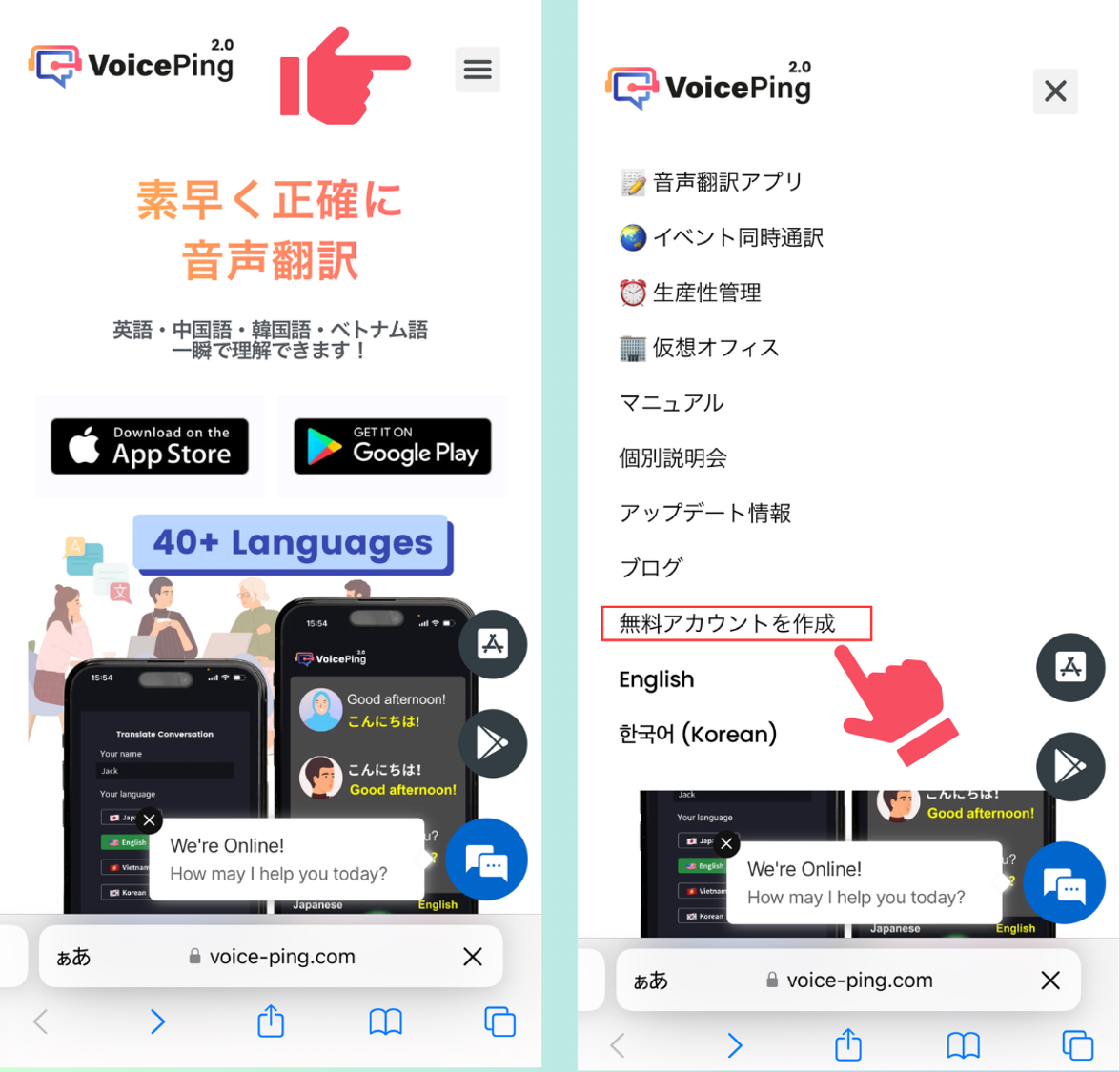
- आफ्नो इमेल ठेगाना र पासवर्ड प्रविष्ट गर्नुहोस्, त्यसपछि “खाता बनाउनुहोस्” क्लिक गर्नुहोस्। अर्को, तपाईंको दर्ता गरिएको इमेल ठेगानामा पठाइएको प्रमाणीकरण कोड प्रविष्ट गर्नुहोस्। (Google खाताको साथ दर्ता गर्न, “Google सँग खाता बनाउनुहोस्” क्लिक गर्नुहोस्)
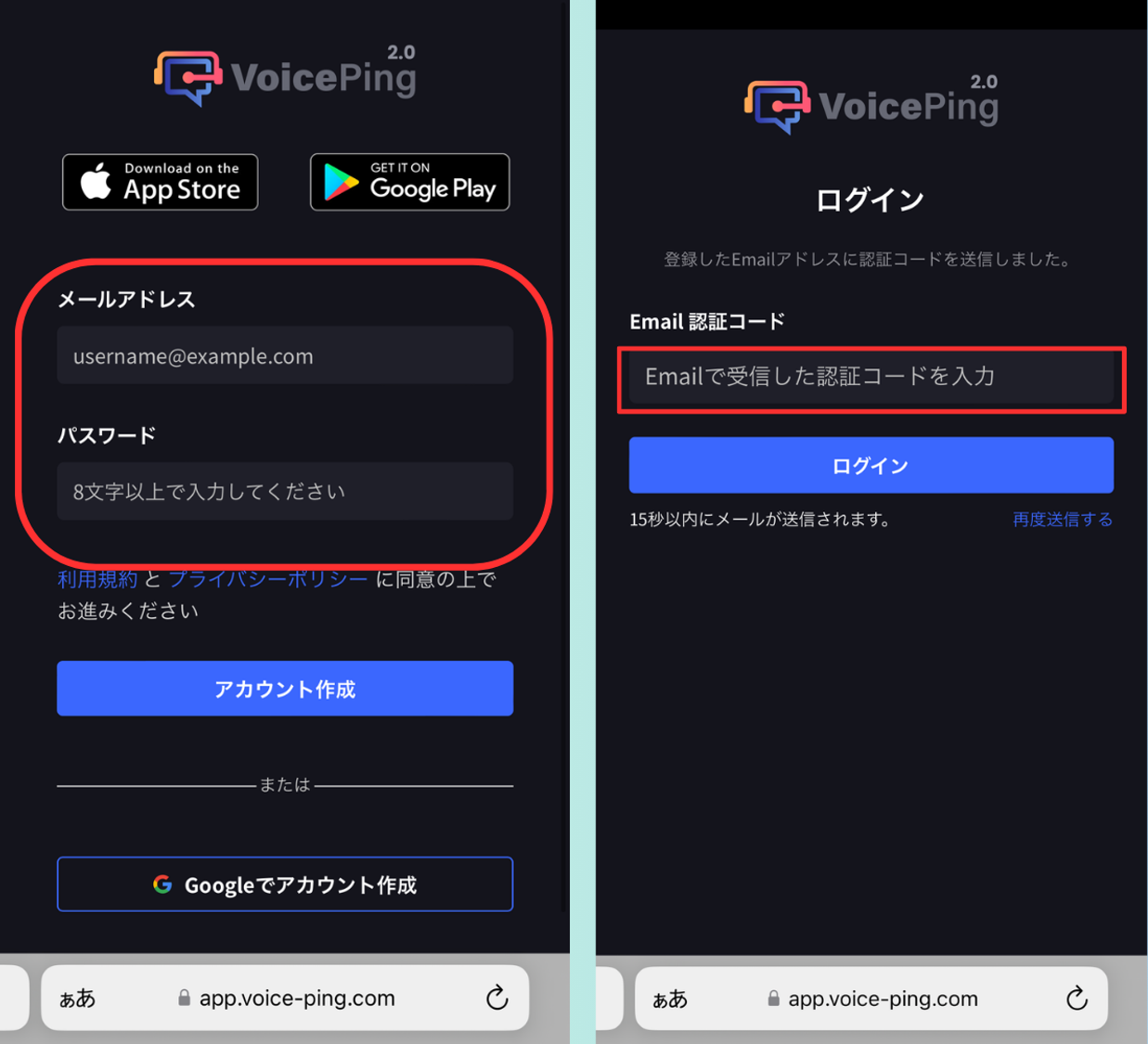
- खाता सिर्जना पूरा भएपछि, VoicePing मोबाइल एप डाउनलोड गर्न आइकन बटन थिच्नुहोस्।

- एप खोल्नुहोस् र लग इन गर्नुहोस् पूरा गर्न।
फ्लोर सेटिङहरू डेस्कटप एपबाट परिवर्तन गर्न सकिन्छ
एप डाउनलोड र इन्स्टलेसन
एप डाउनलोड
यदि तपाईंले PC मा सदस्य दर्ता पूरा गर्नुभयो भने, एप स्वचालित रूपमा डाउनलोड हुनेछ। डाउनलोड पहिले नै पूरा भएकोले, कृपया एप इन्स्टलेसनमा अगाडि बढ्नुहोस्। यदि तपाईंले मोबाइलबाट दर्ता गर्नुभयो र PC एप डाउनलोड गर्न चाहनुहुन्छ भने, कृपया डाउनलोड गर्न PC डाउनलोड पृष्ठ मा जानुहोस्।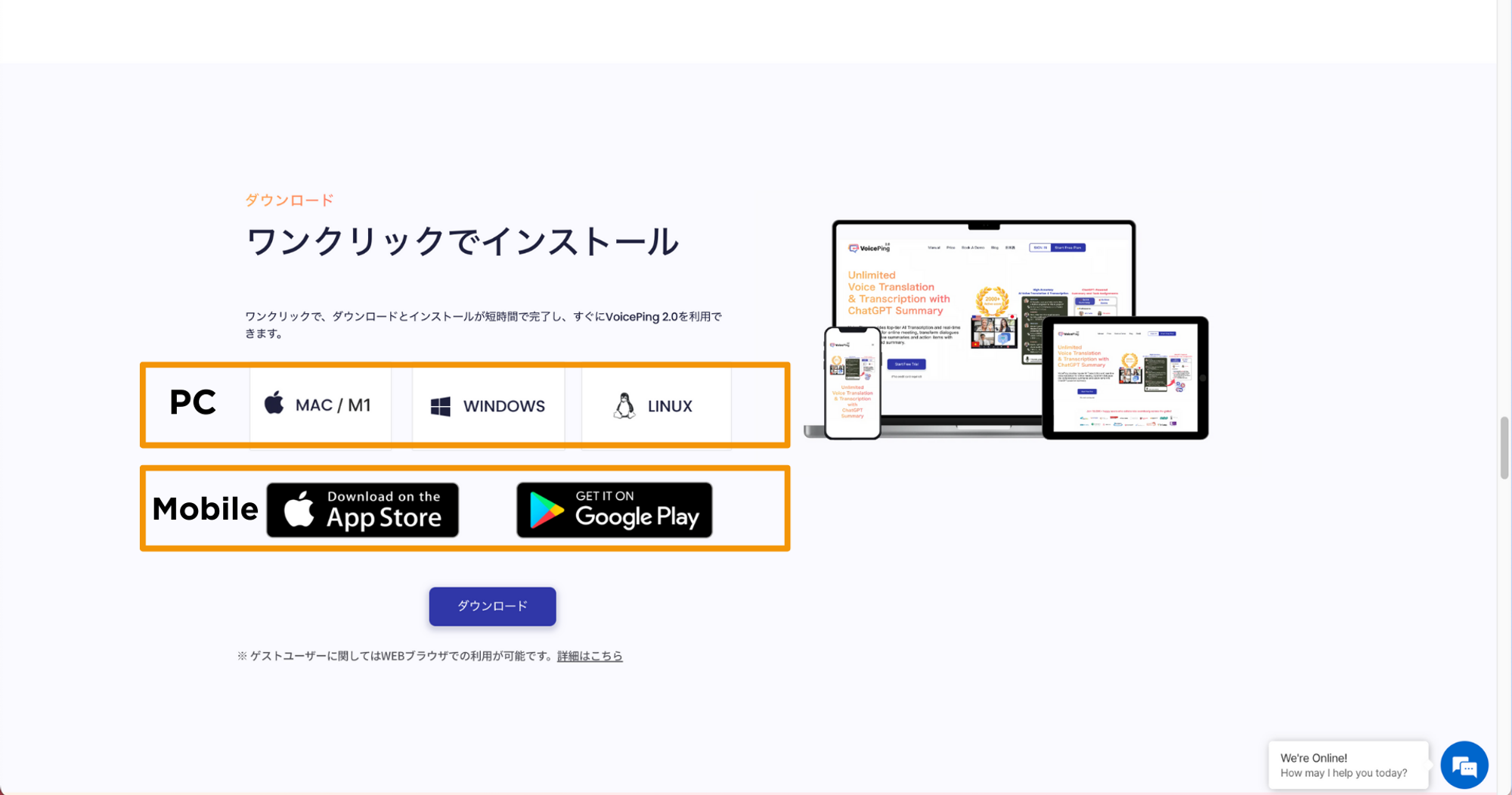
एप इन्स्टलेसन
Windows OS को लागि
- डाउनलोड गरिएको “voice-ping.exe” फाइल चलाउनुहोस्। इन्स्टलेसन पछि, एप सुरु हुनेछ।

Mac OS को लागि
- डाउनलोड गरिएको “voice-ping.dmg” फाइलमा डबल-क्लिक गर्नुहोस्। एउटा फोल्डर खुल्नेछ।

- चित्रमा तीरले देखाए अनुसार, VoicePing एपलाई Applications फोल्डरमा ड्र्याग एन्ड ड्रप गर्नुहोस्।
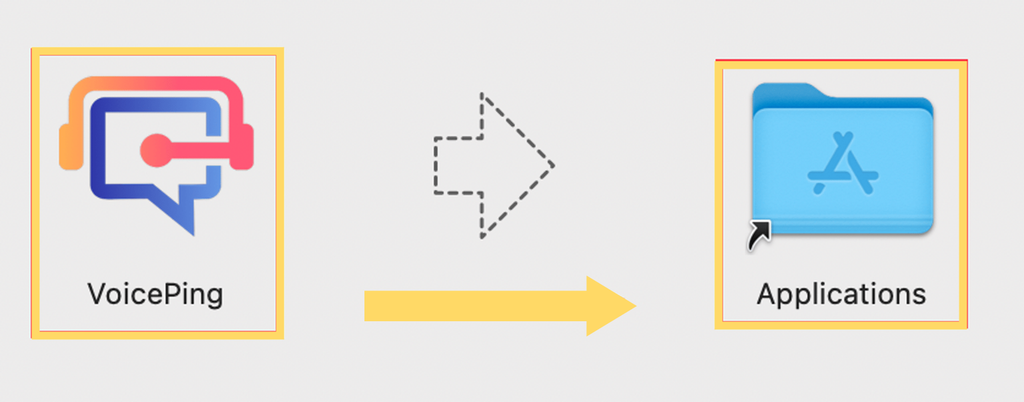
- एप सुरु गर्न Launchpad बाट “VoicePing” क्लिक गर्नुहोस्।

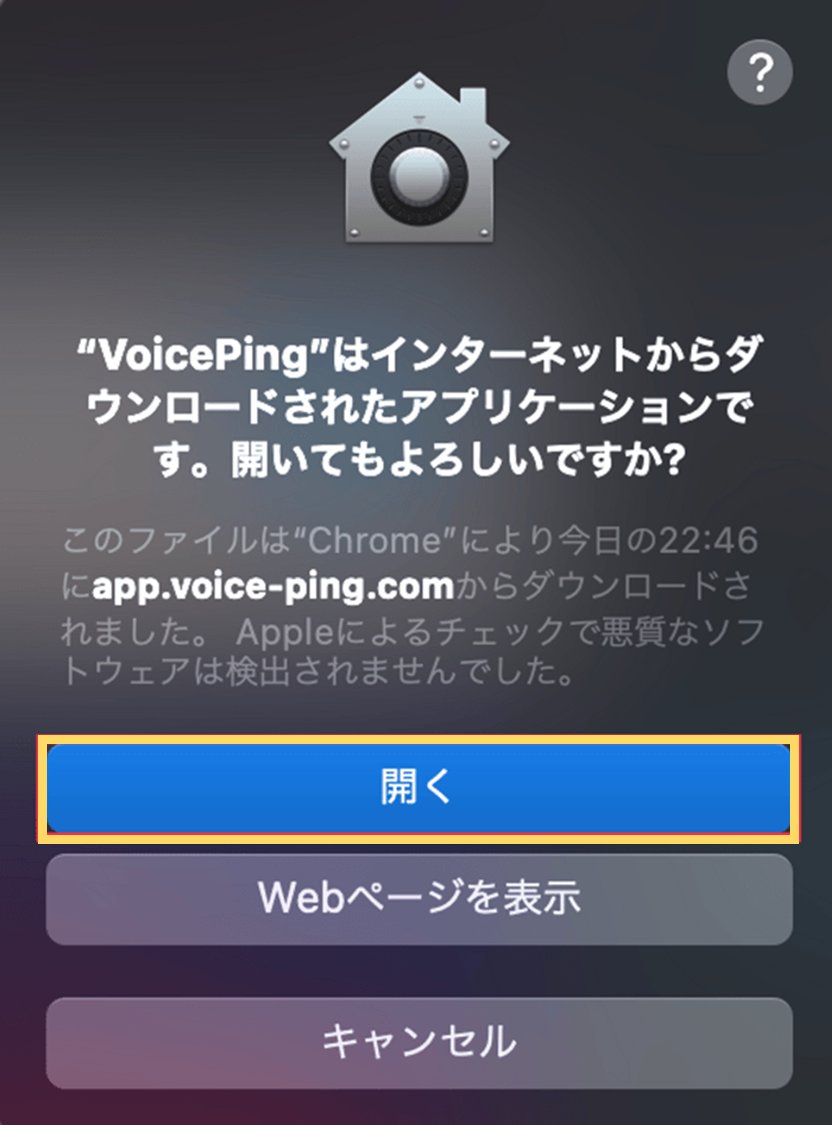
- यदि “के तपाईं यसलाई खोल्न निश्चित हुनुहुन्छ?” भन्ने पपअप देखा पर्यो भने, “खोल्नुहोस्” क्लिक गर्नुहोस्। एप सुरु हुनेछ।