
अवलोकन
व्यापार बुद्धिमत्ता (Beta) सुविधाले मिटिङ लगहरूबाट कार्ययोग्य अन्तर्दृष्टिहरू निकाल्न AI को लाभ उठाउँछ। ट्रान्सक्रिप्टहरू विश्लेषण गरेर, प्रणालीले स्वचालित रूपमा माइन्ड म्यापहरू र डाटा संरचनाहरू उत्पन्न गर्दछ, जसले तपाईंलाई बिक्री पाइपलाइन स्थिति र उत्पादन विकास आवश्यकताहरू दृश्य रूपमा बुझ्न अनुमति दिन्छ।चरण 1: नयाँ परियोजना सिर्जना गर्नुहोस्
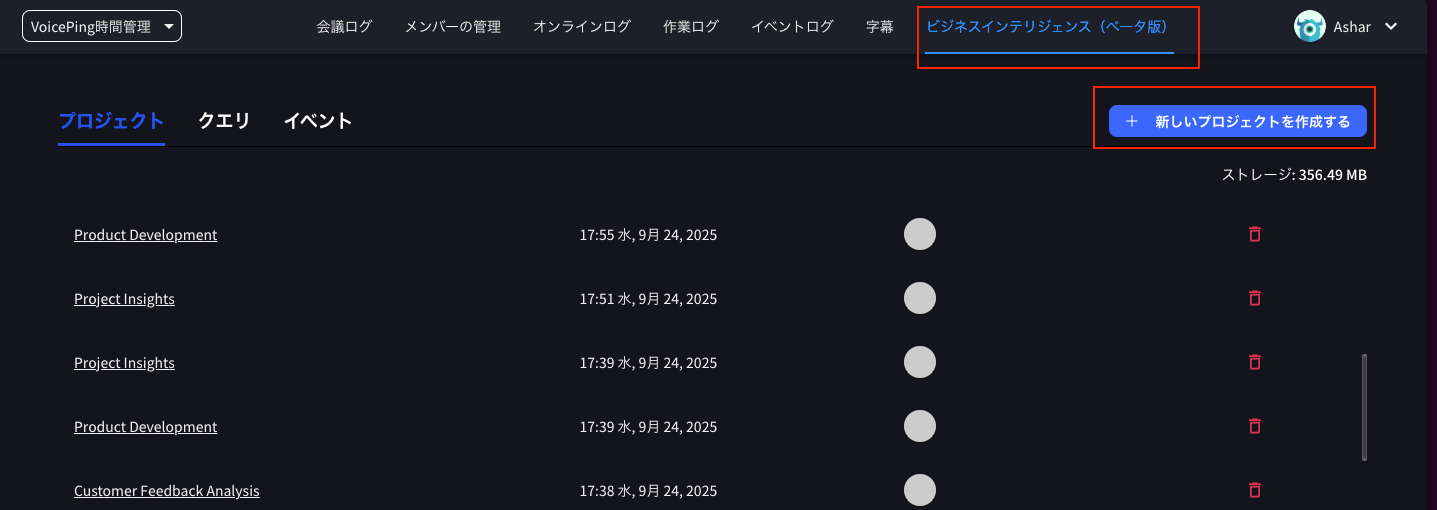
तपाईंको विश्लेषण सुरु गर्न, पहिले एउटा परियोजना सिर्जना गर्नुहोस्।- माथिको नेभिगेसन बारमा व्यापार बुद्धिमत्ता (Beta) ट्याबमा नेभिगेट गर्नुहोस्
- स्क्रिनको दायाँ पट्टि निलो + नयाँ परियोजना सिर्जना गर्नुहोस् बटन क्लिक गर्नुहोस्
- “नयाँ परियोजना सिर्जना गर्नुहोस्” शीर्षक भएको मोडल विन्डो देखिनेछ
- परियोजना नाम: कुनै पनि नाम प्रविष्ट गर्नुहोस् (जस्तै, “बिक्री विश्लेषण”)
- परियोजना विवरण: (वैकल्पिक) तपाईंको विश्लेषणको विवरण प्रविष्ट गर्नुहोस्
- परियोजनाको लागि जानकारी स्रोत: “VoicePing मिटिङहरू” चयन गरिएको पुष्टि गर्नुहोस्
- परियोजना सिर्जना गर्नुहोस् क्लिक गर्नुहोस्

चरण 2: परियोजना टेम्प्लेट चयन गर्नुहोस्
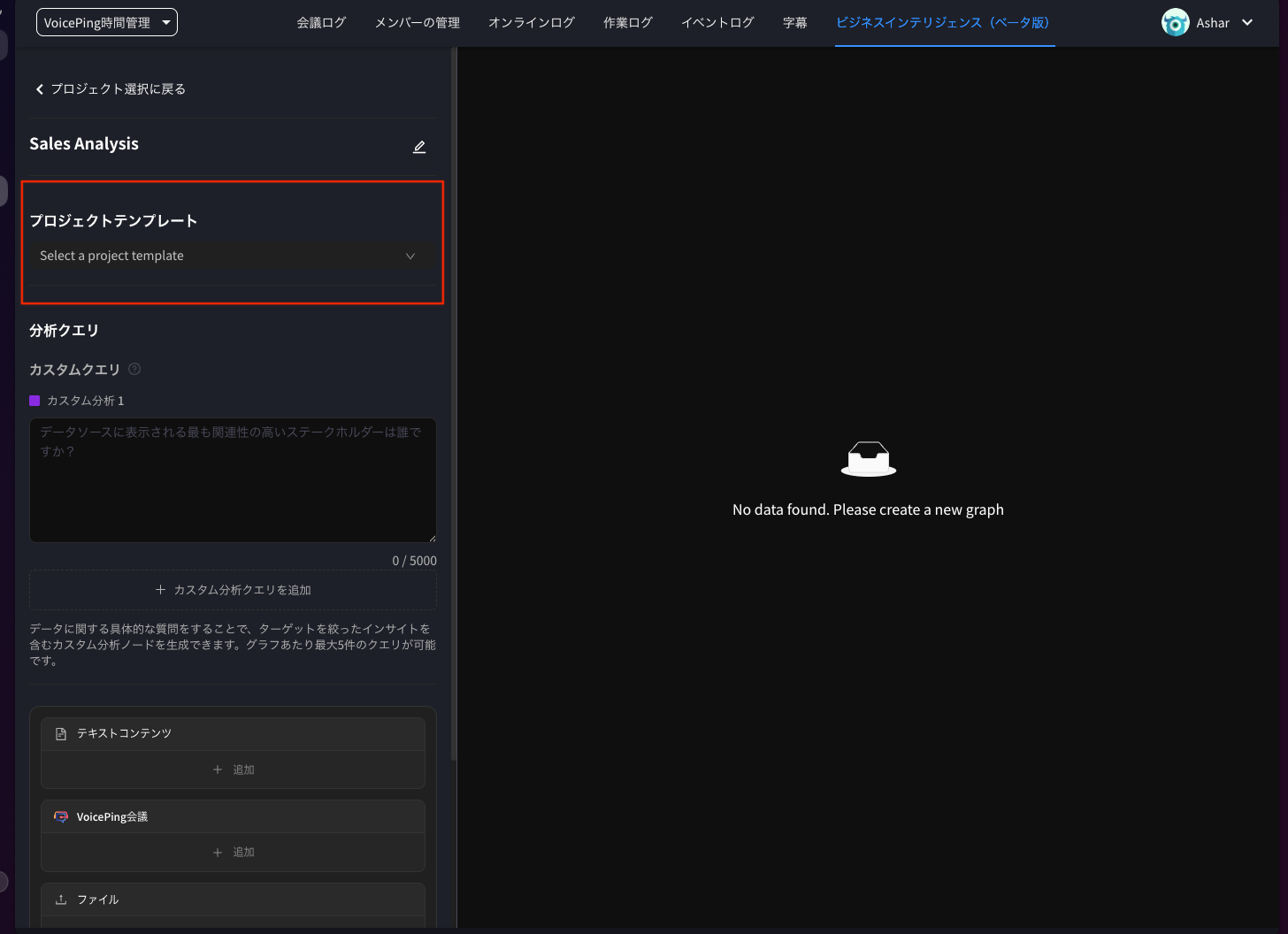
तपाईंको परियोजना सिर्जना भएपछि, AI ले तपाईंको डाटा कसरी विश्लेषण गर्नेछ भनेर परिभाषित गर्ने टेम्प्लेट छान्नुहोस्।- परियोजना स्क्रिन (जस्तै, बिक्री विश्लेषण) प्रदर्शन हुनेछ
- परियोजना टेम्प्लेट ड्रपडाउन मेनु क्लिक गर्नुहोस्
-
तपाईंको आवश्यकतासँग मिल्ने टेम्प्लेट चयन गर्नुहोस्। विकल्पहरूमा समावेश छन्:
- बिक्री पाइपलाइन अवलोकन
- उत्पादन विकास
- परियोजना अन्तर्दृष्टिहरू
- ग्राहक प्रतिक्रिया विश्लेषण
-
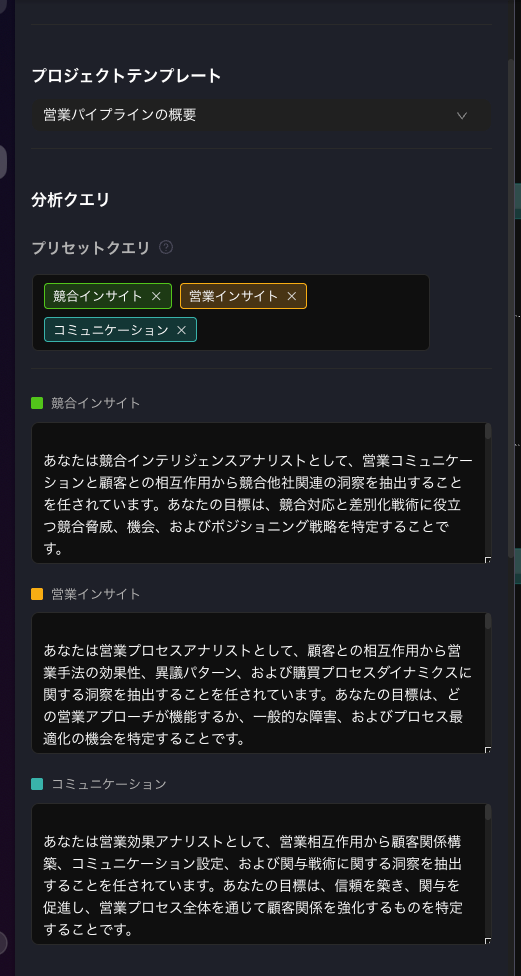
जब तपाईं टेम्प्लेट चयन गर्नुहुन्छ (जस्तै, बिक्री पाइपलाइन अवलोकन), प्रिसेट क्वेरीहरू स्वचालित रूपमा विश्लेषण क्वेरीहरू खण्डमा देखिनेछन्
- यसमा “प्रतिस्पर्धी अन्तर्दृष्टिहरू,” “बिक्री अन्तर्दृष्टिहरू,” र “संचार” जस्ता वस्तुहरू समावेश छन् जसले AI को विश्लेषण मार्गदर्शन गर्दछ
चरण 3: डाटा स्रोतहरू थप्नुहोस्
अर्को, तपाईंले विश्लेषण गर्न चाहनुभएको विशिष्ट मिटिङहरू (ट्रान्सक्रिप्टहरू) जडान गर्नुहोस्।- परियोजना पृष्ठको तलमा VoicePing मिटिङहरू खण्ड पत्ता लगाउनुहोस्
- बक्समा + थप्नुहोस् बटन क्लिक गर्नुहोस्
- “डाटा स्रोत थप्नुहोस्” स्क्रिन देखिनेछ
- तपाईंले विश्लेषण गर्न चाहनुभएको मिटिङहरूको छेउमा बक्सहरू चेक गर्नुहोस् (जस्तै, “सम्भावित उत्पादन अनुकूलन र NDA बारे छलफल” वा “JP ग्राहक अन्तर्वार्ता…”)
- तल दायाँमा निलो डाटा स्रोत थप्नुहोस् बटन क्लिक गर्नुहोस्

चरण 4: ग्राफ सिर्जना गर्नुहोस्
तपाईंले टेम्प्लेट चयन गरेपछि र डाटा स्रोतहरू थपेपछि, AI विश्लेषण चलाउनुहोस्।- विश्लेषण क्वेरीहरू र VoicePing मिटिङहरू कन्फिगर गरिएको पुष्टि गर्नुहोस्
- स्क्रिनको तलमा निलो ग्राफ सिर्जना गर्नुहोस् बटन क्लिक गर्नुहोस्
चरण 5: अन्तर्दृष्टिहरू समीक्षा र निर्यात गर्नुहोस्
AI ले तपाईंको डाटा प्रशोधन गर्नेछ र अन्तरक्रियात्मक माइन्ड म्याप उत्पन्न गर्नेछ।- ग्राफ अन्तरक्रिया: विश्लेषण परिणामहरू “ग्राहक प्रोफाइल” केन्द्रमा राखेर प्रदर्शन गरिन्छ, “खरिद समयरेखा मूल्याङ्कन” र “आपत्ति ढाँचा पहिचान” जस्ता नोडहरूमा शाखा लगाउँदै
- विवरणहरू हेर्नुहोस्: विस्तृत विश्लेषण सामग्री हेर्न नोडहरूमा क्लिक गर्नुहोस्
- निर्यात: आफ्नो डाटा बचत गर्न माथि दायाँमा बटनहरू प्रयोग गर्नुहोस्
- CSV को रूपमा निर्यात गर्नुहोस्: CSV ढाँचामा कच्चा डाटा निर्यात गर्नुहोस्
- छविको रूपमा निर्यात गर्नुहोस्: प्रदर्शित ग्राफलाई छवि फाइलको रूपमा बचत गर्नुहोस्

2025-12-12 मा VoicePing Inc. द्वारा अद्यावधिक गरियो