उपकरण प्रयोग गरेर सही ट्रान्सक्रिप्सन र अनुवाद कसरी प्राप्त गर्ने
स्थानमा आवाज र हाउलिङको कारण शुद्धता घट्न सक्छ, त्यसैले हामी अडियो इन्टरफेस प्रयोग गर्न सिफारिस गर्छौं।
सिफारिस गरिएको उपकरण सूची
तल विगतका कार्यक्रमहरूमा वास्तवमा प्रयोग गरिएको र काम गर्ने पुष्टि गरिएको उपकरणहरूको सूची छ (हामी यी प्रदान गर्दैनौं):| उपकरण नाम | URL |
|---|---|
| ur22mkii | steinberg.net |
| STEINBERG UR22mkII Audio Interface 24bit/192kHz | soundhouse.co.jp |
| Yamaha AG03MK2 White 6-Channel Live Streaming Loopback Mixer/USB Interface | amazon.com |
| USBPre 2 | sounddevices.com |
| Yamaha (YAMAHA) Live Streaming Mixer 3 Channel AG03MK2 W | amazon.co.jp |
| TF5 Digital Mixer | soundhouse.co.jp |
| ZOOM AMS-24 | amazon.co.jp |
| BEHRINGER USB Audio Interface UM2 | amazon.co.jp |
| MACKIE MIX5 Compact Analog Mixer | soundhouse.co.jp |
| Yamaha (YAMAHA) Live Streaming Mixer 6 Channel AG06MK2 W | yamaha.com |
सेमिनारहरूको लागि (जब 1 स्पिकर छ)
तयारी
- कृपया सेमिनारहरूको लागि लाइभ अनुवाद उपशीर्षकहरू हेर्नुहोस्।
- यदि अडियो इन्टरफेस वा समान जडित छ भने, कृपया मुख्य स्क्रिनबाट माइक्रोफोन चयन गर्नुहोस्।
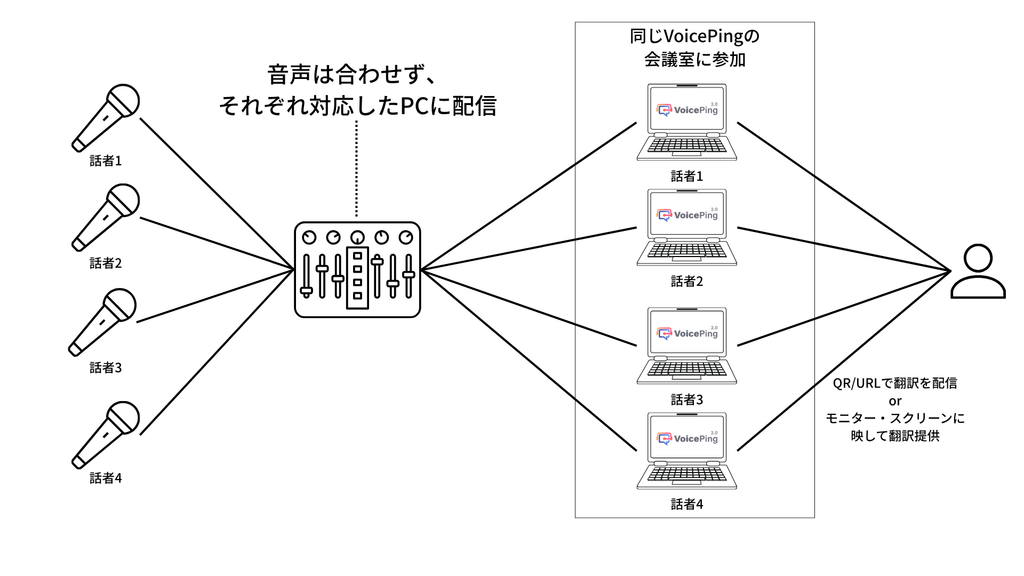
प्यानल छलफलहरूको लागि (जब 2 वा बढी स्पिकरहरू छन्)
सावधानीहरू
कन्फिगरेसन ढाँचाहरू
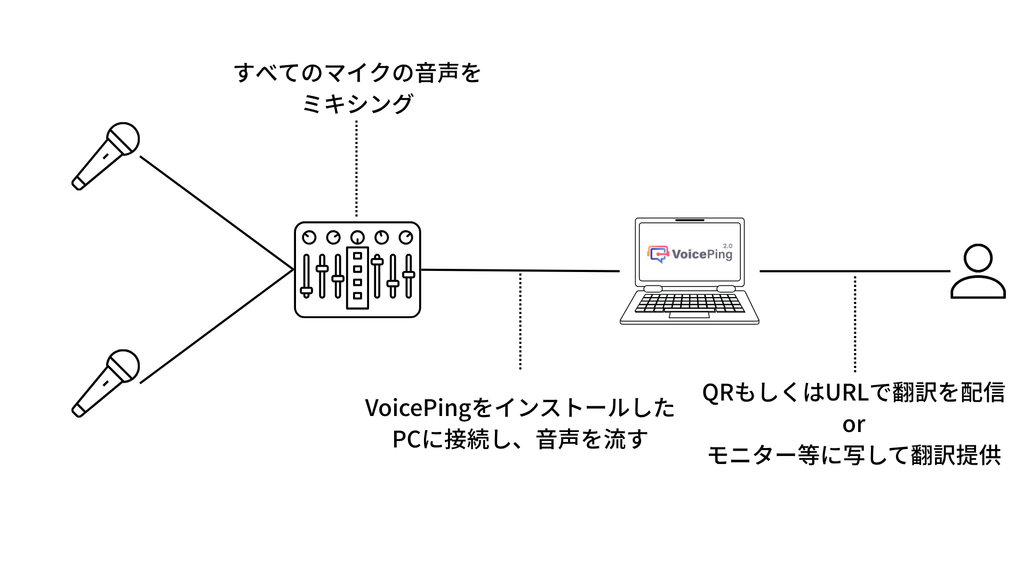
ढाँचा 1: जब स्पिकर पृथकीकरण आवश्यक छैन अडियो इन्टरफेस प्रयोग गरेर सबै माइक्रोफोनहरूबाट अडियो एक अडियो स्रोतमा मिश्रण गर्नुहोस्, र वास्तविक-समय अनुवाद प्रदान गर्न VoicePing इन्स्टल गरिएको PC मा जडान गर्नुहोस्।

सञ्चालन विधि
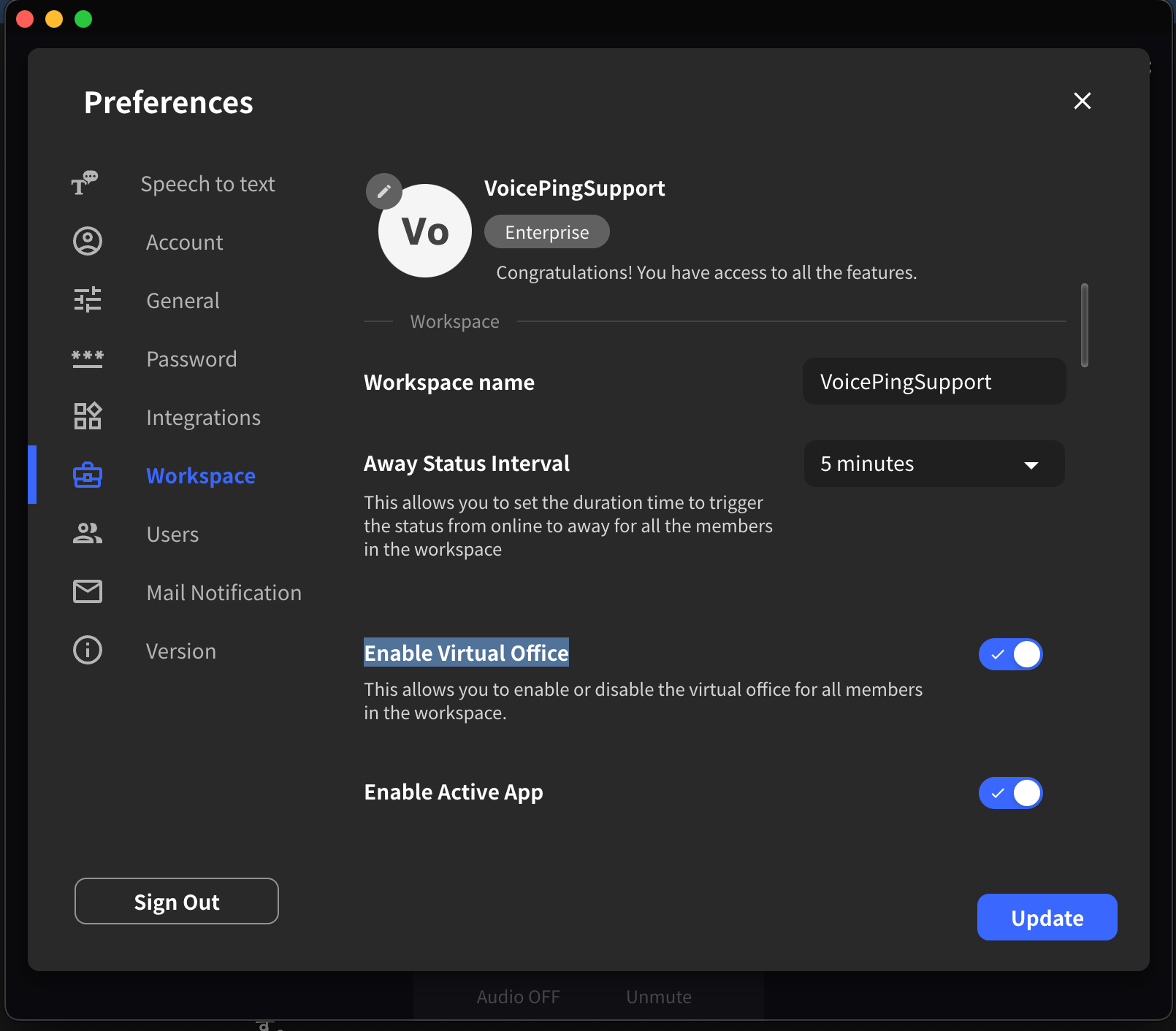
- कार्यक्रम होस्ट पक्षमा, VoicePing को भर्चुअल अफिस मोडमा जानुहोस् र बैठक कोठा तयार गर्नुहोस्।
- VoicePing को भर्चुअल अफिस मोड अन छ भनेर पुष्टि गर्नुहोस्
- यदि डेस्कटप एपको सट्टा वेब ब्राउजरबाट प्रयोग गर्दै हुनुहुन्छ भने, तपाईंको स्थितिको लागि वेब भर्चुअल अफिस मोड उपलब्ध छ कि छैन जाँच गर्नुहोस्
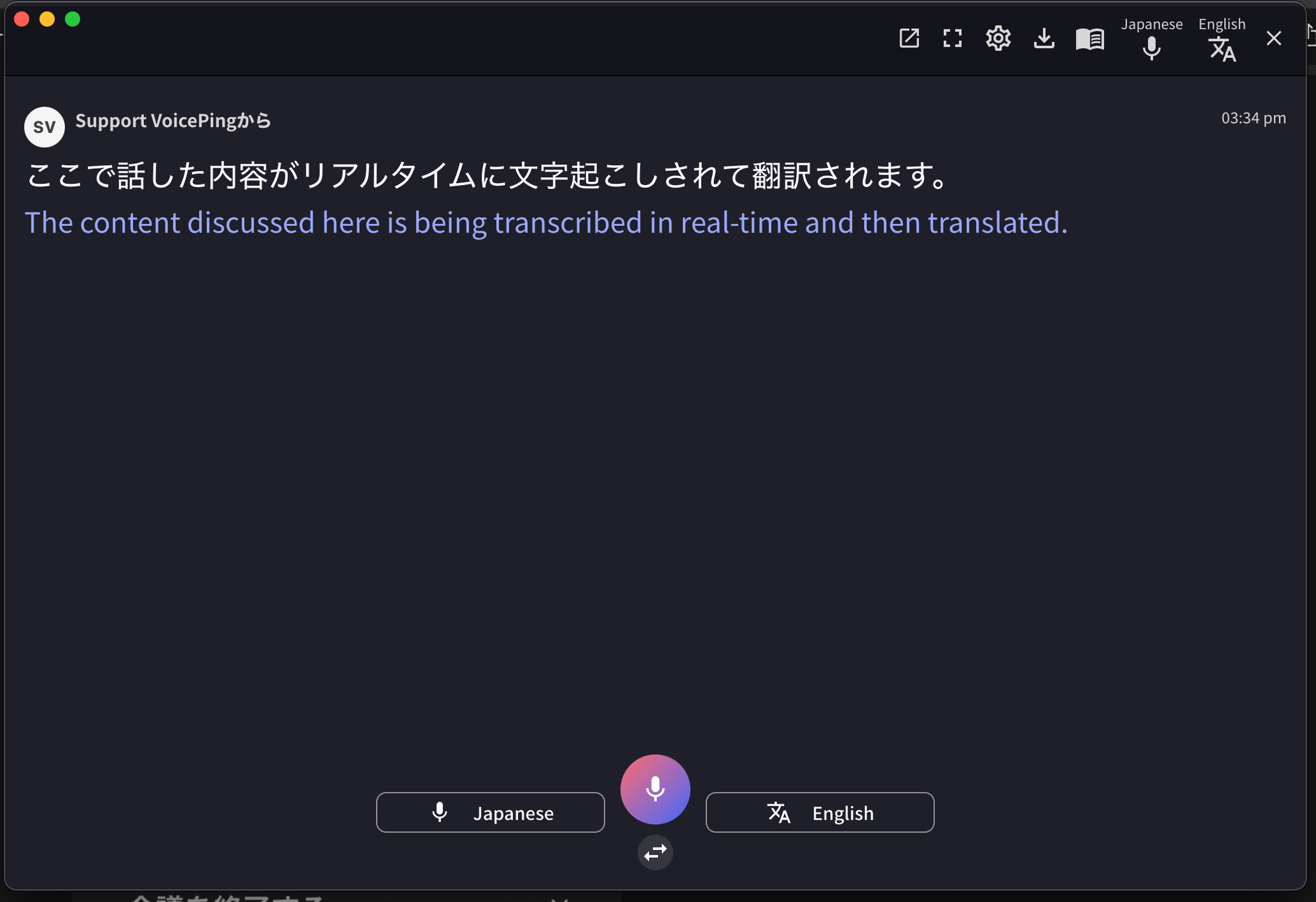
- प्रत्येक प्रयोगकर्ताले बनाइएको बैठक कोठामा प्रवेश गर्छ, माइक्रोफोन अनम्युट गर्छ, स्क्रिनको तलको कन्ट्रोल बारबाट च्याट चयन गर्छ, र ट्रान्सक्रिप्सन काम गर्दैछ भनेर प्रमाणित गर्छ।
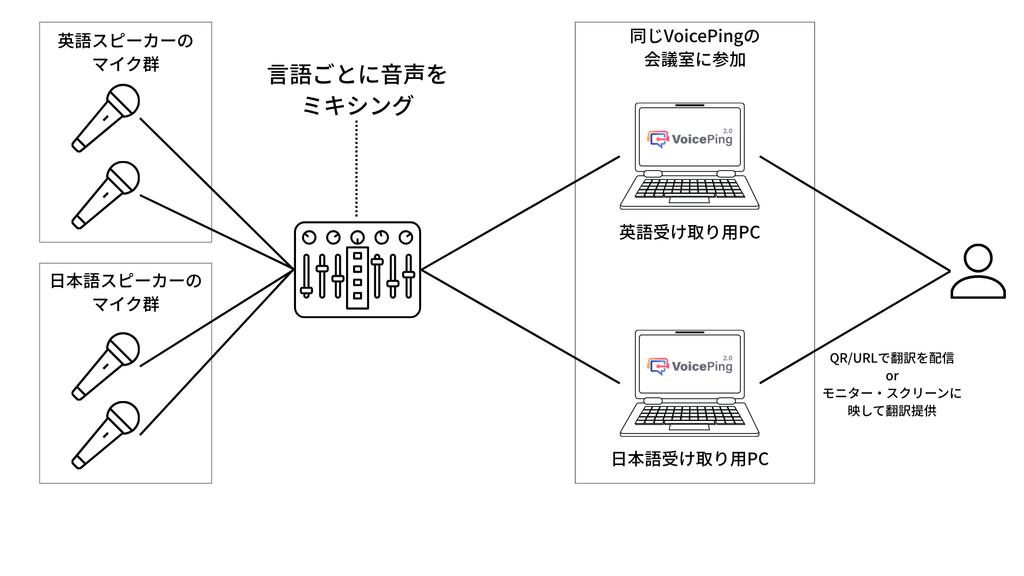
- अडियो इन्टरफेस जडान र परीक्षण गर्दा, कृपया माइक्रोफोन मेनुबाट कुन माइक्रोफोन पत्ता लगाउने चयन गर्नुहोस्
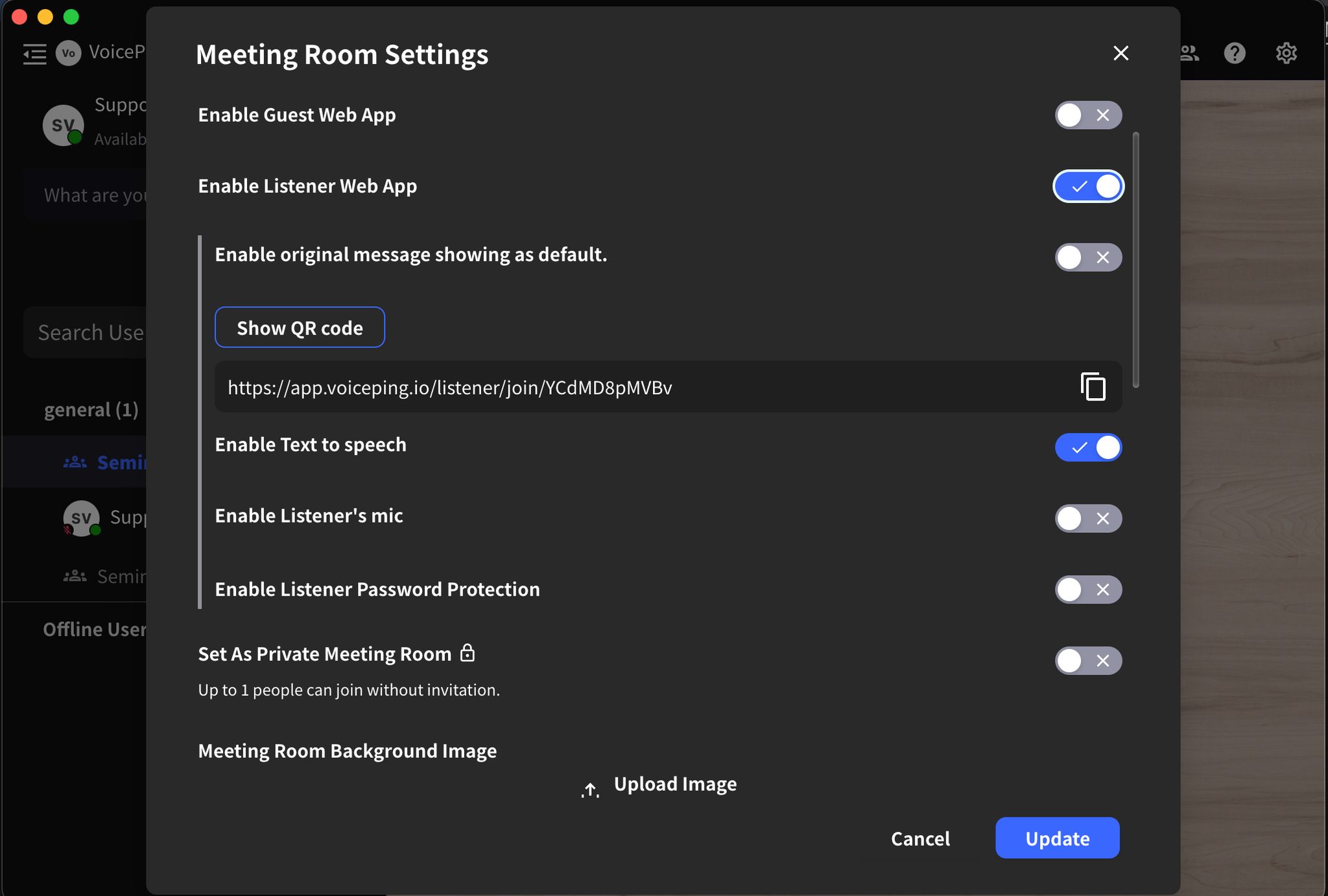
- QR कोड मार्फत अनुवाद वितरण गर्न, बैठक कोठा सेटिङहरूबाट श्रोता वेब एप सक्षम गर्नुहोस्


- यदि तपाईं स्थानका मोनिटरहरू/स्क्रिनहरूमा अनुवाद उपशीर्षकहरू प्रदर्शन गर्न चाहनुहुन्छ भने, च्याट बाकसको शीर्ष बारबाट पूर्ण-स्क्रिन आइकन थिच्नुहोस्