- स्पिकर र सहभागी दुवै पक्षलाई इन्टरनेट वातावरण चाहिन्छ। इन्टरनेट गति प्रमाणीकरण https://fast.com/ मा सम्भव छ। 30mbps वा उच्च सिफारिस गरिएको (न्यूनतम 10mbps आवश्यक)
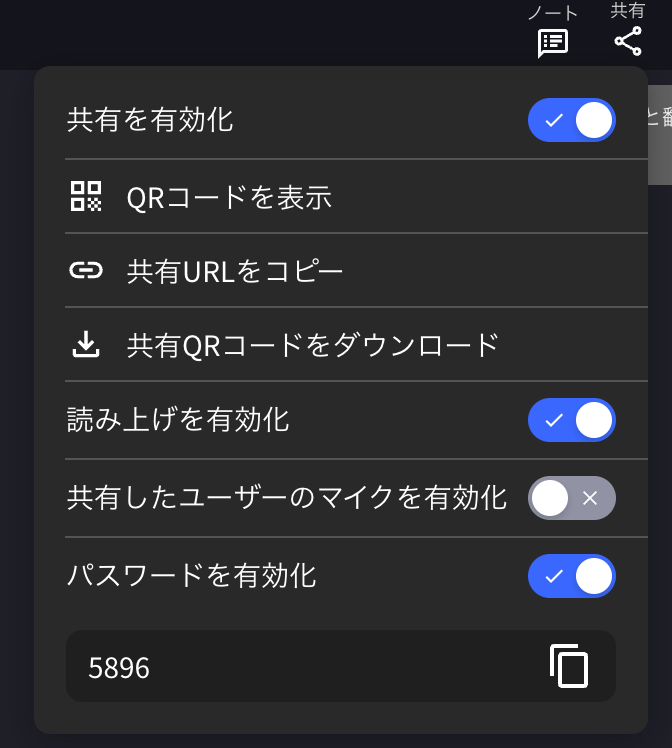
- QR कोड छवि/URL निश्चित छ र तपाईंले सत्रहरू सुरु/समाप्त गर्दा पनि परिवर्तन हुँदैन। पासवर्ड सेट गरेर सुरक्षा बढाउन सकिन्छ
- सहभागी पक्षमा माइक्रोफोन र अनुवाद टेक्स्ट पढ्ने कार्य सक्षम/असक्षम गर्न सकिन्छ
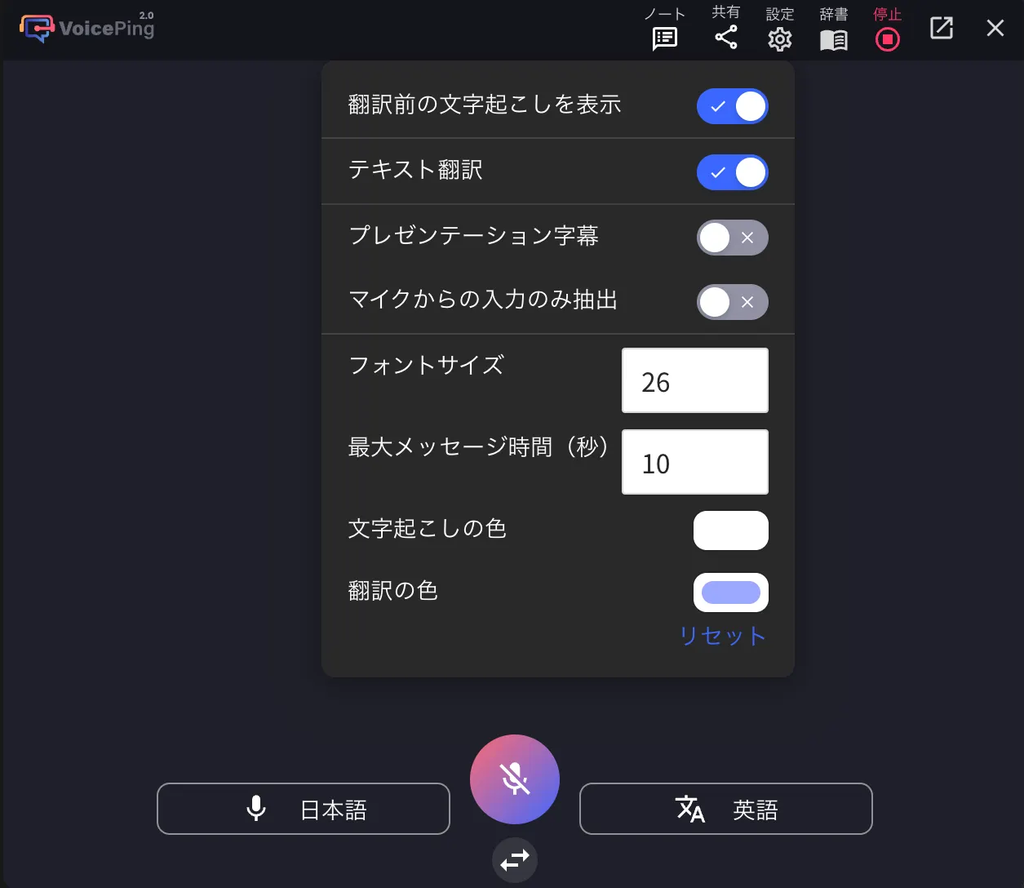
- तपाईं ट्रान्सक्रिप्सन भाषा लुकाउन र अनुवाद टेक्स्ट मात्र प्रदर्शन गर्न सक्नुहुन्छ, यसलाई स्टेज स्क्रिनमा प्रक्षेपण गर्दै
- टेक्स्ट रंग र आकार परिवर्तन गर्न सकिन्छ
- अनुवाद गति समायोजन गर्न सकिन्छ
- प्रस्तुति उपशीर्षकहरू प्रदर्शन गर्न सकिन्छ। विवरणहरूको लागि, उपशीर्षक मोड (पारदर्शी पृष्ठभूमि) हेर्नुहोस्
स्पिकर अडियो कसरी अनुवाद गर्ने
- VoicePing एप सुरु गर्नुहोस्।
- अनुवाद भाषाहरू निर्दिष्ट गर्नुहोस्।
- माइक्रोफोन आइकन: ट्रान्सक्रिप्सन भाषा (स्पिकरको भाषा)
- “Text & A” आइकन: अनुवाद भाषा (सहभागीहरूको लागि भाषा)
उदाहरण: अंग्रेजीलाई जापानीमा अनुवाद गर्न, माइक्रोफोन आइकनलाई “अंग्रेजी” मा र “Text & A” आइकनलाई “जापानी” मा सेट गर्नुहोस्।
- “ट्रान्सक्रिप्सन/अनुवाद सुरु गर्नुहोस्” बटन थिच्नुहोस्।
-
स्थानको स्क्रिन आकार अनुसार VoicePing अनुवाद स्क्रिन आकार, टेक्स्ट आकार, र रंग समायोजन गर्नुहोस्।
- एकल अडियो खण्डको लम्बाइ समायोजन गर्न, अधिकतम सन्देश समय समायोजन गर्नुहोस्
-
अनुवाद सुरु गर्न माइक्रोफोन अनम्युट गर्नुहोस्।
-
सत्र समाप्त हुँदा, अनुवाद समाप्त गर्न “रोक्नुहोस्” बटन थिच्नुहोस्।
-
बैठक मिनेटहरूमा शीर्षक र ट्यागहरू थप्नुहोस् र सामग्री बचत गर्नुहोस्।
सहभागीहरूको लागि अनुवाद च्यानल QR कोड जारी गर्नुहोस्
- “साझा गर्नुहोस्” बटन क्लिक गर्नुहोस्
-
“साझा QR कोड डाउनलोड गर्नुहोस्” वा प्रदर्शन
- QR कोड प्रति खाता अपरिवर्तनीय छ
- अनुवाद सुरु नभएको बेला पनि सहभागीहरू स्वतन्त्र रूपमा प्रवेश र बाहिर निस्कन सक्छन्
-
सहभागीहरूसँग साझा गर्नुहोस्
-
जब सहभागीहरूले QR कोड स्क्यान गर्छन् र प्रवेश गर्छन्, तिनीहरूका नामहरू सहभागी सूचीमा देखा पर्नेछ
- तपाईं “साझा गर्नुहोस्” आइकनबाट सहभागीहरूको संख्या पनि जाँच गर्न सक्नुहुन्छ
- पासवर्डसँग पनि लक गर्न सकिन्छ
- “हटाउनुहोस्” अनुवाद च्यानलबाट सहभागीहरूलाई हटाउने कार्य हो
[सहभागीहरूको लागि] कसरी सामेल हुने
- QR कोड स्क्यान गर्नुहोस् र आफ्नो ब्राउजरबाट अनुवाद च्यानलमा पहुँच गर्नुहोस्।
-
पहुँचमा, निम्न वस्तुहरू प्रविष्ट गर्नुहोस्:
- नाम: सहभागीको नाम प्रविष्ट गर्नुहोस्
- तपाईंले हेर्न चाहनुभएको भाषा: इच्छित अनुवाद भाषा चयन गर्नुहोस्
-
एक पटक प्रविष्ट भएपछि, निम्न कार्यहरू उपलब्ध छन्:
- भाषा परिवर्तन गर्नुहोस्
- “सेटिङहरू” मा अनुवाद उपस्थिति समायोजन गर्नुहोस्
- पढ्ने गति समायोजन गर्नुहोस्
- पढ्ने कार्य अन/अफ गर्नुहोस्
- छोड्नुहोस्
यदि तपाईंसँग कुनै प्रश्नहरू छन् भने, कृपया
यो फारम मार्फत हामीलाई सम्पर्क गर्नुहोस्।
## आधिकारिक लिंकहरू