
Tentang Fitur Single Sign-On (SSO)
Ruang kerja yang menggunakan paket Enterprise dapat mengaktifkan single sign-on (SSO) untuk memungkinkan masuk menggunakan HENNGE One. Dengan mengatur SSO, Anda dapat masuk ke VoicePing dengan lancar menggunakan akun yang terdaftar di HENNGE One. Panduan ini menjelaskan:- Cara mengaktifkan SSO di ruang kerja
- Langkah-langkah mengonfigurasi HENNGE One sebagai Penyedia Identitas (IdP)
Pertanyaan yang Sering Diajukan
Saya ingin pengguna yang ada hanya dapat masuk menggunakan SSO ketika SSO diatur kemudian
Saya ingin pengguna yang ada hanya dapat masuk menggunakan SSO ketika SSO diatur kemudian
Ini dimungkinkan.Ketika SSO diaktifkan, pengguna yang ada akan secara otomatis tidak dapat masuk tanpa SSO. Jika mereka sudah masuk, mereka perlu keluar sekali.
Konfigurasi HENNGE One
Prasyarat
Memiliki kontrak paket VoicePing Enterprise
Memiliki akun dengan hak administrator HENNGE One
Langkah-langkah
1
Pergi ke Layar Administrasi HENNGE One
Tekan “Pengaturan Penyedia Layanan”.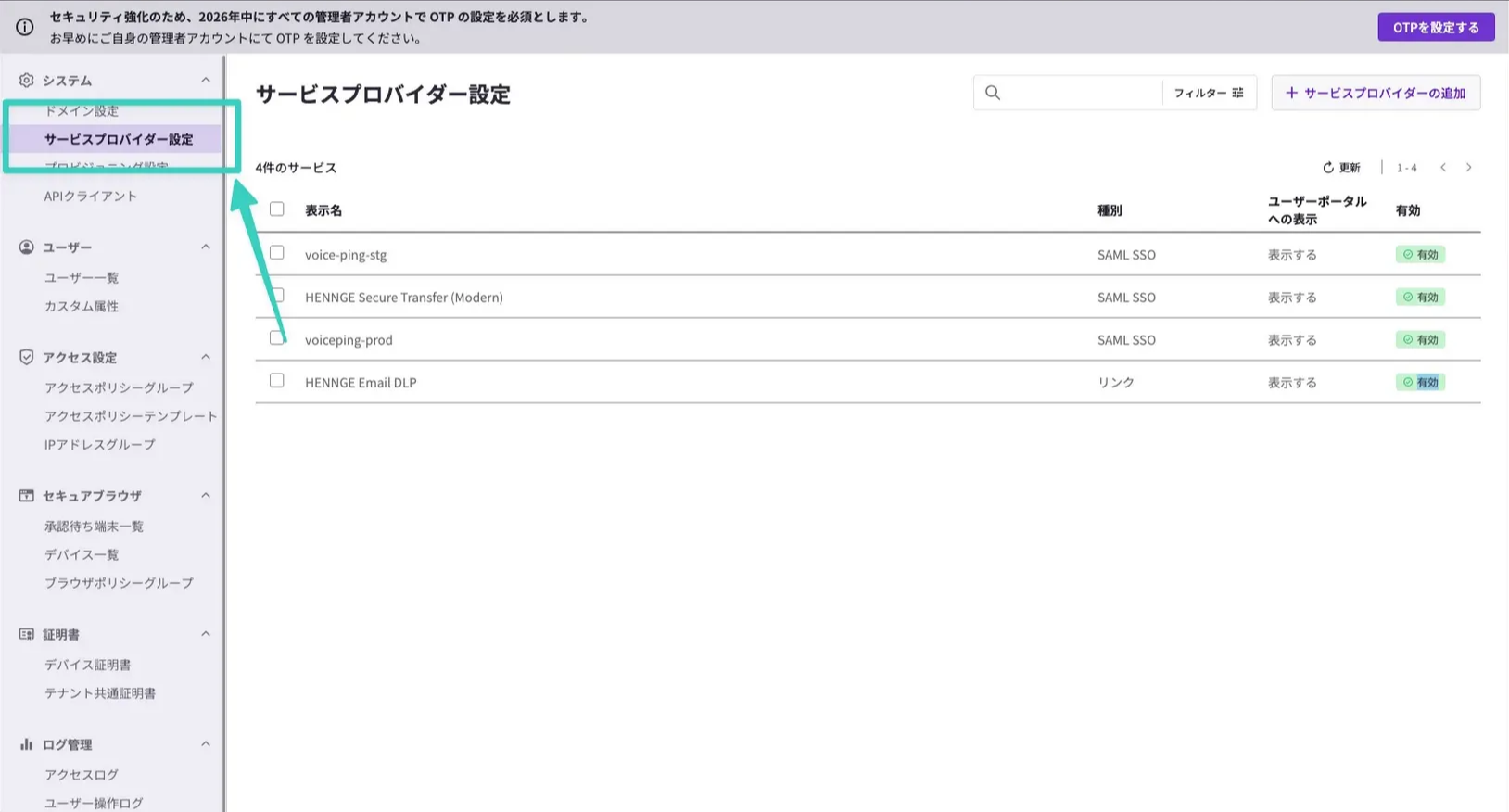
2
Menambahkan Penyedia Layanan
Tekan “Tambah Penyedia Layanan”.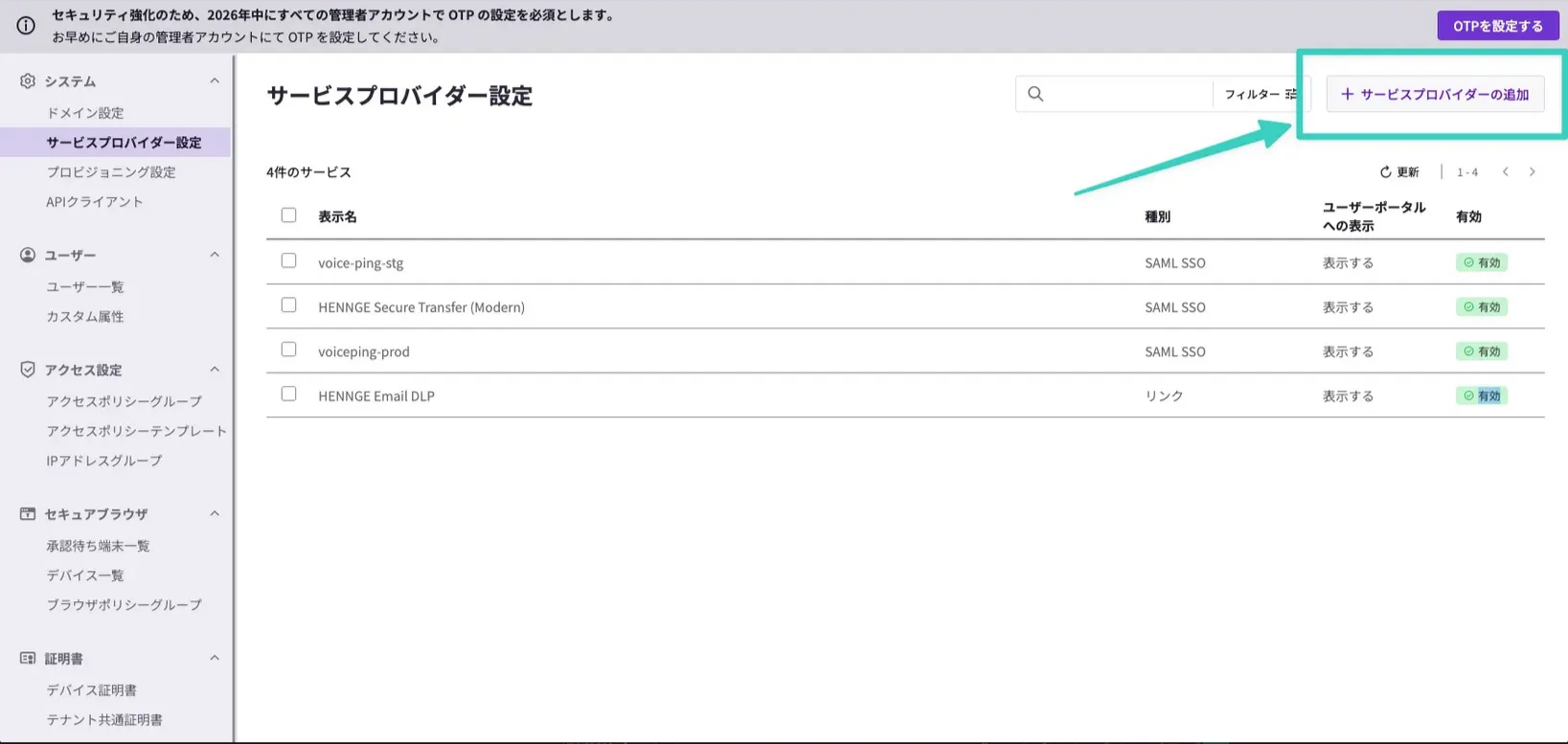
3
Menambahkan Layanan SSO
Pilih “Tambah layanan untuk SSO”.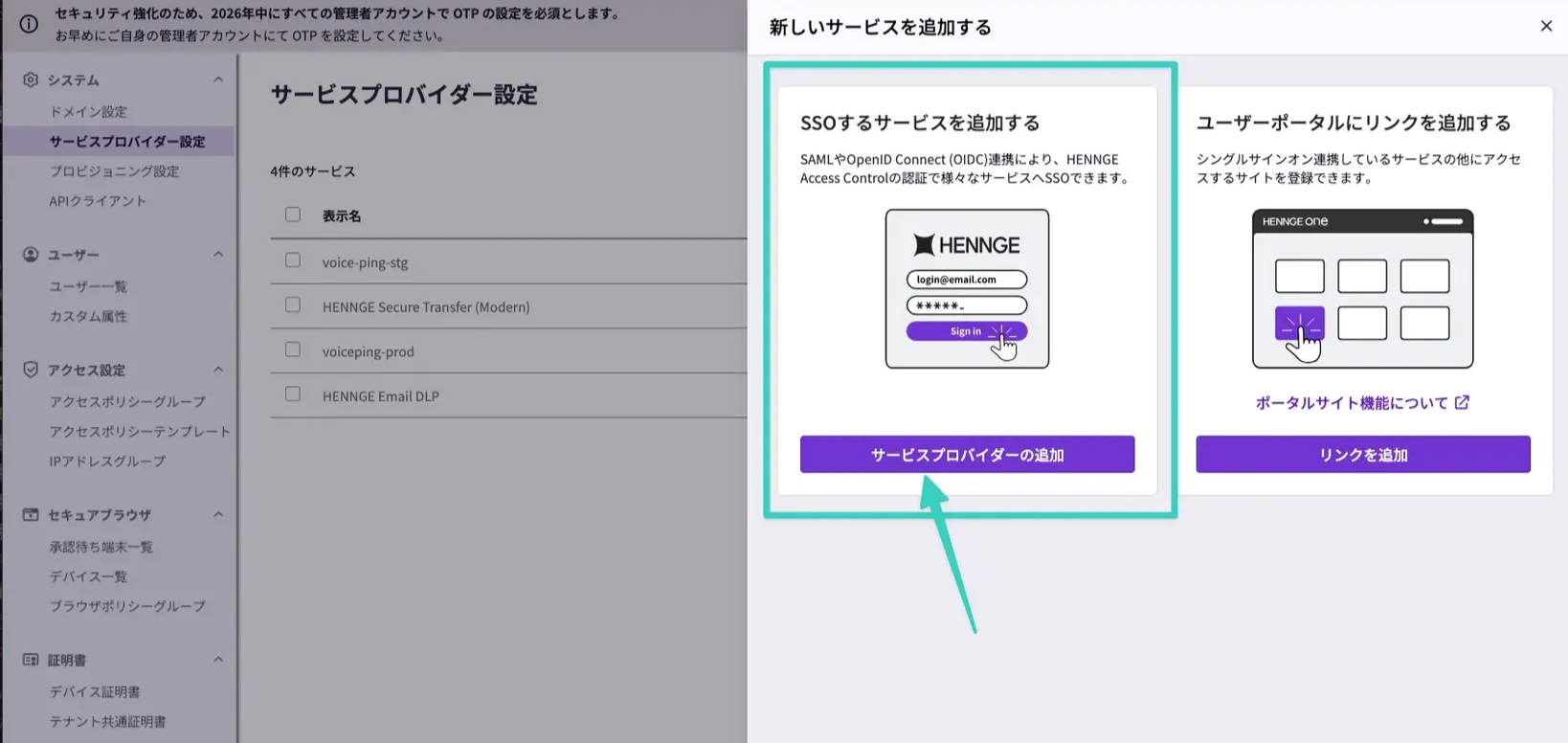
4
Memilih Konfigurasi SAML Manual
Pilih “Konfigurasi SAML Manual”.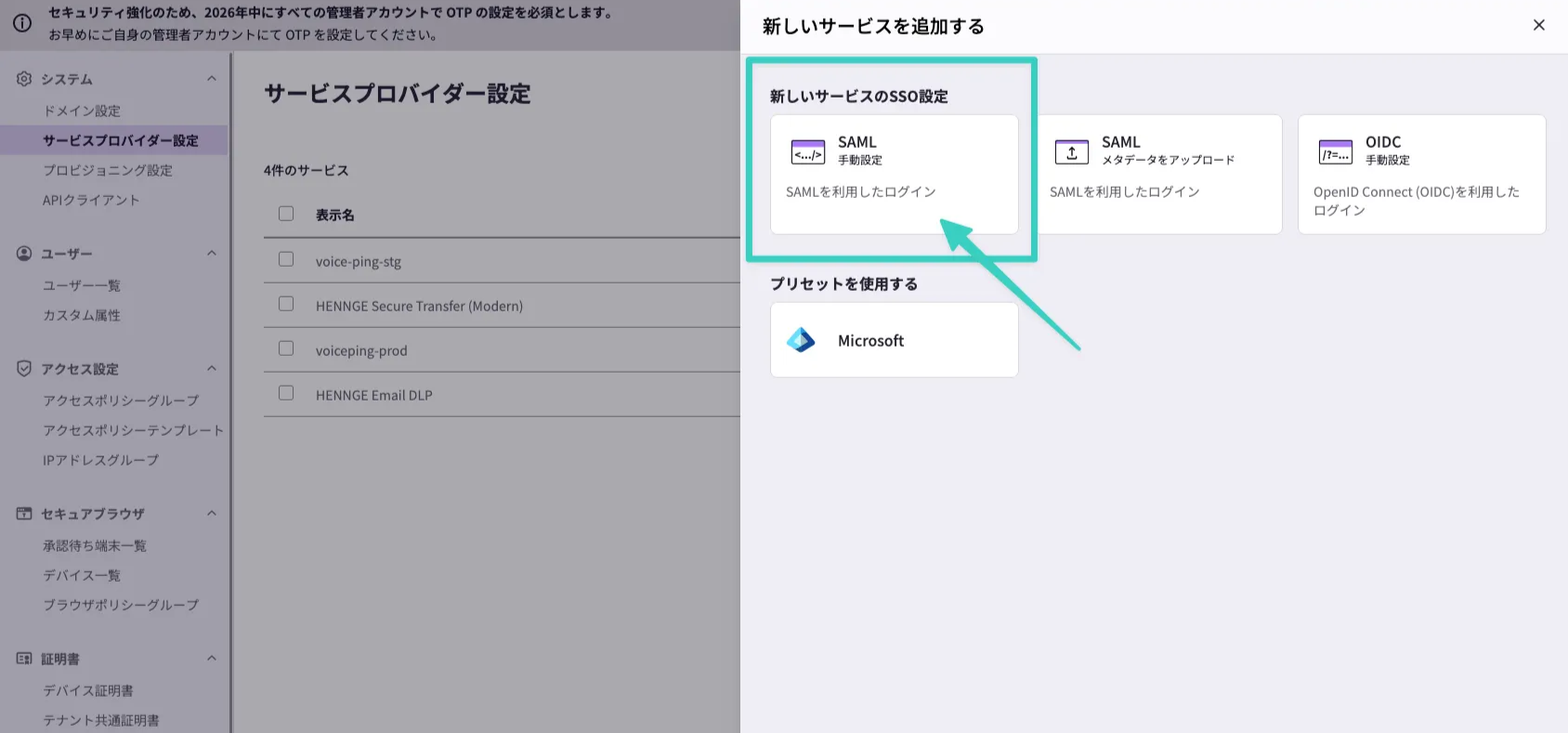
5
Memasukkan Informasi yang Diperlukan
Masukkan informasi berikut dan simpan.
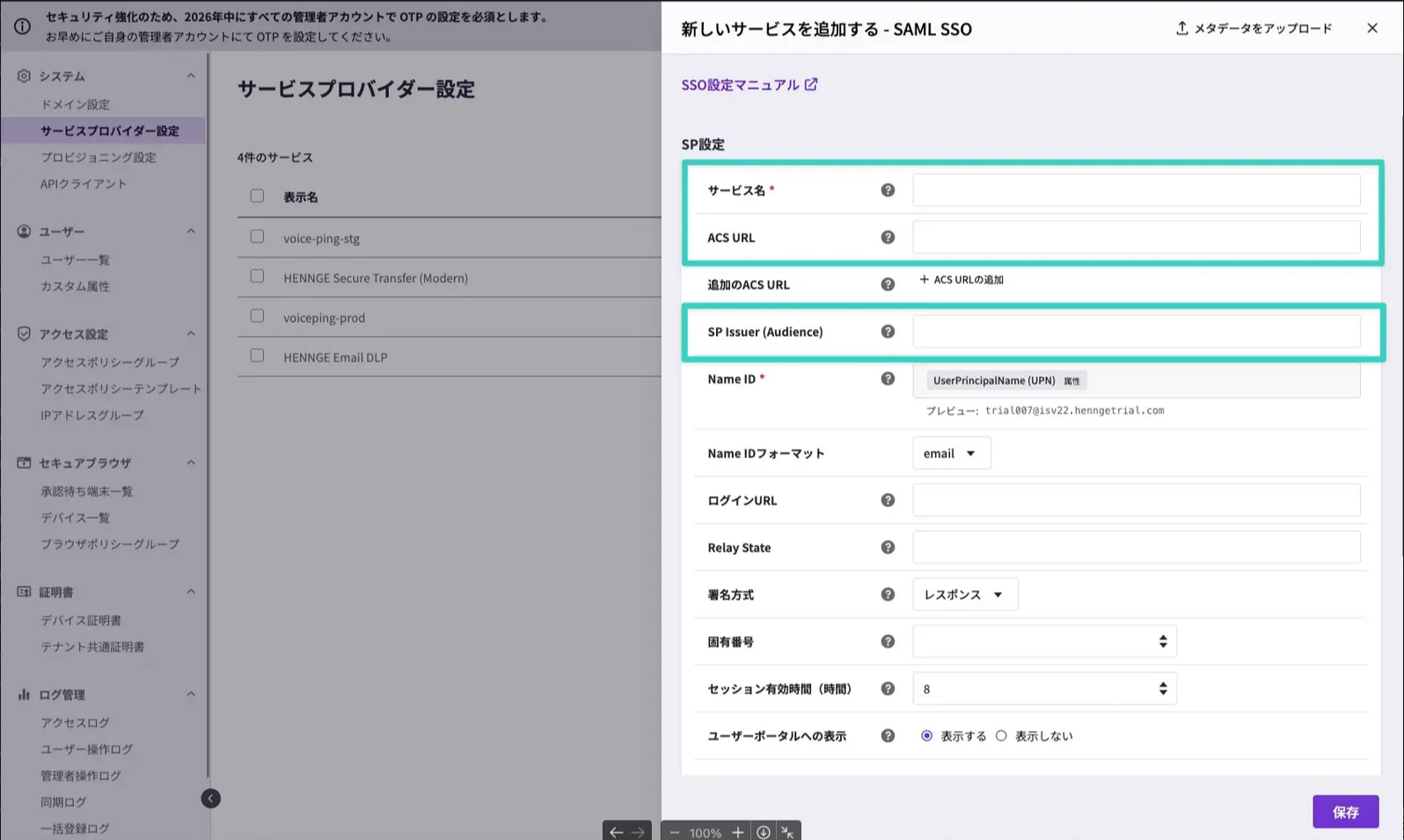
| Item | Nilai |
|---|---|
| Nama Layanan | VoicePing (nilai apa saja yang Anda sukai) |
| ACS URL | https://api.voiceping.io/api/v1/user/acs |
| SP Issuer (Audience) | voice-ping |
| Konfigurasi Atribut | Atribut: email, Nilai: Pilih Email |
6
Mengunduh Metadata IdP
Klik penyedia yang telah dibuat dan tekan “Metadata”.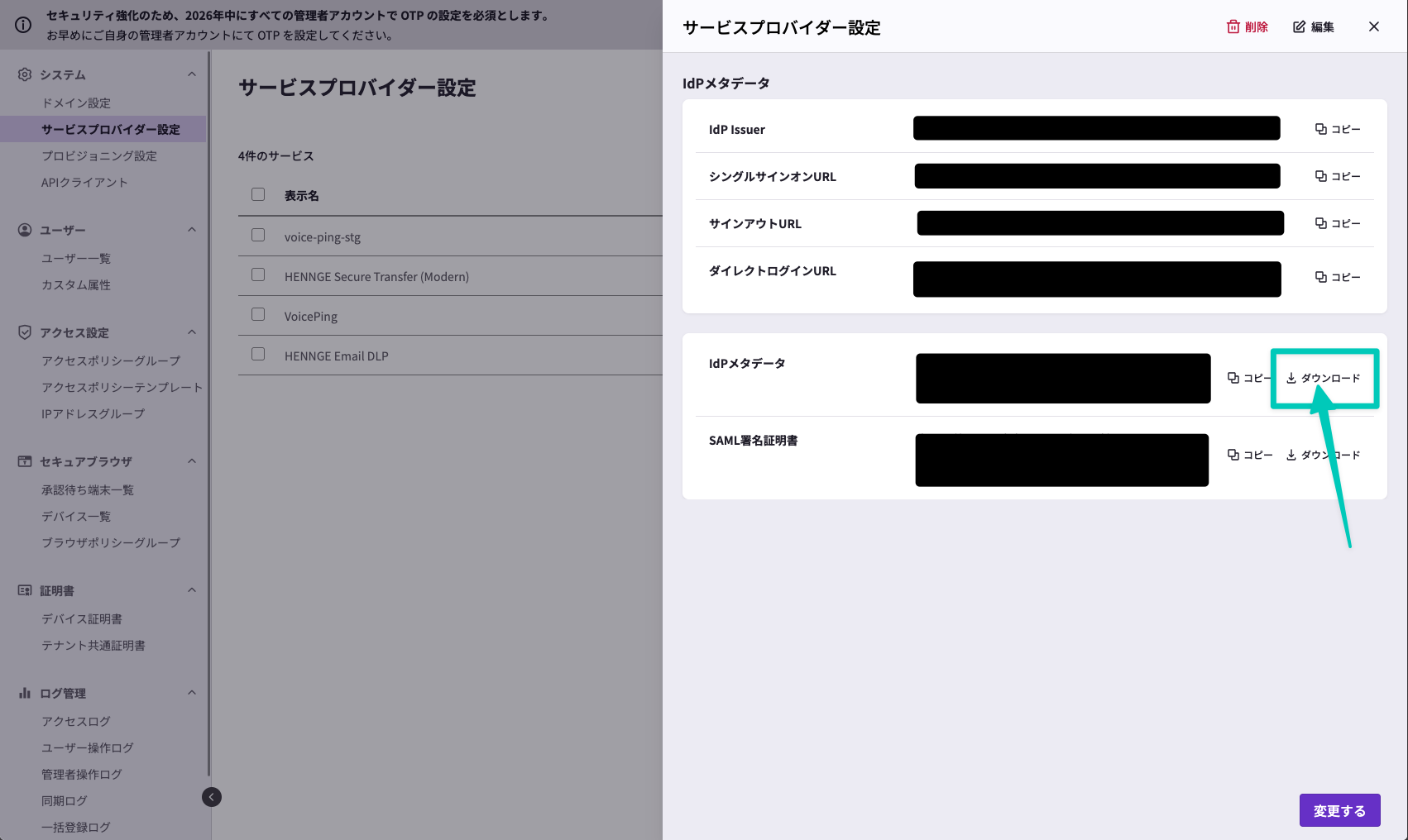
7
Memperbarui Kebijakan Akses
Perbarui kebijakan akses untuk pengguna target.
Konfigurasi VoicePing
Prasyarat
Memiliki kontrak paket VoicePing Enterprise
Memiliki akun dengan hak pemilik ruang kerja
Langkah-langkah
1
Membuka Dasbor Administrasi
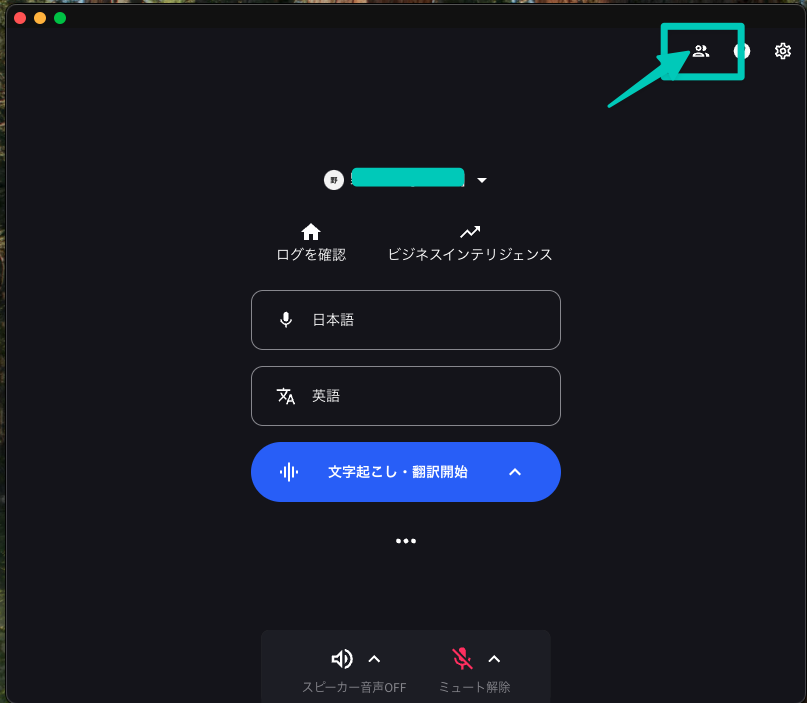
2
Menekan Tab Manajemen Anggota

3
Menekan Pengaturan Autentikasi SSO
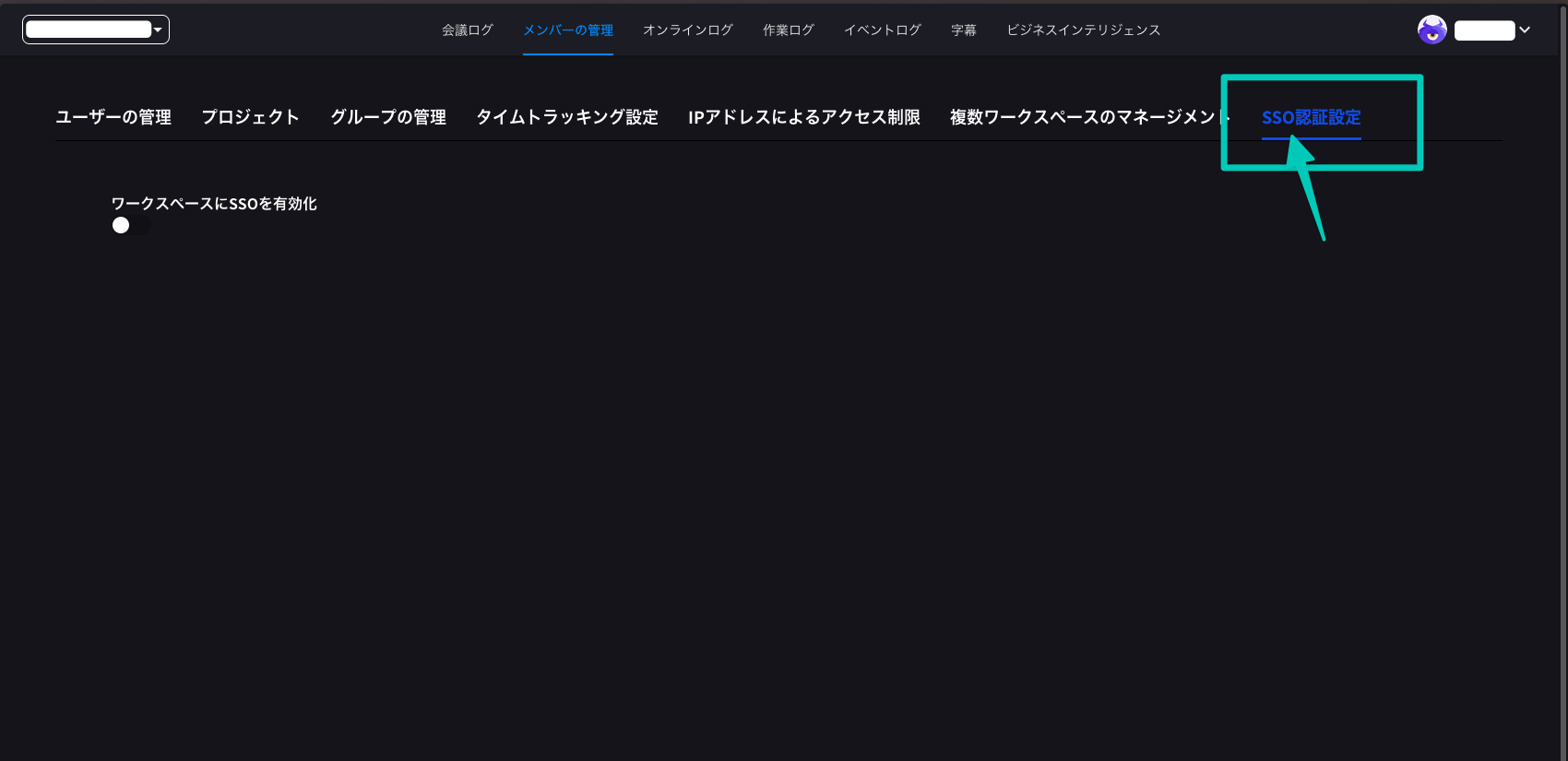
4
Mengaktifkan SSO
Aktifkan “Aktifkan SSO untuk ruang kerja”.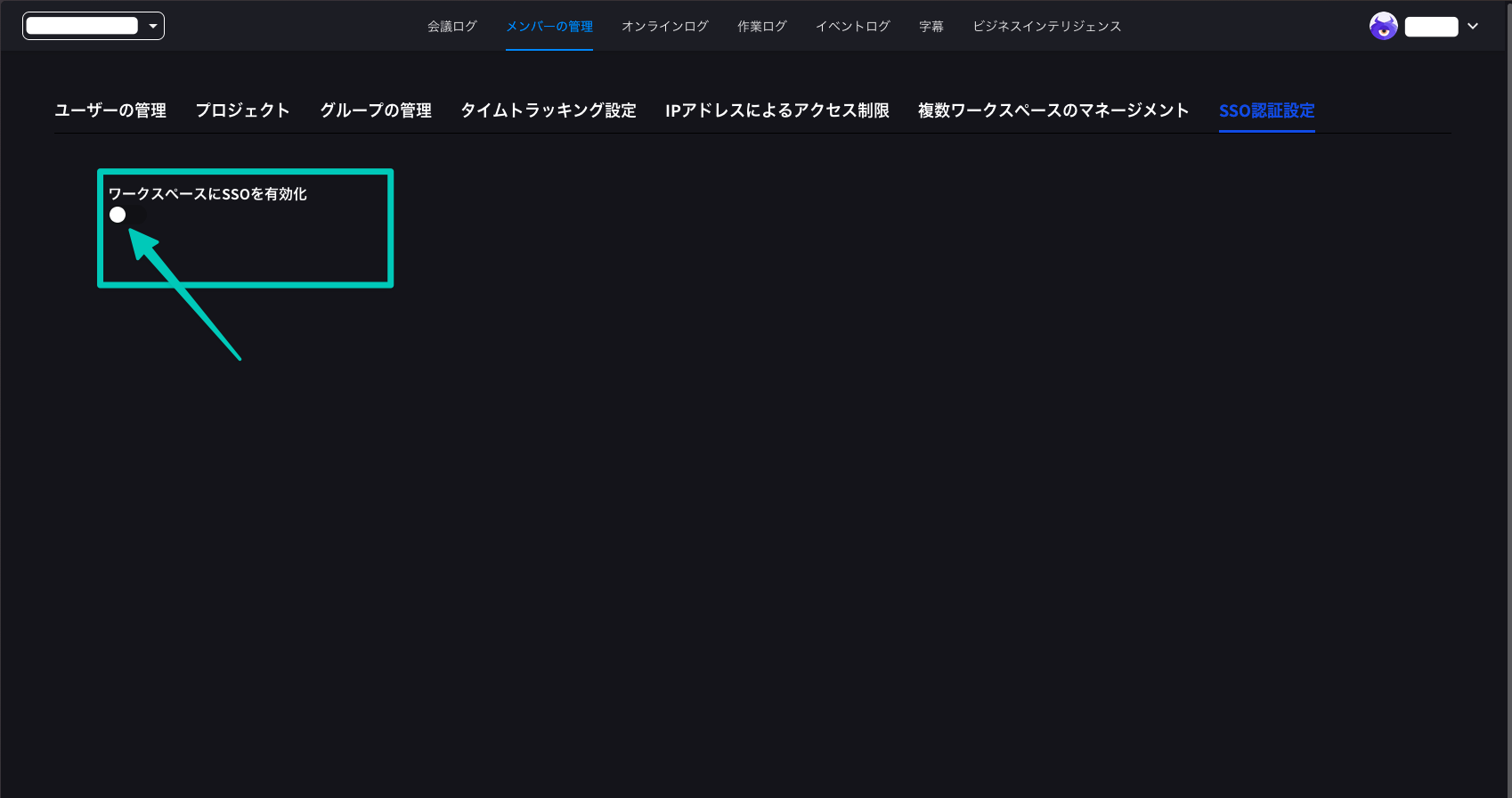
5
Memeriksa ID Organisasi
Pilih “ID Organisasi” dan periksa ID organisasi.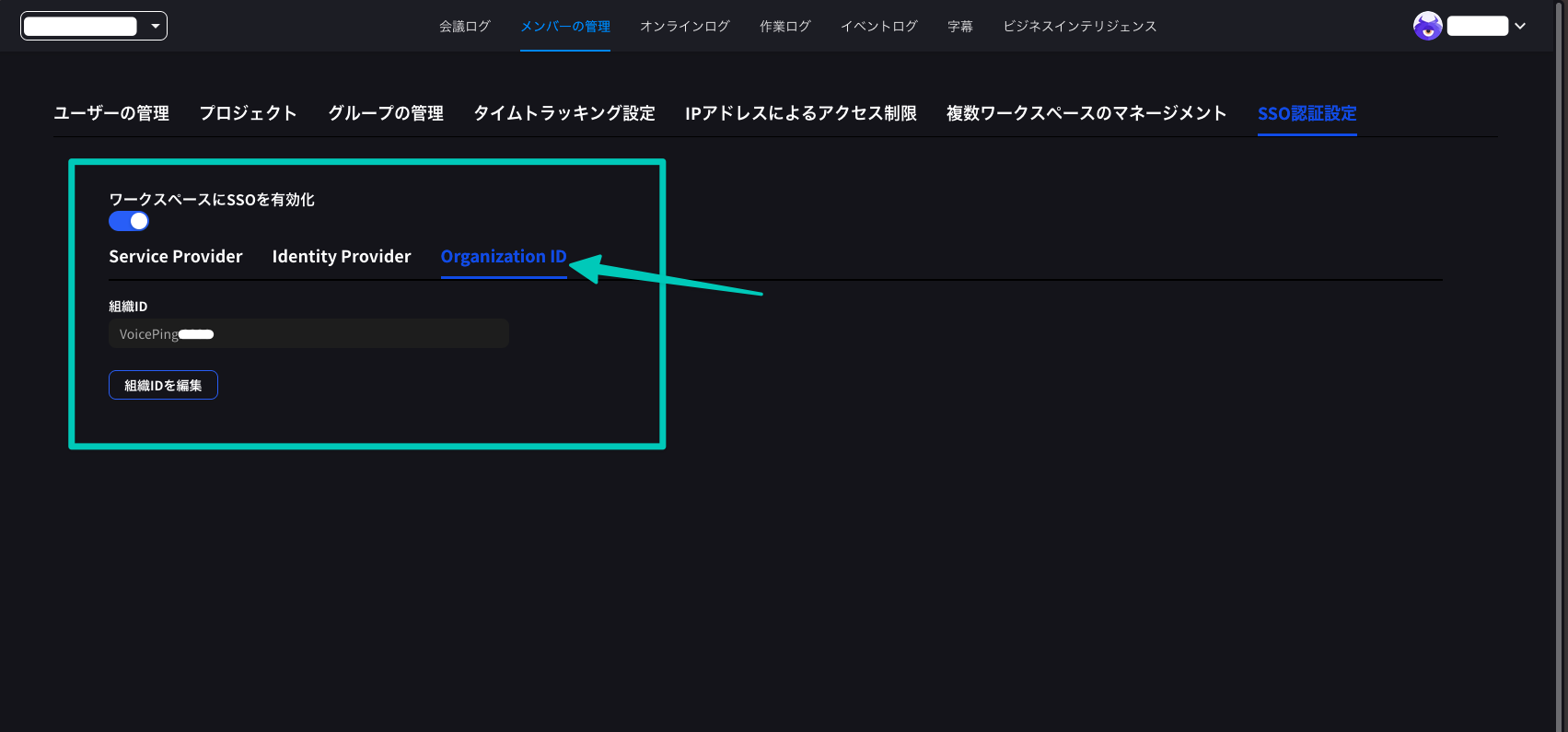
ID organisasi akan diperlukan nanti dalam proses masuk.
6
Memilih HENNGE One
Tekan tab “Penyedia Identitas” dan pilih HENNGE One.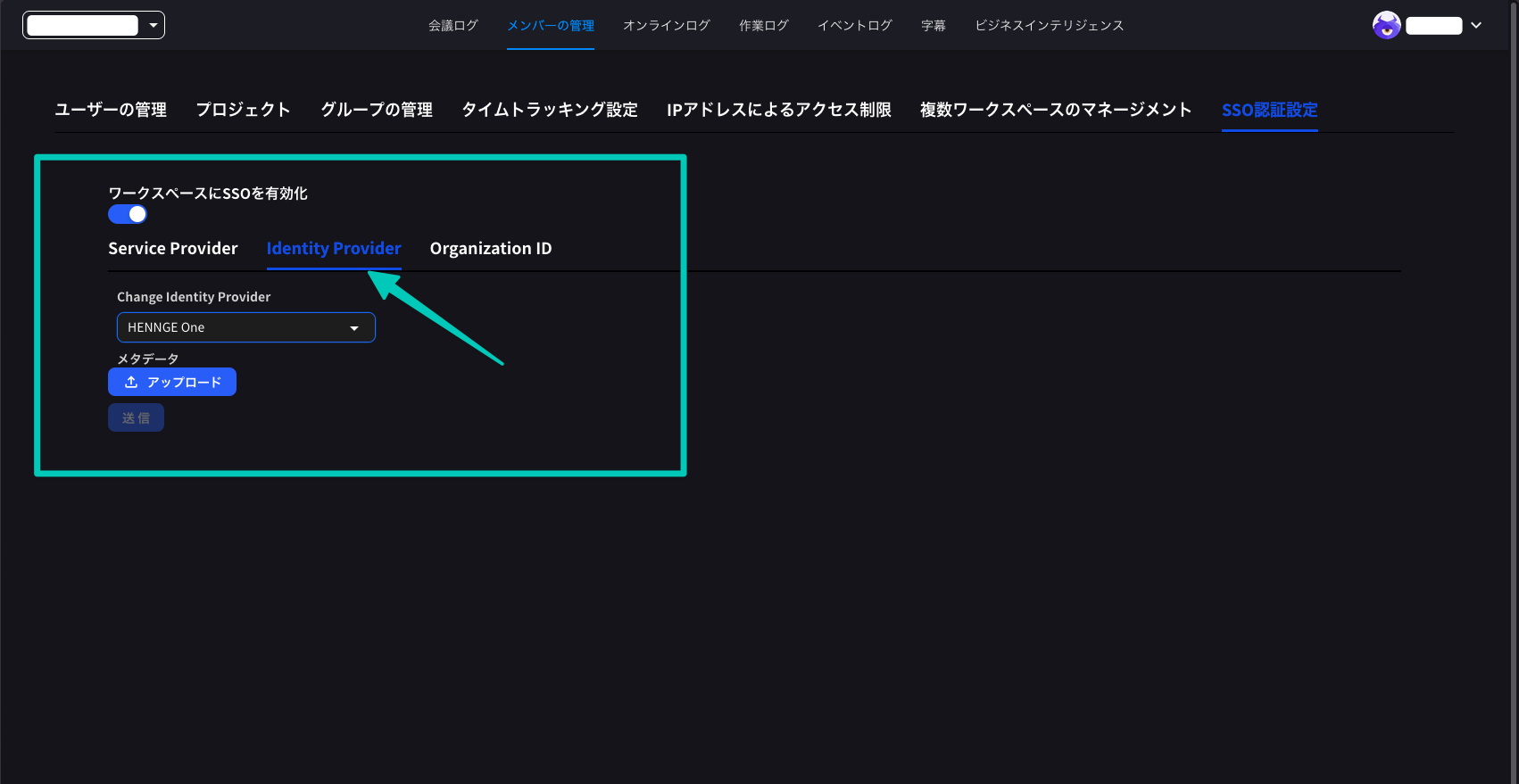
7
Mengunggah Metadata
Unggah file (ekstensi .xml) yang diunduh dari konfigurasi HENNGE One dan kirim.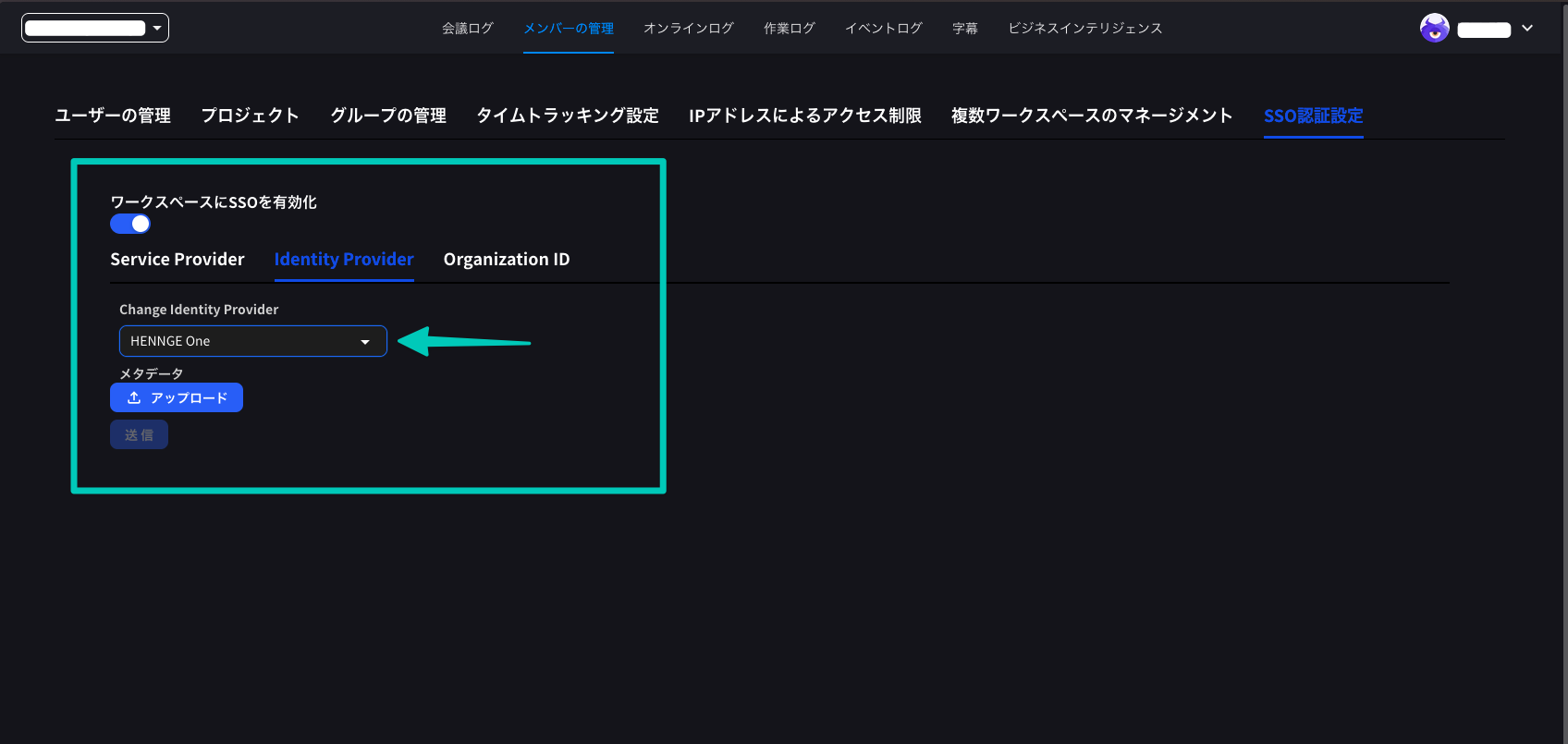
8
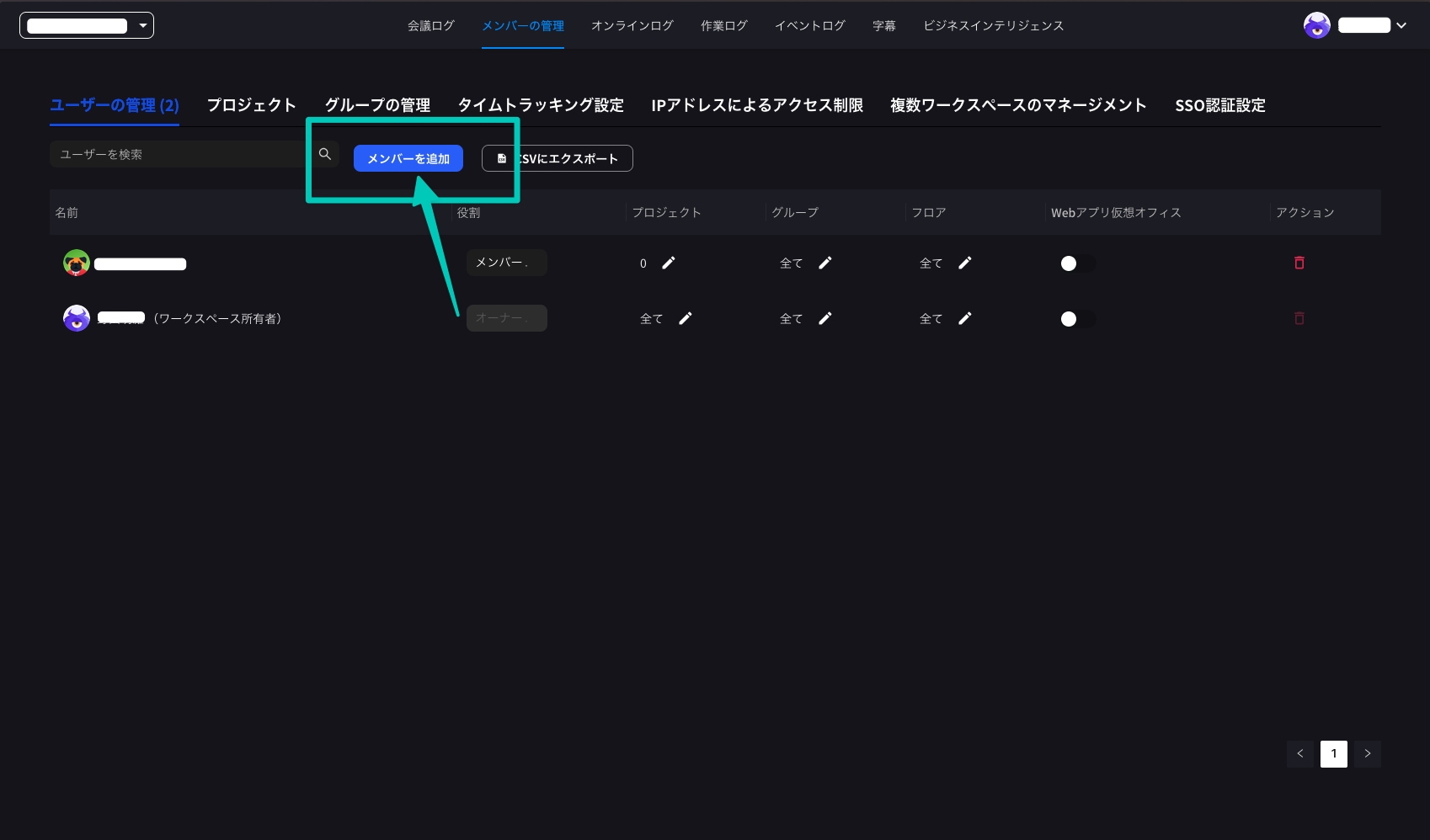
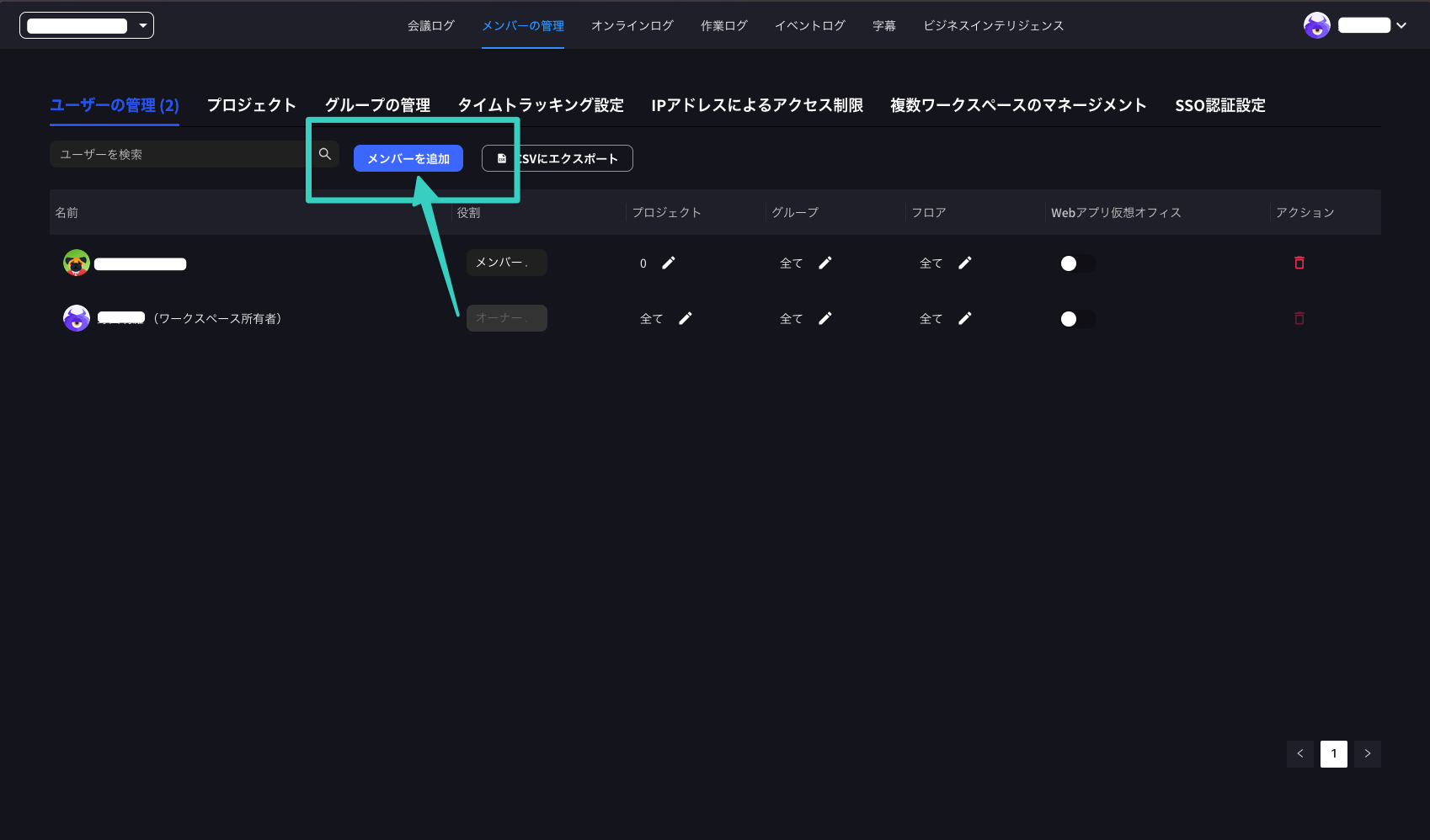
Menambahkan Pengguna
Tekan tab “Manajemen Pengguna” dan tekan tombol “Tambah Anggota”.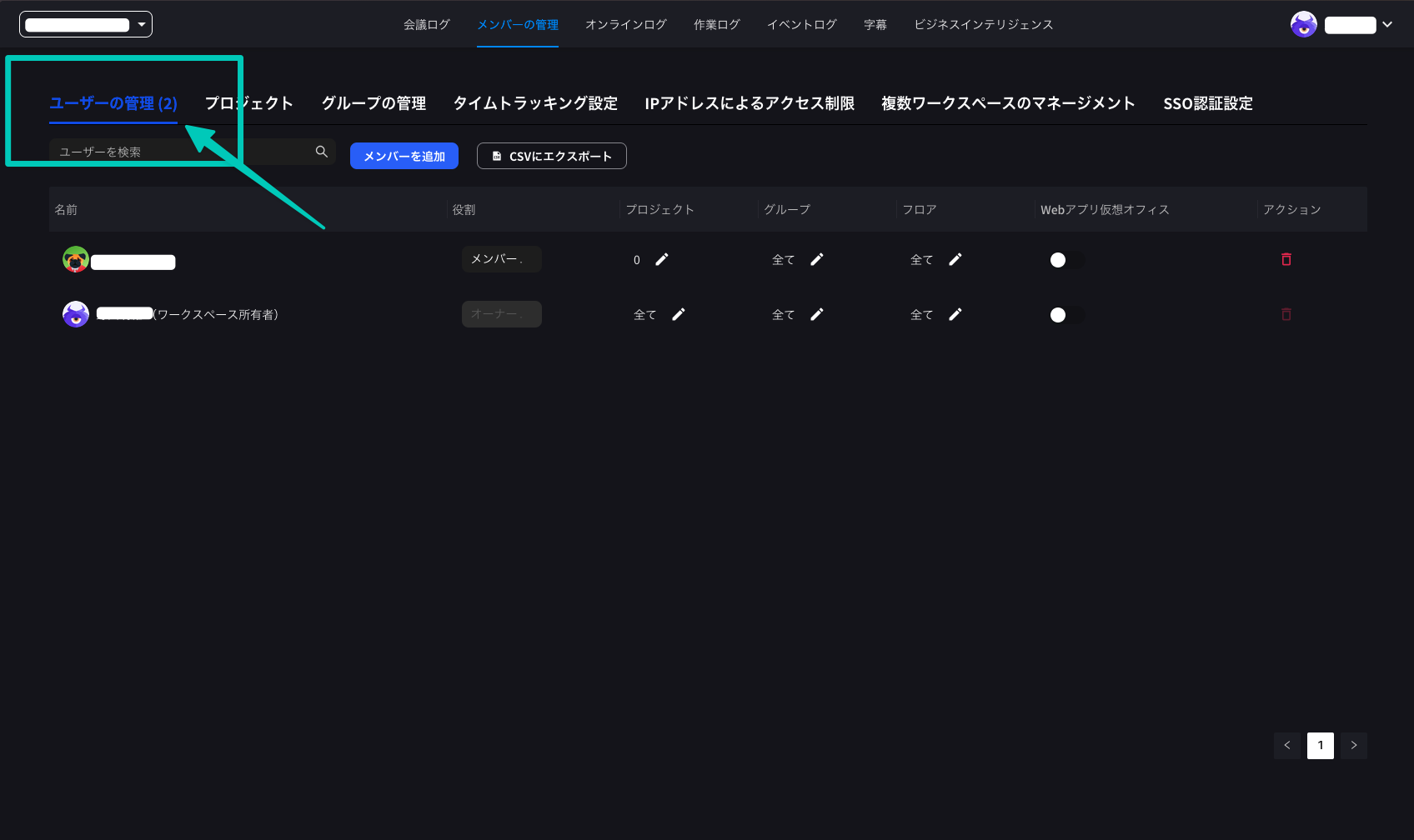
Masuk Menggunakan SSO
Versi Web
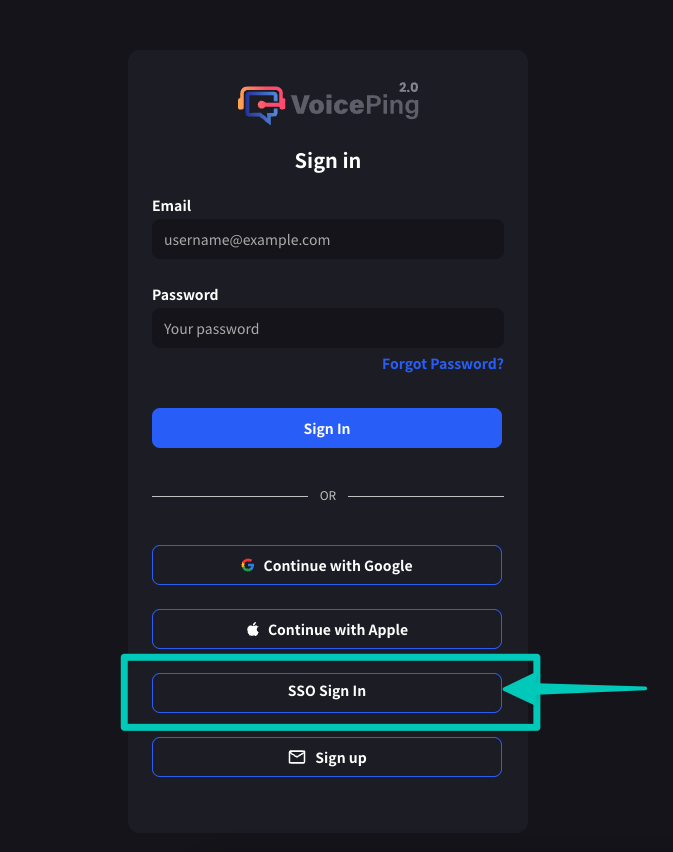
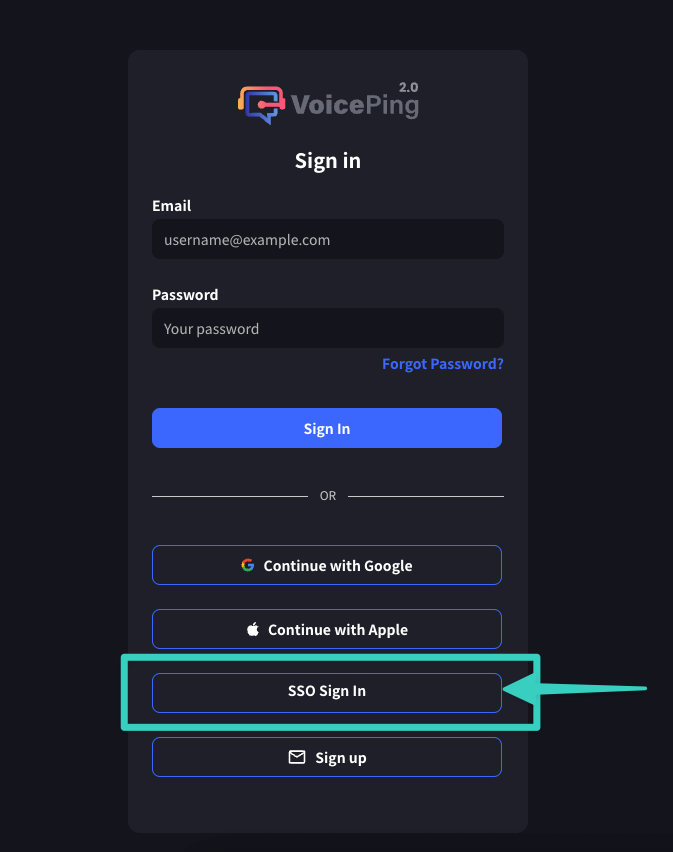
- Akses layar masuk VoicePing (app.voiceping.io)
- Tekan “Masuk SSO”
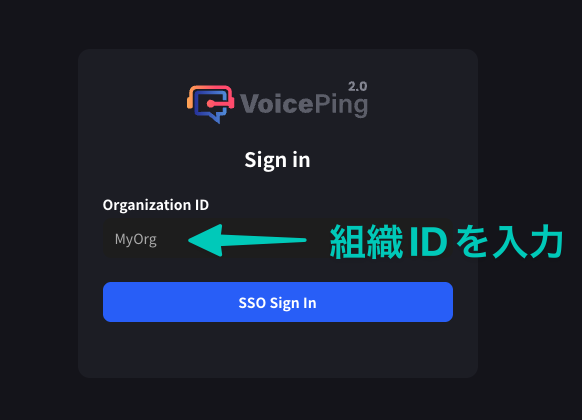
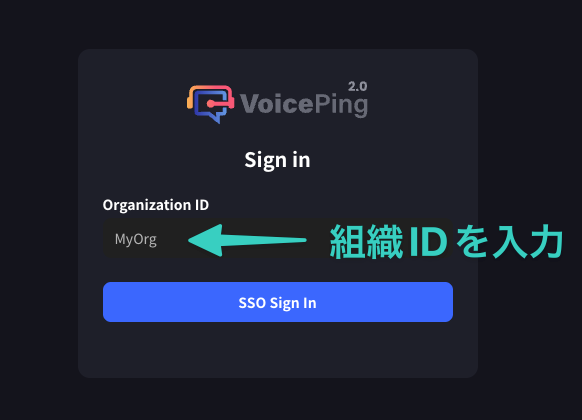
- Masukkan ID organisasi

- Masukkan kredensial HENNGE One dan masuk

- Setelah autentikasi selesai, Anda akan dialihkan ke VoicePing
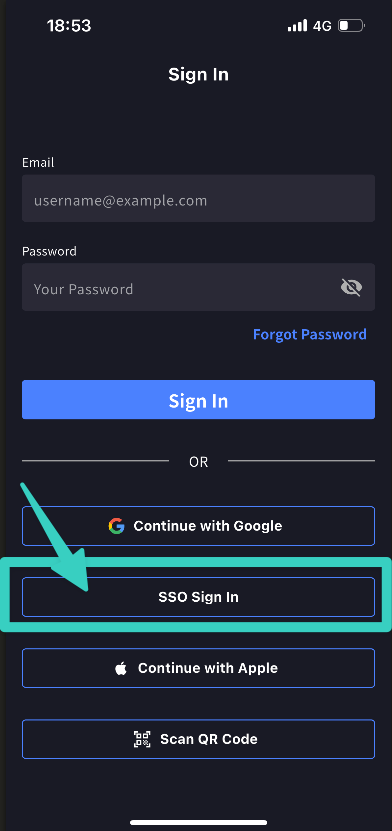
Versi Seluler
Anda dapat masuk dari aplikasi desktop atau aplikasi seluler menggunakan langkah-langkah yang sama.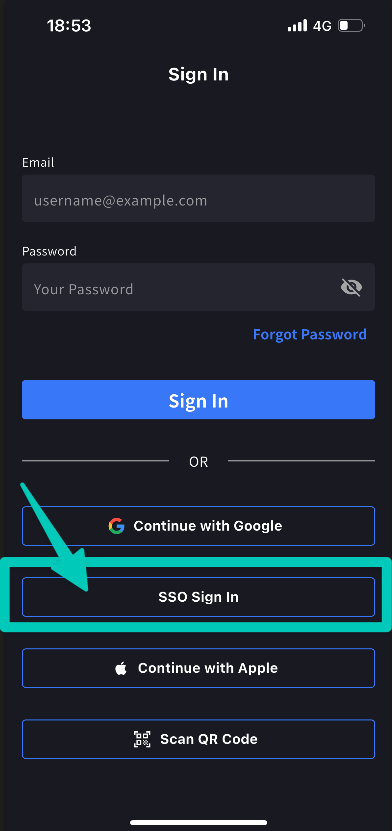
## Tautan Resmi