- Baik sisi pembicara maupun peserta memerlukan lingkungan internet. Anda dapat memeriksa kecepatan internet di https://fast.com/. Disarankan 30mbps atau lebih (minimum 10mbps diperlukan)
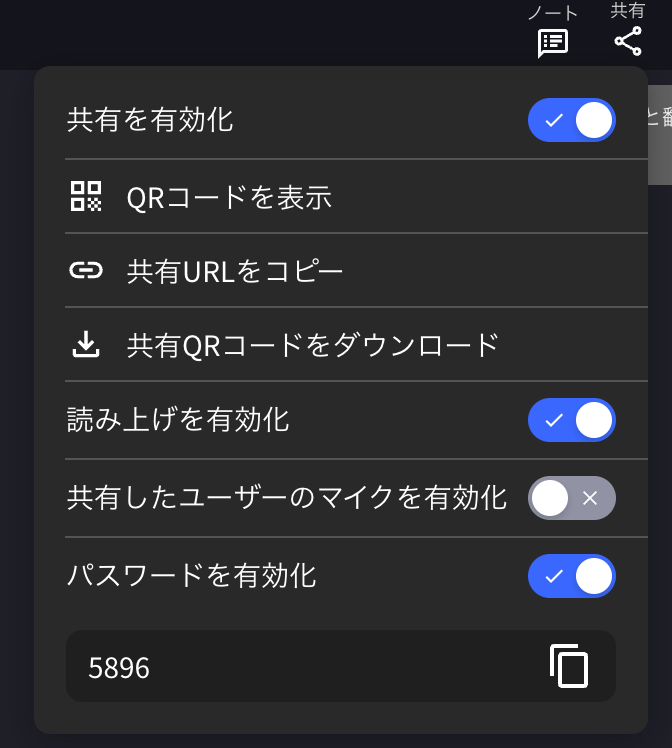
- Gambar kode QR/URL tetap dan tidak berubah bahkan saat Anda memulai/mengakhiri sesi. Keamanan dapat ditingkatkan dengan menetapkan kata sandi
- Fungsi mikrofon dan pembacaan teks terjemahan di sisi peserta dapat diaktifkan/dinonaktifkan
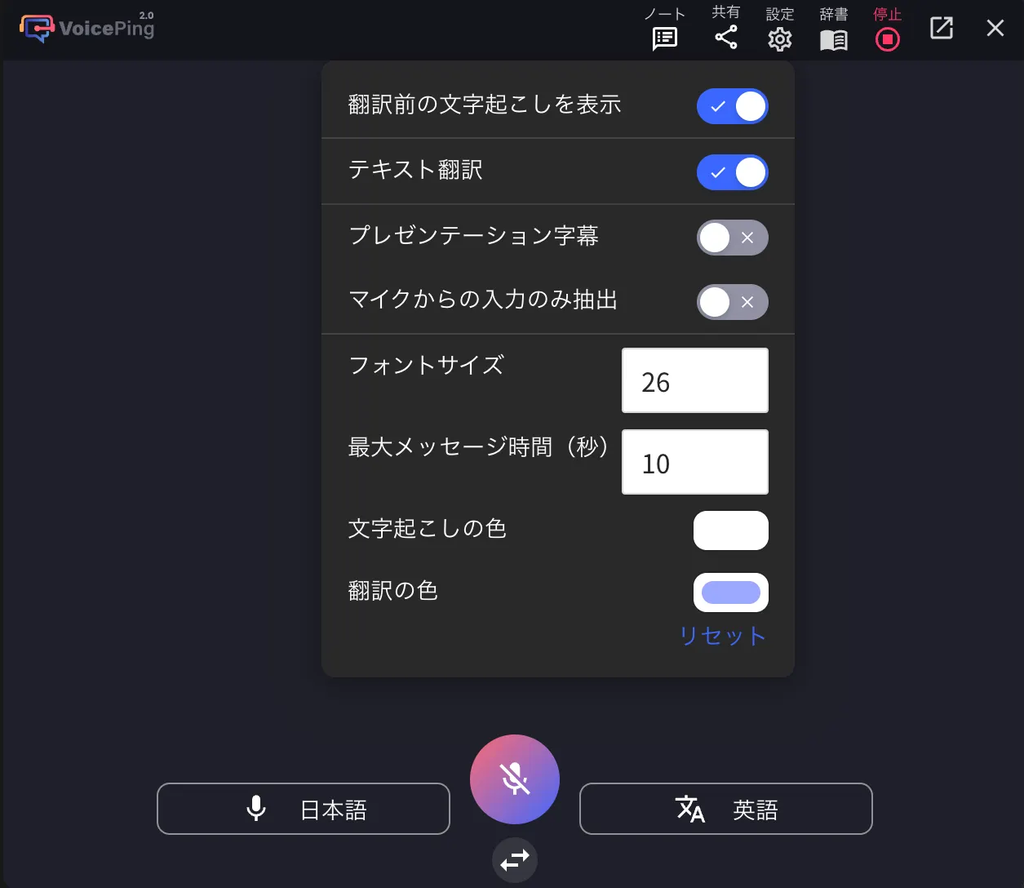
- Anda dapat menyembunyikan bahasa transkripsi dan hanya menampilkan teks terjemahan, memproyeksikannya ke layar panggung
- Warna dan ukuran teks dapat diubah
- Kecepatan terjemahan dapat disesuaikan
- Subtitle presentasi dapat ditampilkan. Untuk detail, lihat Mode Subtitle (Latar Belakang Transparan)
Cara Menerjemahkan Audio Pembicara
- Jalankan aplikasi VoicePing.
- Tentukan bahasa terjemahan.
- Ikon mikrofon: Bahasa transkripsi (bahasa pembicara)
- Ikon “Text & A”: Bahasa terjemahan (bahasa untuk peserta)
Contoh: Untuk menerjemahkan dari bahasa Inggris ke bahasa Jepang, atur ikon mikrofon ke “English” dan ikon “Text & A” ke “Japanese”.
- Tekan tombol “Mulai Transkripsi/Terjemahan”.
-
Sesuaikan ukuran layar terjemahan VoicePing, ukuran teks dan warna sesuai dengan ukuran layar venue.
- Untuk menyesuaikan panjang segmen audio, sesuaikan waktu pesan maksimum
-
Nyalakan mikrofon untuk memulai terjemahan.
-
Ketika sesi selesai, tekan tombol “Stop” untuk mengakhiri terjemahan.
-
Tambahkan judul dan tag ke notulen rapat dan simpan konten.
Terbitkan Kode QR Saluran Terjemahan untuk Peserta
- Klik tombol “Bagikan”
-
“Unduh kode QR berbagi” atau tampilkan
- Kode QR tidak berubah untuk setiap akun
- Peserta dapat bebas masuk dan keluar bahkan saat terjemahan belum dimulai
-
Bagikan dengan peserta
-
Ketika peserta memindai kode QR dan masuk, nama mereka akan muncul di daftar peserta
- Anda juga dapat memeriksa jumlah peserta dari ikon “Bagikan”
- Juga dapat dikunci dengan kata sandi
- “Hapus” adalah fungsi untuk menghapus peserta dari saluran terjemahan
[Untuk Peserta] Cara Bergabung
- Pindai kode QR dan akses saluran terjemahan dari browser Anda.
-
Saat mengakses, masukkan item berikut:
- Nama: Masukkan nama peserta
- Bahasa yang ingin Anda lihat: Pilih bahasa terjemahan yang diinginkan
-
Setelah masuk, operasi berikut tersedia:
- Ubah bahasa
- Sesuaikan tampilan terjemahan di “Pengaturan”
- Sesuaikan kecepatan pembacaan
- Aktifkan/nonaktifkan fungsi pembacaan
- Keluar
Jika Anda memiliki pertanyaan, silakan hubungi kami melalui
formulir ini.
## Tautan Resmi