
Gambaran Umum
Fitur Business Intelligence (Beta) memanfaatkan AI untuk mengekstrak wawasan yang dapat ditindaklanjuti dari catatan rapat. Dengan menganalisis transkrip, sistem secara otomatis menghasilkan peta pikiran dan struktur data, memungkinkan Anda memahami secara visual status pipeline penjualan dan kebutuhan pengembangan produk.Langkah 1: Buat Proyek Baru
Untuk memulai analisis, pertama buat proyek.- Navigasi ke tab Business Intelligence (Beta) di navigasi atas
- Klik tombol biru + Buat Proyek Baru di sisi kanan layar
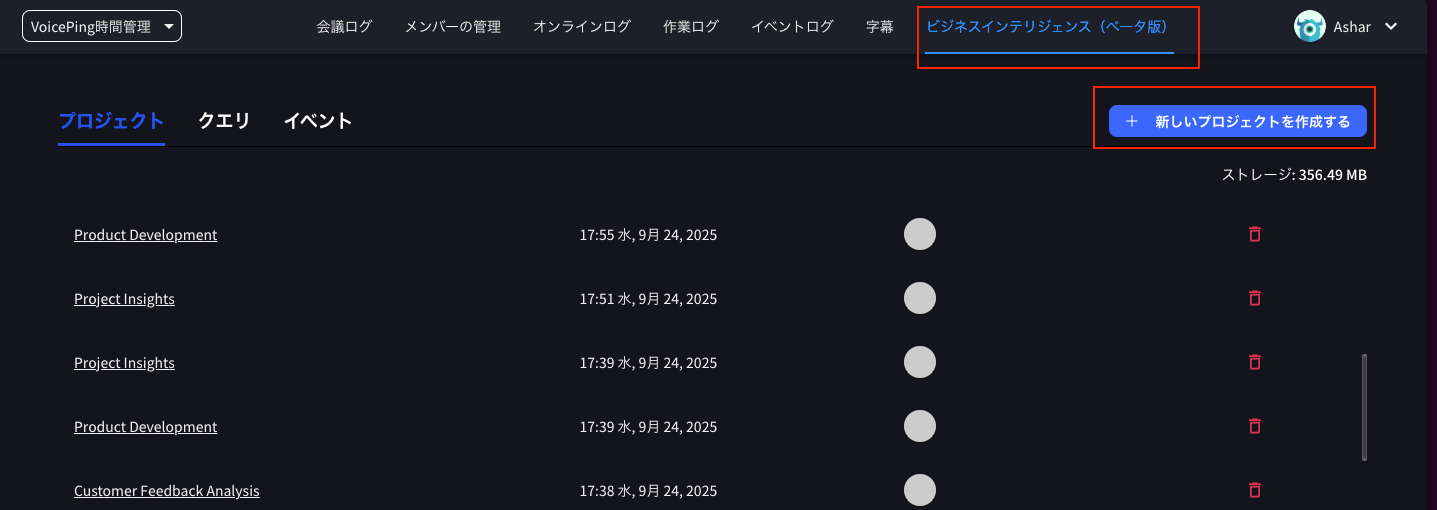
- Jendela modal berjudul “Buat Proyek Baru” akan muncul
- Nama Proyek: Masukkan nama apa pun (contoh: “Analisis Penjualan”)
- Deskripsi Proyek: (Opsional) Masukkan deskripsi tentang analisis Anda
- Sumber Informasi untuk Proyek: Konfirmasi bahwa “Rapat VoicePing” dipilih
- Klik Buat Proyek

Langkah 2: Pilih Template Proyek
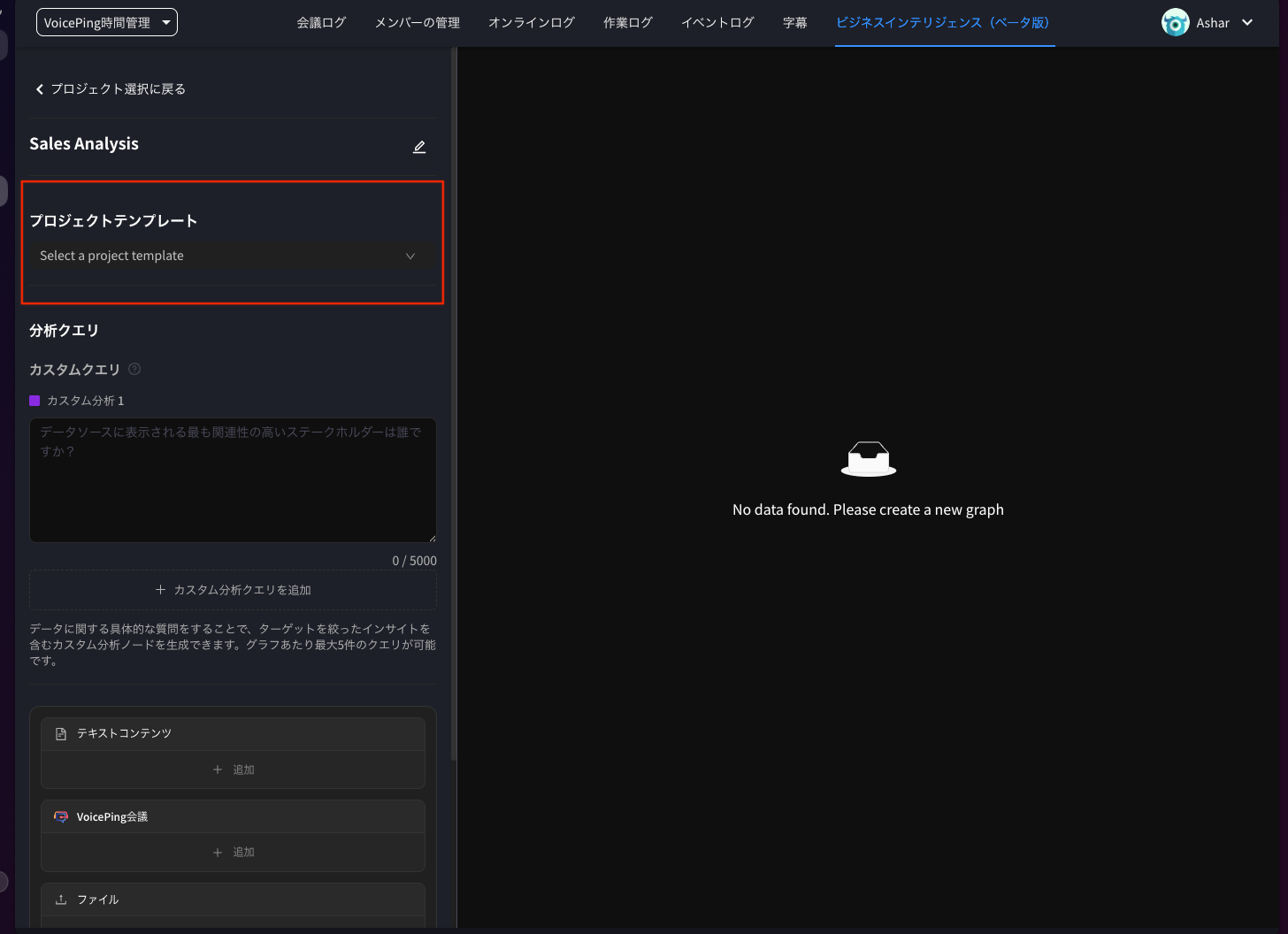
Setelah proyek dibuat, pilih template yang menentukan bagaimana AI akan menganalisis data Anda.- Layar proyek (contoh: Analisis Penjualan) akan ditampilkan
- Klik dropdown Template Proyek
-
Pilih template yang sesuai dengan kebutuhan Anda. Opsi termasuk:
- Gambaran Umum Pipeline Penjualan
- Pengembangan Produk
- Informasi Proyek
- Analisis Umpan Balik Pelanggan
-
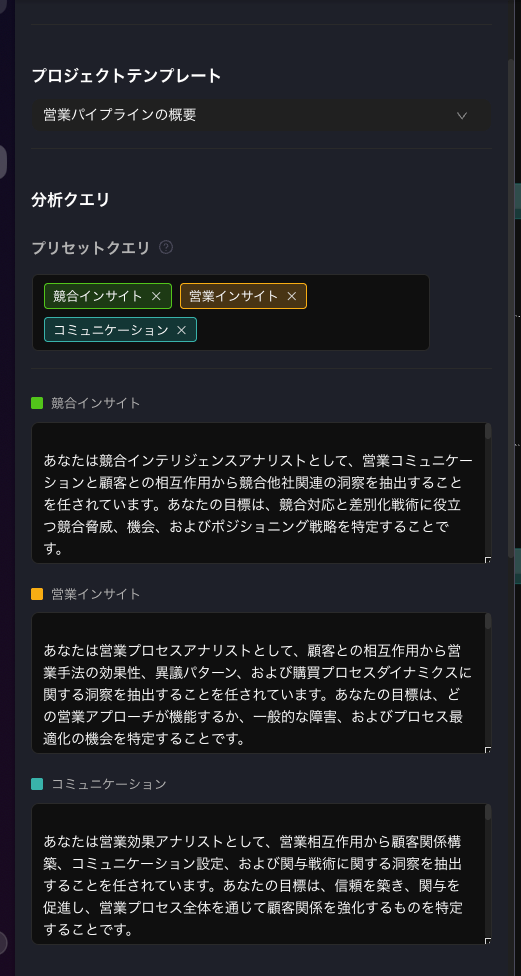
Ketika Anda memilih template (contoh: Gambaran Umum Pipeline Penjualan), Query Preset akan secara otomatis muncul di bagian Query Analisis
- Termasuk item seperti “Informasi Kompetitor,” “Informasi Penjualan,” dan “Komunikasi” yang memandu analisis AI
Langkah 3: Tambahkan Sumber Data
Selanjutnya, hubungkan rapat tertentu (transkrip) yang ingin Anda analisis.- Temukan bagian Rapat VoicePing di bagian bawah halaman proyek
- Klik tombol + Tambah di dalam kotak
- Layar “Tambah Sumber Data” akan muncul
- Centang kotak di samping rapat yang ingin Anda analisis (contoh: “Diskusi tentang adaptabilitas produk dan NDA” atau “Wawancara pelanggan JP…”)
- Klik tombol biru Tambah Sumber Data di sudut kanan bawah

Langkah 4: Buat Grafik
Setelah Anda memilih template dan menambahkan sumber data, jalankan analisis AI.- Konfirmasi bahwa Query Analisis dan Rapat VoicePing telah dikonfigurasi
- Klik tombol biru Buat Grafik di bagian bawah layar
Langkah 5: Tinjau dan Ekspor Wawasan
AI akan memproses data Anda dan menghasilkan peta pikiran interaktif.- Interaksi Grafik: Hasil analisis ditampilkan dengan “Profil Pelanggan” di tengah, bercabang ke node seperti “Evaluasi Waktu Pembelian” dan “Identifikasi Pola Keberatan”
- Lihat Detail: Klik node untuk melihat konten analisis detail
- Ekspor: Gunakan tombol di sudut kanan atas untuk menyimpan data Anda
- Ekspor sebagai CSV: Ekspor data mentah dalam format CSV
- Ekspor sebagai Gambar: Simpan grafik yang ditampilkan sebagai file gambar

Diperbarui 2025-12-12 oleh VoicePing Inc.