
- Hanya pemilik & manajer workspace yang dapat mengundang anggota.
- Anggota yang diundang melalui email & URL harus menginstal aplikasi setelah mendaftar sesuai panduan di sini.
- Ada 3 cara untuk mengundang anggota baru ke workspace VoicePing Anda. Pilih metode yang sesuai berdasarkan tujuan Anda.
1. Metode Undangan (Mode Terjemahan)
Silakan lihat video ini untuk mengundang anggota dan manajer.2. Metode Undangan (Kantor Virtual)
Undang ke Workspace
Gunakan ketika Anda ingin menugaskan anggota ke proyek/tim tertentu atau menentukan hak akses bersamaan dengan undangan.- Dengan metode di atas, Anda dapat menempatkan anggota terlebih dahulu ke proyek atau tim tertentu untuk manajemen kerja dan pencatatan kehadiran.
- Jika Anda membuat beberapa lantai dengan metode di atas, Anda dapat mengundang anggota baru hanya ke lantai tertentu.
- Jika Anda mengundang dengan “Aktifkan Aplikasi Web” AKTIF, anggota tersebut juga dapat menggunakan VoicePing di browser.
Undang Melalui URL
Gunakan ketika Anda ingin mengizinkan akses ke semua lantai terlebih dahulu dan kemudian memutuskan hak anggota dan manajemen tim nanti.- Klik “Undang Anggota”
- Klik “Undang melalui URL”
- Atur masa berlaku dan tingkat tautan
- Salin tautan dan bagikan dengan anggota yang ingin Anda undang
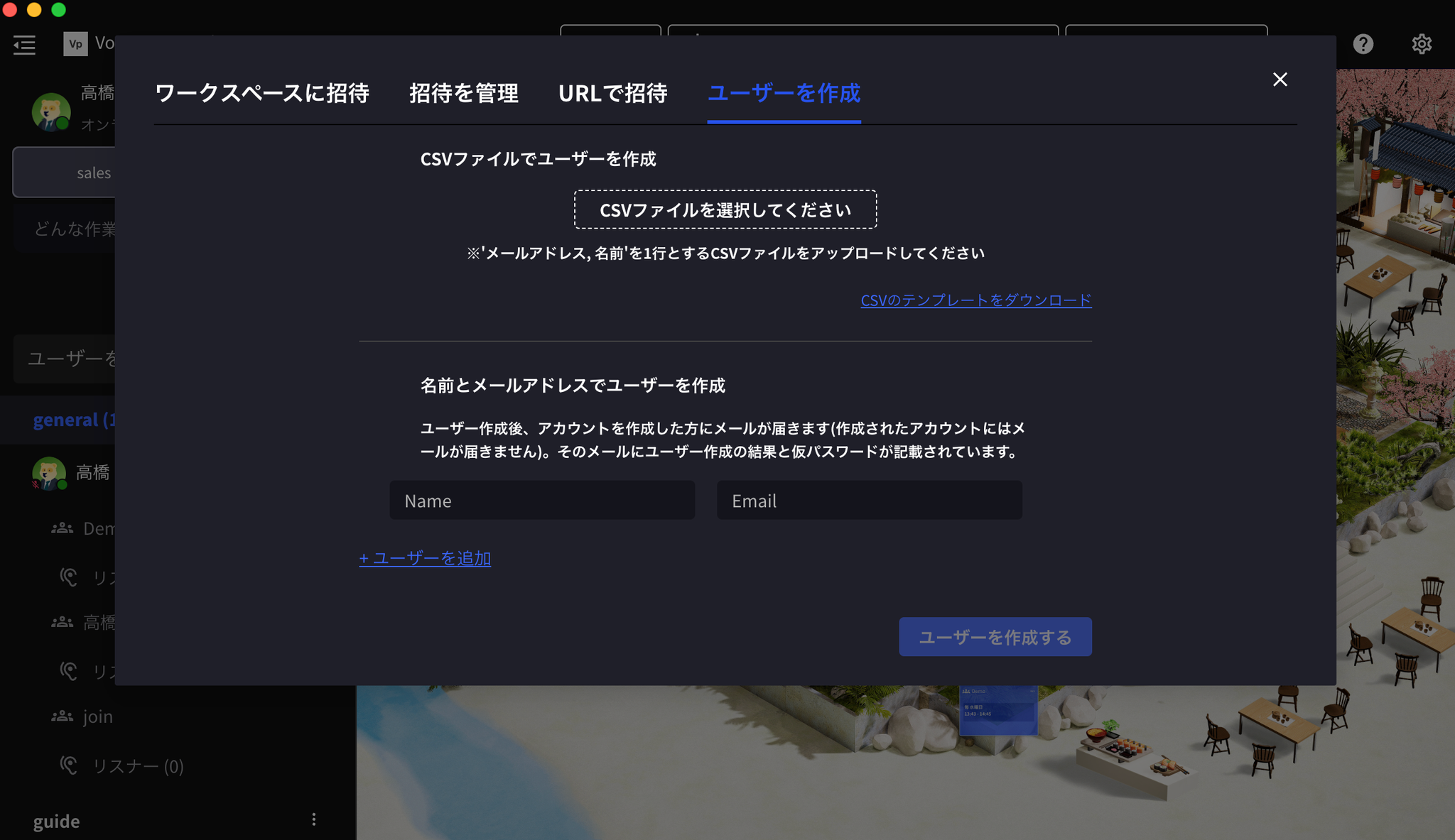
Buat Pengguna
Metode di mana Anda memberikan kata sandi sementara dan anggota baru dapat langsung login (juga dapat membuat massal melalui CSV).- Klik “Undang Anggota”
- Klik “Buat Pengguna”
- Masukkan nama dan alamat email anggota yang akan diundang
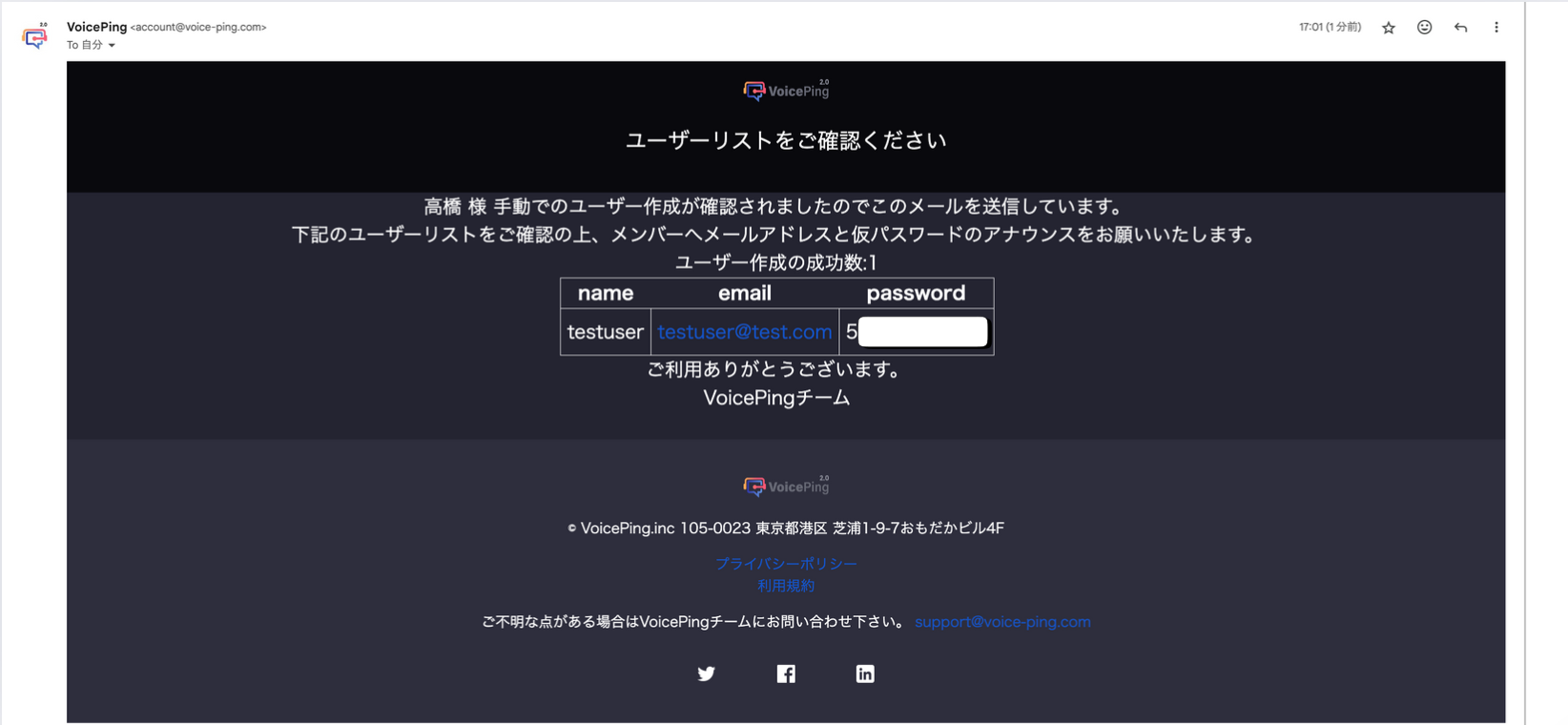
- Informasi berikut akan dikirim ke email manajer workspace. Beritahukan alamat email dan kata sandi sementara kepada anggota yang Anda undang.
3. Nonaktifkan/Aktifkan Autentikasi Dua Faktor
Ini diaktifkan secara default.
Anda dapat meningkatkan keamanan saat mengundang pengguna baru dengan mengaktifkan autentikasi dua faktor menggunakan email dari [Pengaturan] > [Workspace].
- Jika anggota menerima email undangan di workspace yang mengaktifkan autentikasi dua faktor, mereka perlu memverifikasi email saat bergabung. Oleh karena itu, anggota baru hanya dapat mendaftar dengan alamat email yang diundang dan tidak dapat mendaftar dengan alamat email lain.
- Pengecualian, jika pengguna bergabung dengan workspace menggunakan akun Apple atau akun Google, mereka tidak memerlukan autentikasi dua faktor.