
Ini adalah fitur paket berbayar. Jika Anda menggunakan paket gratis, silakan upgrade paket Anda.
Jenis Fitur Kamus
| Jenis | Deskripsi |
|---|---|
| Kamus Transkripsi | Kamus untuk mentranskripsi kata dengan benar dengan mendaftarkan simbol kata dan pengucapan (pengucapan katakana). Dengan mendaftarkan kata-kata yang salah dikenali, Anda dapat mengonversi paksa transkripsi yang ditampilkan. |
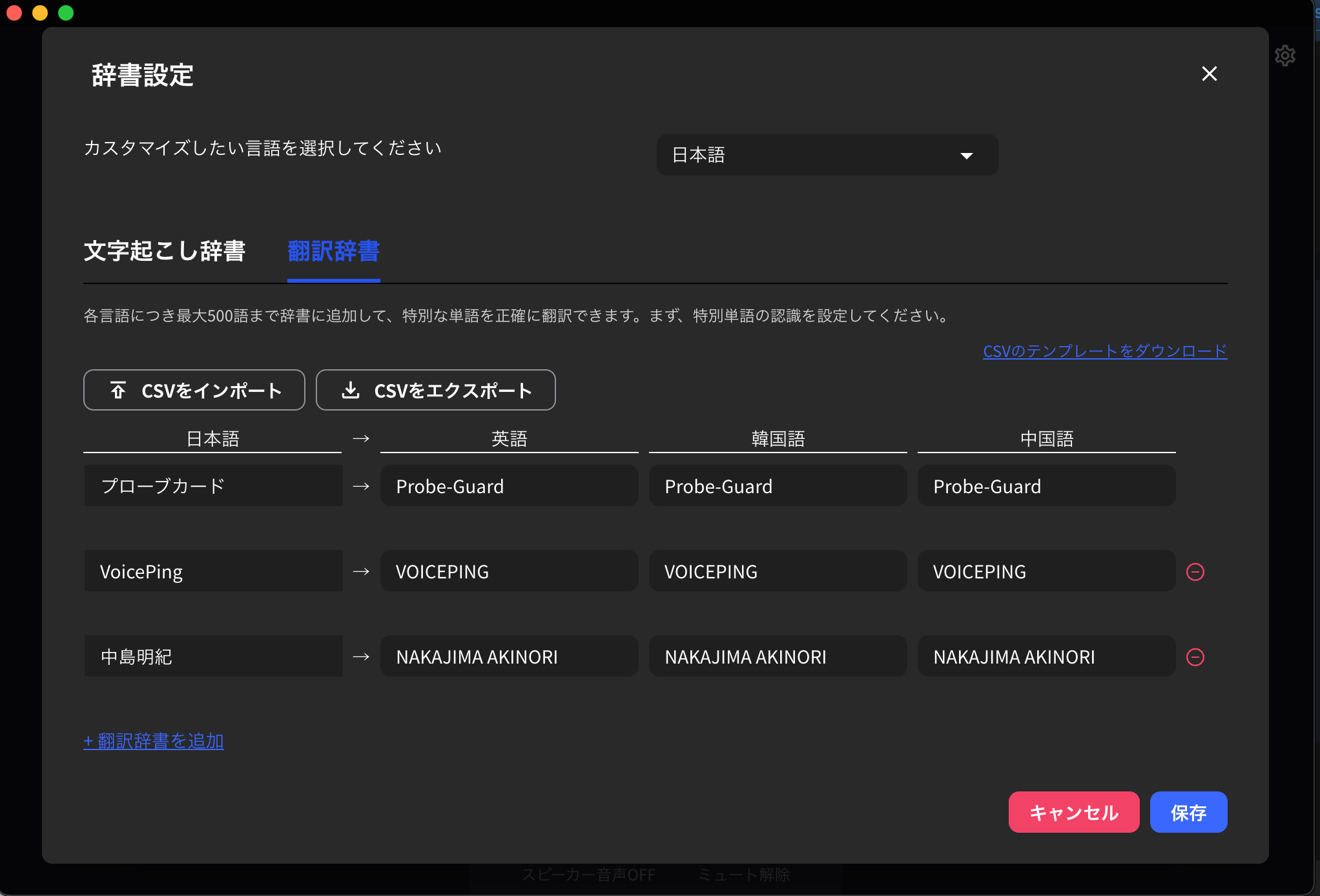
| Kamus Terjemahan | Kamus untuk menerjemahkan kata-kata yang terdaftar di kamus transkripsi ke bahasa lain dengan tepat. |

Cara Menggunakan Kamus Transkripsi
1. Buka Fitur Kamus
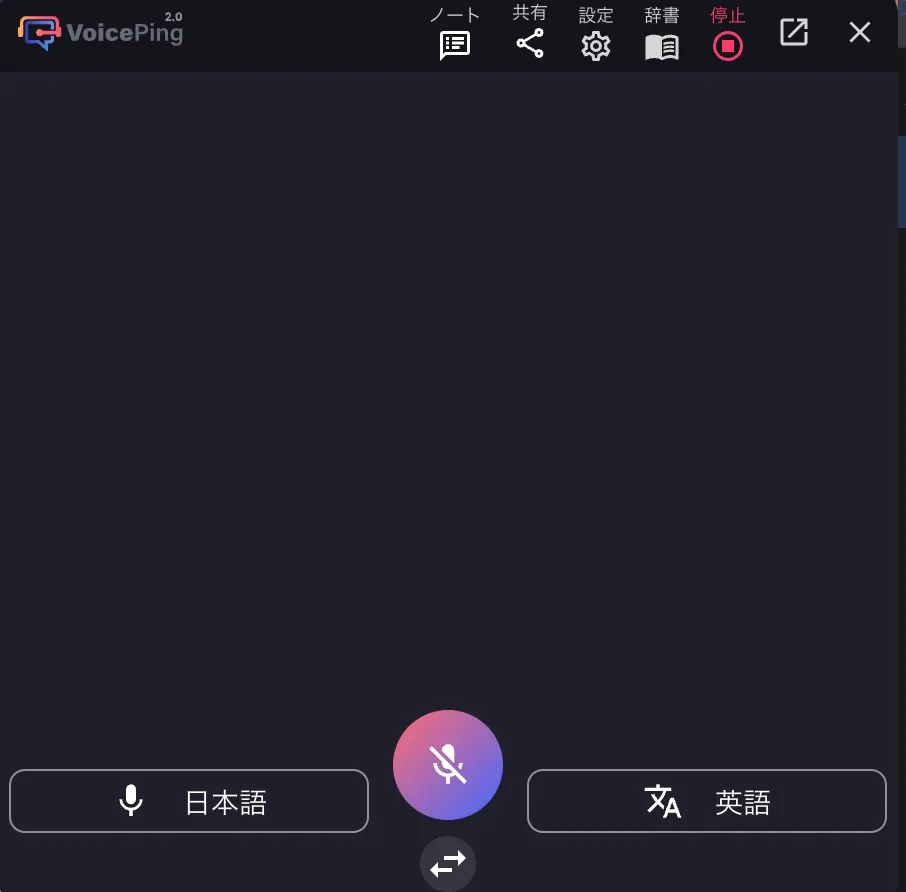
Setelah memulai transkripsi/terjemahan, klik ikon kamus di pojok kanan atas2. Daftarkan Kata
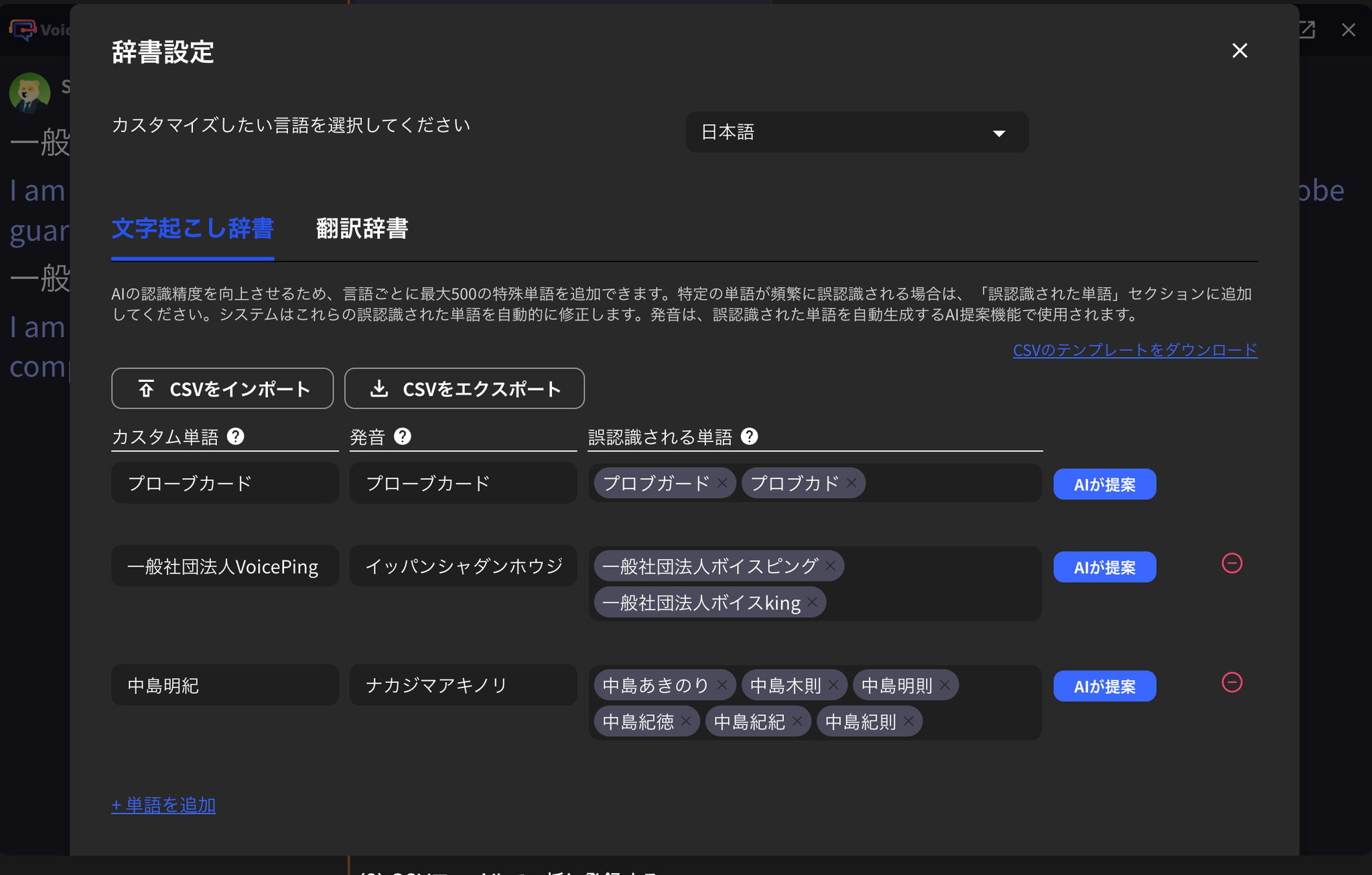
Pendaftaran dari Layar
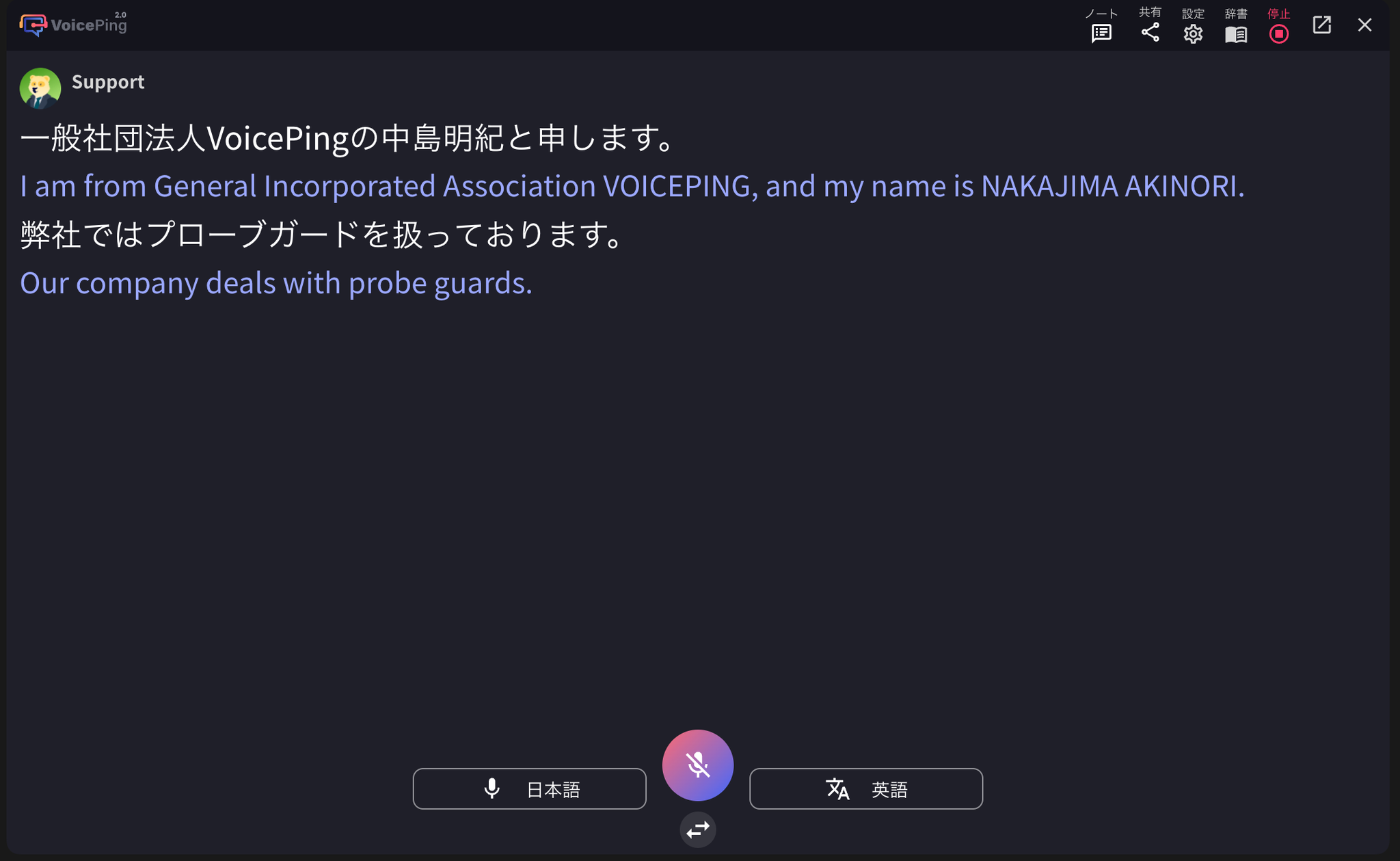
Masukkan kata khusus dan pengucapan, dan periksa hasil transkripsi aktual. Kemudian, masukkan kata yang salah dikenali di “Kata yang Salah Dikenali”.

Pendaftaran Massal dengan File CSV
- Unduh template CSV.
- Dalam template, masukkan kata “Tampilan” dan “Baca” di “Kata Khusus” dan “Kata yang Salah Dikenali” masing-masing, kemudian simpan file.
- Unggah file yang dibuat dari “Impor CSV”.

- Tekan tombol “Simpan” untuk menyelesaikan pendaftaran.
Cara Menggunakan Kamus Terjemahan
Menambahkan Satu Kata
Klik tab kamus terjemahan dan atur kata untuk setiap bahasa. Jika Anda ingin menggunakan bahasa selain Jepang, Inggris, Korea, dan Cina default, ubah bahasa pengaturan workspace.Pendaftaran Massal dengan File CSV
- Unduh template CSV.
- Dalam template, masukkan simbol untuk setiap bahasa dan simpan file.
- Unggah file yang dibuat dari “Impor CSV”.
- Tekan tombol “Simpan” untuk menyelesaikan pendaftaran.