Cara Mencapai Transkripsi dan Terjemahan yang Akurat Menggunakan Perangkat
Akurasi dapat menurun karena kebisingan dan feedback di lokasi, jadi kami merekomendasikan penggunaan audio interface.
Daftar Perangkat yang Direkomendasikan
Berikut adalah daftar perangkat yang telah digunakan secara aktual di acara sebelumnya dan dikonfirmasi berfungsi (kami tidak menyediakan perangkat ini):| Nama Perangkat | URL |
|---|---|
| ur22mkii | steinberg.net |
| STEINBERG UR22mkII Audio Interface 24bit/192kHz | soundhouse.co.jp |
| Yamaha AG03MK2 White 6-Channel Live Streaming Loopback Mixer/USB Interface | amazon.com |
| USBPre 2 | sounddevices.com |
| Yamaha (YAMAHA) Live Streaming Mixer 3 Channel AG03MK2 W | amazon.co.jp |
| TF5 Digital Mixer | soundhouse.co.jp |
| ZOOM AMS-24 | amazon.co.jp |
| BEHRINGER USB Audio Interface UM2 | amazon.co.jp |
| MACKIE MIX5 Compact Analog Mixer | soundhouse.co.jp |
| Yamaha (YAMAHA) Live Streaming Mixer 6 Channel AG06MK2 W | yamaha.com |
Untuk Seminar (Saat Ada 1 Pembicara)
Persiapan
- Silakan lihat Subtitle Terjemahan Langsung untuk Seminar.
- Jika audio interface atau sejenisnya terhubung, silakan pilih mikrofon dari layar utama.
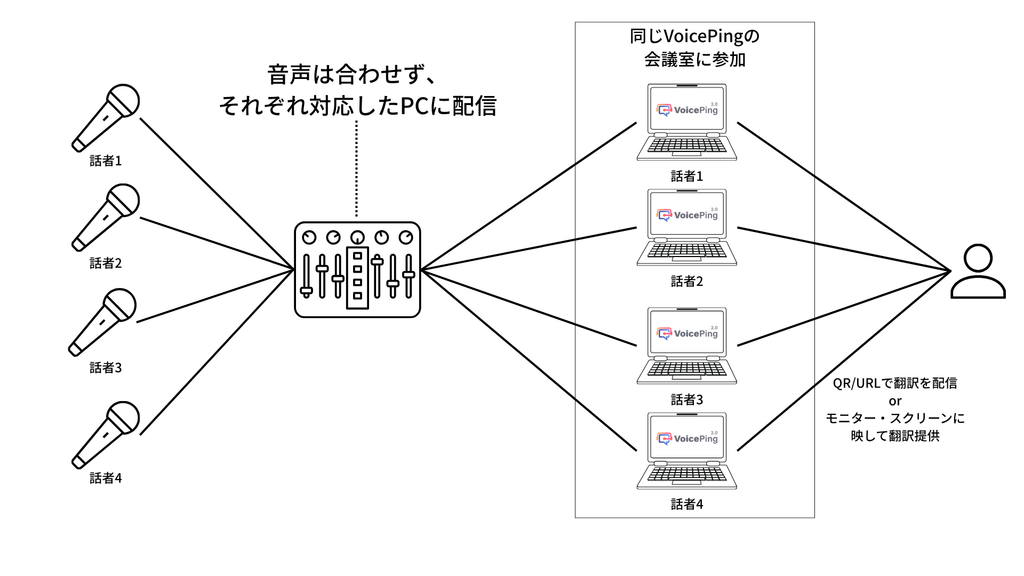
Untuk Diskusi Panel (Saat Ada 2 Pembicara atau Lebih)
Catatan
Pola Konfigurasi
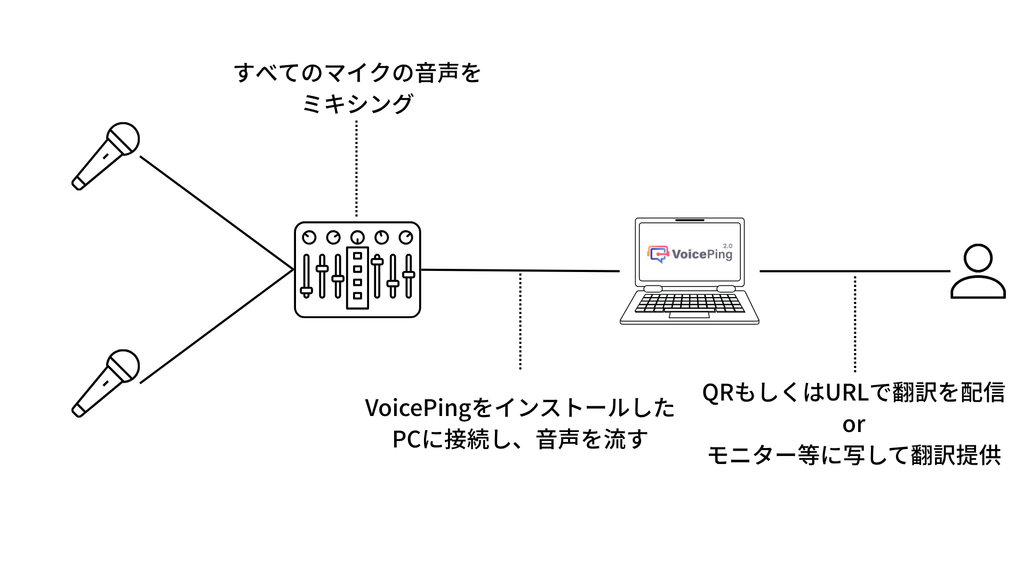
Pola 1: Saat Tidak Perlu Pemisahan Pembicara Campurkan audio dari semua mikrofon menjadi satu sumber audio menggunakan audio interface, dan hubungkan ke PC yang telah diinstal VoicePing untuk memberikan terjemahan real-time.

Metode Pengoperasian
- Di sisi server acara, beralih ke mode kantor virtual VoicePing dan siapkan ruang rapat.
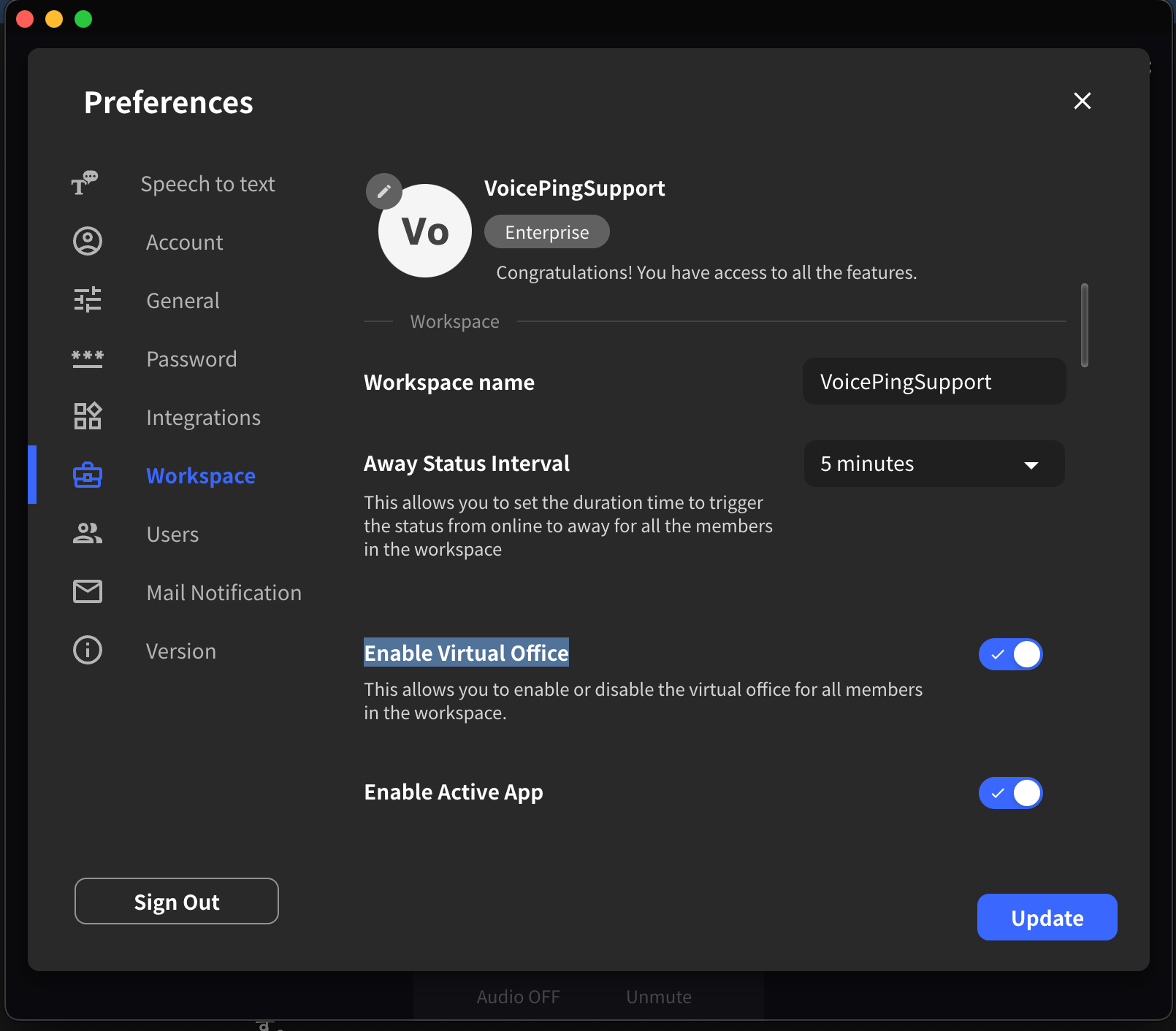
- Konfirmasi bahwa mode kantor virtual VoicePing telah diaktifkan
- Jika menggunakan dari browser web bukan aplikasi desktop, periksa apakah mode kantor virtual web tersedia untuk status Anda
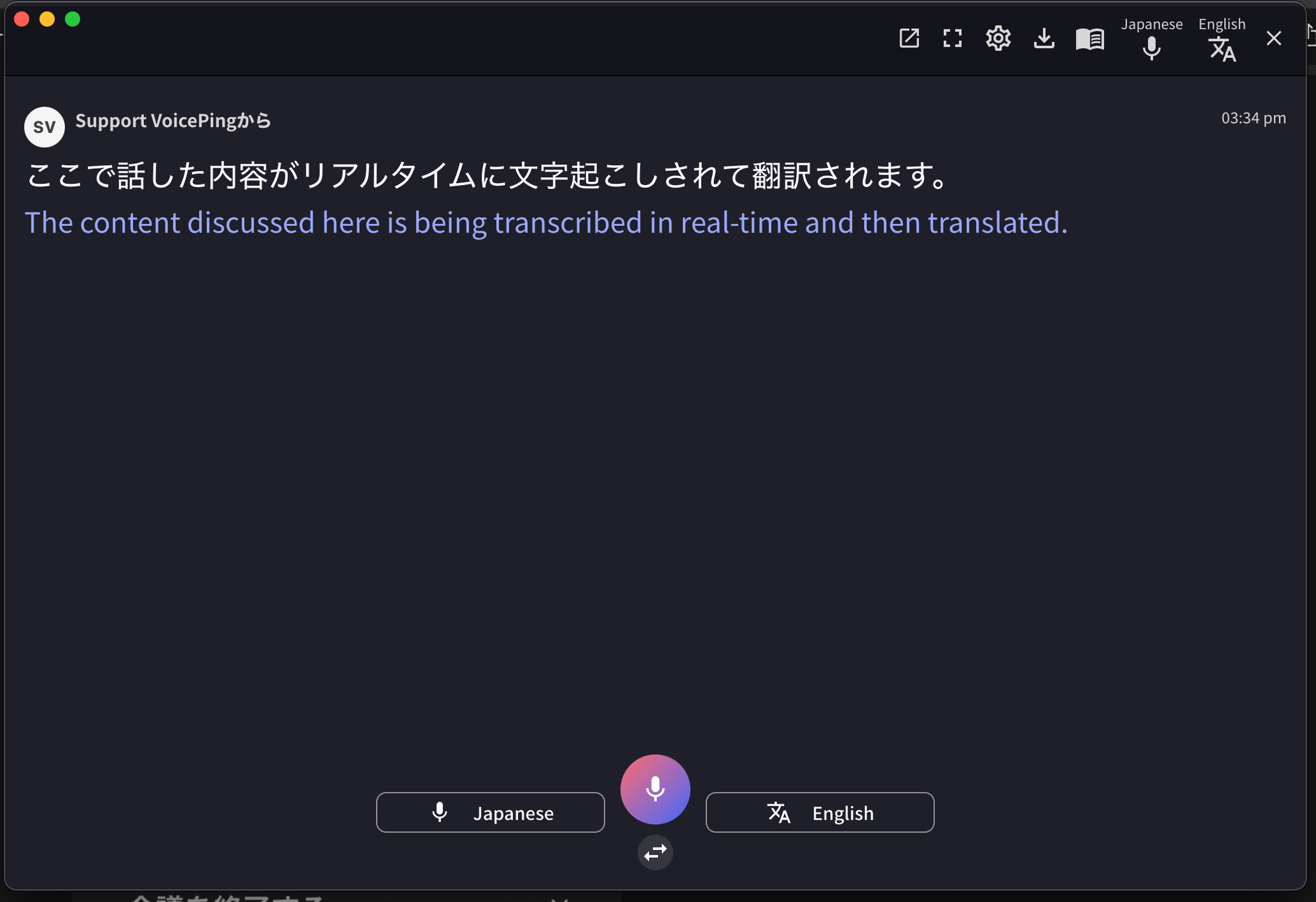
- Setiap pengguna memasuki ruang rapat yang telah dibuat, menyalakan mikrofon, memilih chat dari bar kontrol di bagian bawah layar dan memverifikasi bahwa transkripsi berfungsi.
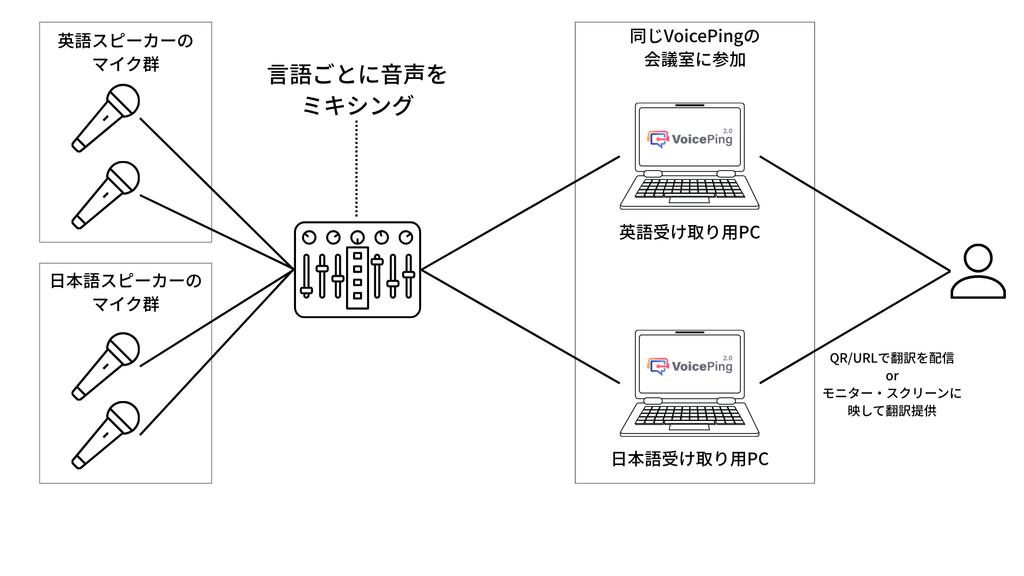
- Saat menghubungkan dan memeriksa audio interface, silakan pilih mikrofon mana yang akan dideteksi dari menu mikrofon
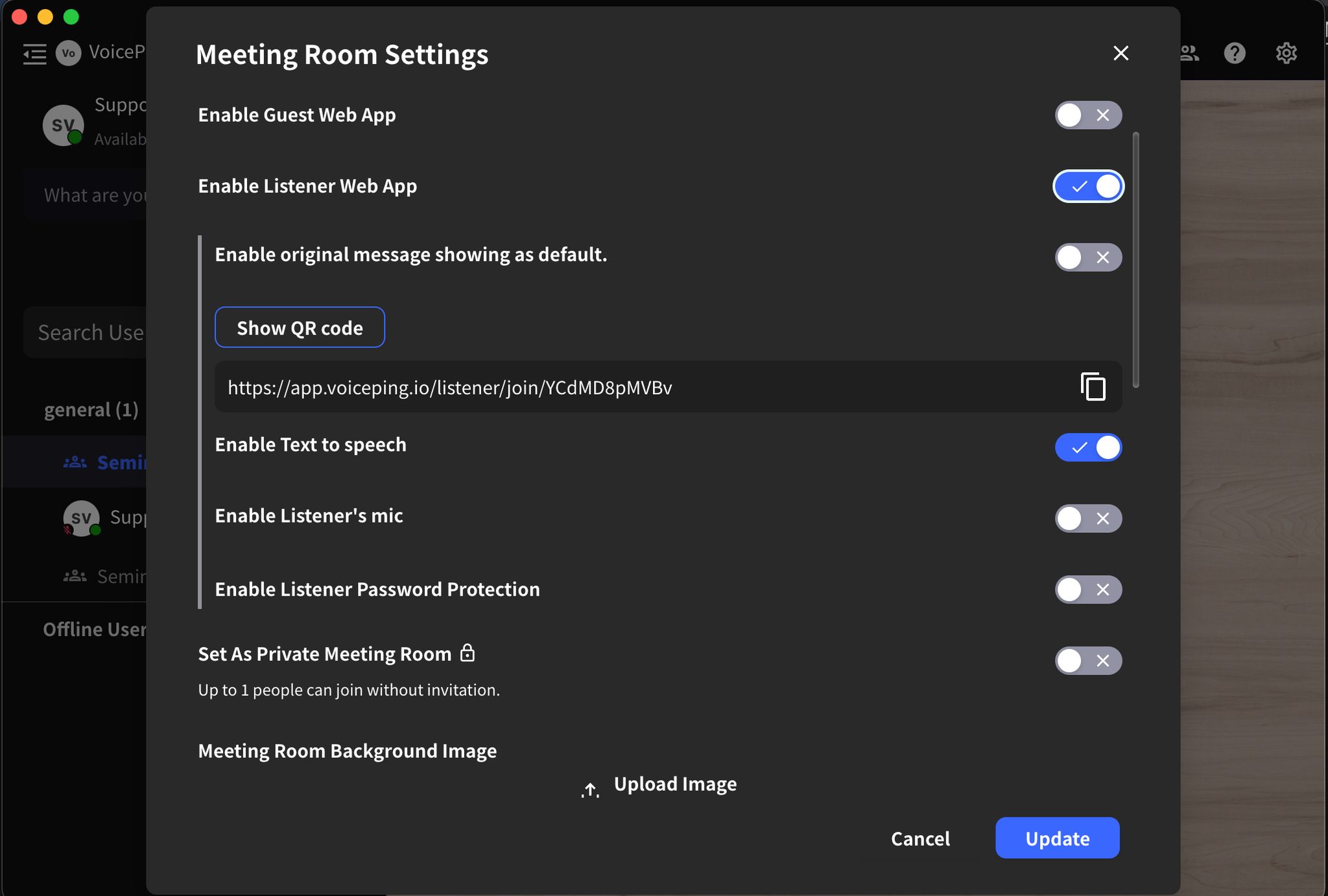
- Untuk mendistribusikan terjemahan melalui kode QR, aktifkan aplikasi web pendengar dari pengaturan ruang rapat


- Jika Anda ingin menampilkan subtitle terjemahan di layar/layar proyeksi lokasi, tekan ikon layar penuh dari bar atas kotak chat