Membuat Workspace Baru (Pendaftaran Anggota)
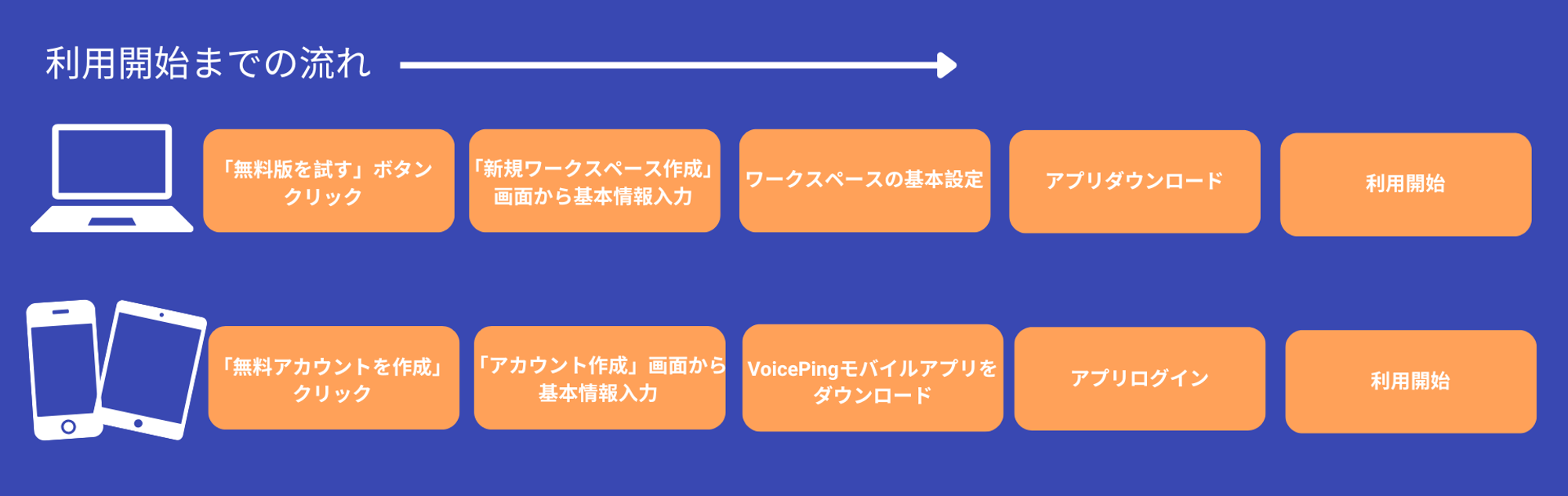
Di PC
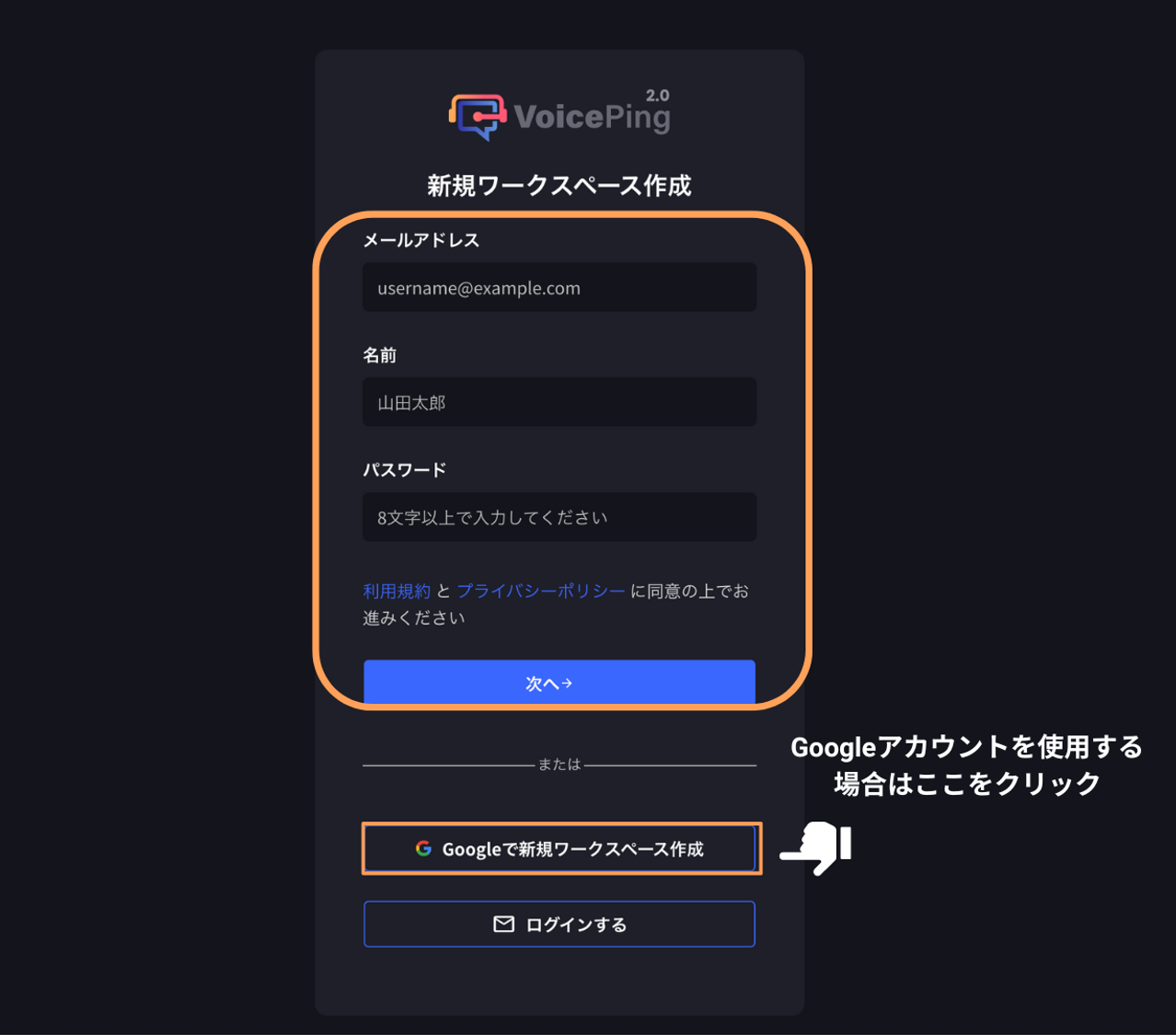
Langkah-langkah- Akses halaman pendaftaran. Anda akan melihat layar “Buat Workspace Baru”.
-
Masukkan alamat email, nama, dan kata sandi, lalu klik “Selanjutnya->”.
- Untuk mendaftar dengan akun Google, klik tombol “Buat Workspace Baru dengan Google” dan masuk.
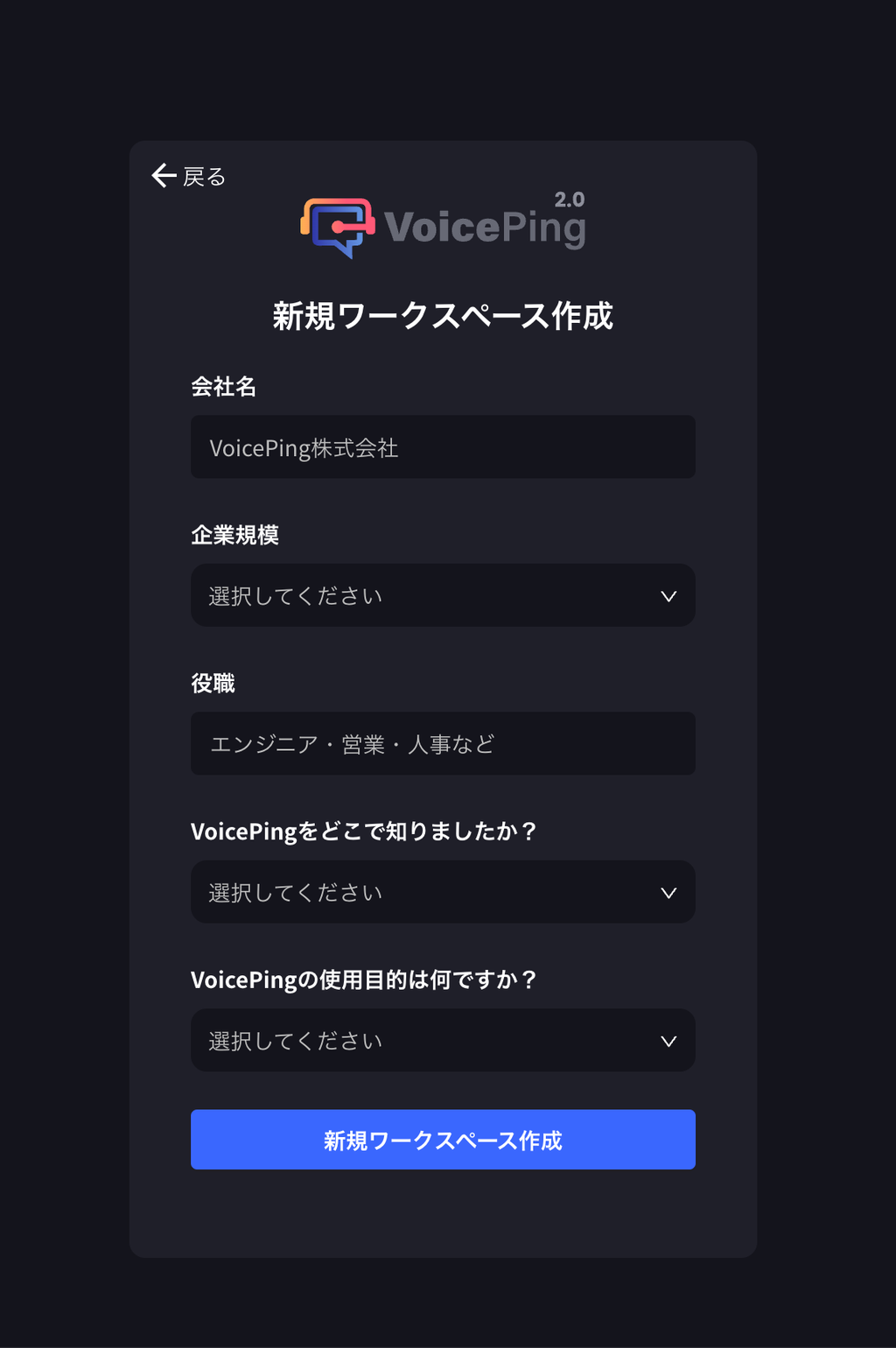
- Masukkan nama perusahaan, ukuran perusahaan, dan jabatan, jawab dua pertanyaan, dan klik “Buat Workspace Baru”.
- Masukkan kode verifikasi yang dikirim ke alamat email yang terdaftar.

- Pengaturan Workspace Dasar
- Masukkan nama workspace
- Aktifkan atau nonaktifkan aplikasi web

Aktifkan sakelar jika Anda ingin pengguna dapat menggunakan aplikasi web. Opsi ini dapat diubah nanti di [Dashboard] -> [Manajemen Anggota].
Jika Anda ingin menggunakan VoicePing dari browser tanpa meluncurkan aplikasi, tekan tombol “Bergabung dari Web”.
- Pilih opsi bahasa yang ingin Anda gunakan (maksimal 4)
- Klik “Buat Workspace”
- Unduhan akan dimulai secara otomatis. Jika unduhan tidak dimulai, klik tombol unduh.
Di Mobile & Tablet
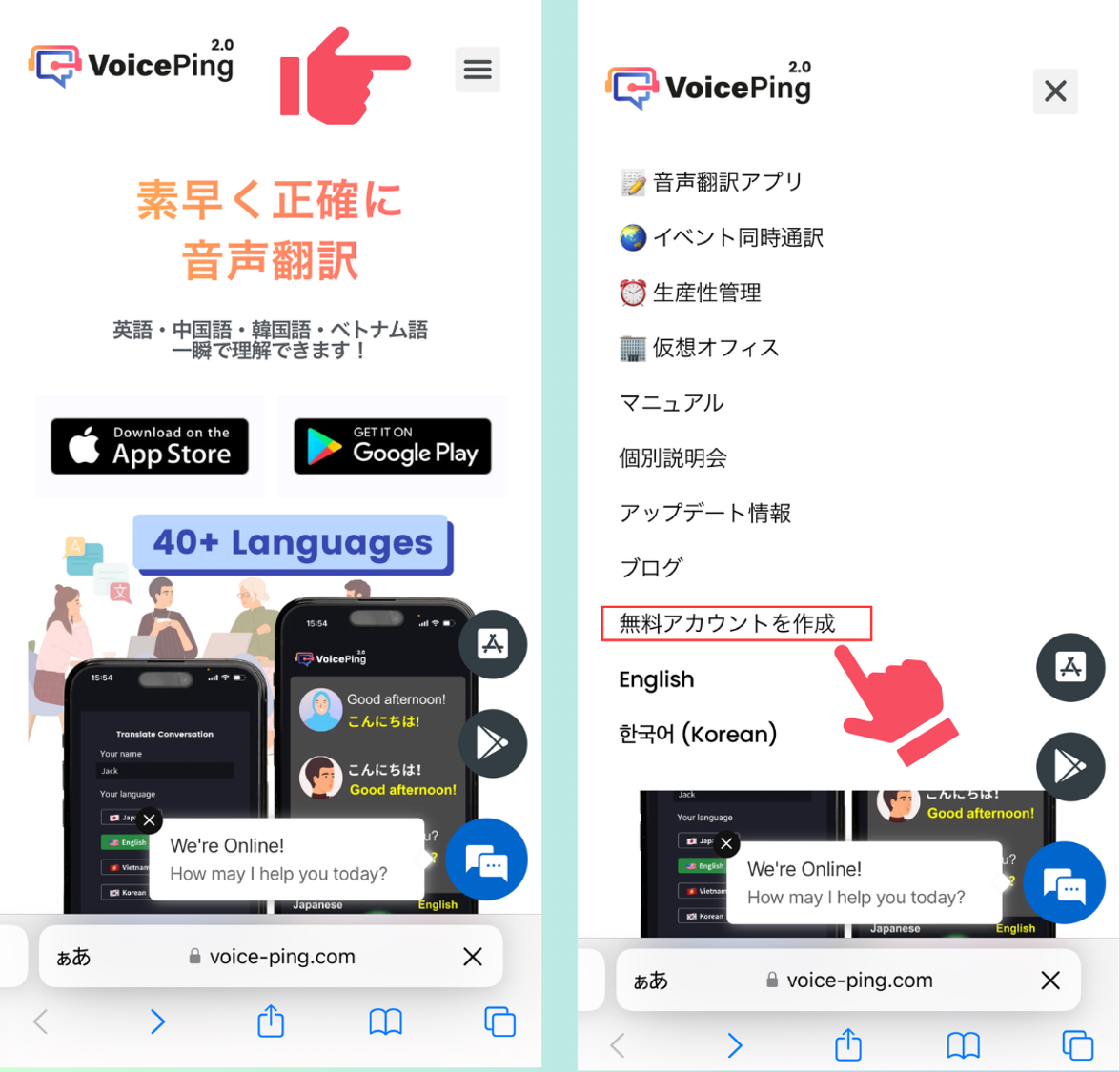
- Klik tiga garis horizontal di sudut kanan atas halaman utama, dan klik “Buat akun gratis” dari menu yang ditampilkan.
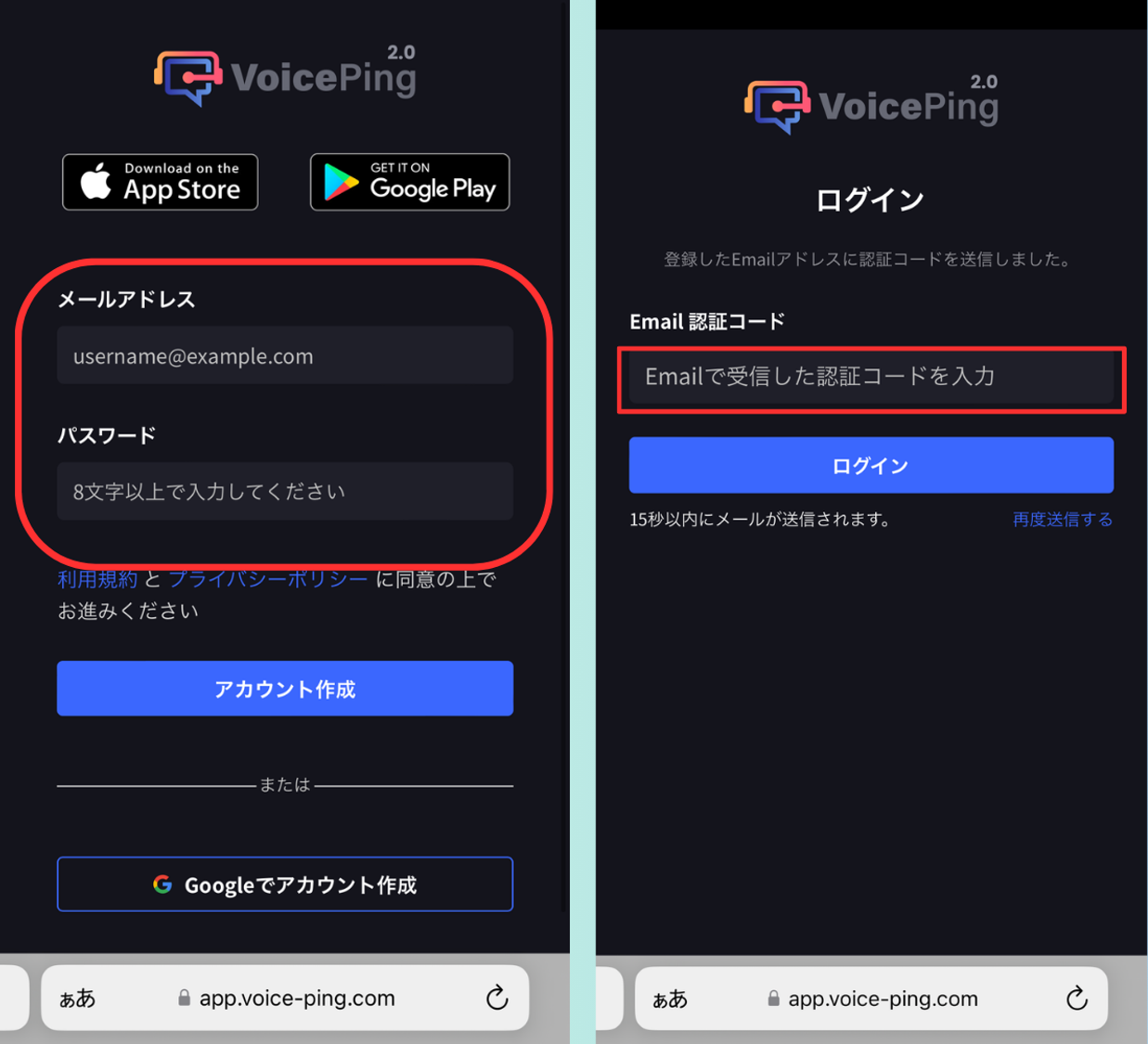
- Masukkan alamat email dan kata sandi, lalu klik “Buat akun”. Selanjutnya, masukkan kode verifikasi yang dikirim ke email yang terdaftar. (Untuk mendaftar dengan akun Google, klik “Buat akun dengan Google”)
- Setelah pembuatan akun selesai, tekan tombol ikon untuk mengunduh aplikasi VoicePing untuk mobile.

- Buka aplikasi dan masuk untuk menyelesaikan.
Pengaturan lantai dapat diubah dari aplikasi desktop
Mengunduh dan Menginstal Aplikasi
Mengunduh Aplikasi
Jika Anda menyelesaikan pendaftaran anggota di PC, aplikasi akan diunduh secara otomatis. Karena unduhan sudah selesai, silakan lanjutkan untuk menginstal aplikasi. Jika Anda mendaftar dari mobile dan ingin mengunduh aplikasi PC, silakan kunjungi halaman Unduh PC untuk mengunduh.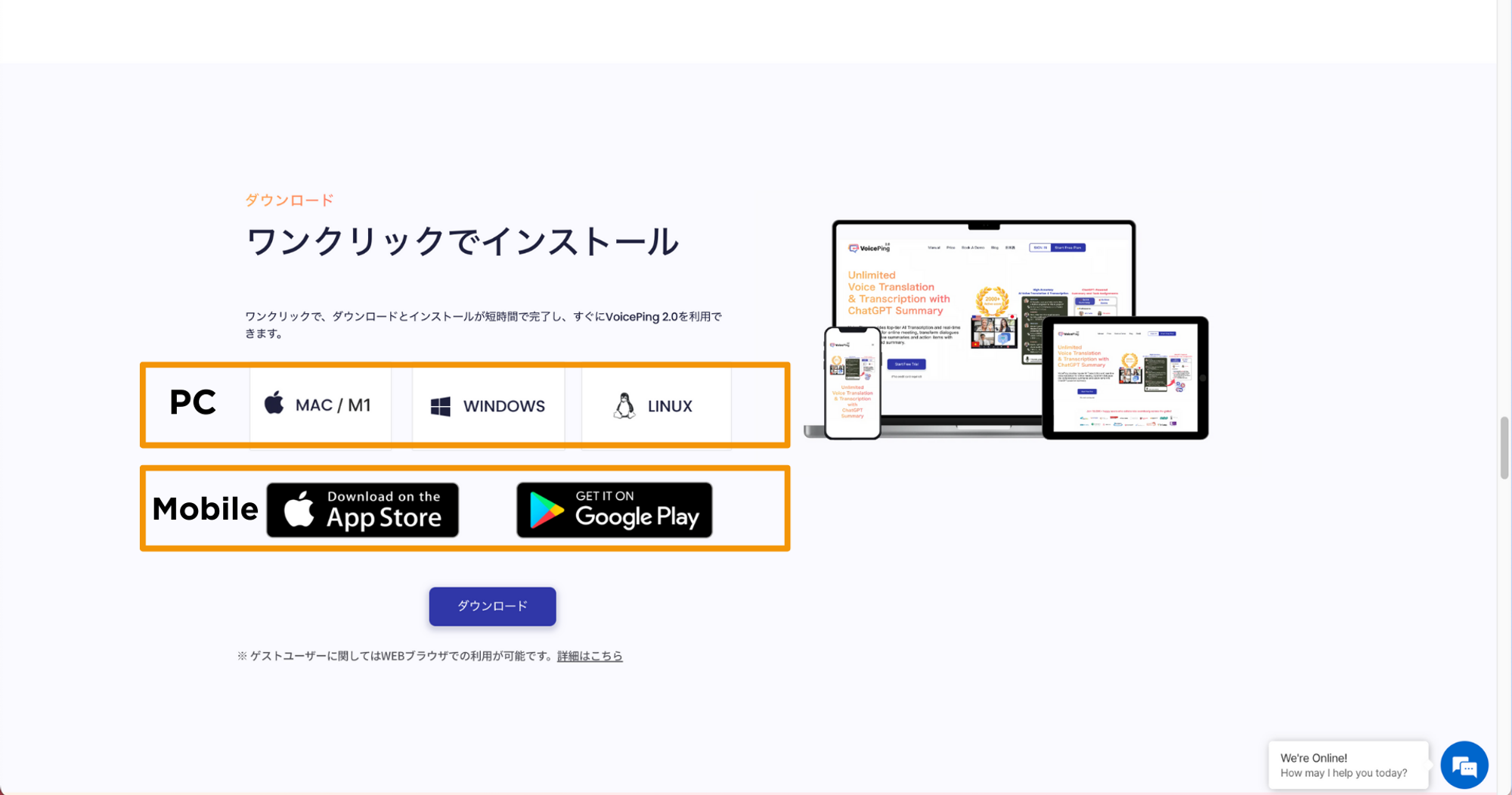
Menginstal Aplikasi
Untuk Windows OS
- Jalankan file “voice-ping.exe” yang sudah diunduh. Setelah instalasi, aplikasi akan diluncurkan.

Untuk Mac OS
- Klik dua kali file “voice-ping.dmg” yang sudah diunduh. Folder akan terbuka.

- Seperti yang ditunjukkan panah di gambar, seret dan lepas aplikasi VoicePing ke folder Applications.
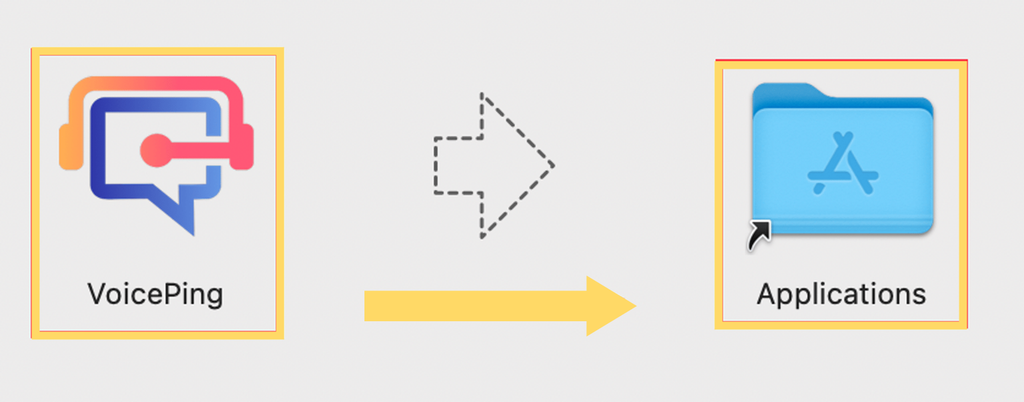
- Klik “VoicePing” dari Launchpad untuk meluncurkan aplikasi.

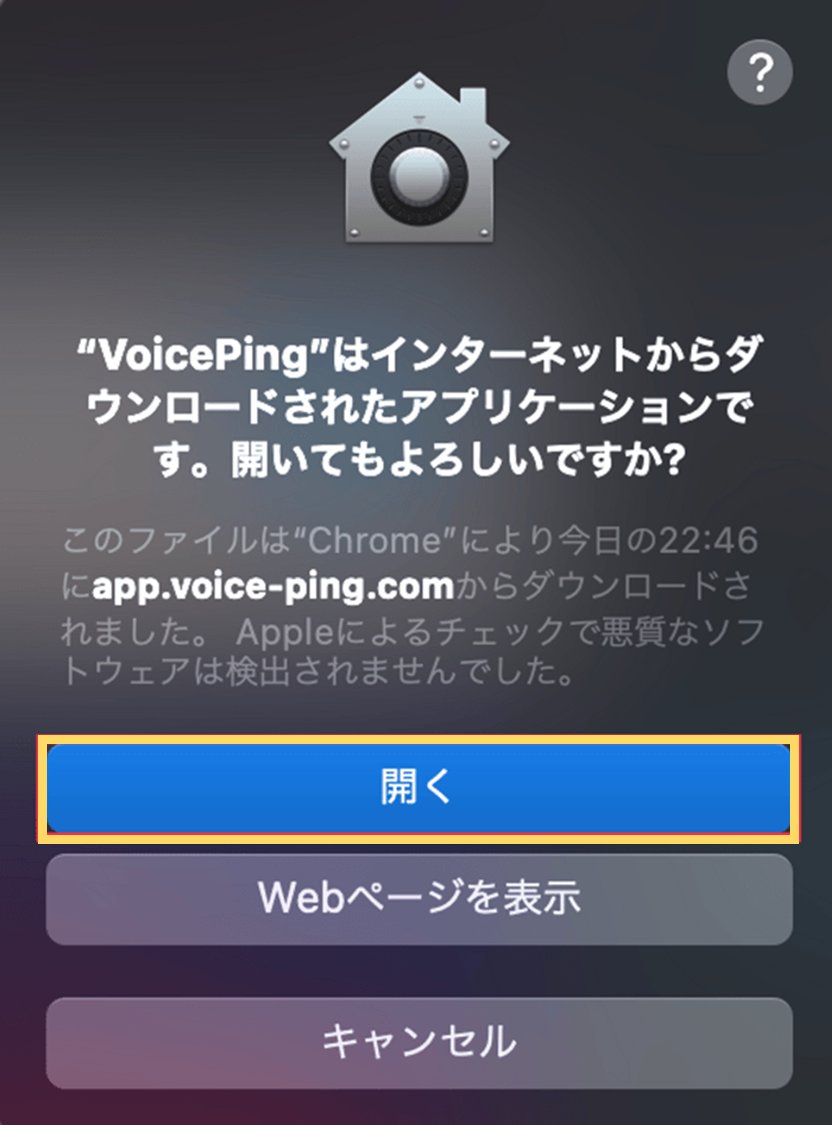
- Jika jendela muncul bertanya “Apakah Anda yakin ingin membuka?”, klik “Buka”. Aplikasi akan diluncurkan.