
Fitur Single Sign-On
Pelanggan paket Enterprise dapat mengaktifkan single sign-on (SSO) di ruang kerja mereka, memungkinkan pengguna untuk masuk ke VoicePing menggunakan Microsoft Entra ID. Panduan ini menjelaskan cara mengaktifkan SSO di ruang kerja dan cara mengonfigurasi Microsoft Entra ID sebagai IdP (Penyedia Identitas).Prasyarat
Memiliki akun pengguna paket VoicePing Enterprise
Memiliki akun Microsoft Azure
Mendaftarkan Penyedia Identitas
Konfigurasi Microsoft Entra ID
1
Menambahkan VoicePing ke Aplikasi Enterprise
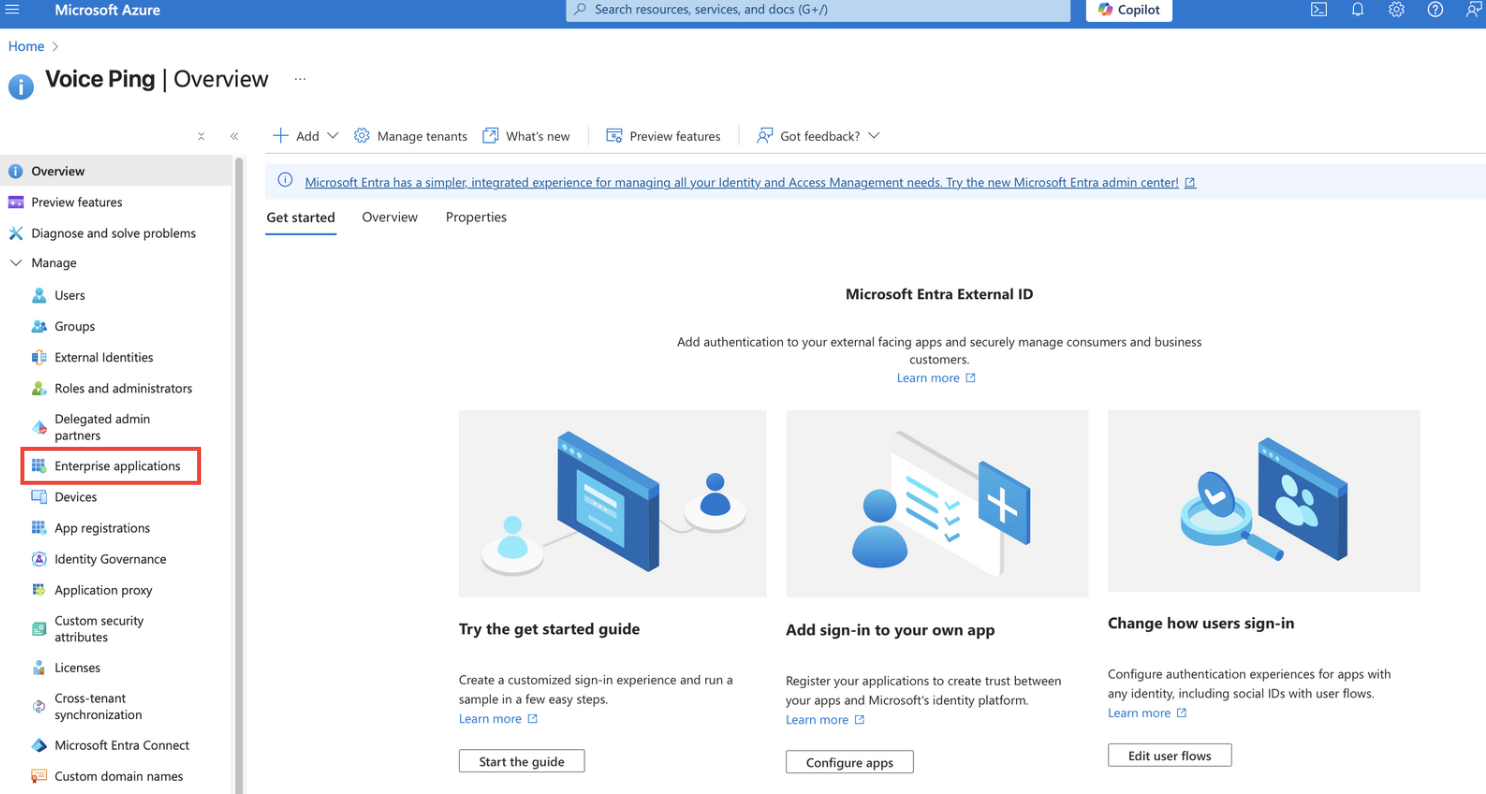
Buka Microsoft Entra ID dari portal Azure dan buka halaman Aplikasi Enterprise.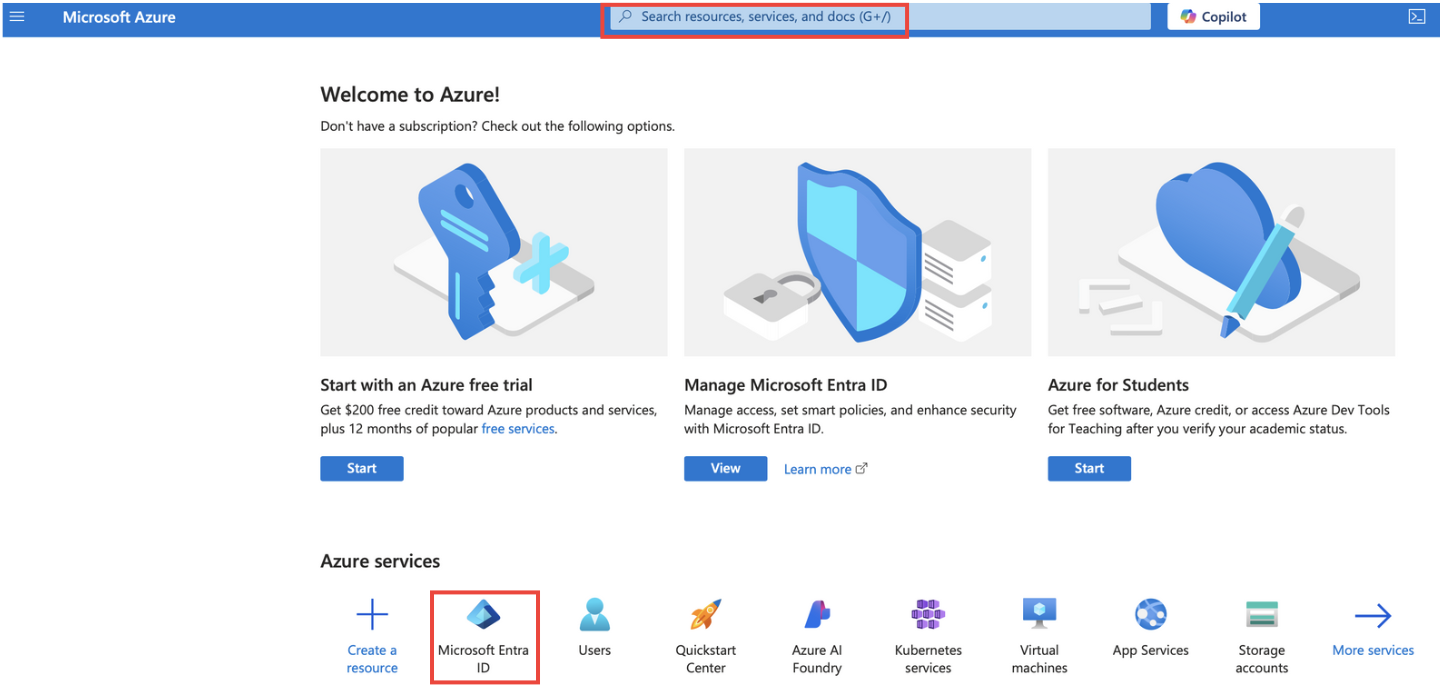
2
Mengonfigurasi Protokol SAML 2.0
Konfigurasikan aplikasi VoicePing di IdP untuk menggunakan protokol SAML 2.0 untuk SSO.
3
Mengonfigurasi Informasi Penyedia Layanan (SP)
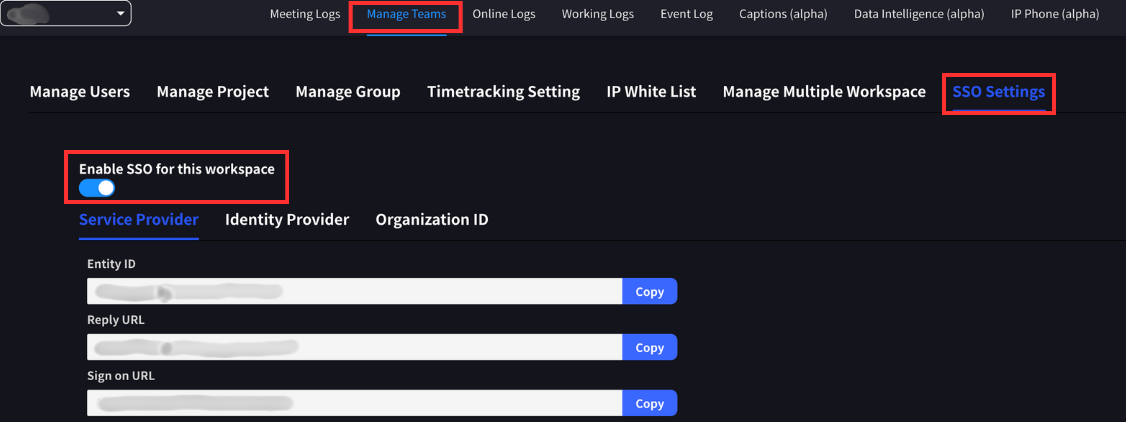
Anda dapat memeriksa kolom yang diperlukan di tab “Manajemen Tim > Pengaturan SSO” di dasbor manajemen ruang kerja dalam aplikasi VoicePing.
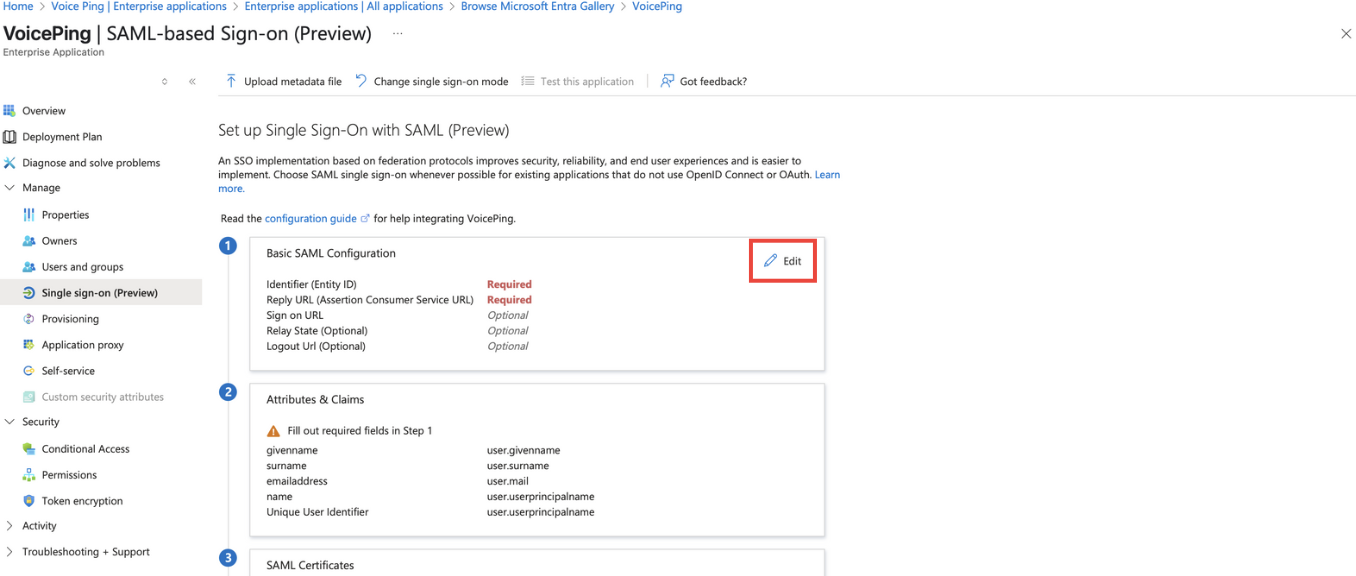
Hanya dapat diakses oleh pemilik atau manajer ruang kerja yang telah mengaktifkan SSO.
| Item | Nilai |
|---|---|
| ACS URL | https://api.voiceping.io/api/v1/user/acs |
| Entity ID | voice-ping |
4
Menyertakan Alamat Email dalam SAML Claim
Sertakan alamat email pengguna dalam SAML claim. Ini diperlukan untuk autentikasi di platform VoicePing.Ini seharusnya sudah diatur secara default di Microsoft Entra ID, tetapi tambahkan jika belum dikonfigurasi.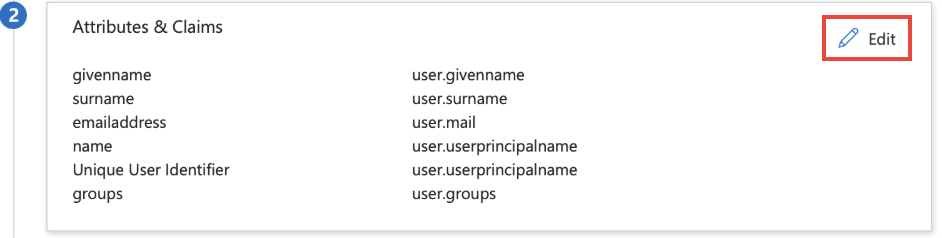
5
Menambahkan Pengguna
Tambahkan pengguna ke aplikasi VoicePing yang telah dibuat.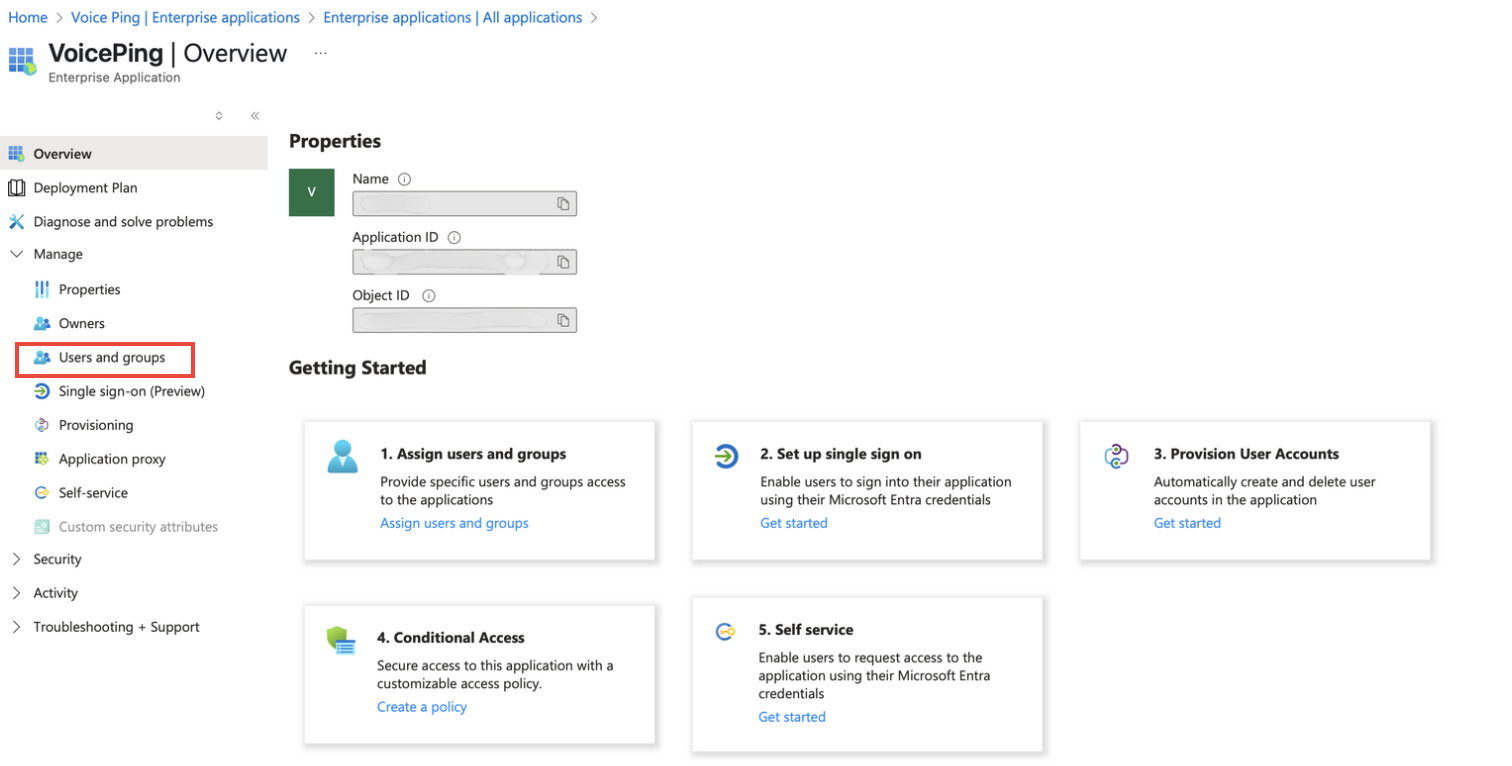
- Buka halaman “Pengguna dan grup” dari aplikasi VoicePing di Microsoft Entra ID
- Tekan “Tambah pengguna/grup”
- Pilih pengguna atau grup yang ingin Anda berikan akses
- Tekan “Pilih” dan “Tetapkan”
6
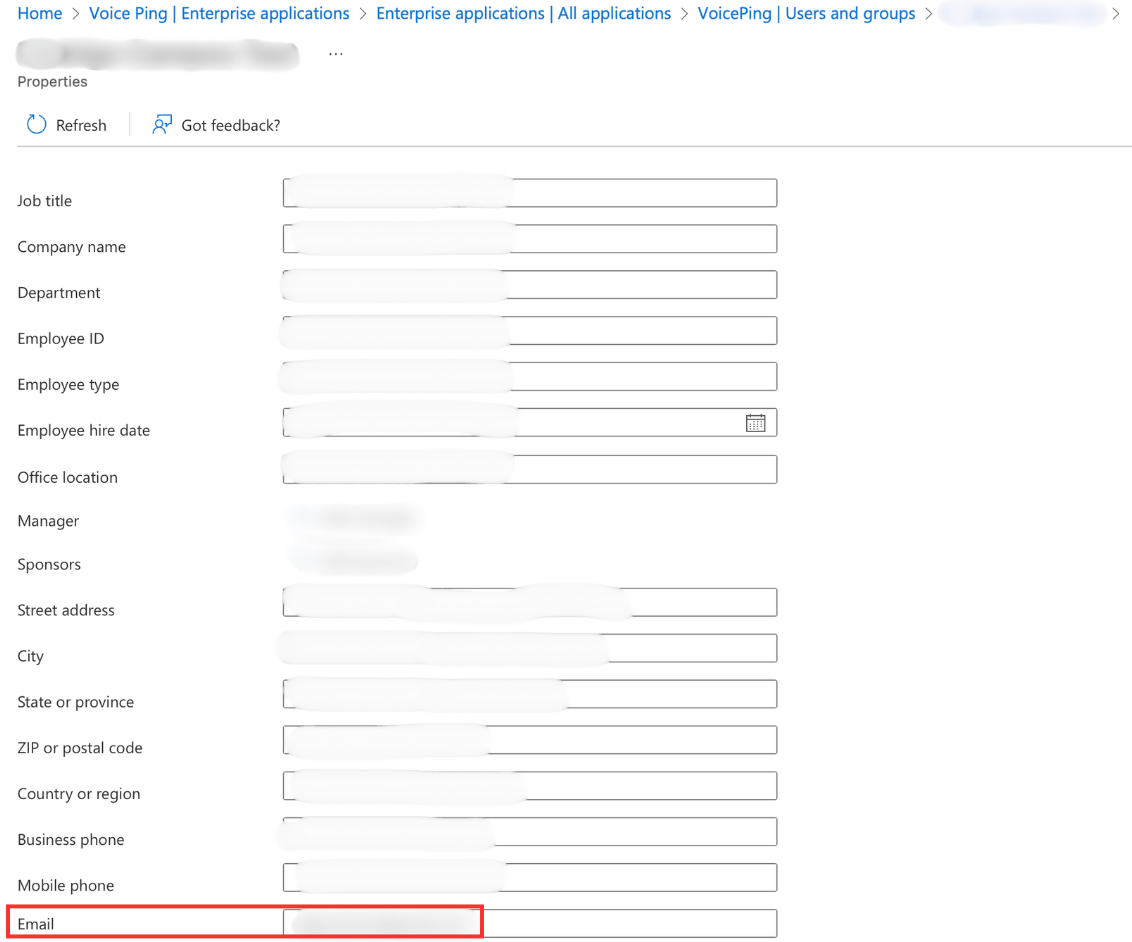
Memverifikasi Alamat Email
Pastikan pengguna yang ditambahkan telah mengatur alamat email mereka di Microsoft Azure.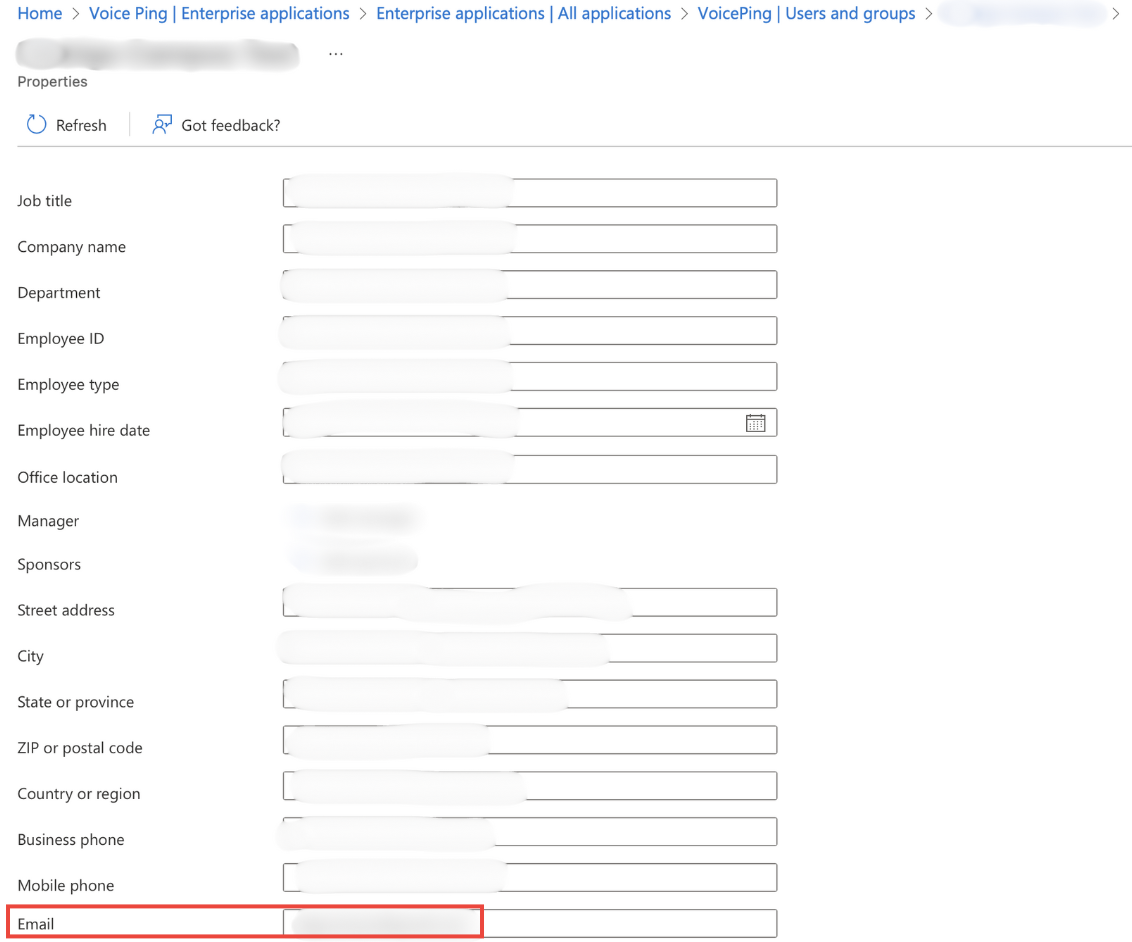
7
Mengunduh File Metadata
Unduh file metadata dari IdP (Microsoft Entra ID). File ini akan digunakan nanti di sisi VoicePing.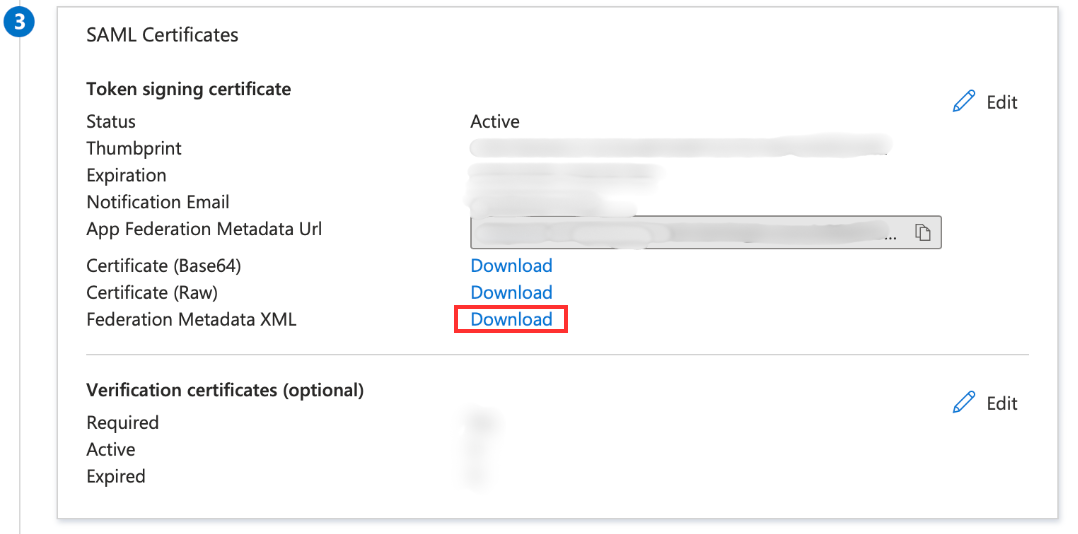
Konfigurasi VoicePing
1
Mengaktifkan SSO
Pergi ke dasbor manajemen ruang kerja, buka tab “Manajemen Tim > Pengaturan SSO”, dan aktifkan SSO.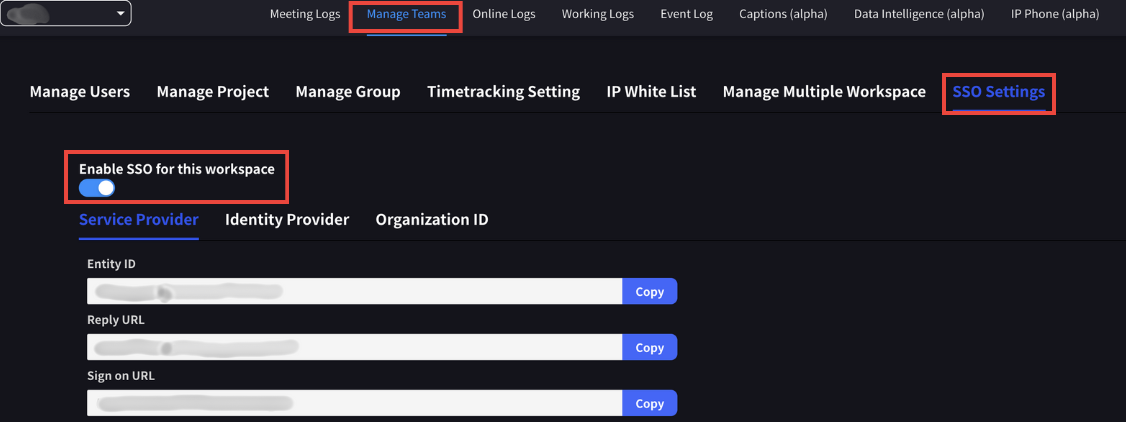
2
Mengunggah Metadata IdP
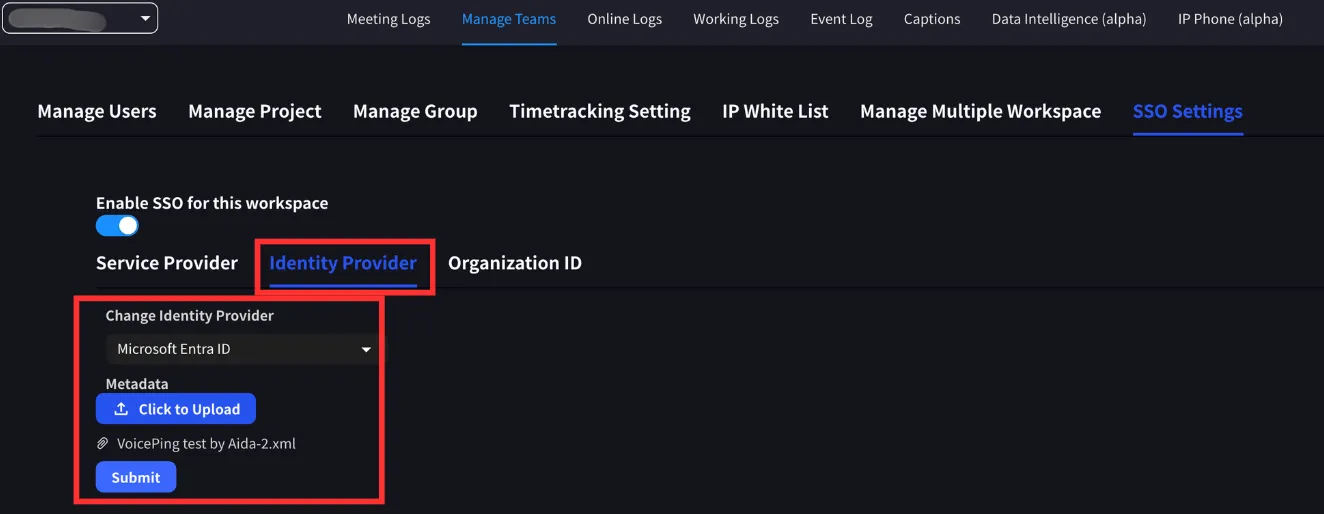
Beralih ke tab Penyedia Identitas. Pilih Microsoft Entra ID sebagai IdP, unggah file metadata IdP dan kirim perubahan.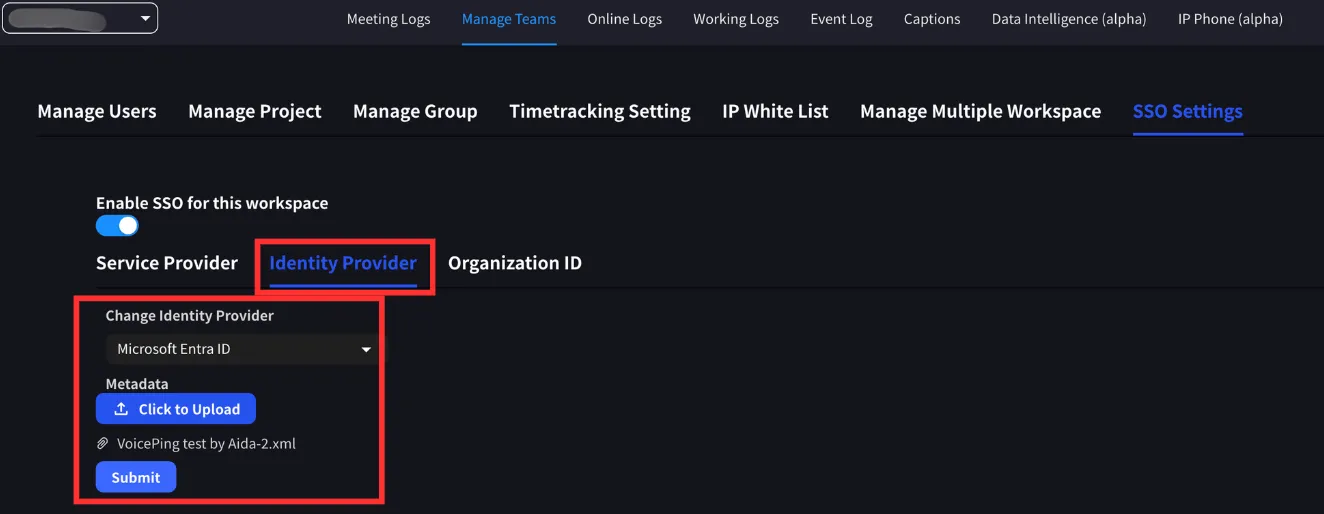
File metadata dapat diperoleh dari Microsoft Entra ID.
3
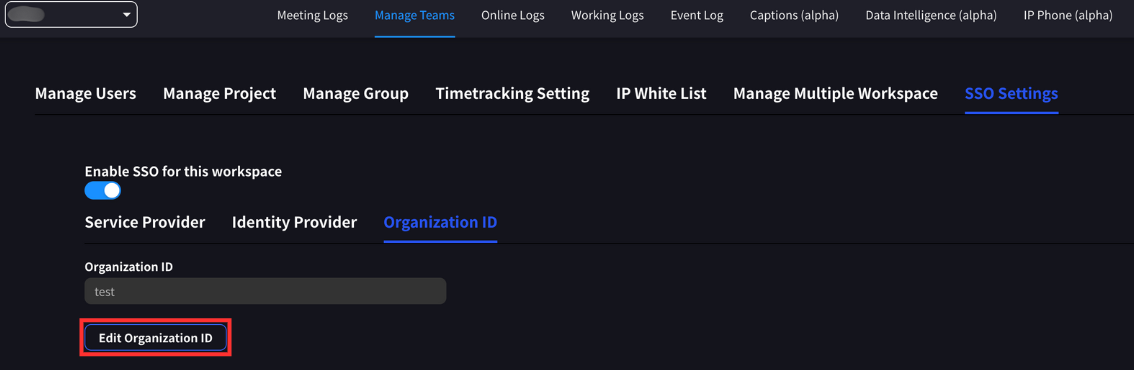
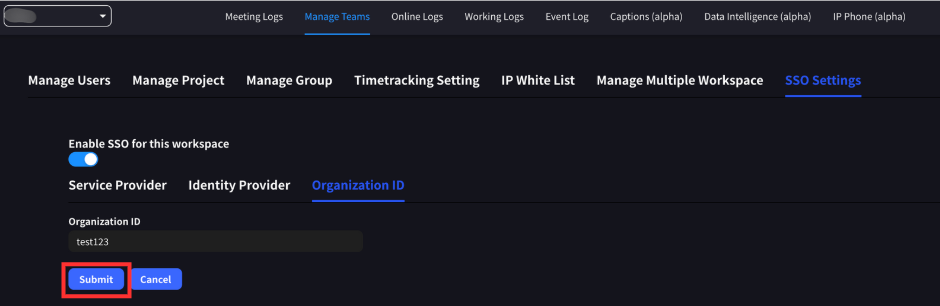
Menentukan ID Organisasi
Tentukan ID organisasi. Ini harus berupa string unik minimal 3 karakter dan maksimal 20 karakter.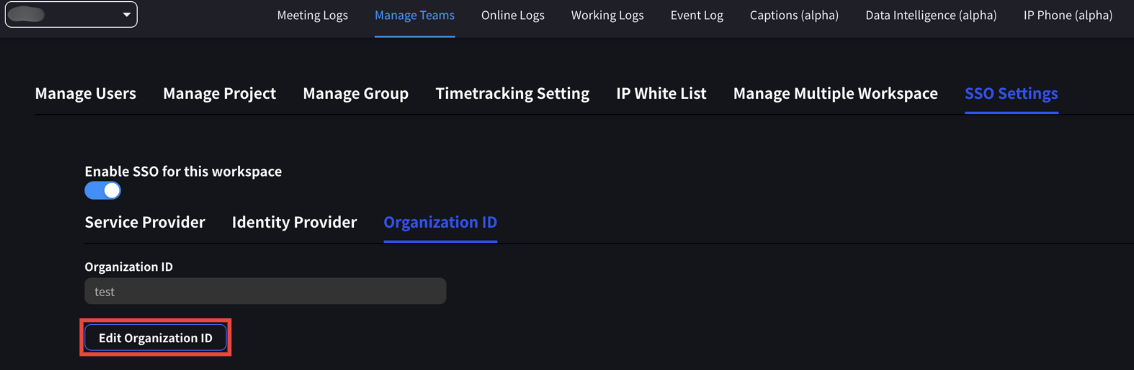
4
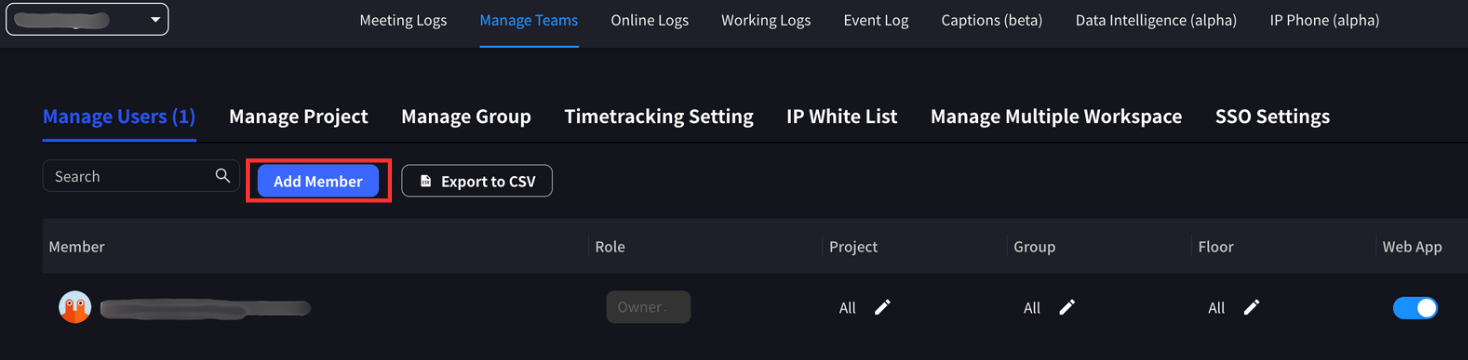
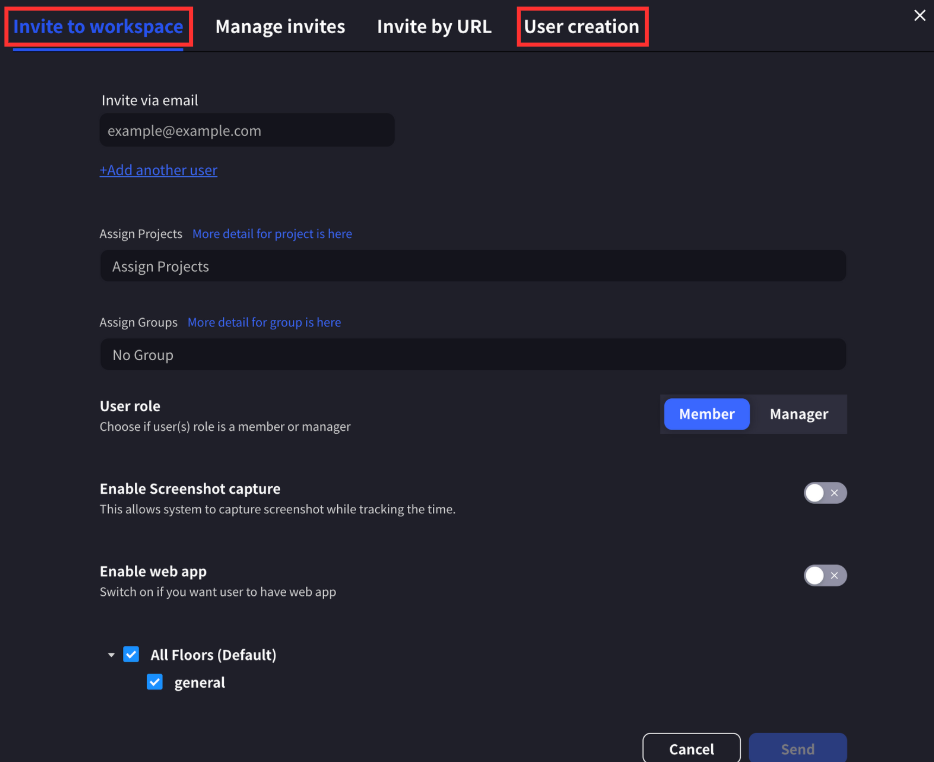
Menambahkan Pengguna
Tambahkan pengguna ke ruang kerja. Alamat email pengguna harus cocok dengan alamat email pengguna yang dipilih dalam konfigurasi Microsoft Entra ID.Pengguna dapat ditambahkan melalui undangan atau dibuat secara langsung.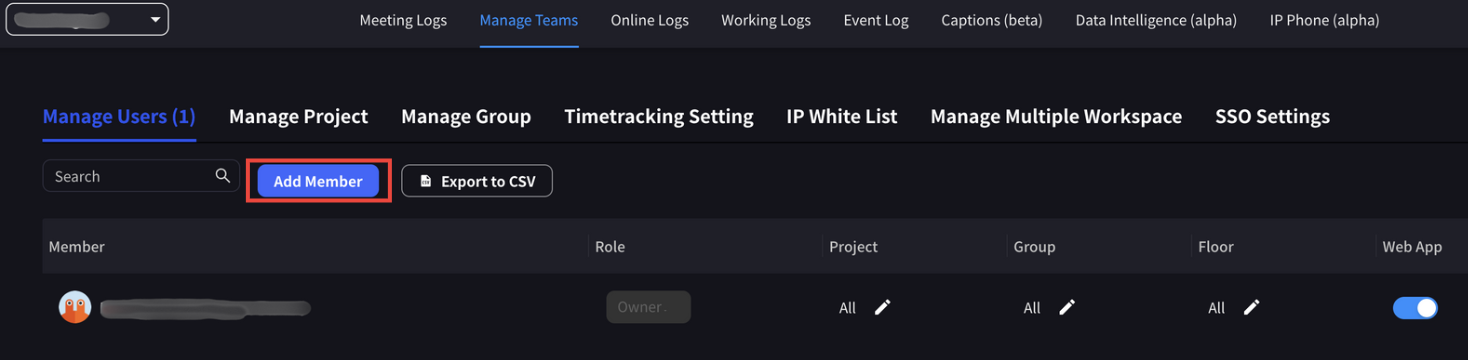
Masuk Menggunakan SSO
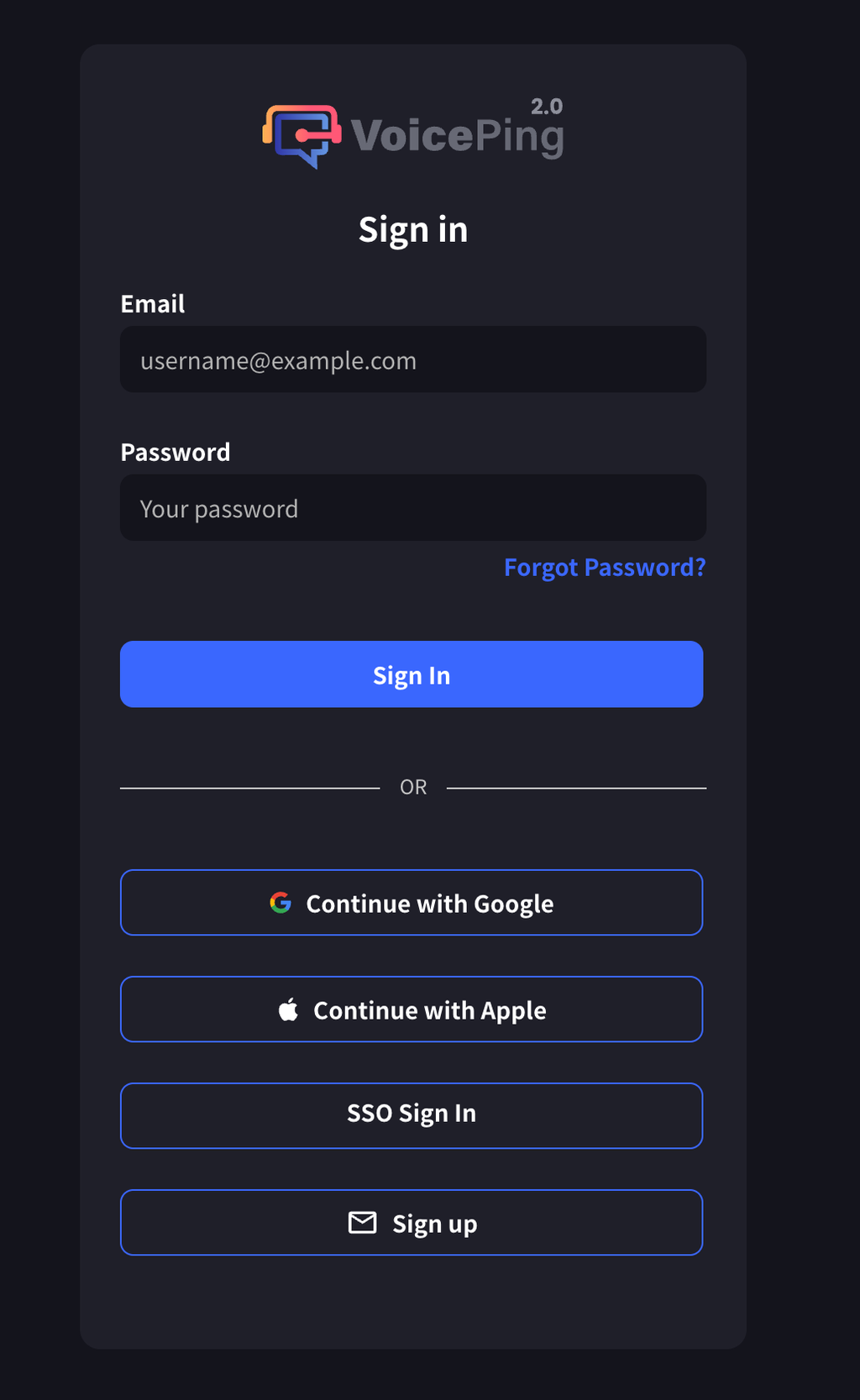
Setelah SSO dikonfigurasi di ruang kerja:- Pemilik dan Manajer: Dapat masuk ke VoicePing menggunakan metode lain
- Pengguna Anggota: Memerlukan autentikasi melalui SSO
Langkah-langkah Masuk
- Pergi ke halaman masuk VoicePing
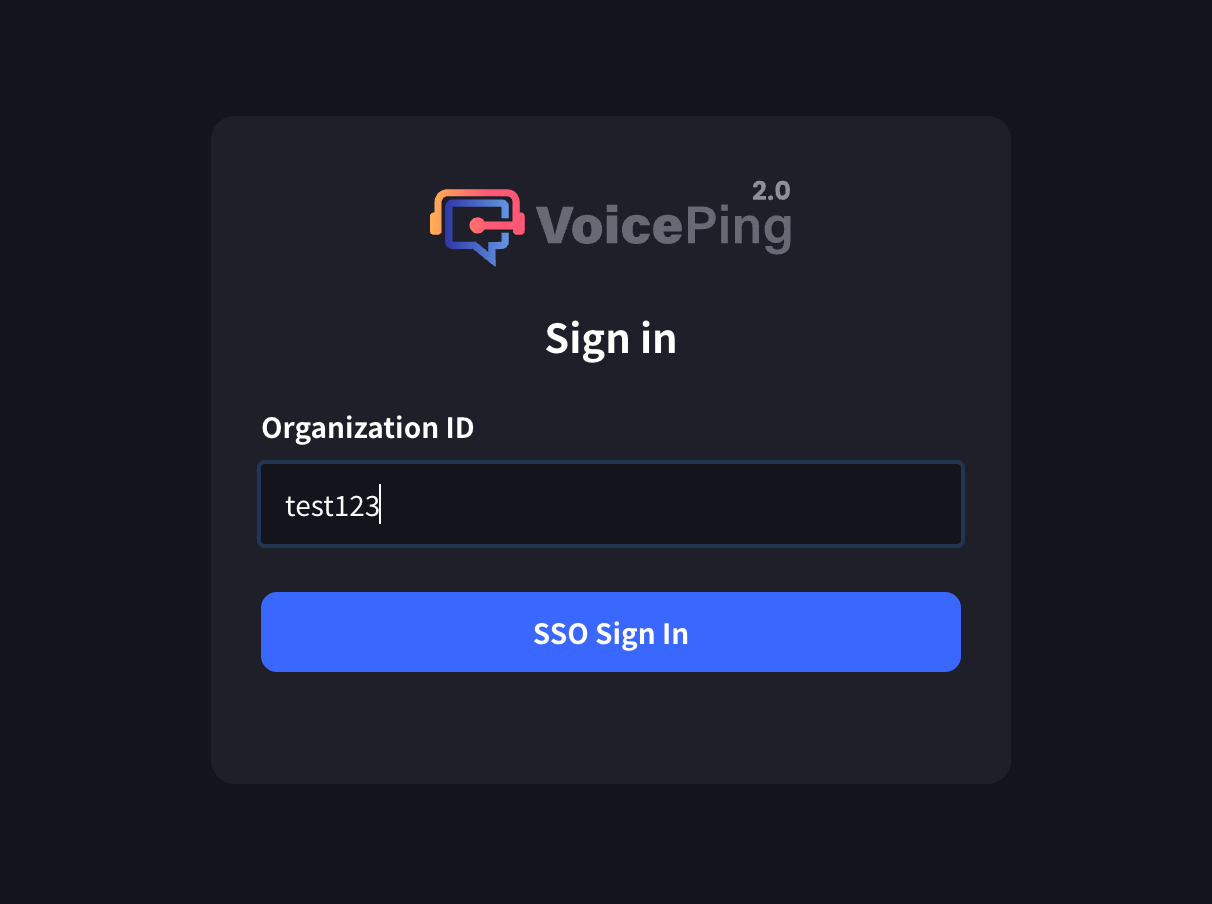
- Tekan tombol “Masuk SSO”
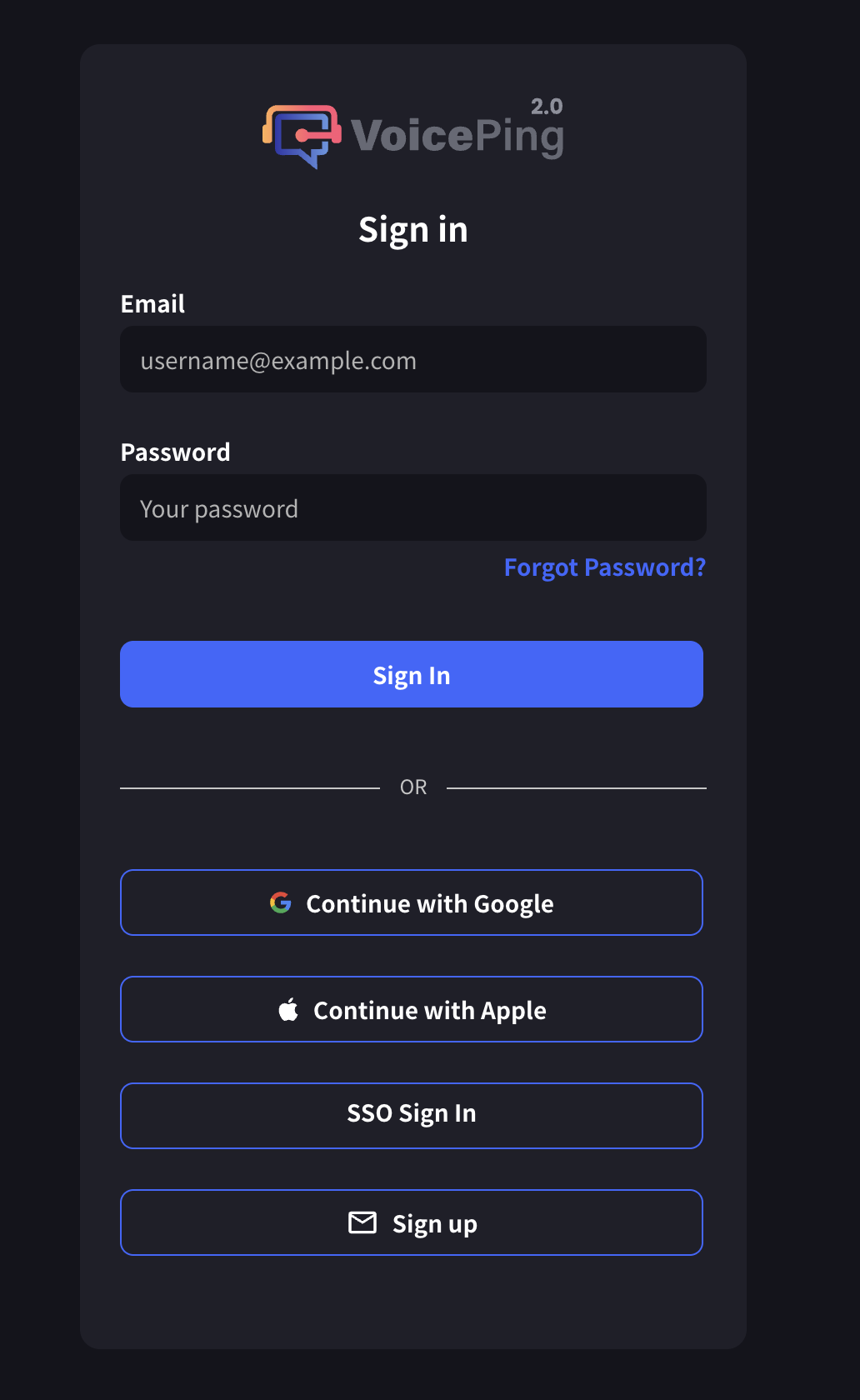
- Masukkan ID organisasi
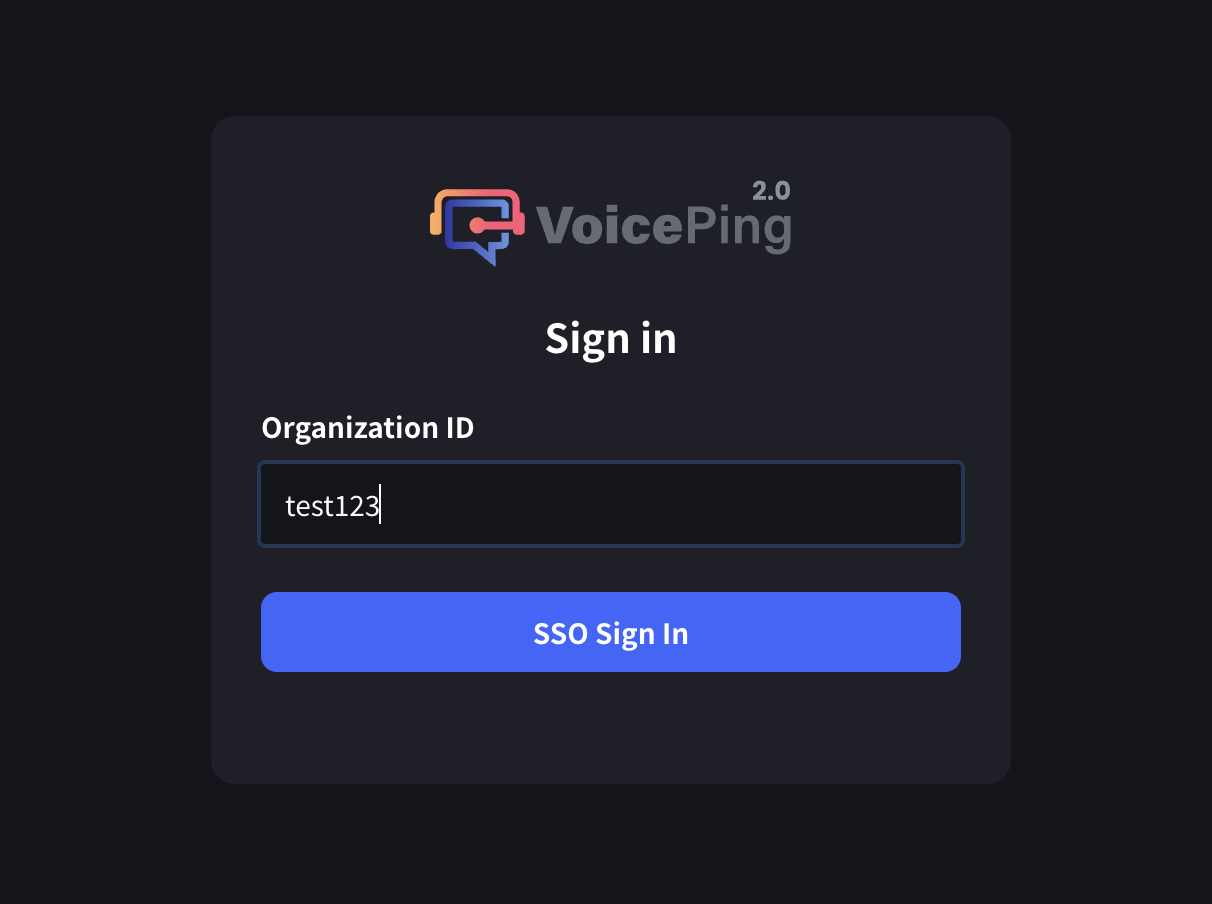
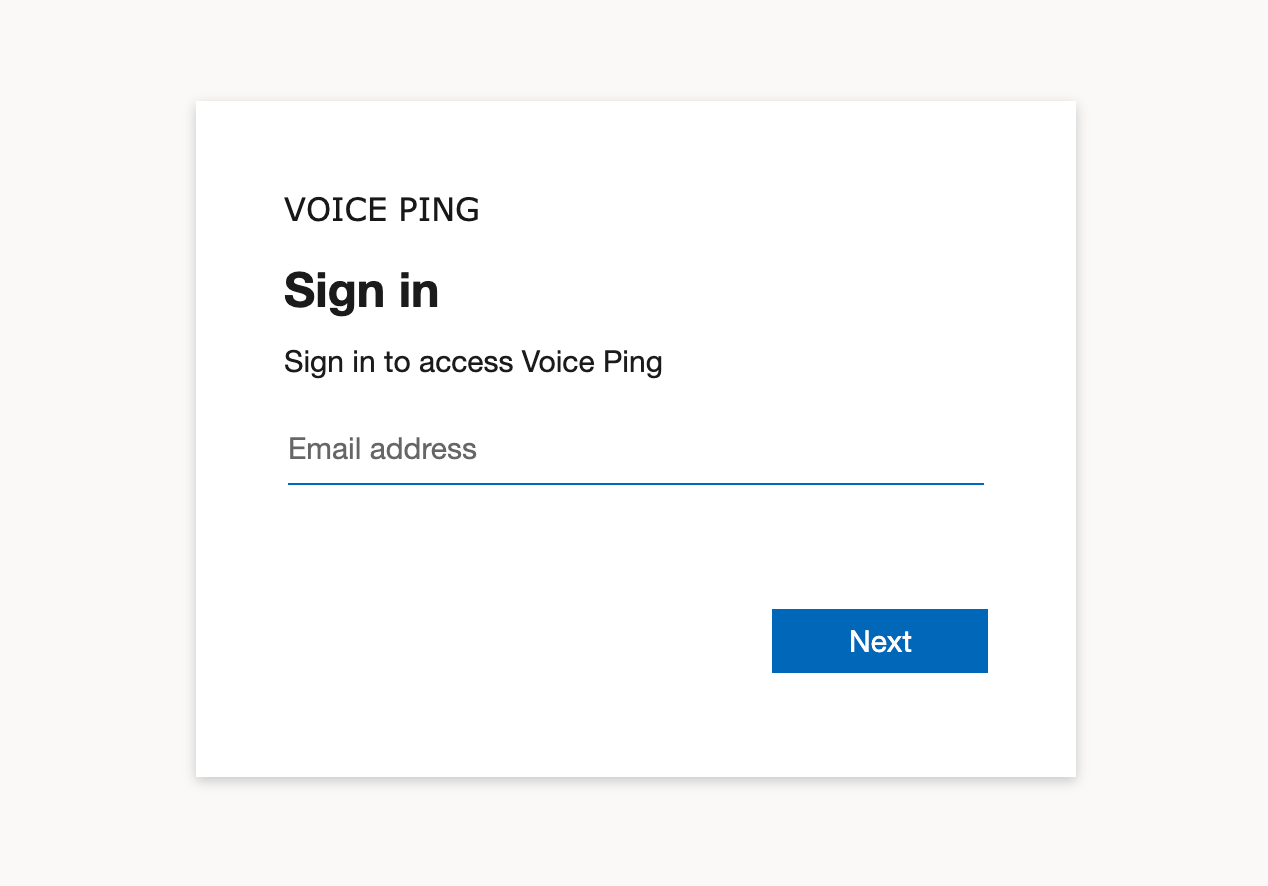
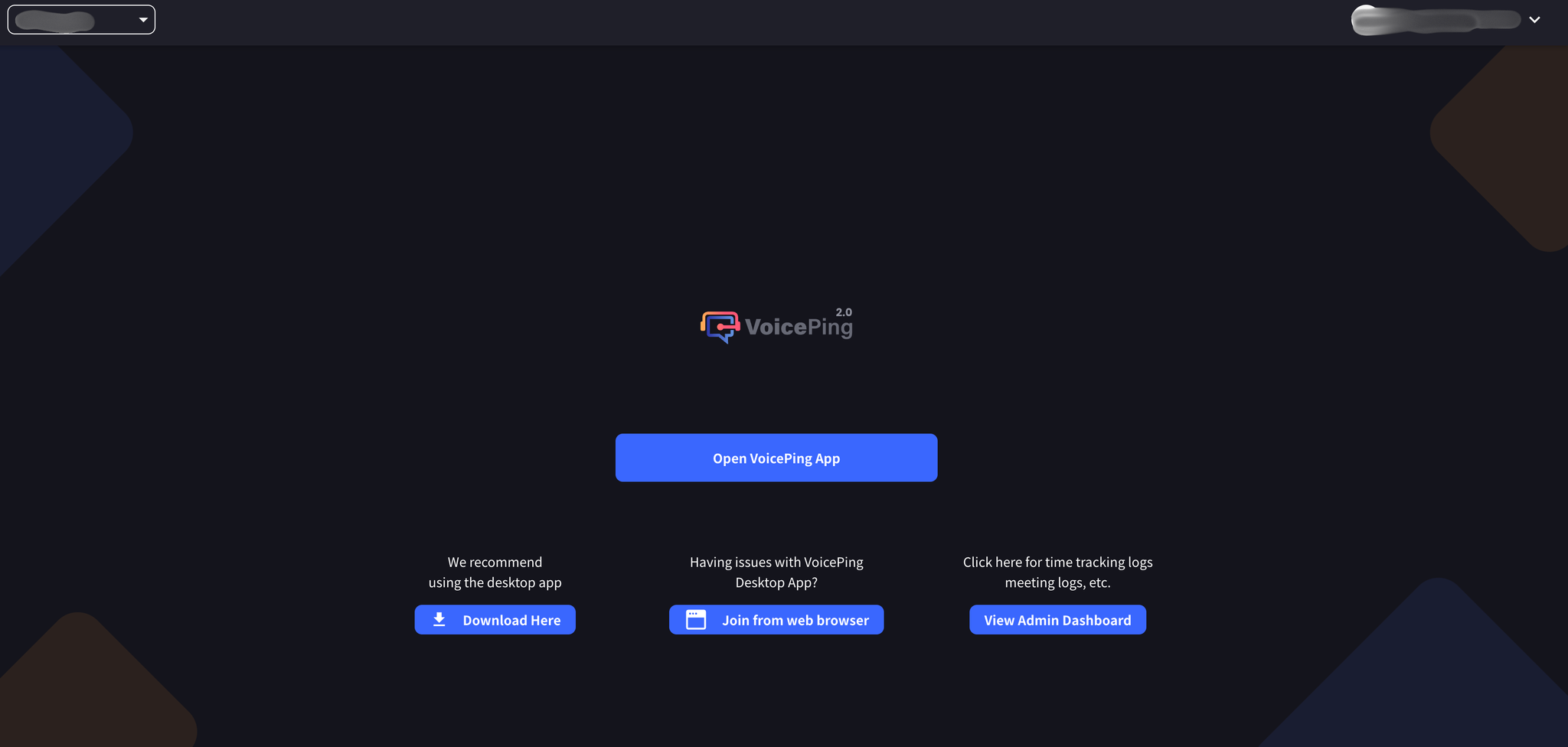
- Autentikasi di halaman autentikasi Microsoft Entra ID
## Tautan Resmi