
Cách Sử Dụng
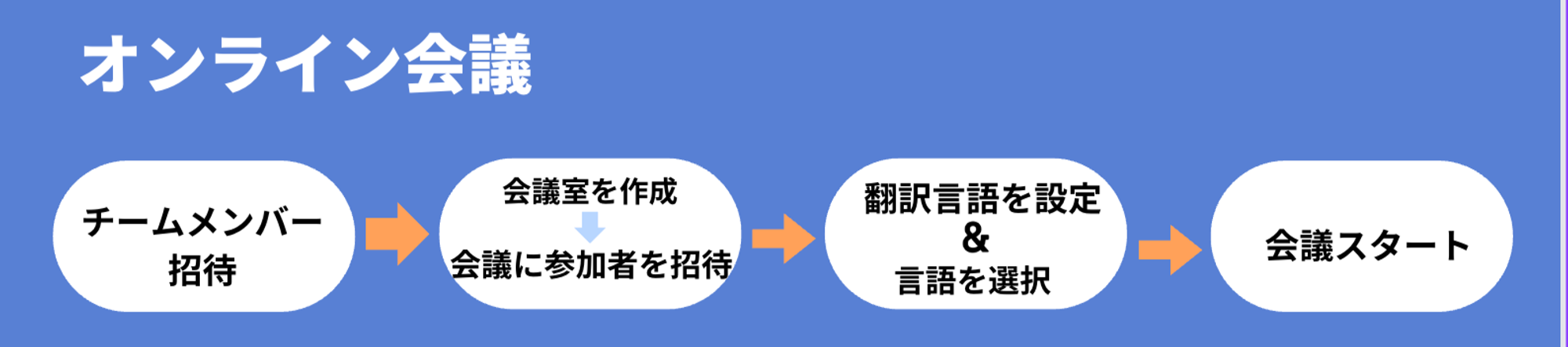
1. Mời Thành Viên Nhóm
Có 3 cách để mời người từ công ty bạn vào không gian làm việc VoicePing.- Nếu bạn muốn phân công thành viên vào dự án/nhóm và xác định quyền cùng lúc với lời mời, gửi email mời từ “Mời vào Không Gian Làm Việc”.
- Nếu bạn muốn cho phép truy cập tất cả các tầng và quản lý quyền thành viên và nhóm sau, sử dụng “Mời qua URL”.
- Nếu quản trị viên muốn tạo tài khoản, tải lên tệp CSV từ “Tạo Người Dùng” hoặc nhập tên thành viên và địa chỉ email.
2. Tạo Phòng Họp
3. Đặt Ngôn Ngữ Dịch
Đặt ngôn ngữ dịch từ “Cài đặt” (có thể chọn tối đa 4)4. Chọn Ngôn Ngữ
Chọn ngôn ngữ nói và ngôn ngữ hiển thị từ hộp chat.5. Mời Thành Viên vào Phòng Họp
Chia Sẻ URL Dịch với Khách Bên Ngoài
Mời Khách Bên Ngoài vào Phòng Họp
Như được hiển thị trong hướng dẫn video bên dưới, bạn cũng có thể cho phép khách tham gia bằng cách sao chép URL phòng họp và chia sẻ ra bên ngoài.Tính Năng Liên Quan
Thông Báo Tham Gia
Khi tính năng này được bật, người tham dự nhận được thông báo tham gia khi vào phòng họp.Kiểm Tra Biên Bản Cuộc Họp
Nhấp vào biểu tượng “Nhật Ký Cuộc Họp” ở góc trên bên trái của phòng họp, và bạn có thể xem biên bản cuộc họp từ [Nhật Ký Cuộc Họp] > [Chuyển Ngữ] trong trình duyệt.Chia Sẻ Tệp & Nhật Ký đến Không Gian Làm Việc
Để chia sẻ bản ghi, nhật ký, v.v., vui lòng sử dụng tính năng đối tượng tùy chỉnh. Chỉ cần dán URL nội dung hoặc tệp vào đối tượng tùy chỉnh để hoàn tất.Tính Năng Từ Điển: Thuật Ngữ Kỹ Thuật & Đăng Ký Từ Tùy Chỉnh
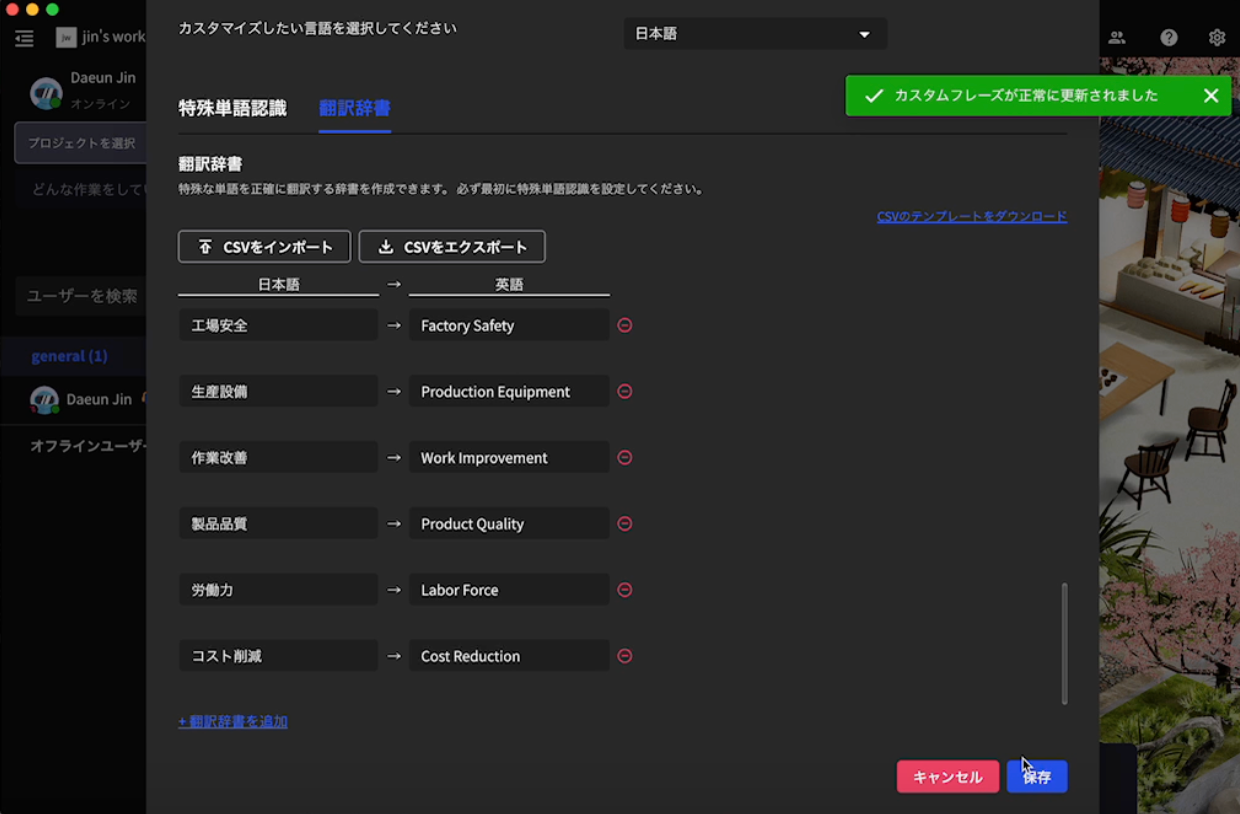
Bạn cũng có thể đăng ký các tính năng nhận dạng từ đặc biệt và từ điển dịch để nhận dạng chính xác thuật ngữ kỹ thuật và cụm từ tùy chỉnh của người dùng và hỗ trợ dịch sang các ngôn ngữ khác. Để biết chi tiết, xem Tính Năng Từ Điển.Về Phương Pháp Tính Thời Gian Chuyển Ngữ
Phương Pháp Tính Thời Gian Chuyển NgữThời gian chuyển ngữ được tính là tổng thời gian sử dụng bởi tất cả thành viên và khách.Ví dụ: Gói Small 600 phút
- A: sử dụng 30 phút
- B: sử dụng 40 phút
- C (khách): sử dụng 25 phút