Cách Đạt Được Chuyển Ngữ và Dịch Chính Xác Sử Dụng Thiết Bị
Độ chính xác có thể giảm do tiếng ồn và hú tại địa điểm, vì vậy chúng tôi khuyến nghị sử dụng giao diện âm thanh.
Danh Sách Thiết Bị Khuyến Nghị
Dưới đây là danh sách thiết bị đã được sử dụng thực tế tại các sự kiện trước đây và được xác nhận hoạt động (chúng tôi không cung cấp những thiết bị này):| Tên Thiết Bị | URL |
|---|---|
| ur22mkii | steinberg.net |
| STEINBERG UR22mkII Audio Interface 24bit/192kHz | soundhouse.co.jp |
| Yamaha AG03MK2 White 6-Channel Live Streaming Loopback Mixer/USB Interface | amazon.com |
| USBPre 2 | sounddevices.com |
| Yamaha (YAMAHA) Live Streaming Mixer 3 Channel AG03MK2 W | amazon.co.jp |
| TF5 Digital Mixer | soundhouse.co.jp |
| ZOOM AMS-24 | amazon.co.jp |
| BEHRINGER USB Audio Interface UM2 | amazon.co.jp |
| MACKIE MIX5 Compact Analog Mixer | soundhouse.co.jp |
| Yamaha (YAMAHA) Live Streaming Mixer 6 Channel AG06MK2 W | yamaha.com |
Cho Hội Thảo (Khi Có 1 Diễn Giả)
Chuẩn Bị
- Vui lòng tham khảo Phụ Đề Dịch Trực Tiếp cho Hội Thảo.
- Nếu giao diện âm thanh hoặc tương tự được kết nối, vui lòng chọn micro từ màn hình chính.
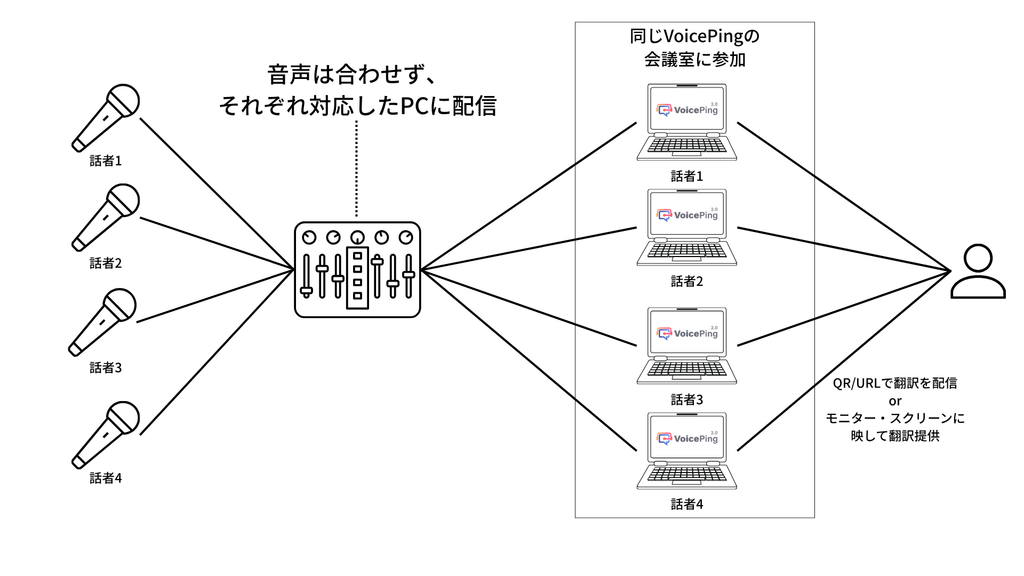
Cho Thảo Luận Panel (Khi Có 2 Diễn Giả Trở Lên)
Lưu Ý
Mẫu Cấu Hình
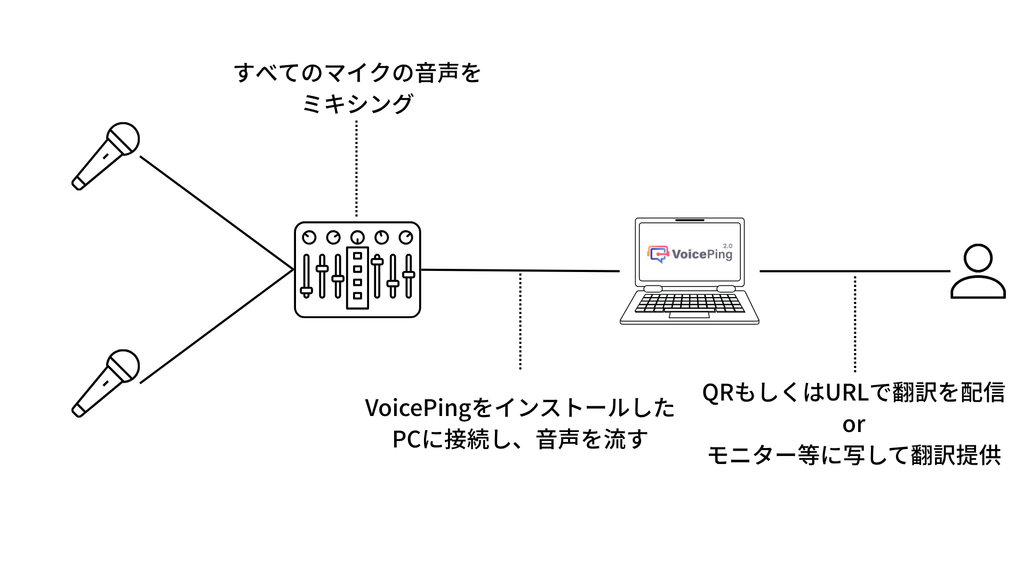
Mẫu 1: Khi Không Cần Phân Tách Diễn Giả Trộn âm thanh từ tất cả các micro thành một nguồn âm thanh sử dụng giao diện âm thanh, và kết nối nó với PC đã cài đặt VoicePing để cung cấp dịch thời gian thực.

Phương Pháp Vận Hành
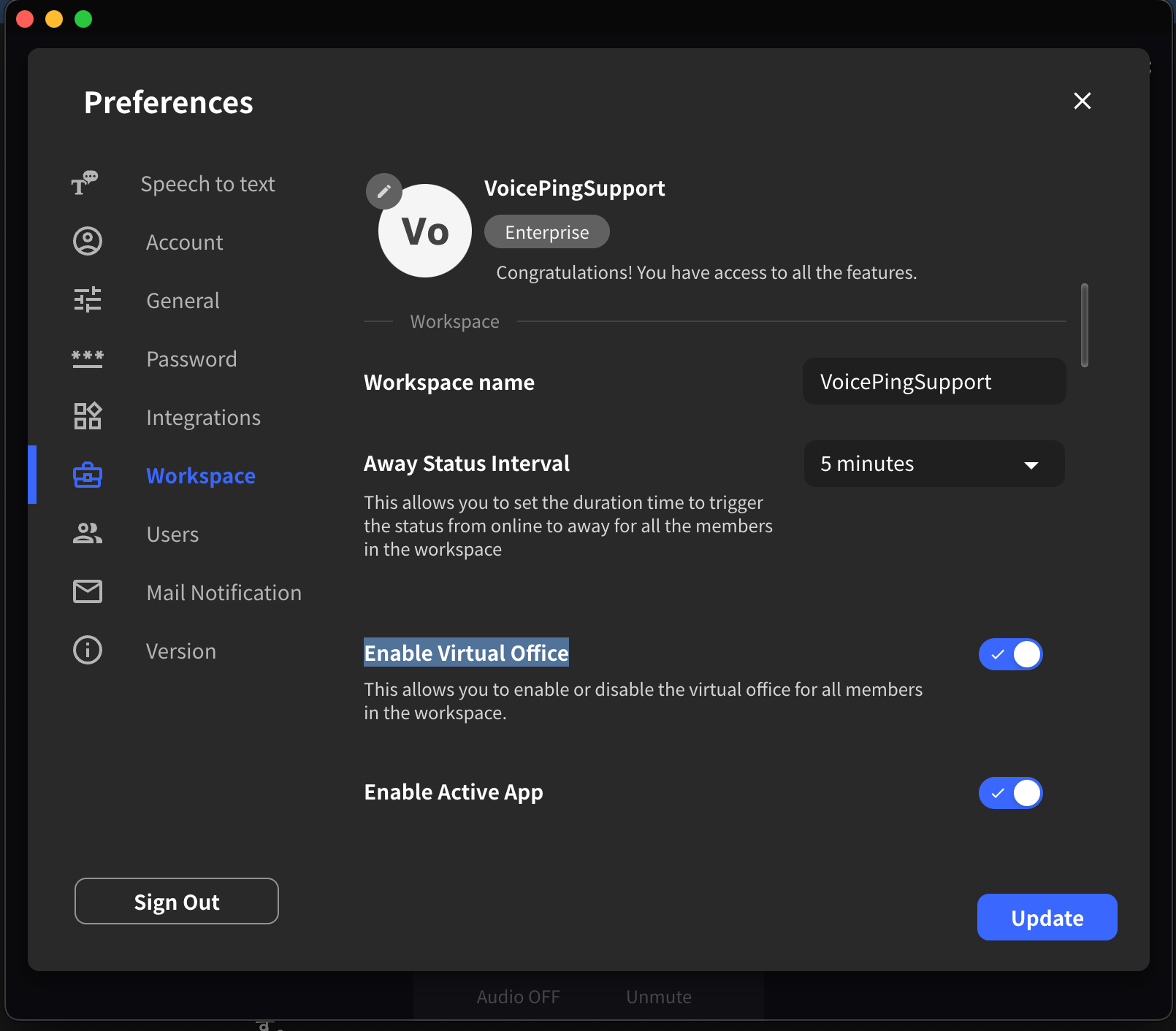
- Ở phía máy chủ sự kiện, chuyển sang chế độ văn phòng ảo của VoicePing và chuẩn bị phòng họp.
- Xác nhận rằng chế độ văn phòng ảo của VoicePing đã được bật
- Nếu sử dụng từ trình duyệt web thay vì ứng dụng desktop, kiểm tra xem chế độ văn phòng ảo web có khả dụng cho trạng thái của bạn không
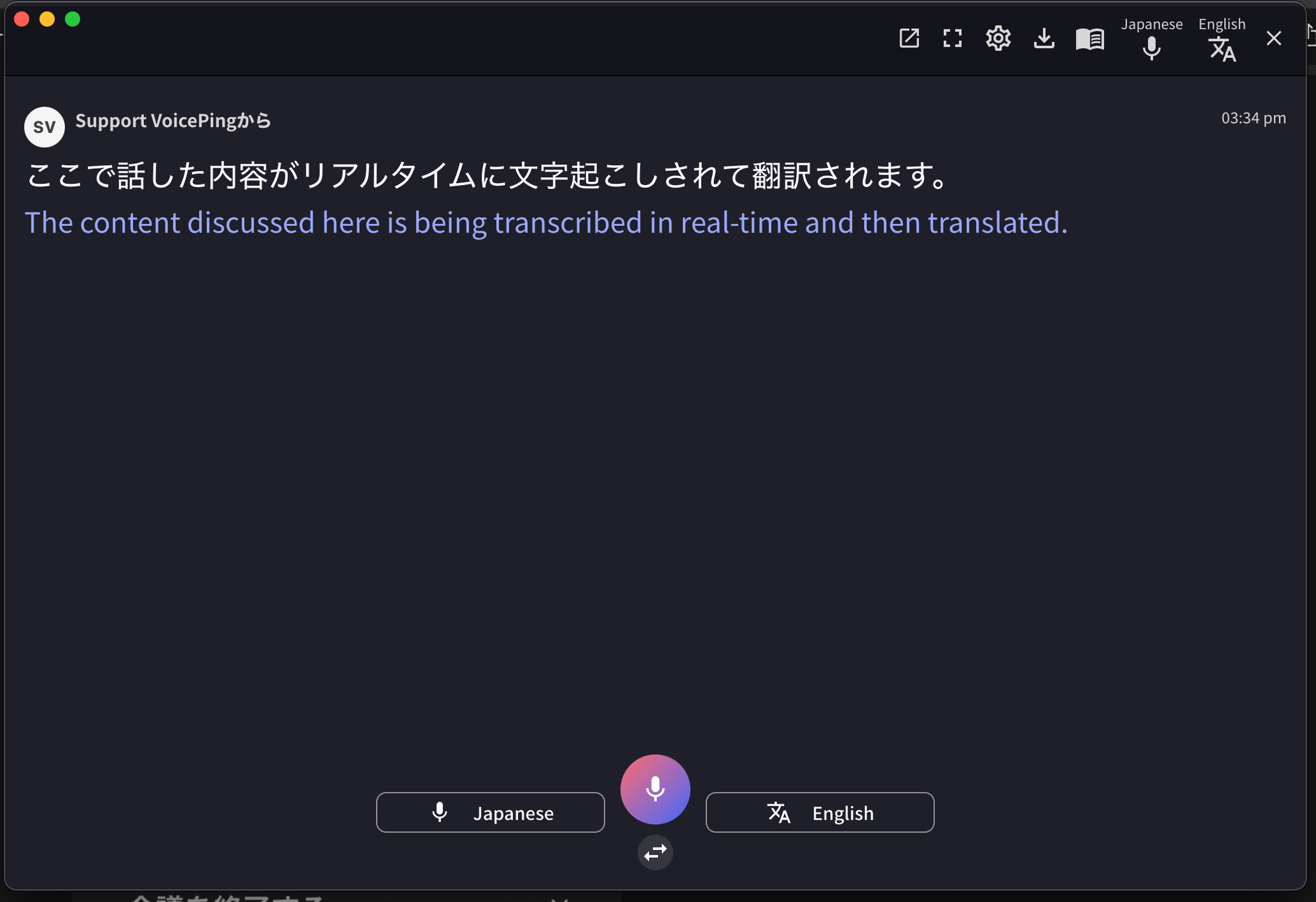
- Mỗi người dùng vào phòng họp đã tạo, bật micro, chọn chat từ thanh điều khiển ở cuối màn hình và xác minh rằng chuyển ngữ đang hoạt động.
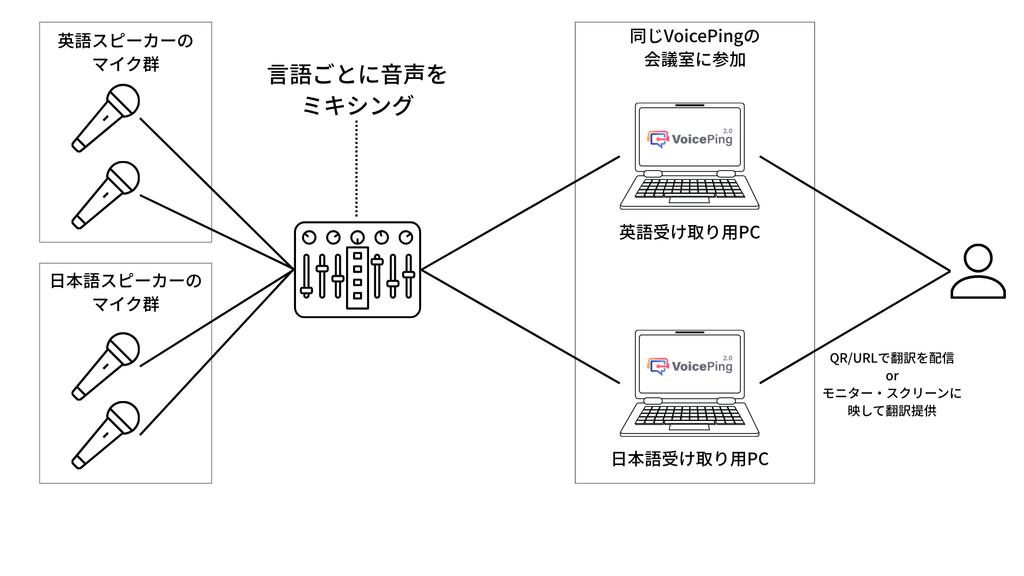
- Khi kết nối và kiểm tra giao diện âm thanh, vui lòng chọn micro nào cần phát hiện từ menu micro
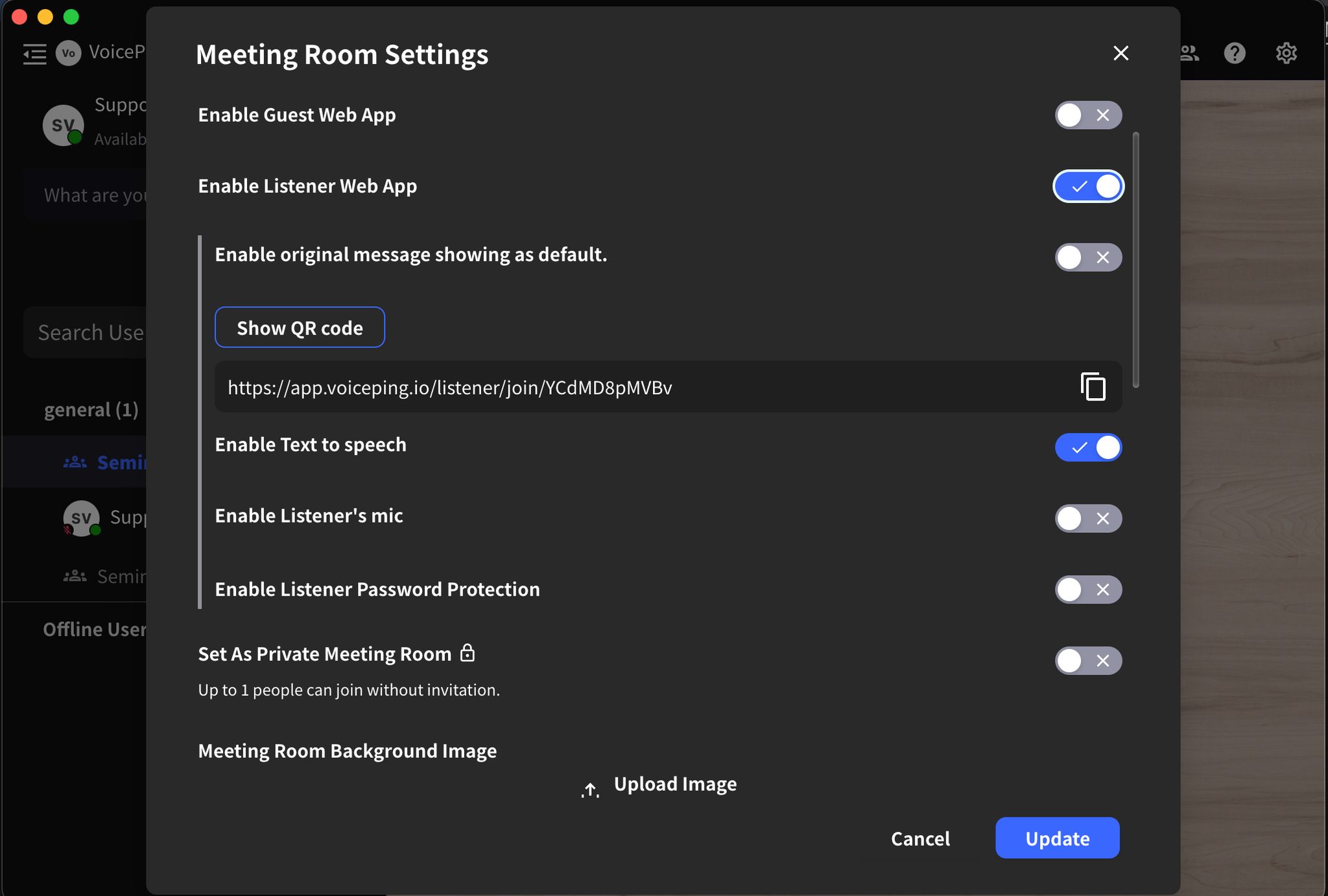
- Để phân phối bản dịch qua mã QR, bật ứng dụng web người nghe từ cài đặt phòng họp


- Nếu bạn muốn hiển thị phụ đề dịch trên màn hình/màn chiếu địa điểm, nhấn biểu tượng toàn màn hình từ thanh trên cùng của hộp chat