
Tính Năng Đăng Nhập Một Lần
Khách hàng gói Enterprise có thể bật đăng nhập một lần (SSO) trong không gian làm việc của họ, cho phép người dùng đăng nhập vào VoicePing bằng Microsoft Entra ID. Hướng dẫn này giải thích cách bật SSO trong không gian làm việc và cách cấu hình Microsoft Entra ID làm IdP (Nhà Cung Cấp Danh Tính).Điều Kiện Tiên Quyết
Có tài khoản người dùng gói VoicePing Enterprise
Có tài khoản Microsoft Azure
Đăng Ký Nhà Cung Cấp Danh Tính
Cấu Hình Microsoft Entra ID
1
Thêm VoicePing vào Ứng Dụng Doanh Nghiệp
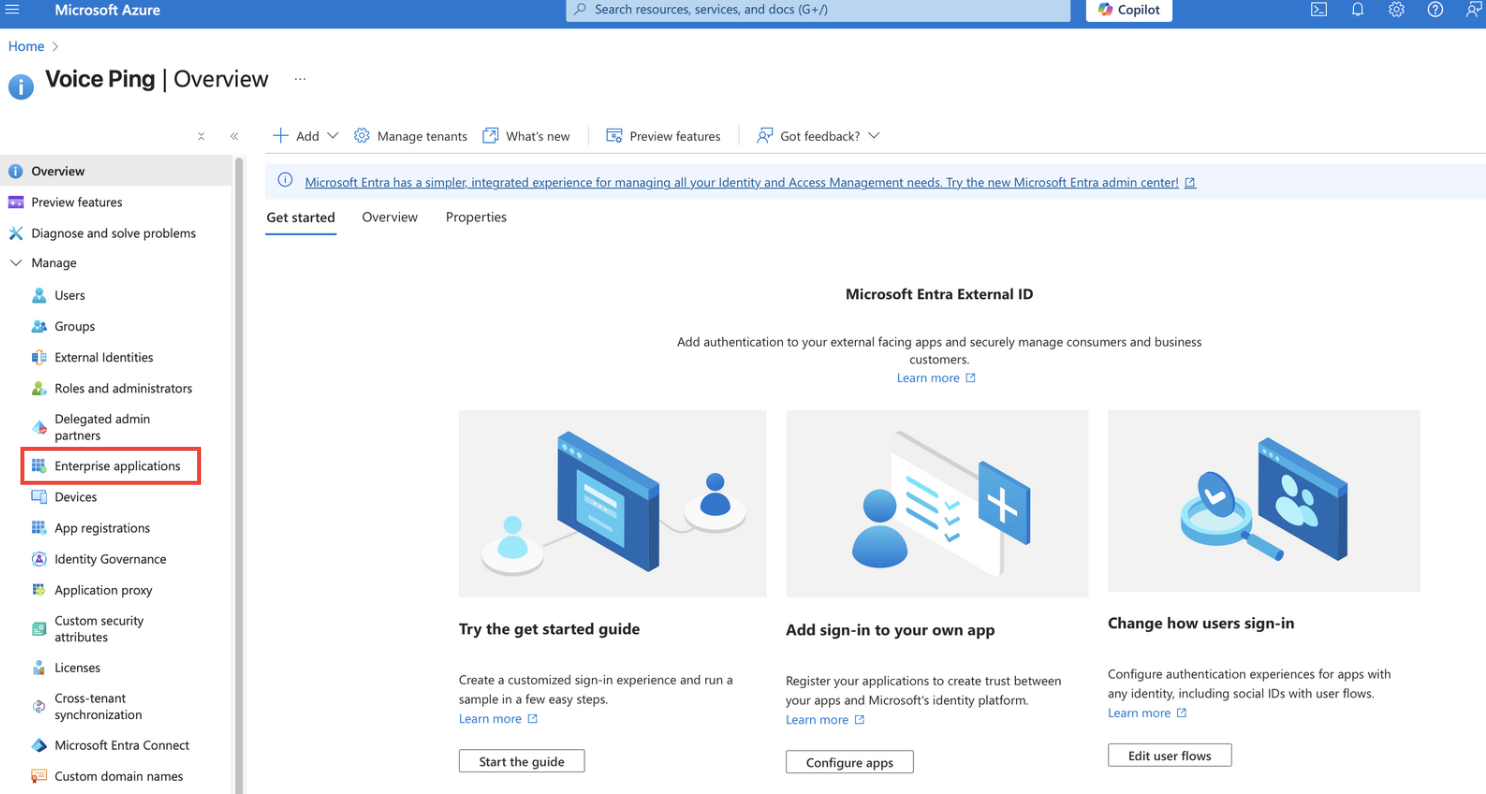
Mở Microsoft Entra ID từ cổng Azure và mở trang Ứng Dụng Doanh Nghiệp.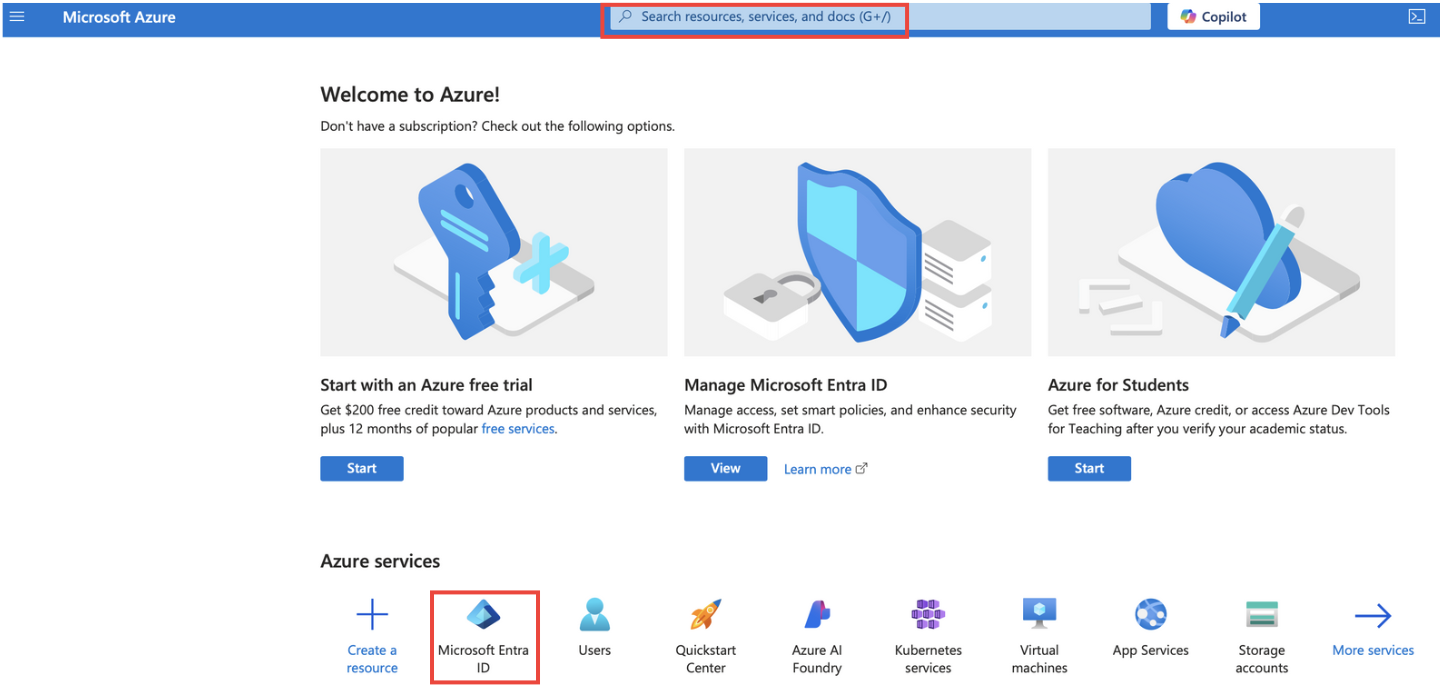
2
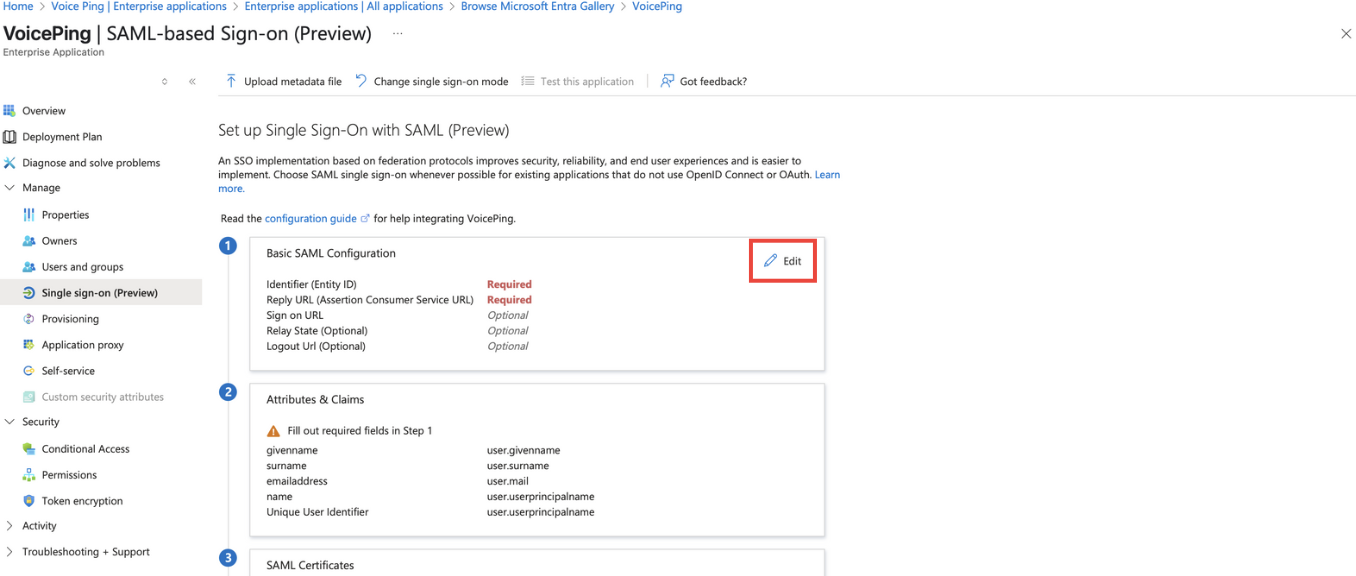
Cấu Hình Giao Thức SAML 2.0
Cấu hình ứng dụng VoicePing trên IdP để sử dụng giao thức SAML 2.0 cho SSO.
3
Cấu Hình Thông Tin Nhà Cung Cấp Dịch Vụ (SP)
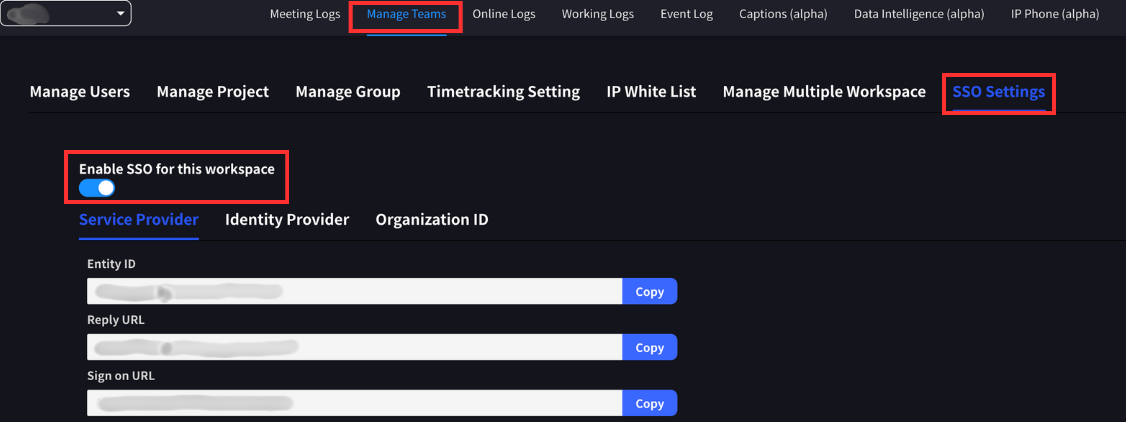
Bạn có thể kiểm tra các trường bắt buộc trong tab “Quản Lý Đội > Cài Đặt SSO” của bảng điều khiển quản lý không gian làm việc trong ứng dụng VoicePing.
Chỉ có thể truy cập bởi chủ sở hữu hoặc quản lý của các không gian làm việc đã bật SSO.
| Mục | Giá Trị |
|---|---|
| ACS URL | https://api.voiceping.io/api/v1/user/acs |
| Entity ID | voice-ping |
4
Bao Gồm Địa Chỉ Email Trong SAML Claim
Bao gồm địa chỉ email của người dùng trong SAML claim. Điều này cần thiết cho việc xác thực trong nền tảng VoicePing.Điều này nên được đặt mặc định trong Microsoft Entra ID, nhưng hãy thêm nếu chưa được cấu hình.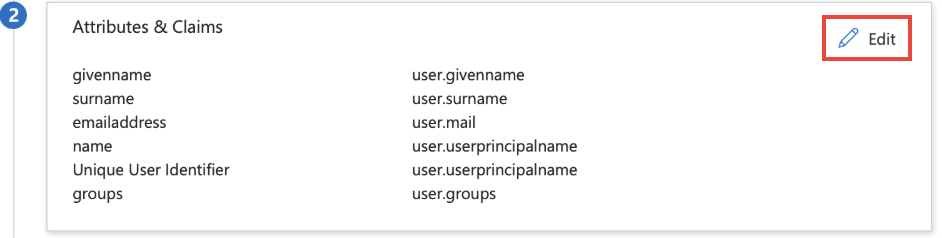
5
Thêm Người Dùng
Thêm người dùng vào ứng dụng VoicePing đã tạo.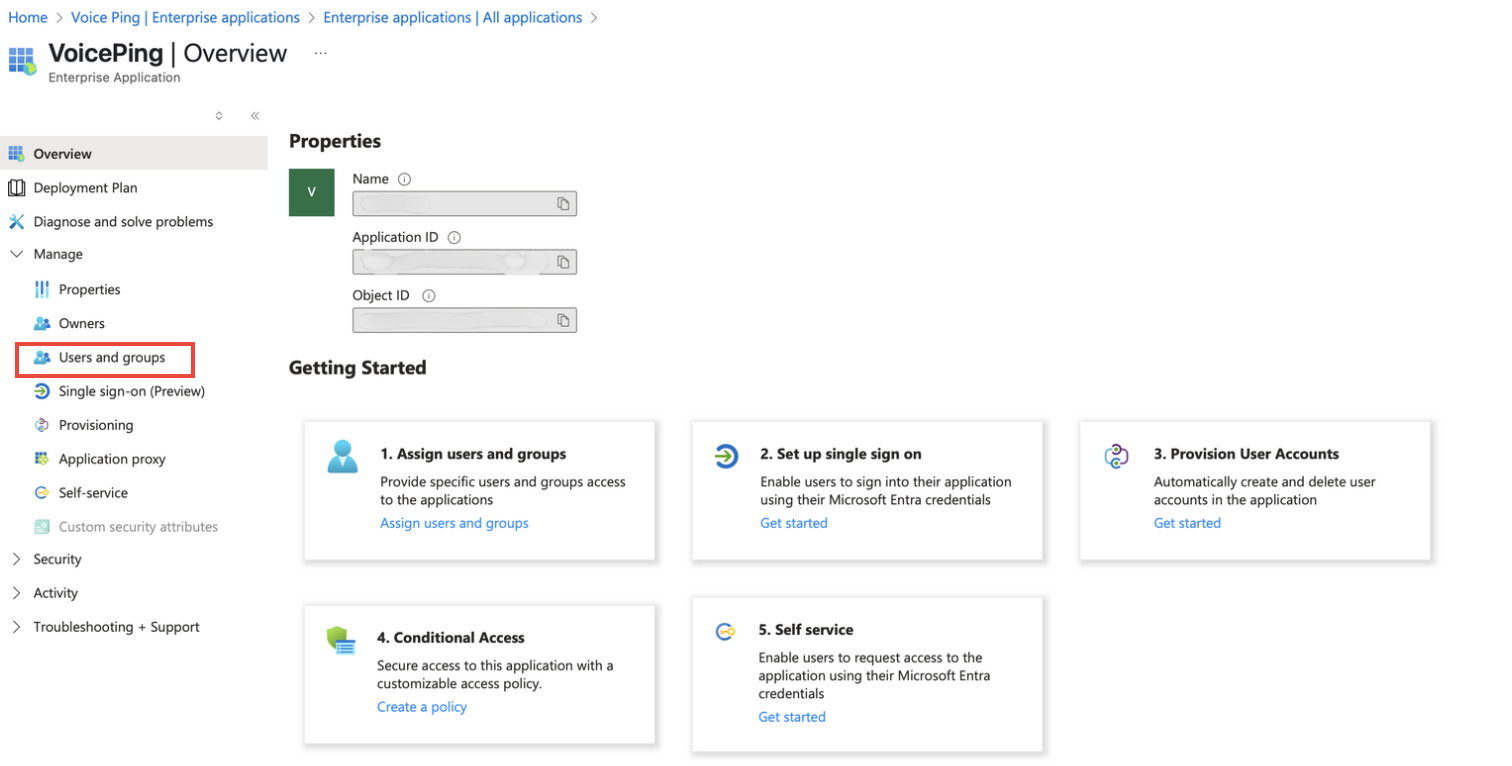
- Mở trang “Người dùng và nhóm” từ ứng dụng VoicePing trong Microsoft Entra ID
- Nhấn “Thêm người dùng/nhóm”
- Chọn người dùng hoặc nhóm bạn muốn cấp quyền truy cập
- Nhấn “Chọn” và “Gán”
6
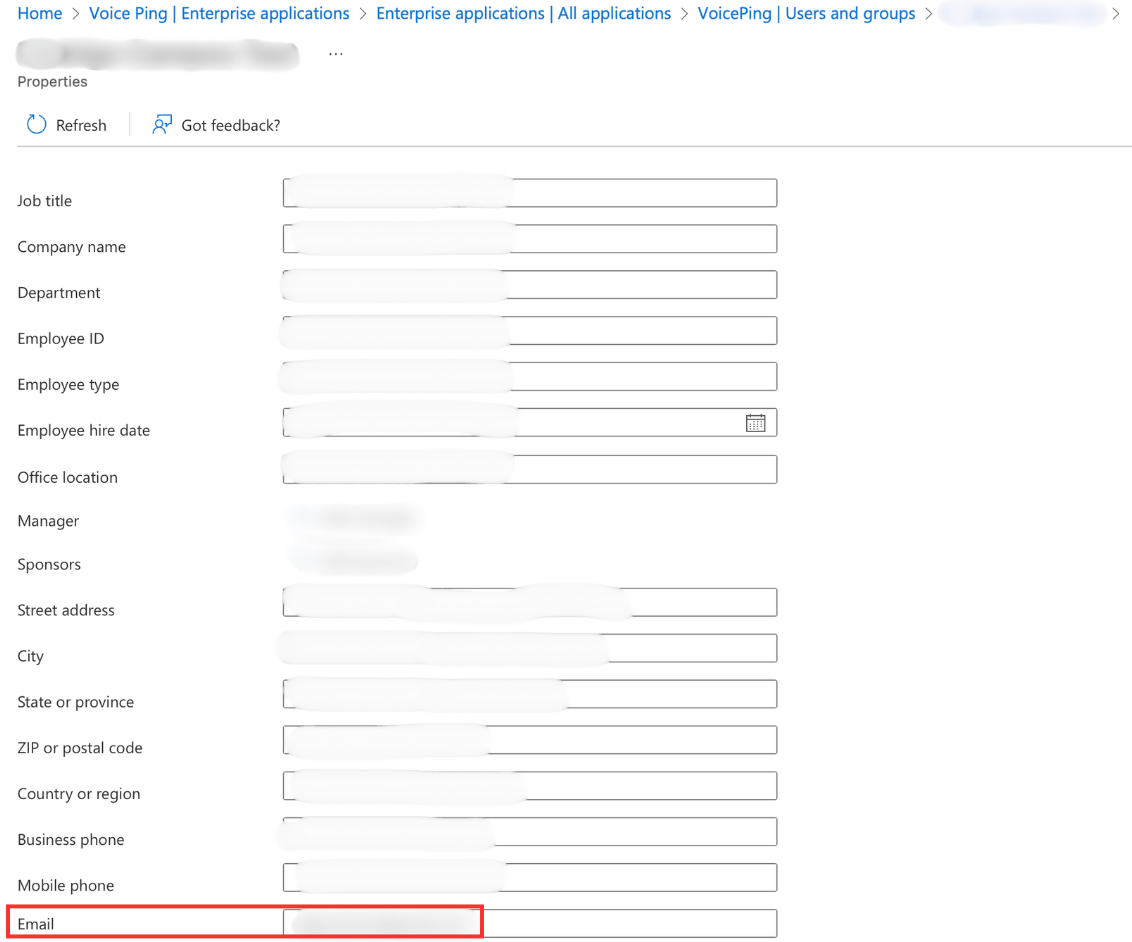
Xác Minh Địa Chỉ Email
Đảm bảo rằng người dùng được thêm đã thiết lập địa chỉ email của họ trong Microsoft Azure.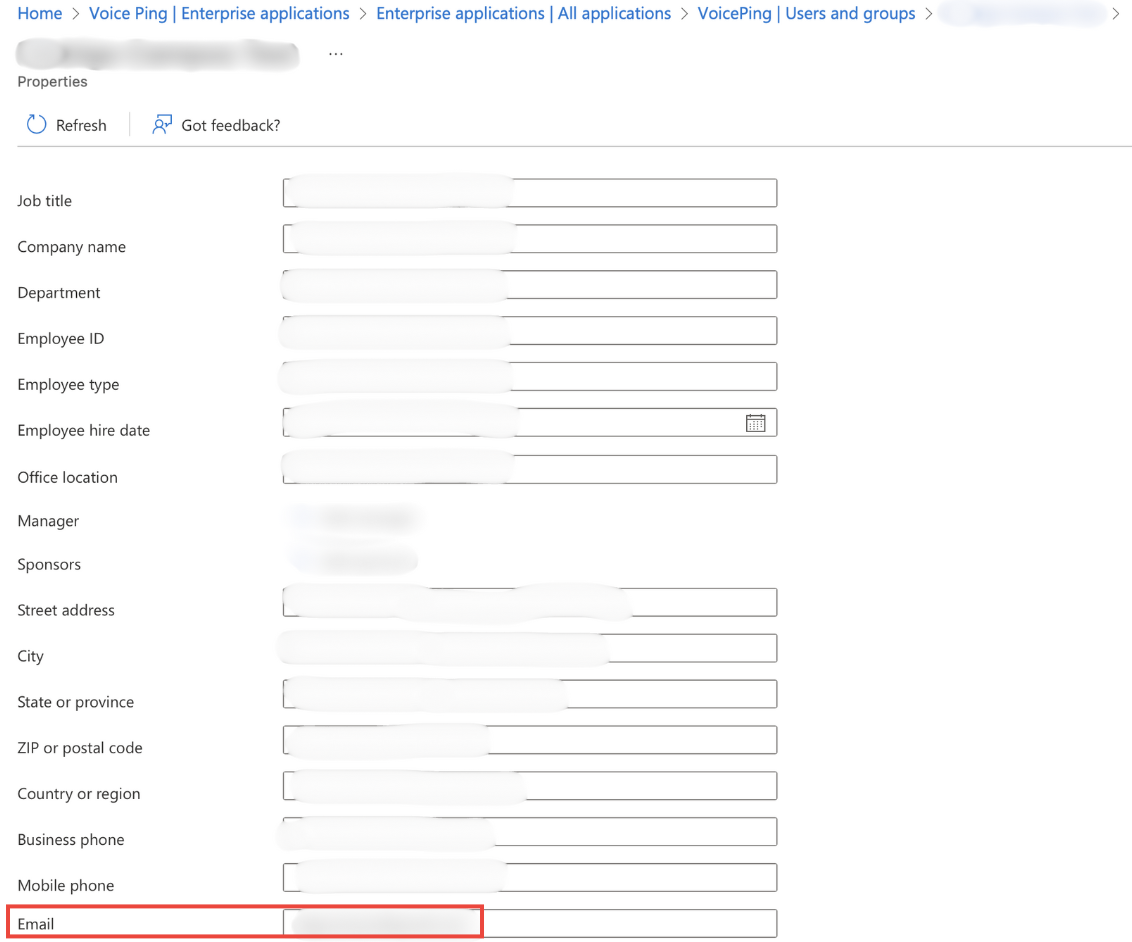
7
Tải Tệp Metadata
Tải tệp metadata từ IdP (Microsoft Entra ID). Tệp này sẽ được sử dụng sau đó ở phía VoicePing.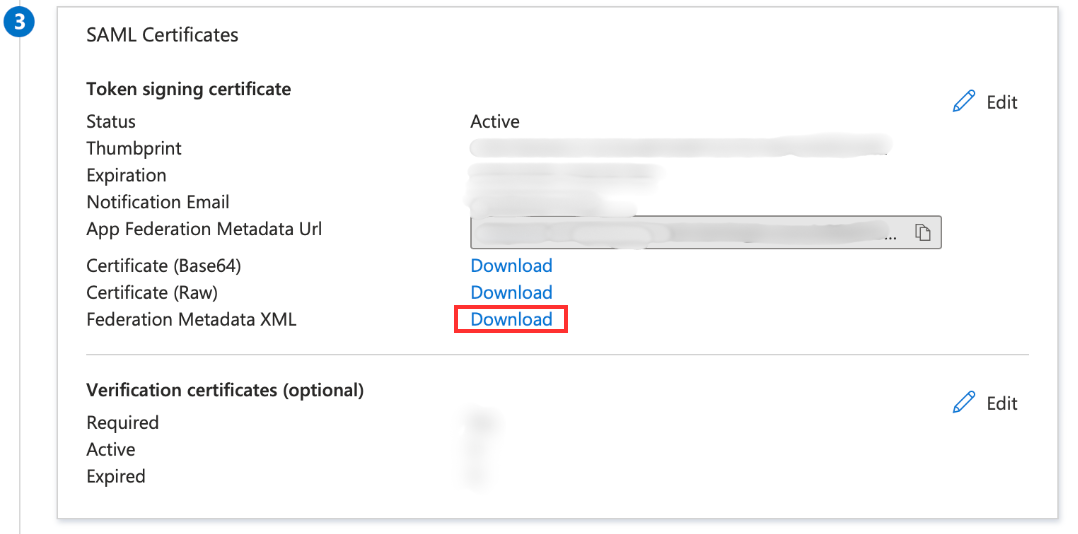
Cấu Hình VoicePing
1
Bật SSO
Đi đến bảng điều khiển quản lý không gian làm việc, mở tab “Quản Lý Đội > Cài Đặt SSO”, và bật SSO.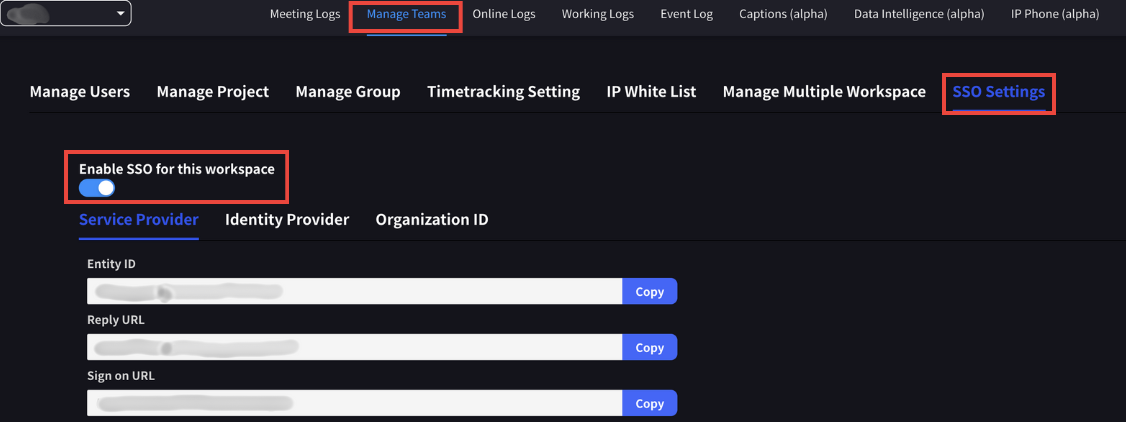
2
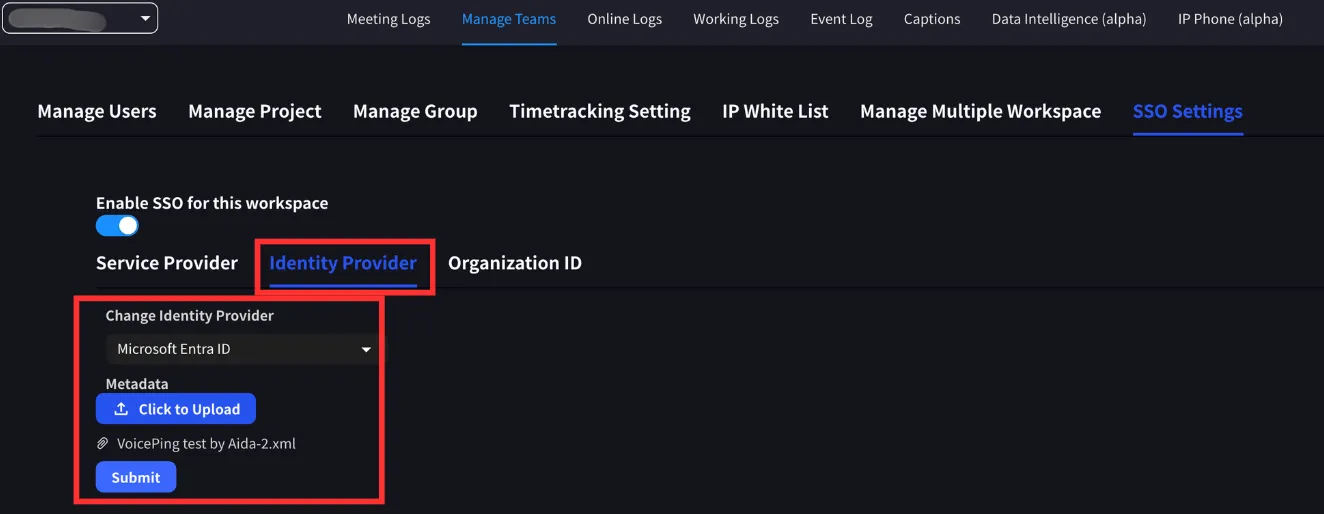
Tải Lên Metadata IdP
Chuyển sang tab Nhà Cung Cấp Danh Tính. Chọn Microsoft Entra ID làm IdP, tải lên tệp metadata IdP và gửi các thay đổi.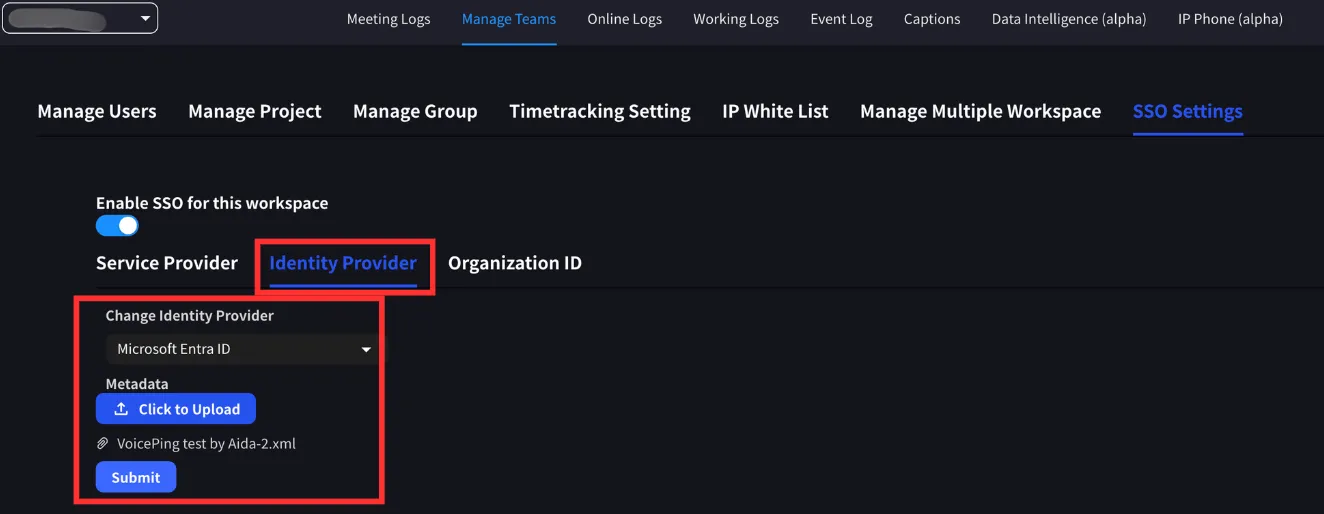
Tệp metadata có thể được lấy từ Microsoft Entra ID.
3
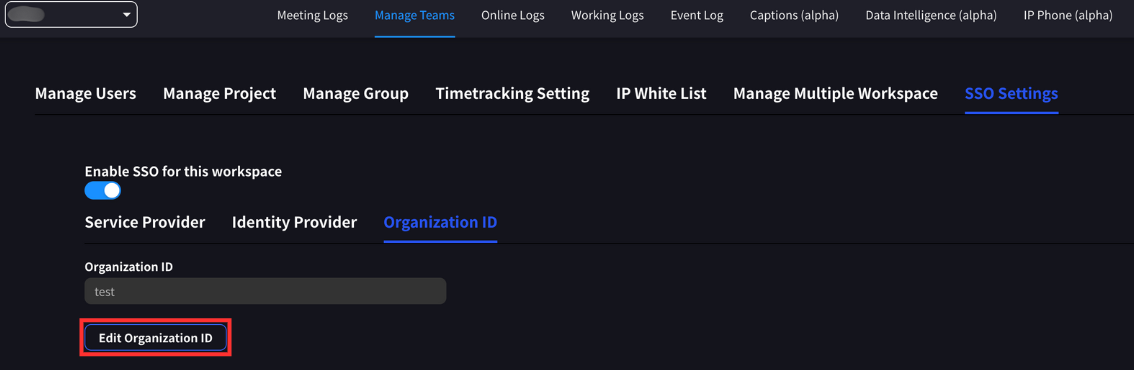
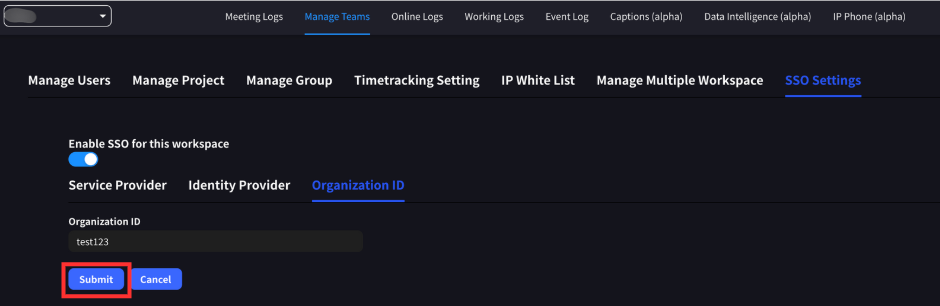
Định Nghĩa ID Tổ Chức
Định nghĩa ID tổ chức. Đây phải là một chuỗi duy nhất ít nhất 3 ký tự và tối đa 20 ký tự.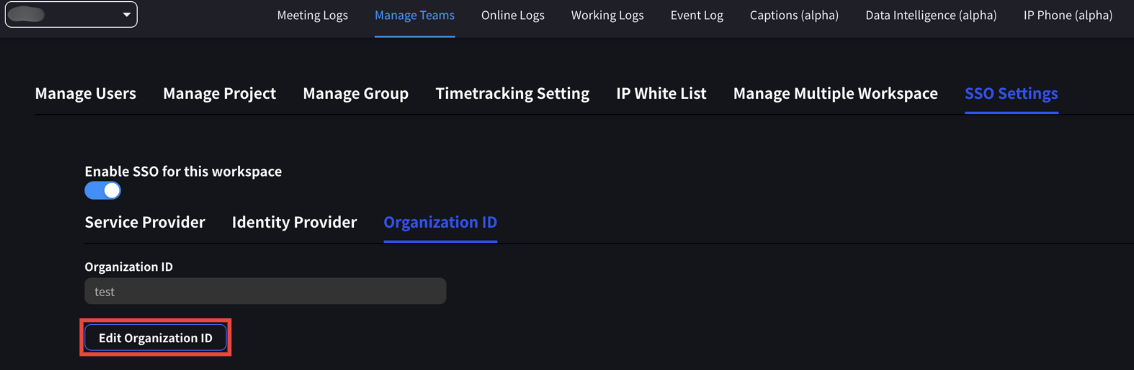
4
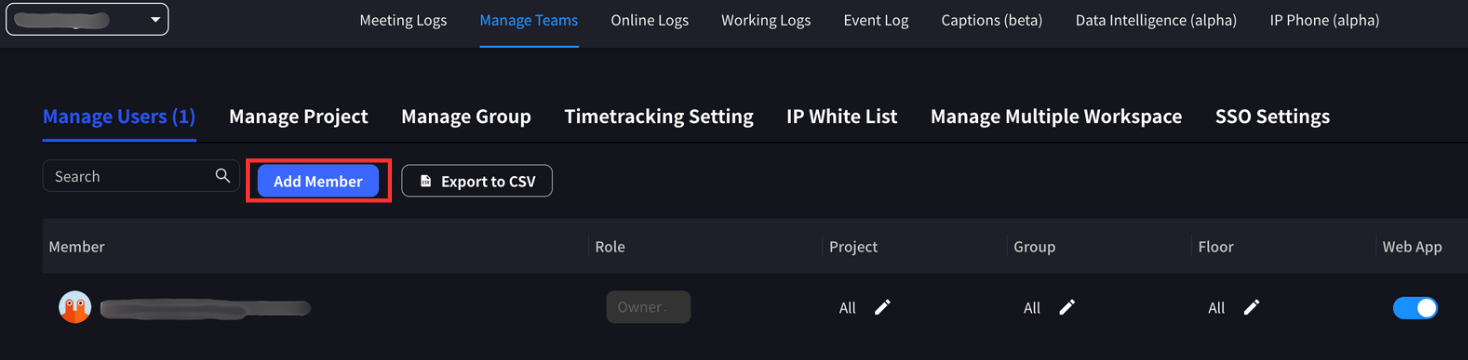
Thêm Người Dùng
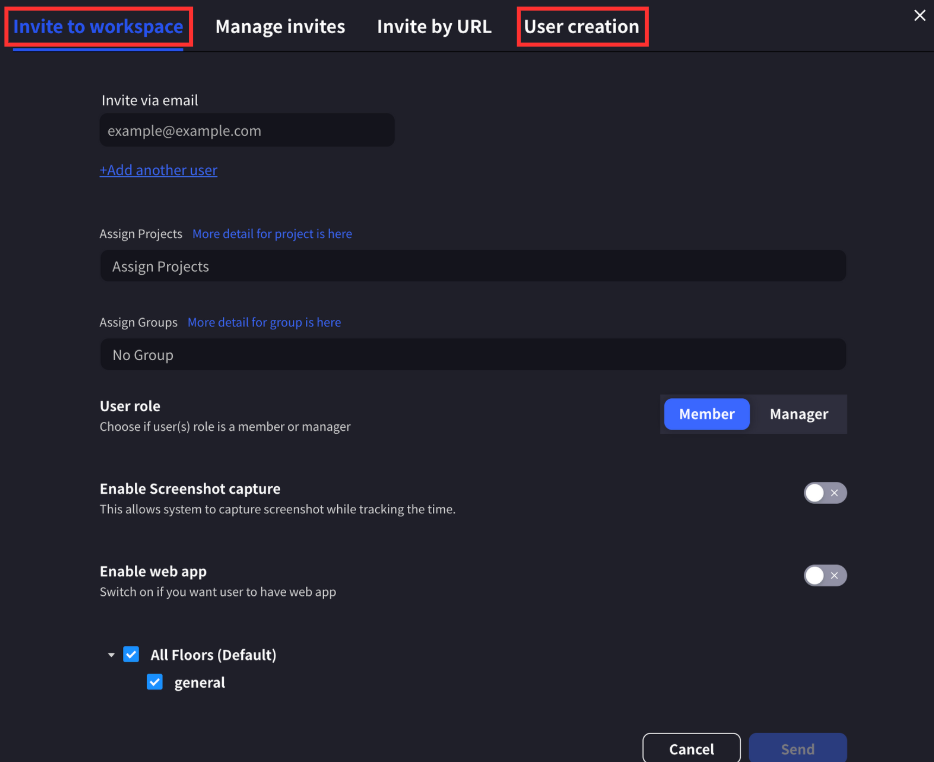
Thêm người dùng vào không gian làm việc. Địa chỉ email của người dùng phải khớp với địa chỉ email của người dùng được chọn trong cấu hình Microsoft Entra ID.Người dùng có thể được thêm bằng lời mời hoặc tạo trực tiếp.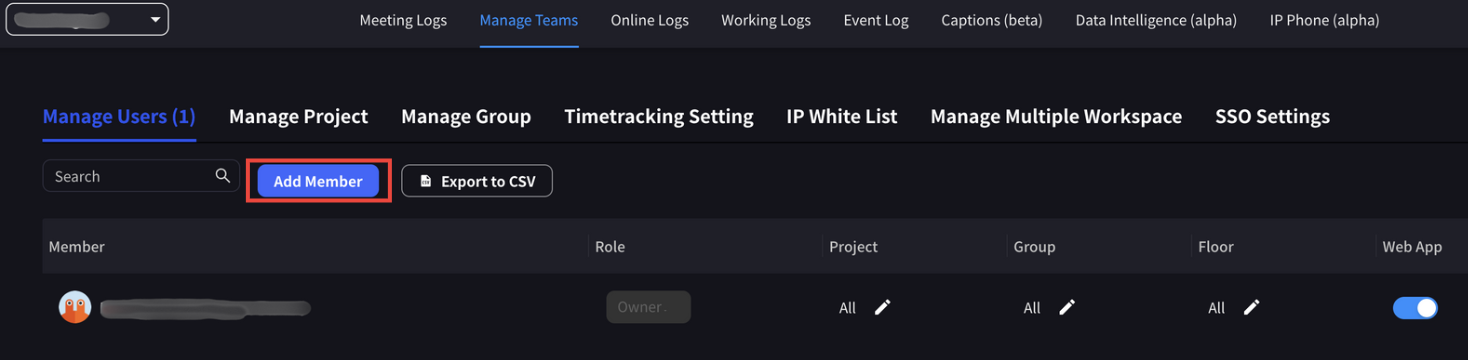
Đăng Nhập Bằng SSO
Sau khi SSO được cấu hình trong không gian làm việc:- Chủ Sở Hữu và Quản Lý: Có thể đăng nhập vào VoicePing bằng các phương pháp khác
- Người Dùng Thành Viên: Yêu cầu xác thực qua SSO
Các Bước Đăng Nhập
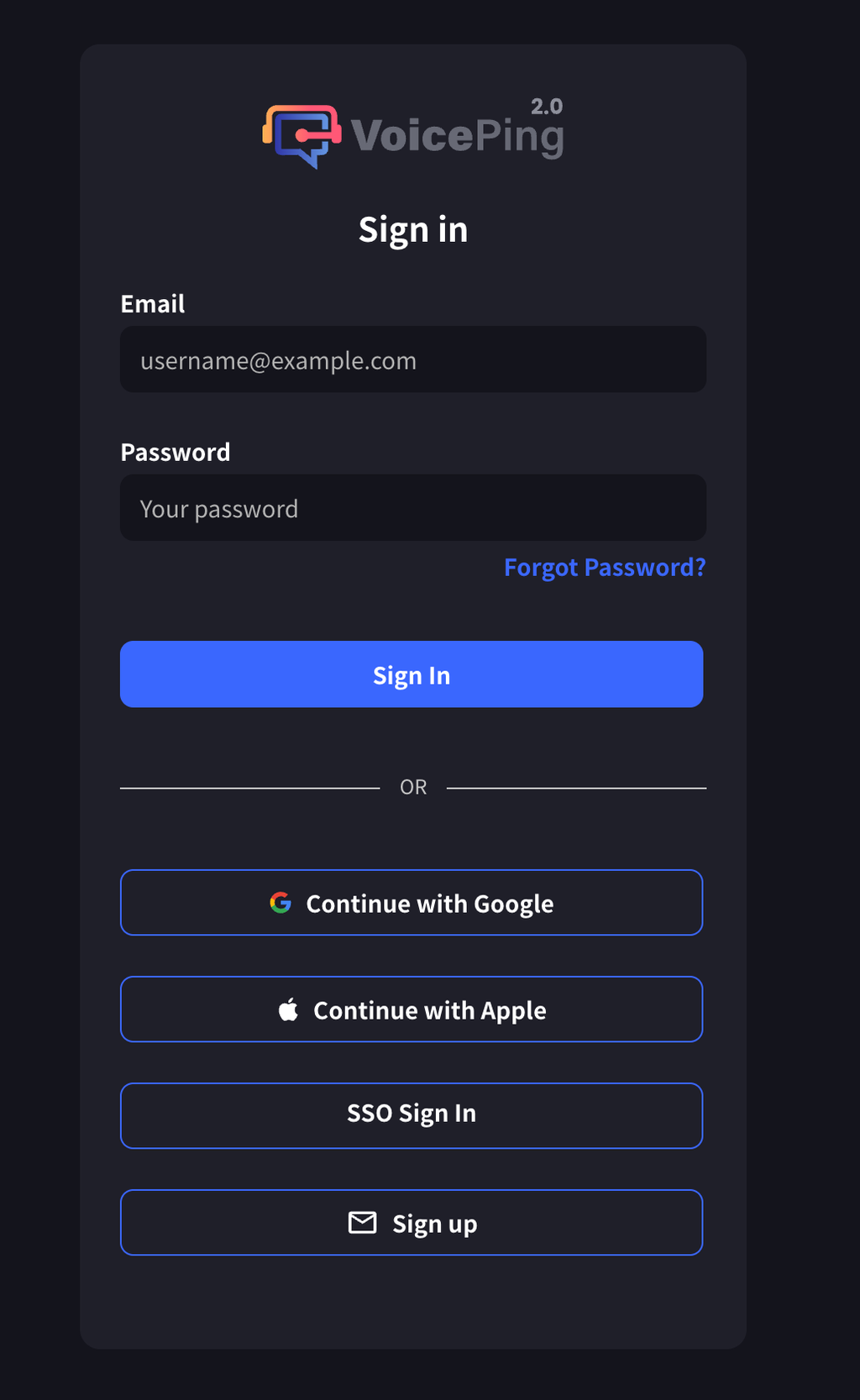
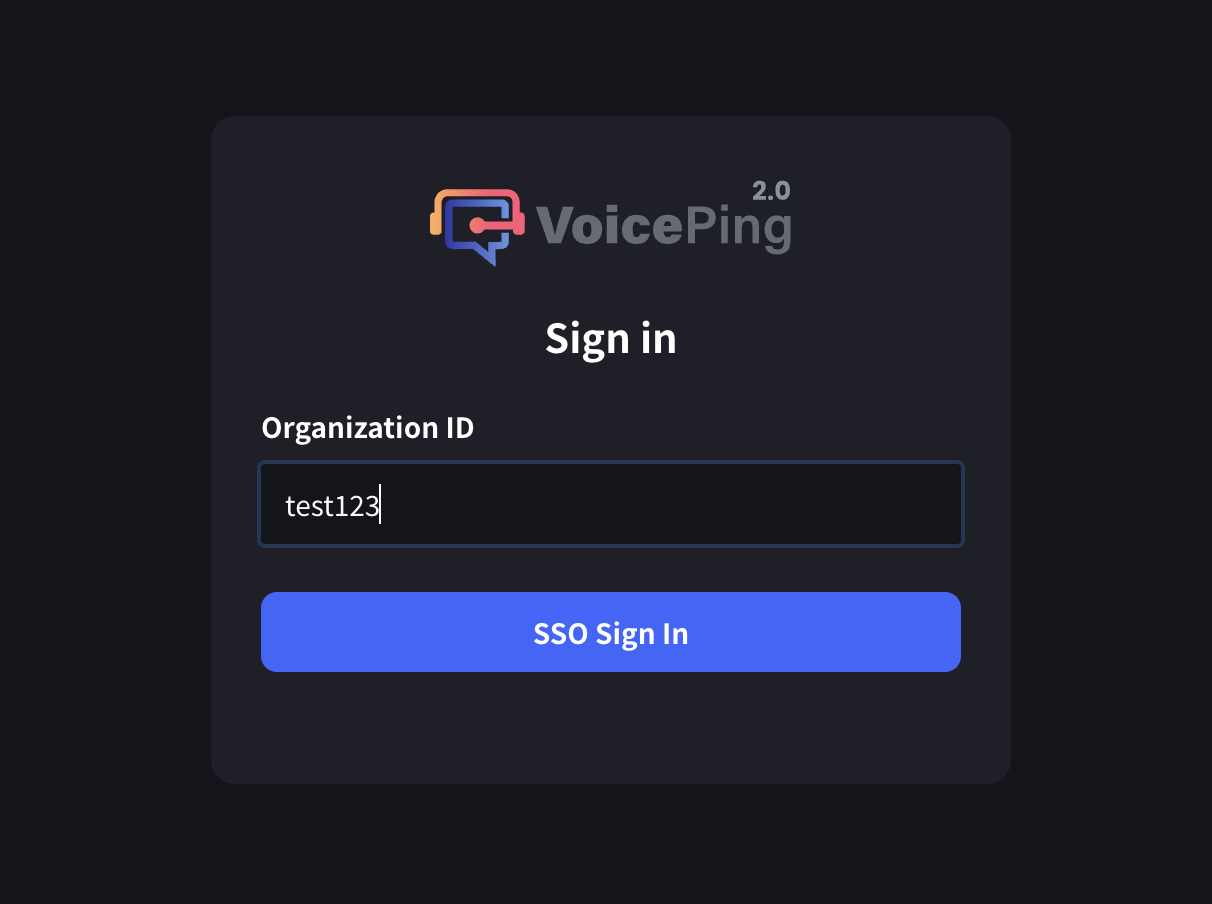
- Đi đến trang đăng nhập VoicePing
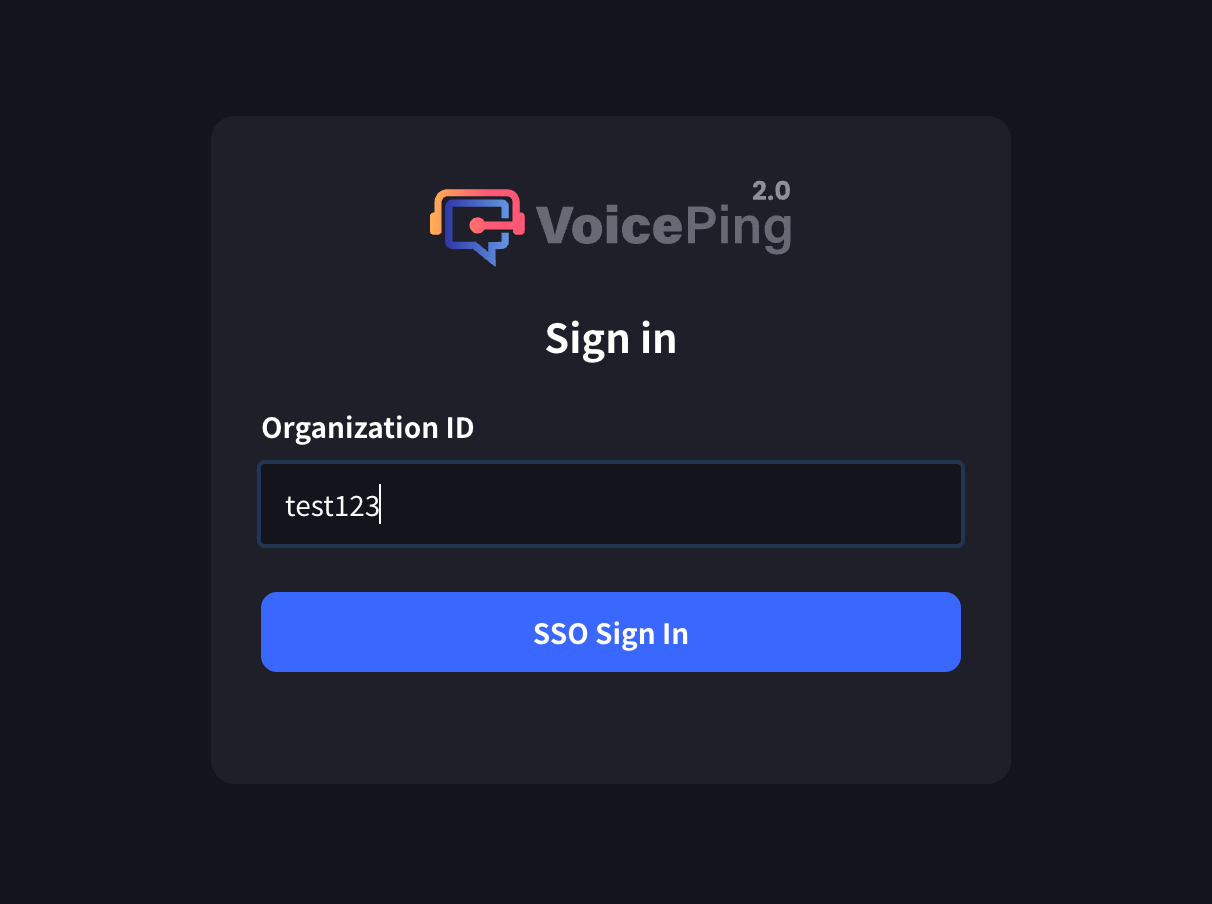
- Nhấn nút “Đăng Nhập SSO”
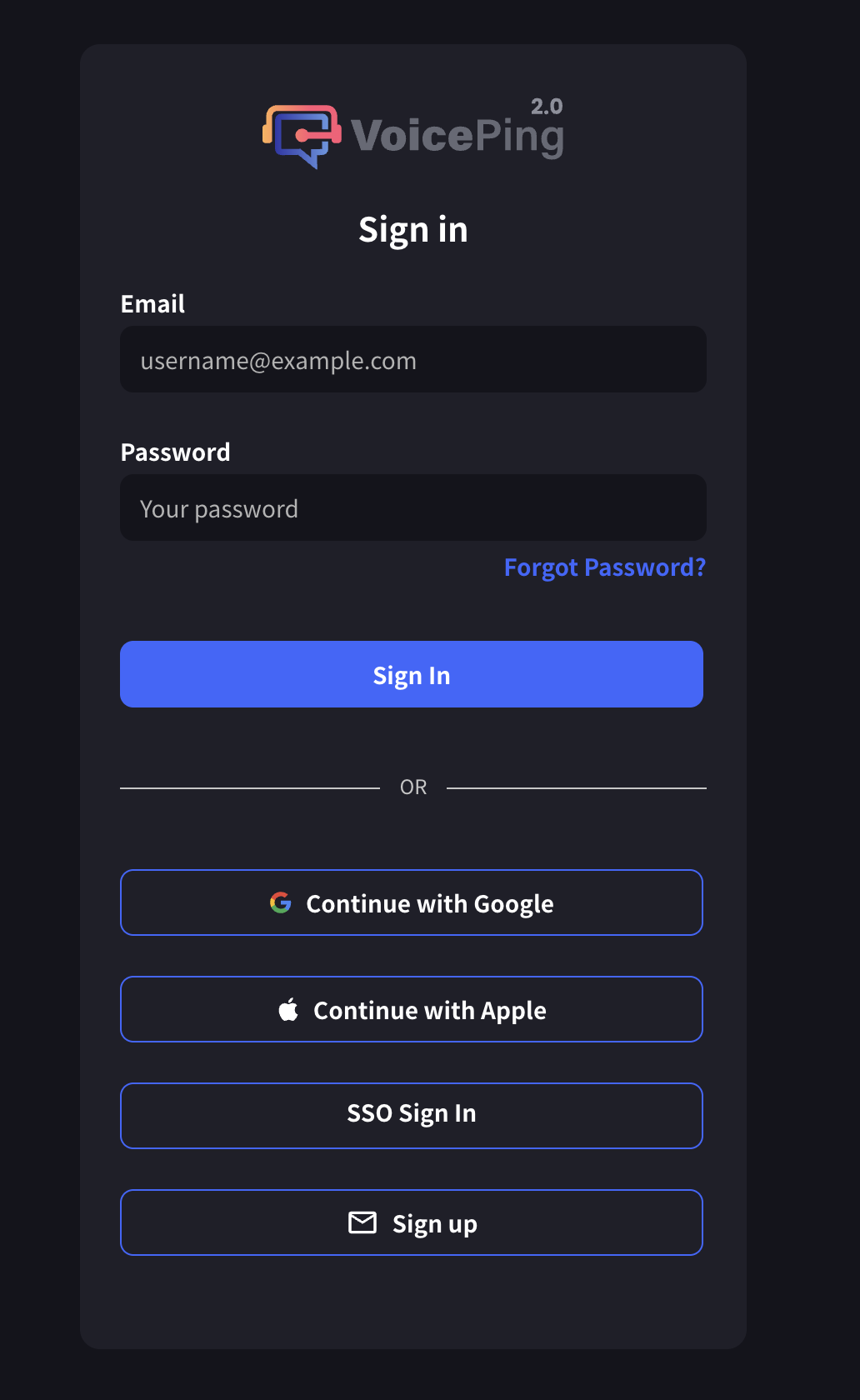
- Nhập ID tổ chức
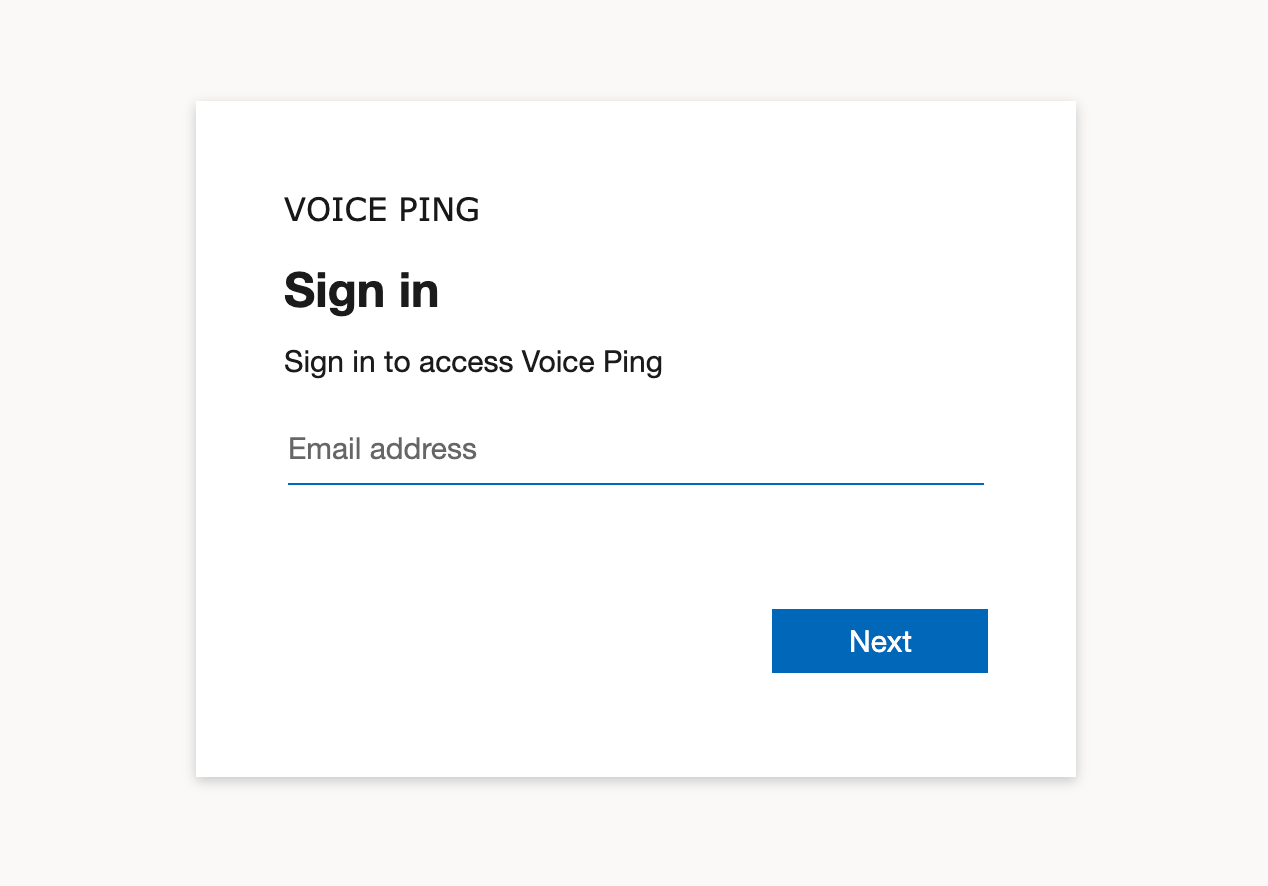
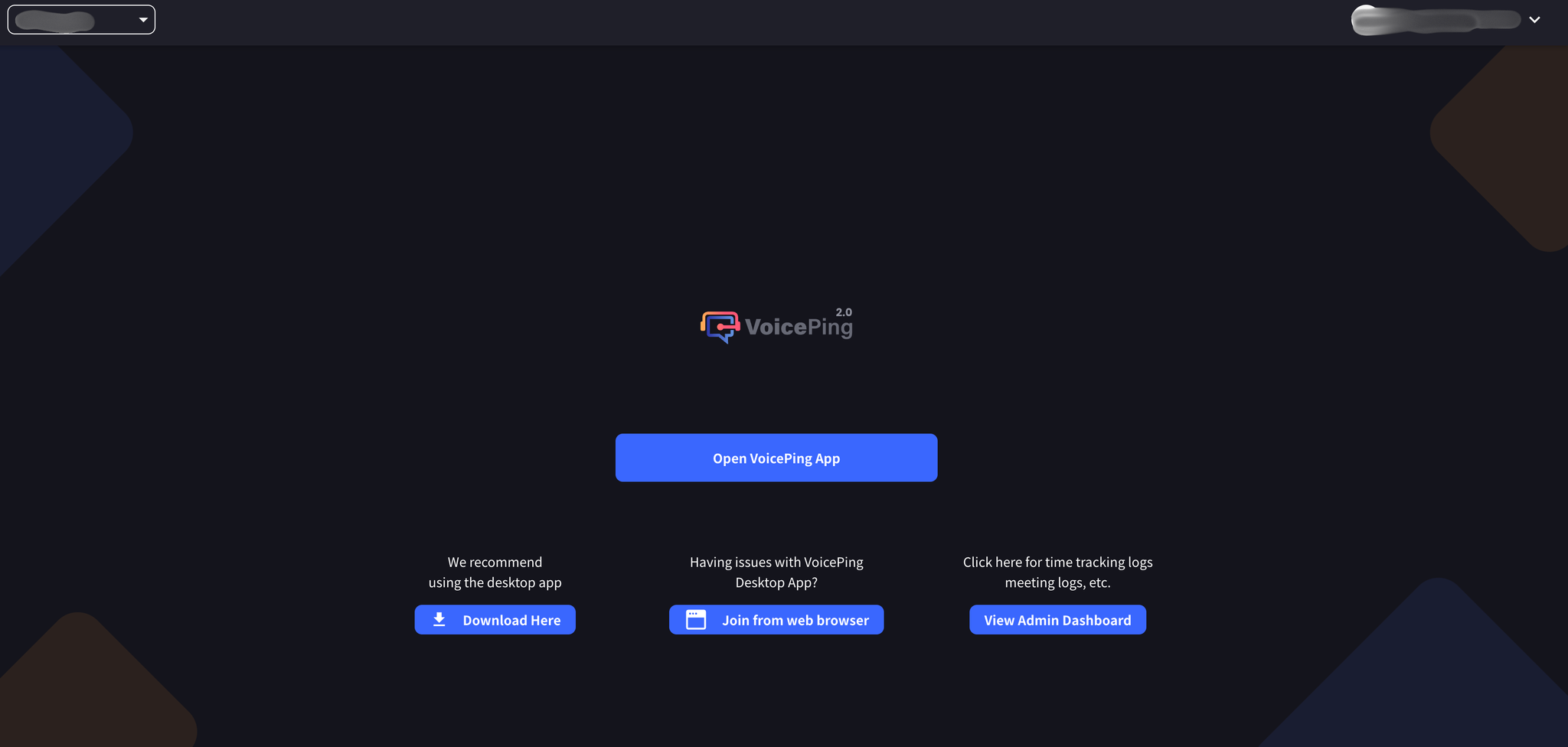
- Xác thực trên trang xác thực Microsoft Entra ID
## Liên kết chính thức