- Cả phía diễn giả và người tham dự đều cần có môi trường internet. Có thể kiểm tra tốc độ internet tại https://fast.com/. Khuyến nghị 30mbps trở lên (tối thiểu cần 10mbps)
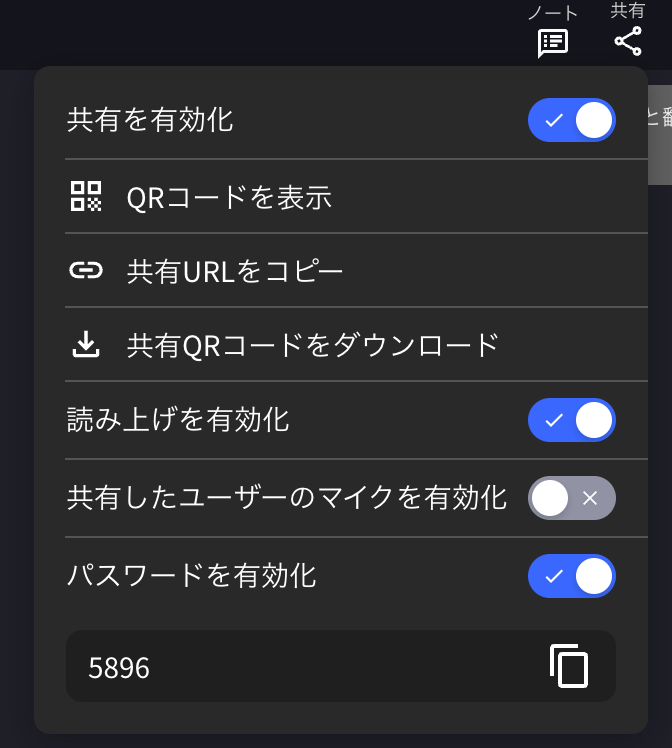
- Hình ảnh mã QR/URL là cố định và không thay đổi ngay cả khi bạn bắt đầu/kết thúc phiên. Bảo mật có thể được tăng cường bằng cách đặt mật khẩu
- Chức năng micro và đọc văn bản dịch ở phía người tham dự có thể được bật/tắt
- Bạn có thể ẩn ngôn ngữ chuyển ngữ và chỉ hiển thị văn bản dịch, chiếu lên màn hình sân khấu
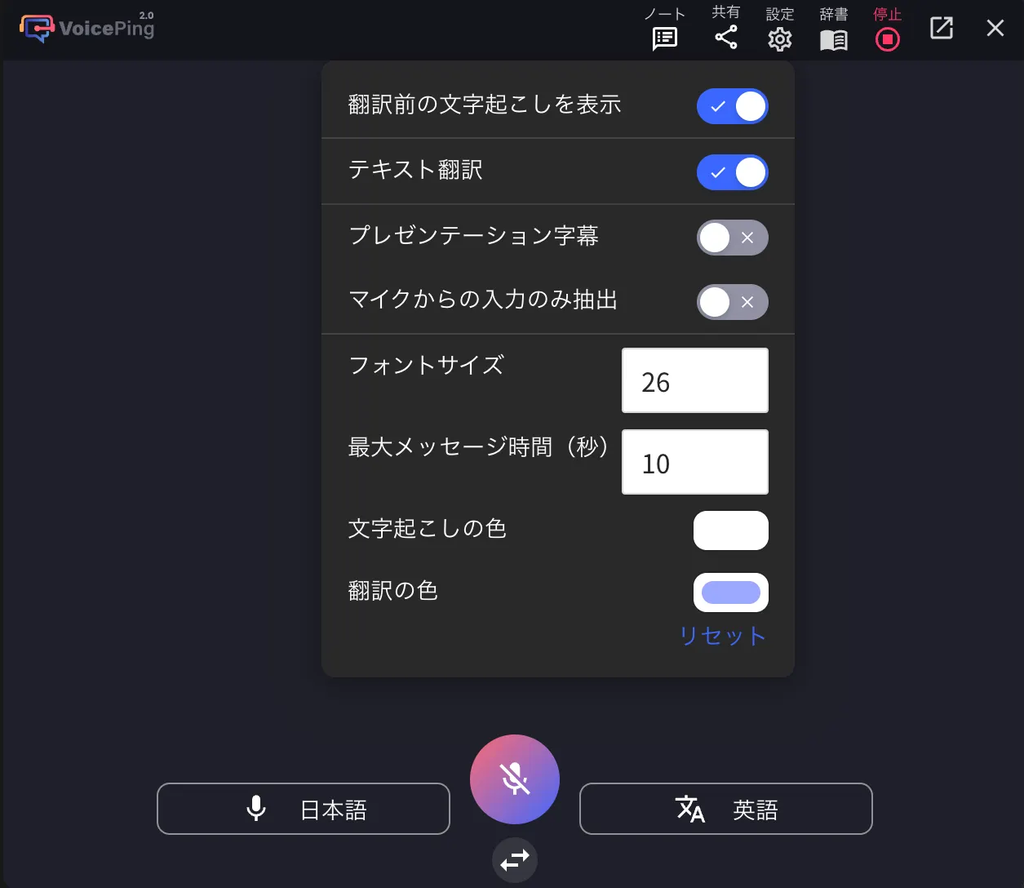
- Có thể thay đổi màu sắc và kích thước văn bản
- Có thể điều chỉnh tốc độ dịch
- Có thể hiển thị phụ đề thuyết trình. Để biết chi tiết, xem Chế Độ Phụ Đề (Nền Trong Suốt)
Cách Dịch Âm Thanh của Diễn Giả
- Khởi động ứng dụng VoicePing.
- Chỉ định ngôn ngữ dịch.
- Biểu tượng micro: Ngôn ngữ chuyển ngữ (ngôn ngữ của diễn giả)
- Biểu tượng “Text & A”: Ngôn ngữ dịch (ngôn ngữ cho người tham dự)
Ví dụ: Để dịch tiếng Anh sang tiếng Nhật, đặt biểu tượng micro thành “English” và biểu tượng “Text & A” thành “Japanese”.
- Nhấn nút “Bắt Đầu Chuyển Ngữ/Dịch”.
-
Điều chỉnh kích thước màn hình dịch VoicePing, kích thước văn bản và màu sắc theo kích thước màn hình địa điểm.
- Để điều chỉnh độ dài của một đoạn âm thanh, điều chỉnh thời gian tin nhắn tối đa
-
Bật micro để bắt đầu dịch.
-
Khi phiên kết thúc, nhấn nút “Dừng” để kết thúc dịch.
-
Thêm tiêu đề và thẻ vào biên bản cuộc họp và lưu nội dung.
Phát Hành Mã QR Kênh Dịch cho Người Tham Dự
- Nhấp vào nút “Chia Sẻ”
-
“Tải xuống mã QR chia sẻ” hoặc hiển thị
- Mã QR không thay đổi cho mỗi tài khoản
- Người tham dự có thể tự do vào và ra ngay cả khi chưa bắt đầu dịch
-
Chia sẻ với người tham dự
-
Khi người tham dự quét mã QR và vào, tên của họ sẽ xuất hiện trong danh sách người tham dự
- Bạn cũng có thể kiểm tra số lượng người tham dự từ biểu tượng “Chia Sẻ”
- Cũng có thể khóa bằng mật khẩu
- “Xóa” là chức năng để xóa người tham dự khỏi kênh dịch
[Dành cho Người Tham Dự] Cách Tham Gia
- Quét mã QR và truy cập kênh dịch từ trình duyệt của bạn.
-
Khi truy cập, nhập các mục sau:
- Tên: Nhập tên người tham dự
- Ngôn ngữ bạn muốn xem: Chọn ngôn ngữ dịch mong muốn
-
Sau khi nhập, các thao tác sau khả dụng:
- Thay đổi ngôn ngữ
- Điều chỉnh giao diện dịch trong “Cài đặt”
- Điều chỉnh tốc độ đọc
- Bật/tắt chức năng đọc
- Rời đi
Nếu bạn có bất kỳ câu hỏi nào, vui lòng liên hệ với chúng tôi qua
biểu mẫu này.
## Liên kết chính thức