Cảm ơn bạn đã sử dụng VoicePing.

Cách Thay Đổi Gói

Từ Gói Miễn Phí Sang Gói Trả Phí

1. PC

Từ Gói Miễn Phí Sang Gói Small
  1. Nhấp “Nâng cấp Gói Miễn Phí”
  2. Nhấp “Thay Đổi Gói” sau đó “Nâng cấp Gói”
  3. Xem lại thông tin gói trả phí và nhấp “Mua”
  4. Nhập thông tin thẻ tín dụng để hoàn tất thanh toán
Nâng cấp từ Miễn phí sang Gói Small
Màn hình Thông Tin Thanh Toán sau khi mua Gói Small
Màn hình thông tin thanh toán Gói Small
Sau khi hoàn tất thay đổi gói, vui lòng cũng kiểm tra email xác nhận từ [email protected].
Email xác nhận
Từ Gói Miễn Phí Sang Gói Premium
Gói Premium cung cấp thời gian dùng thử 1 tuần trước khi mua. Bạn sẽ tự động bị tính phí sau khi thời gian dùng thử kết thúc, vì vậy hãy tận hưởng 1 tuần dùng thử.
  1. Nhấp “Nâng cấp Gói Miễn Phí”
  2. Nhấp “Thay Đổi Gói” sau đó “Dùng Thử Miễn Phí 1 Tuần”
  3. Xem lại “Chính Sách Dùng Thử” và nhấp “Bắt Đầu Dùng Thử”
  4. Nhập thông tin thẻ tín dụng
  5. Hoàn tất
Nâng cấp từ Miễn phí sang Gói Premium
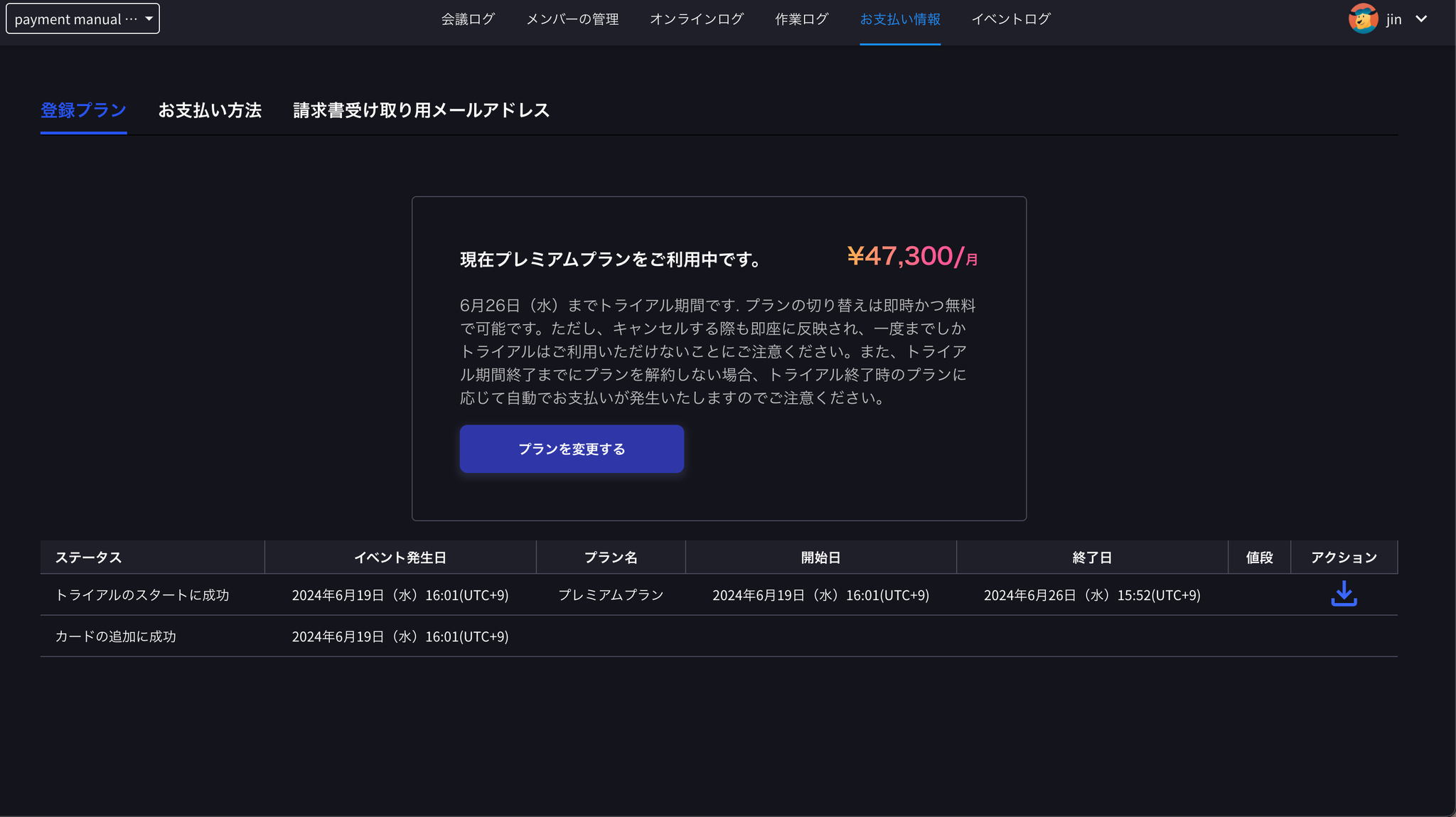
Màn hình Thông Tin Thanh Toán trong thời gian dùng thử Gói Premium
Thông tin thanh toán dùng thử Gói Premium
Màn hình Thông Tin Thanh Toán sau dùng thử Gói Premium (sau khi mua)
Thông tin thanh toán sau dùng thử Gói Premium
Sau khi hoàn tất thay đổi gói, vui lòng cũng kiểm tra email xác nhận từ [email protected].

2. Di Động

Do quy định của App Store, nút “Thay Đổi Gói” sẽ không xuất hiện trên di động cho đến khi bạn đã sử dụng hết 60 phút miễn phí. Vui lòng sử dụng hết 60 phút miễn phí hoặc mua từ PC.
  1. Mở và đăng nhập ứng dụng di động VoicePing
  2. Chạm vào biểu tượng ba dòng ở góc trên bên trái
  3. Chạm “Thay Đổi Gói Đăng Ký”
  4. Chạm “Tìm Hiểu Thêm” cho gói
  5. Chạm “Nâng cấp Gói” và nhập thông tin thẻ qua “Thêm Thẻ Mới”
  6. Xem lại “Chính Sách Hủy” và đánh dấu vào ô
  7. Chạm “Mua” để hoàn tất
Thay đổi gói di động
  • Tương tự như PC, Gói Premium cung cấp thời gian dùng thử 1 tuần trước khi mua. Bạn sẽ tự động bị tính phí sau khi thời gian dùng thử kết thúc.
  • Sau khi hoàn tất thay đổi gói, vui lòng cũng kiểm tra email xác nhận từ [email protected].

3. Hợp Đồng Enterprise & Chữ Ký Văn Bản/Điện Tử

Nếu bạn muốn bắt đầu gói trả phí với hợp đồng văn bản, vui lòng tham khảo hướng dẫn Thủ Tục Hợp Đồng (Văn Bản/Chữ Ký Điện Tử) và liên hệ chúng tôi qua biểu mẫu liên hệ hoặc yêu cầu demo trực tuyến.

Từ Gói Trả Phí Sang Gói Trả Phí

1. PC

  1. Đăng nhập VoicePing từ trình duyệt
  2. Nhấp vào biểu tượng người dùng
  3. Nhấp “Hiển thị Bảng Điều Khiển Admin”
  4. Từ phần “Thông Tin Thanh Toán”, làm theo các bước sau để chuyển sang gói mong muốn:
    • Nhấp “Thay Đổi Gói”
    • Chọn gói mong muốn
    • Xem lại chi tiết và hoàn tất thay đổi gói
Thay đổi gói trả phí sang trả phí (PC)
Sau khi hoàn tất thay đổi gói, vui lòng cũng kiểm tra email xác nhận từ [email protected].

2. Di Động

  1. Mở và đăng nhập ứng dụng di động VoicePing
  2. Chạm vào biểu tượng ba dòng ở góc trên bên trái
  3. Chạm “Thay Đổi Gói Đăng Ký”
  4. Chạm “Tìm Hiểu Thêm” cho gói bạn muốn thay đổi
  5. Chạm “Thay Đổi Gói Đăng Ký” và hoàn tất sau khi xem lại thông tin thanh toán
Thay đổi gói trả phí sang trả phí (Di động)
Màn hình sau khi thay đổi (khi thay đổi từ Premium sang Gói Small)
Màn hình hoàn tất thay đổi Premium sang Small
Sau khi hoàn tất thay đổi gói, vui lòng cũng kiểm tra email xác nhận từ [email protected].

3. Khách Hàng Hợp Đồng Điện Tử (Hợp Đồng Văn Bản)

Đăng Ký Qua Biểu Mẫu Liên Hệ
Nếu bạn muốn thay đổi gói, vui lòng liên hệ qua biểu mẫu liên hệ với thông tin sau:
Thông tin cần thiết để thay đổi gói
  1. Tên công ty
  2. Địa chỉ công ty
  3. Số điện thoại công ty
  4. Tên người liên hệ
  5. Ngày hợp đồng
  6. Loại gói hiện tại & gói mong muốn

Hủy / Kết Thúc Dùng Thử: Khách Hàng Thanh Toán Trong Ứng Dụng

1. PC

  1. Đăng nhập VoicePing từ trình duyệt
  2. Nhấp vào biểu tượng người dùng
  3. Nhấp “Hiển thị Bảng Điều Khiển Admin”
  4. Từ phần “Thông Tin Thanh Toán”, chuyển sang “Gói Miễn Phí”:
    • Nhấp “Thay Đổi Gói”
    • Nhấp “Chuyển sang Phiên Bản Miễn Phí” dưới Gói Miễn Phí
    • Nhập lý do hủy
    • Hoàn tất hủy gói
  5. Xác nhận thông báo hủy trên màn hình “Thông Tin Thanh Toán”
Thủ tục hủy PC
Màn hình xác nhận hủy (PC)
Vui lòng đảm bảo xác nhận thông báo hủy. Nếu các bước này không được thực hiện, việc hủy sẽ được coi là chưa hoàn tất và không hoàn tiền.
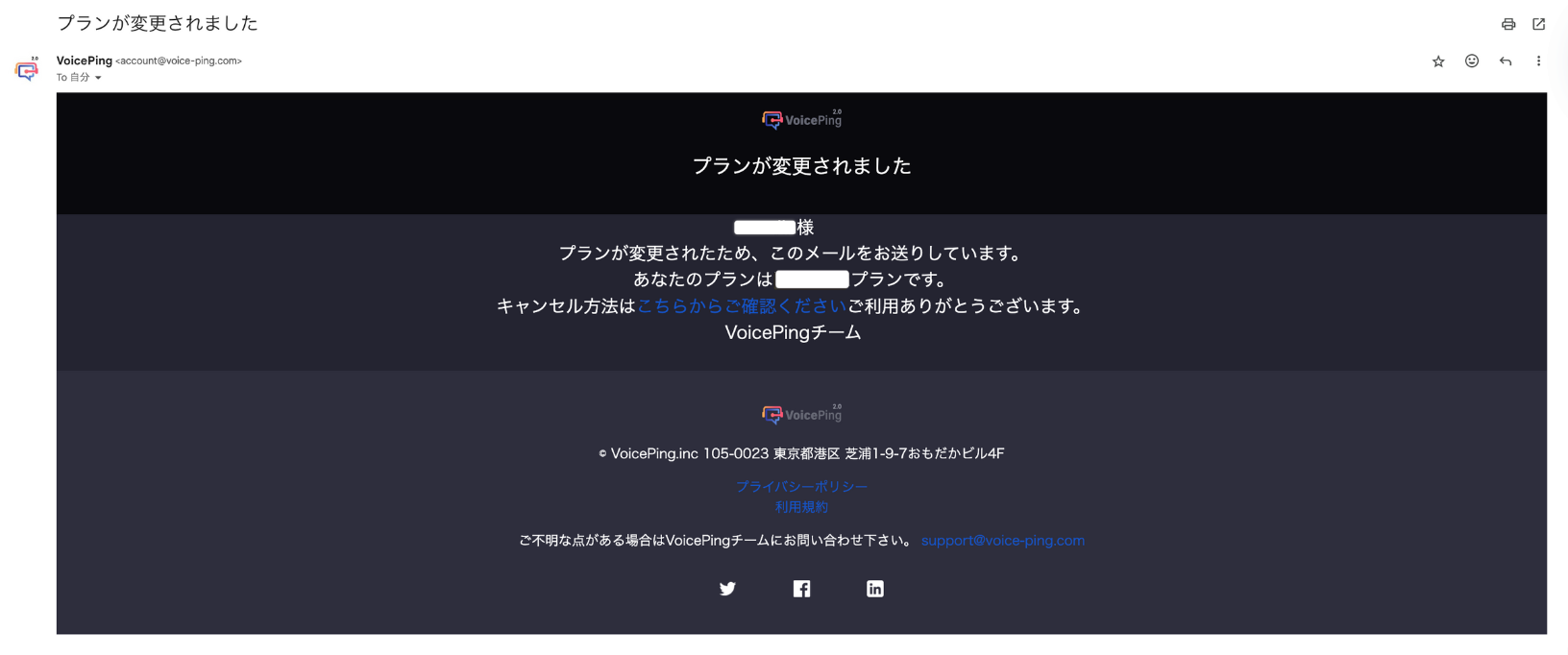
Sau khi hoàn tất hủy, vui lòng cũng kiểm tra email xác nhận hủy từ [email protected].
Email xác nhận hủy (PC)

2. Di Động

Lưu ý: Theo chính sách App Store, nút “Thay Đổi Gói Đăng Ký” sẽ xuất hiện trên di động chỉ sau khi sử dụng hết 60 phút miễn phí.
  1. Mở và đăng nhập ứng dụng di động VoicePing
  2. Chạm vào biểu tượng ba dòng ở góc trên bên trái
  3. Chạm “Thay Đổi Gói Đăng Ký”
  4. Chạm “Chuyển sang Phiên Bản Miễn Phí” dưới Gói Miễn Phí
  5. Chạm “Chuyển sang Phiên Bản Miễn Phí”
  6. Chọn lý do hủy (có thể chọn nhiều) để kích hoạt nút “Hủy”
Nếu bạn chọn “Khác”, bạn phải nhập ít nhất 15 ký tự để kích hoạt nút Hủy.
  1. Chạm “Hủy”
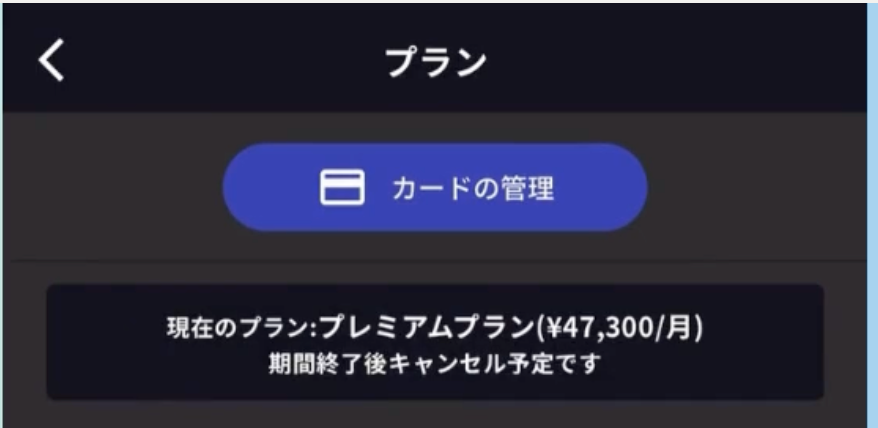
  2. Xác nhận thông báo hủy trên màn hình “Gói”
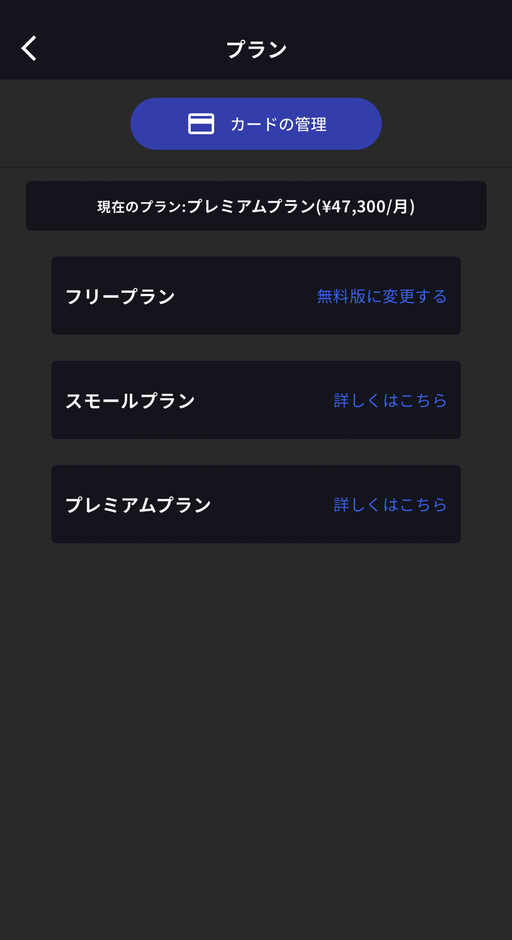
Thủ tục hủy di động
Màn hình xác nhận hủy (Di động)
Vui lòng đảm bảo xác nhận thông báo hủy. Nếu các bước này không được thực hiện, việc hủy sẽ được coi là chưa hoàn tất và không hoàn tiền.
Sau khi hoàn tất hủy, vui lòng cũng kiểm tra email xác nhận hủy từ [email protected].
Email xác nhận hủy (Di động)

Hủy / Kết Thúc Dùng Thử: Khách Hàng Không Thanh Toán Trong Ứng Dụng

Đăng Ký Qua Biểu Mẫu Liên Hệ

Nếu bạn đã ký hợp đồng thông qua các phương thức khác ngoài thanh toán trong ứng dụng (như hợp đồng điện tử), bạn không thể truy cập phần “Thông Tin Thanh Toán” trên trang đăng nhập. Nếu bạn muốn hủy, vui lòng liên hệ qua biểu mẫu liên hệ với thông tin sau:
Thông tin cần thiết để hủy
  1. Tên công ty
  2. Địa chỉ công ty
  3. Số điện thoại công ty
  4. Tên người liên hệ
  5. Ngày hợp đồng
  6. Loại gói hợp đồng
  7. Lý do hủy

Thông Báo Lưu Giữ Dữ Liệu

Thông Báo Lưu Giữ Dữ Liệu[Dữ Liệu Âm Thanh]Đối với người dùng Gói Small và Premium, từ góc độ bảo mật dữ liệu và quản lý lưu trữ hiệu quả, dữ liệu âm thanh sẽ được lưu giữ tối đa 3 tháng, và dữ liệu quá thời hạn lưu giữ sẽ bị xóa hoàn toàn mà không thông báo trước.Nếu Cần Thời Gian Lưu Giữ Đặc BiệtNếu bạn đang sử dụng gói trả phí và cần lưu giữ dài hạn, chúng tôi có thể thảo luận các tùy chọn để lưu giữ dữ liệu cho đến khi gia hạn hợp đồng. Vui lòng liên hệ với chúng tôi.[Dữ Liệu Ghi Hình Video]Dữ liệu ghi hình video cũ hơn 1 tháng sẽ bị xóa mà không thông báo trước. Nếu bạn muốn giữ các bản ghi hơn 1 tháng, vui lòng tải xuống trước.
Nếu bạn có bất kỳ câu hỏi nào, vui lòng liên hệ với chúng tôi qua biểu mẫu này.
## Liên kết chính thức