
1. Trạng thái người dùng là gì
Bạn có thể xem các thành viên trong văn phòng ảo hiện đang làm gì.2. Ba loại trạng thái
- Trực tuyến

- Bận

- Vắng mặt

1. Cách thay đổi trạng thái cơ bản
- Nhấp vào nút trạng thái bên dưới tên của bạn ở góc trên bên trái của ứng dụng
- Chọn trạng thái bạn muốn
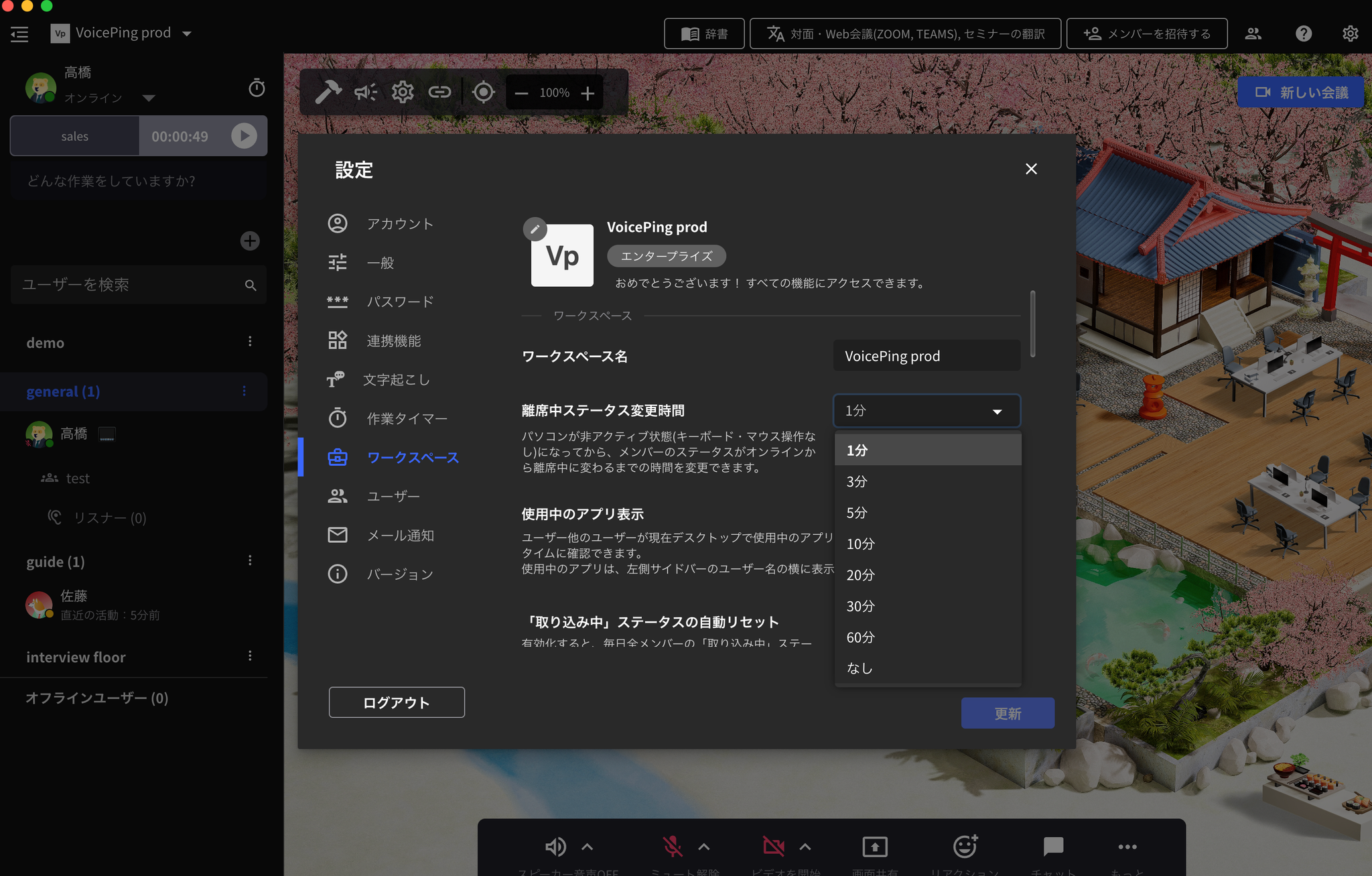
2. Đặt thời gian chuyển trạng thái “Vắng mặt” (Chủ sở hữu & Quản lý)
Thời gian không hoạt động của PC sẽ kích hoạt chuyển trạng thái có thể được chọn và đặt bởi quản trị viên không gian làm việc từ các thời gian sau.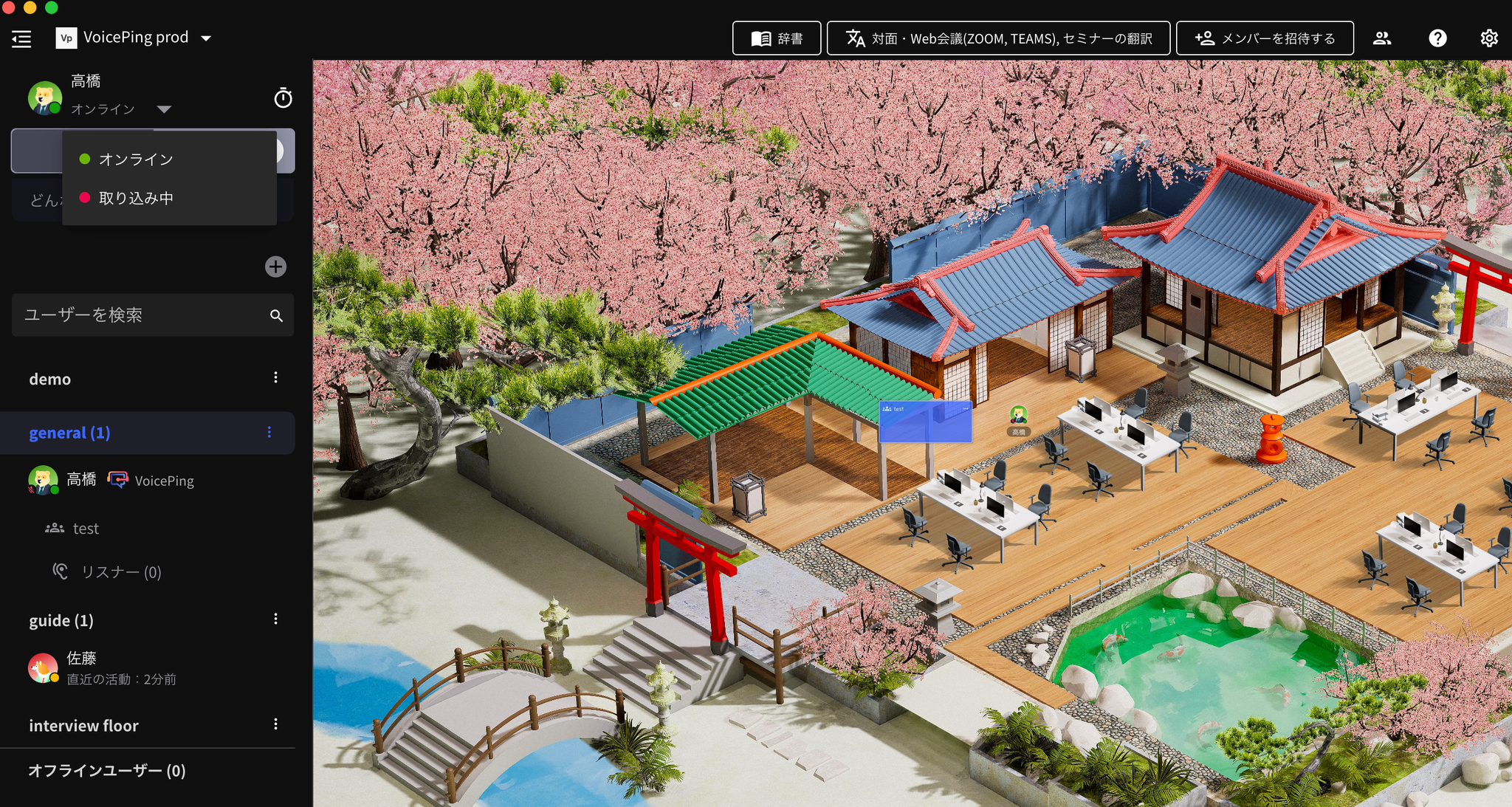
- Nhấp vào biểu tượng bánh răng ở góc trên bên phải của ứng dụng
- Nhấp vào tab “Không gian làm việc”
- Đặt thời gian cho “Thời gian chuyển trạng thái vắng mặt”
3. Tự động đặt lại trạng thái “Bận”
- Nhấp vào biểu tượng bánh răng ở góc trên bên phải của ứng dụng
- Nhấp vào tab “Không gian làm việc”
- Bật tự động đặt lại trạng thái “Bận”
- Nhấp vào nút “Cập nhật”
4. Trạng thái tùy chỉnh
