
Tổng Quan
Tính năng Business Intelligence (Beta) tận dụng AI để trích xuất thông tin có thể hành động từ nhật ký cuộc họp. Bằng cách phân tích bản chuyển ngữ, hệ thống tự động tạo bản đồ tư duy và cấu trúc dữ liệu, cho phép bạn hiểu trực quan trạng thái pipeline bán hàng và nhu cầu phát triển sản phẩm.Bước 1: Tạo Dự Án Mới
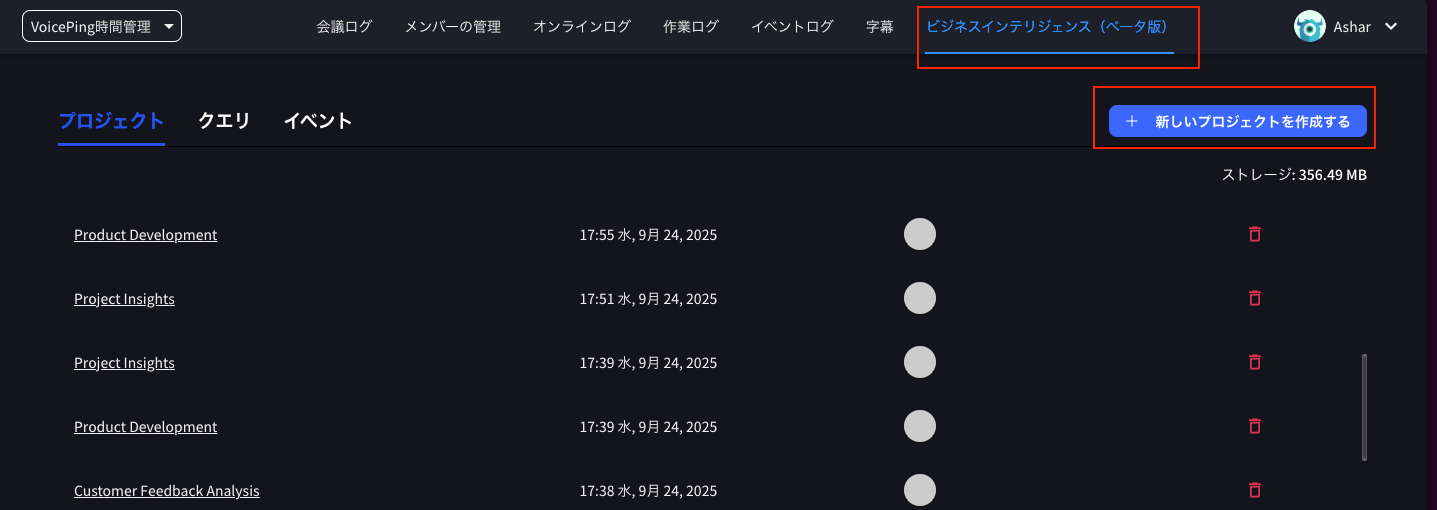
Để bắt đầu phân tích, trước tiên hãy tạo một dự án.- Điều hướng đến tab Business Intelligence (Beta) trong thanh điều hướng trên cùng
- Nhấp vào nút màu xanh + Tạo Dự Án Mới ở bên phải màn hình
- Một cửa sổ modal có tiêu đề “Tạo Dự Án Mới” sẽ xuất hiện
- Tên Dự Án: Nhập bất kỳ tên nào (ví dụ: “Phân Tích Bán Hàng”)
- Mô Tả Dự Án: (Tùy chọn) Nhập mô tả về phân tích của bạn
- Nguồn Thông Tin cho Dự Án: Xác nhận rằng “Cuộc Họp VoicePing” được chọn
- Nhấp Tạo Dự Án

Bước 2: Chọn Mẫu Dự Án
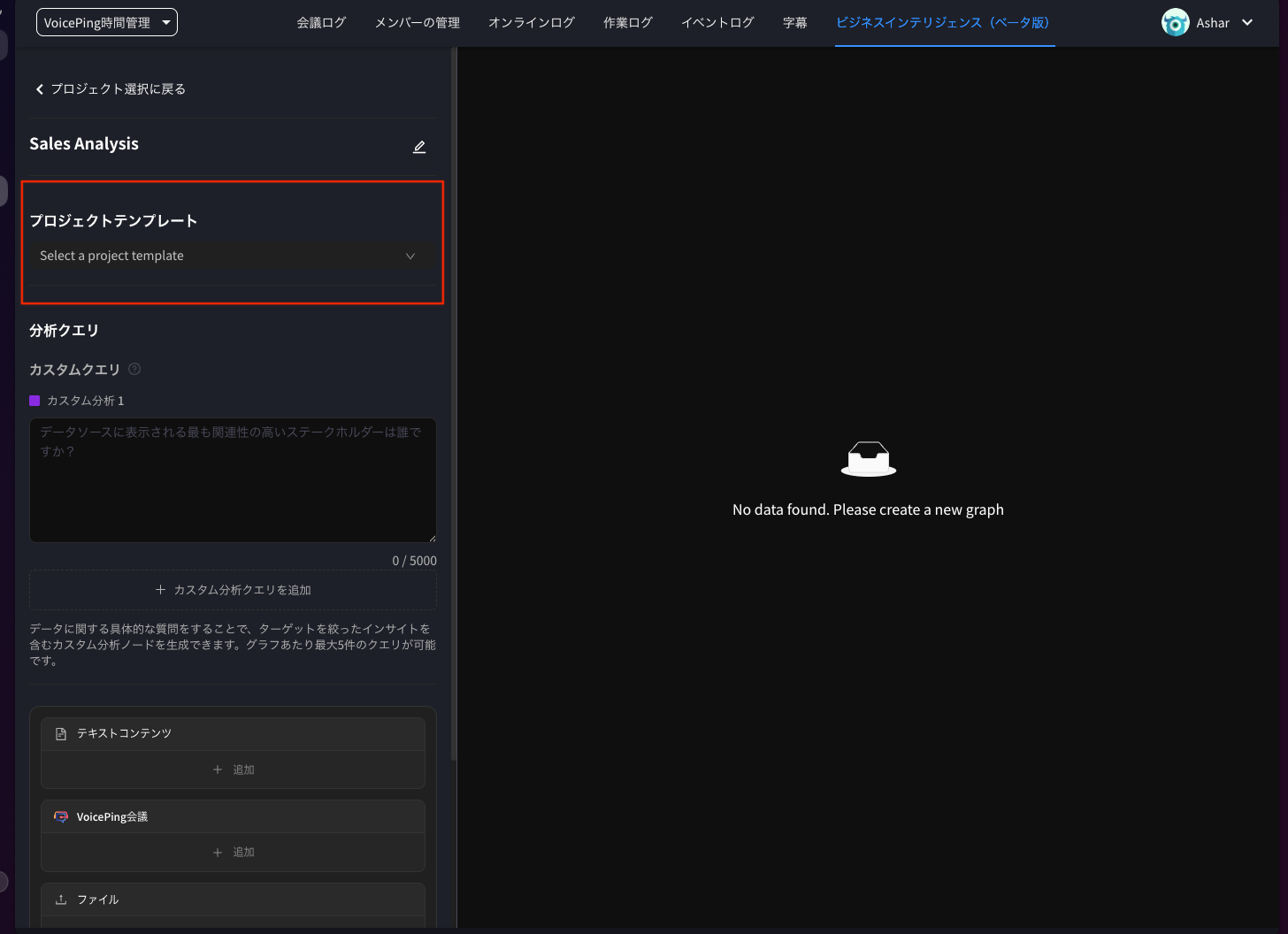
Sau khi dự án được tạo, chọn một mẫu xác định cách AI sẽ phân tích dữ liệu của bạn.- Màn hình dự án (ví dụ: Phân Tích Bán Hàng) sẽ được hiển thị
- Nhấp vào menu thả xuống Mẫu Dự Án
-
Chọn một mẫu phù hợp với nhu cầu của bạn. Các tùy chọn bao gồm:
- Tổng Quan Pipeline Bán Hàng
- Phát Triển Sản Phẩm
- Thông Tin Dự Án
- Phân Tích Phản Hồi Khách Hàng
-
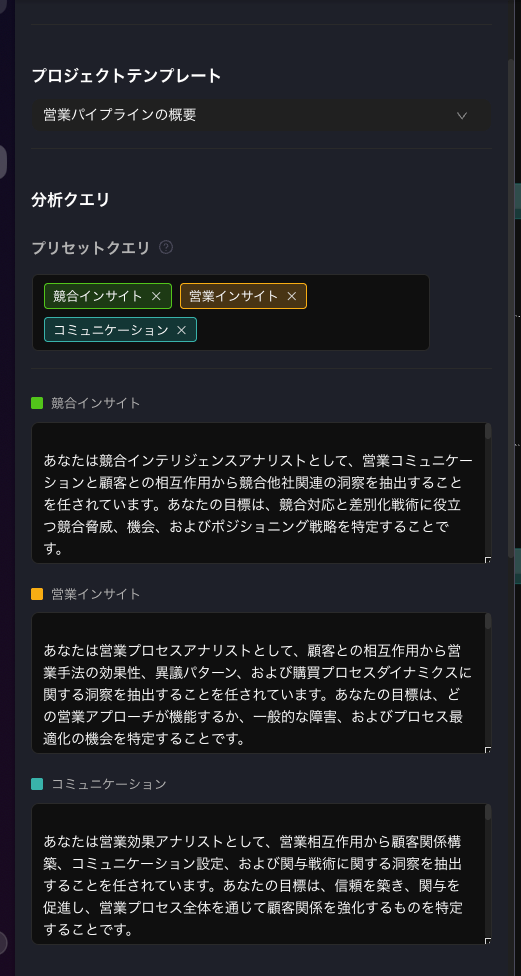
Khi bạn chọn một mẫu (ví dụ: Tổng Quan Pipeline Bán Hàng), Truy Vấn Cài Đặt Sẵn sẽ tự động xuất hiện trong phần Truy Vấn Phân Tích
- Bao gồm các mục như “Thông Tin Cạnh Tranh,” “Thông Tin Bán Hàng,” và “Giao Tiếp” hướng dẫn phân tích của AI
Bước 3: Thêm Nguồn Dữ Liệu
Tiếp theo, kết nối các cuộc họp cụ thể (bản chuyển ngữ) bạn muốn phân tích.- Tìm phần Cuộc Họp VoicePing ở cuối trang dự án
- Nhấp vào nút + Thêm trong hộp
- Màn hình “Thêm Nguồn Dữ Liệu” sẽ xuất hiện
- Đánh dấu các hộp bên cạnh các cuộc họp bạn muốn phân tích (ví dụ: “Thảo luận về khả năng thích ứng sản phẩm và NDA” hoặc “Phỏng vấn khách hàng JP…”)
- Nhấp vào nút màu xanh Thêm Nguồn Dữ Liệu ở góc dưới bên phải

Bước 4: Tạo Biểu Đồ
Sau khi bạn đã chọn mẫu và thêm nguồn dữ liệu, chạy phân tích AI.- Xác nhận rằng Truy Vấn Phân Tích và Cuộc Họp VoicePing đã được cấu hình
- Nhấp vào nút màu xanh Tạo Biểu Đồ ở cuối màn hình
Bước 5: Xem Xét và Xuất Thông Tin
AI sẽ xử lý dữ liệu của bạn và tạo bản đồ tư duy tương tác.- Tương Tác Biểu Đồ: Kết quả phân tích được hiển thị với “Hồ Sơ Khách Hàng” ở trung tâm, phân nhánh thành các nút như “Đánh Giá Thời Gian Mua Hàng” và “Nhận Dạng Mẫu Phản Đối”
- Xem Chi Tiết: Nhấp vào các nút để xem nội dung phân tích chi tiết
- Xuất: Sử dụng các nút ở góc trên bên phải để lưu dữ liệu của bạn
- Xuất dạng CSV: Xuất dữ liệu thô ở định dạng CSV
- Xuất dạng Hình Ảnh: Lưu biểu đồ hiển thị dưới dạng tệp hình ảnh

Cập nhật 2025-12-12 bởi VoicePing Inc.