
- Chỉ chủ sở hữu & quản lý workspace mới có thể mời thành viên.
- Các thành viên được mời qua email & URL nên cài đặt ứng dụng sau khi đăng ký theo hướng dẫn tại đây.
- Có 3 cách để mời thành viên mới vào workspace VoicePing của bạn. Chọn phương pháp phù hợp dựa trên mục đích của bạn.
1. Phương Pháp Mời (Chế Độ Dịch Thuật)
Vui lòng tham khảo video này để mời thành viên và quản lý.2. Phương Pháp Mời (Văn Phòng Ảo)
Mời Vào Workspace
Sử dụng khi bạn muốn chỉ định thành viên vào các dự án/nhóm cụ thể hoặc xác định quyền truy cập đồng thời với lời mời.- Với phương pháp trên, bạn có thể đặt thành viên trước vào các dự án hoặc nhóm cụ thể để quản lý công việc và ghi nhận chấm công.
- Nếu bạn tạo nhiều tầng với phương pháp trên, bạn có thể mời thành viên mới chỉ vào các tầng cụ thể.
- Nếu bạn mời với “Bật Ứng Dụng Web” được BẬT, thành viên đó cũng có thể sử dụng VoicePing trong trình duyệt.
Mời Qua URL
Sử dụng khi bạn muốn cho phép truy cập tất cả các tầng trước và sau đó quyết định quyền thành viên và quản lý nhóm sau.- Nhấp “Mời Thành Viên”
- Nhấp “Mời qua URL”
- Đặt thời hạn hiệu lực và cấp liên kết
- Sao chép liên kết và chia sẻ với các thành viên bạn muốn mời
Tạo Người Dùng
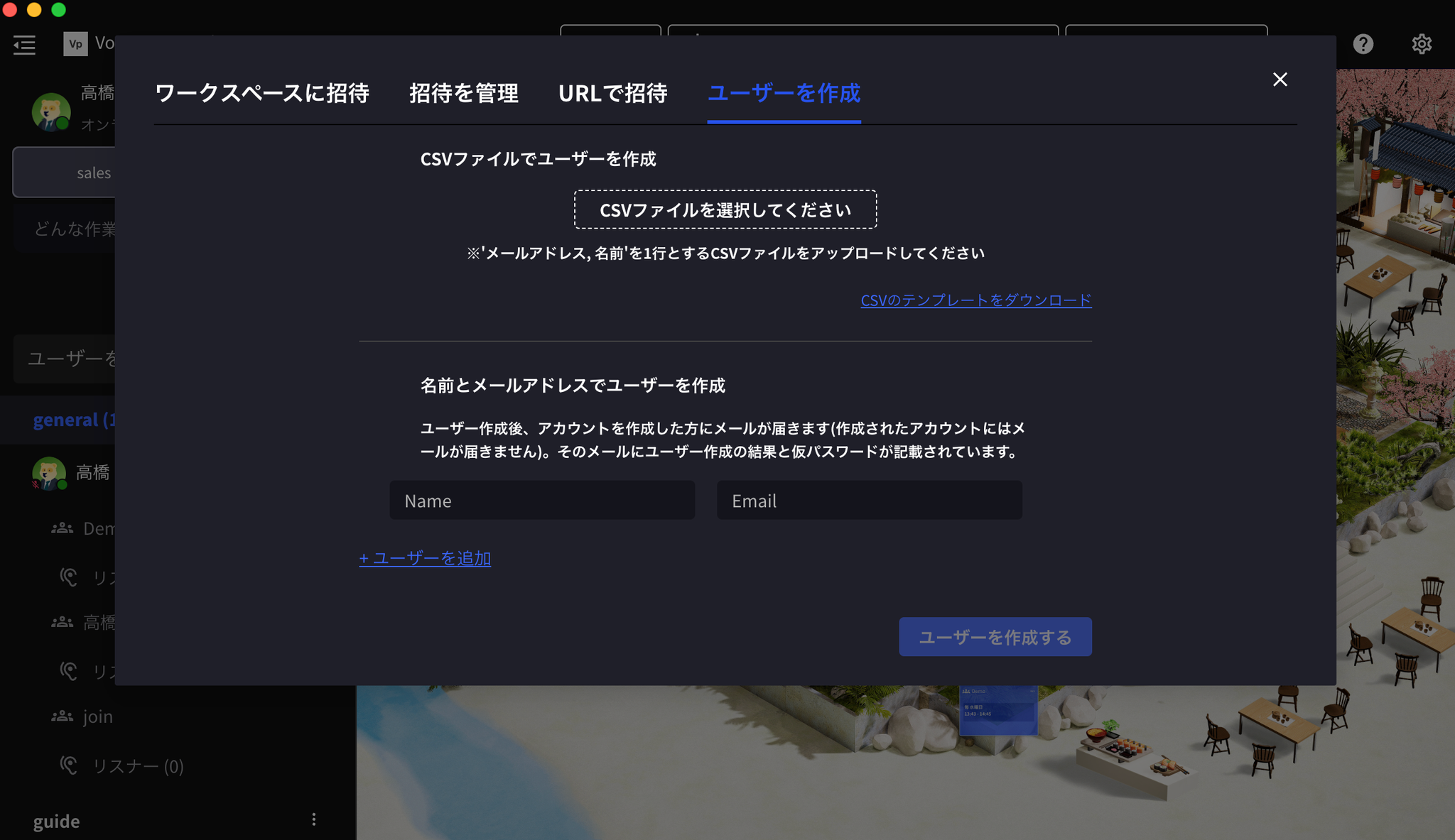
Một phương pháp mà bạn cấp mật khẩu tạm thời và thành viên mới có thể đăng nhập ngay lập tức (cũng có thể tạo hàng loạt qua CSV).- Nhấp “Mời Thành Viên”
- Nhấp “Tạo Người Dùng”
- Nhập tên và địa chỉ email của thành viên cần mời
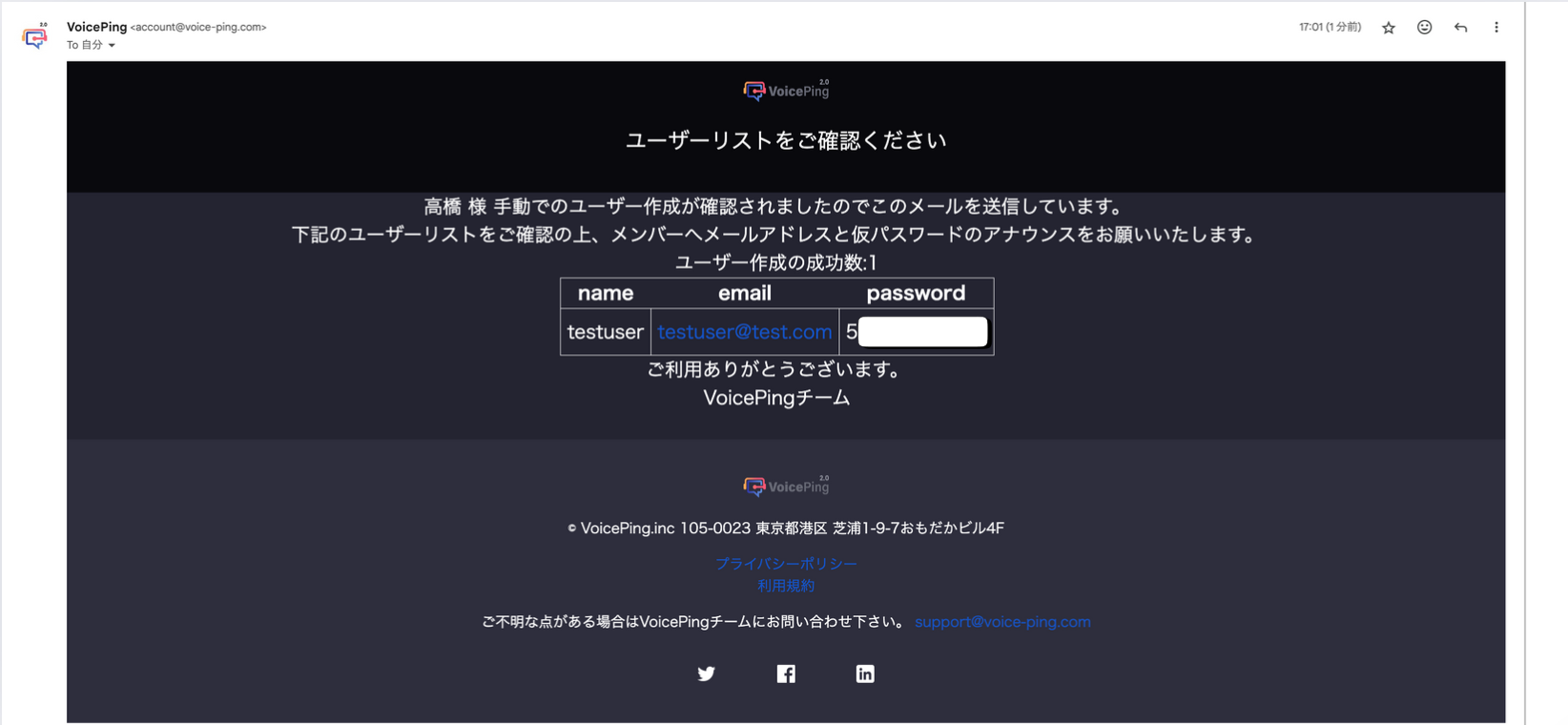
- Thông tin sau sẽ được gửi đến email của quản lý workspace. Thông báo địa chỉ email và mật khẩu tạm thời cho thành viên bạn đang mời.
3. Tắt/Bật Xác Thực Hai Yếu Tố
Nó được bật theo mặc định.
Bạn có thể tăng cường bảo mật khi mời người dùng mới bằng cách bật xác thực hai yếu tố sử dụng email từ [Cài Đặt] > [Workspace].
- Nếu một thành viên nhận được email mời trong workspace có bật xác thực hai yếu tố, họ sẽ cần xác thực email khi tham gia. Do đó, thành viên mới chỉ có thể đăng ký với địa chỉ email được mời và không thể đăng ký với địa chỉ email khác.
- Ngoại lệ, nếu người dùng tham gia workspace bằng tài khoản Apple hoặc tài khoản Google, họ không cần xác thực hai yếu tố.