
使用方法

1. 邀请团队成员
邀请公司内部人员加入VoicePing工作区有3种方法。- 如果想在邀请的同时将成员分配到项目/群组并设置权限,请从”邀请到工作区”向对方发送邀请邮件。
- 如果需要访问所有楼层,之后再管理成员权限和群组,请使用”通过URL邀请”。
- 如果管理员想创建账户,请从”创建用户”上传CSV文件,或输入成员的姓名和电子邮件地址。
2. 创建会议室
3. 设置翻译语言
从”设置”中设置翻译语言(最多可选择4种)4. 选择语言
从聊天框中选择发言语言和显示语言。5. 邀请成员进入会议室
向外部访客分享翻译URL
邀请外部访客进入会议室
如下方视频指南所示,复制会议室URL并分享给外部人员,即可邀请访客参与。相关功能
参与通知
启用此功能后,参与者进入会议室时会收到参与通知。会议记录查看
点击会议室左上角的”会议日志”图标,可在浏览器上的[会议日志] > [转写]中查看会议记录。向工作区共享文件和日志
如需共享录像和日志等内容,请使用自定义对象功能。 将内容的URL或文件粘贴到自定义对象中即可完成。词典功能:专业术语和自定义短语词汇注册
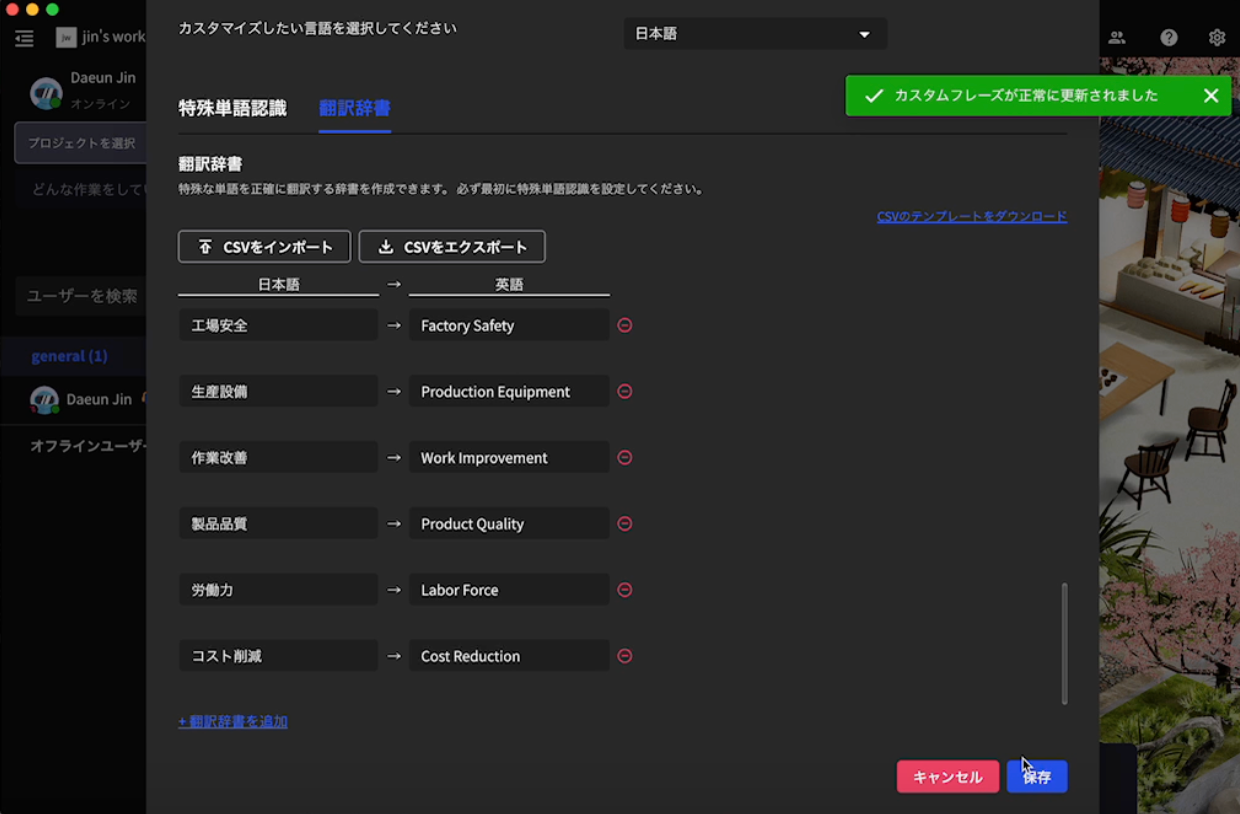
可以注册能够准确识别专业术语和用户自定义短语,并支持多语言翻译的特殊词汇识别功能和翻译词典。详情请参阅词典功能。转写消耗时间计算方式
转写消耗时间计算方式转写时间按所有成员和访客使用的消耗时间总计计算。例如:小型套餐 600分钟
- A:使用30分钟
- B:使用40分钟
- C(访客):使用25分钟