创建新工作空间(会员注册)
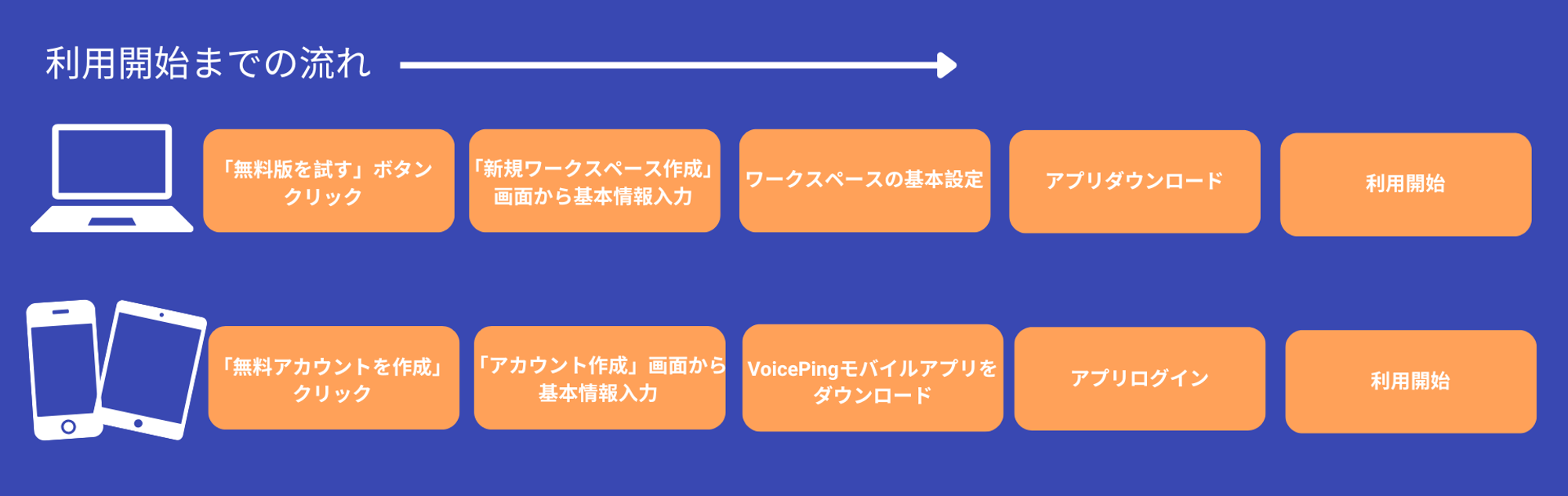
🖥️ 电脑端
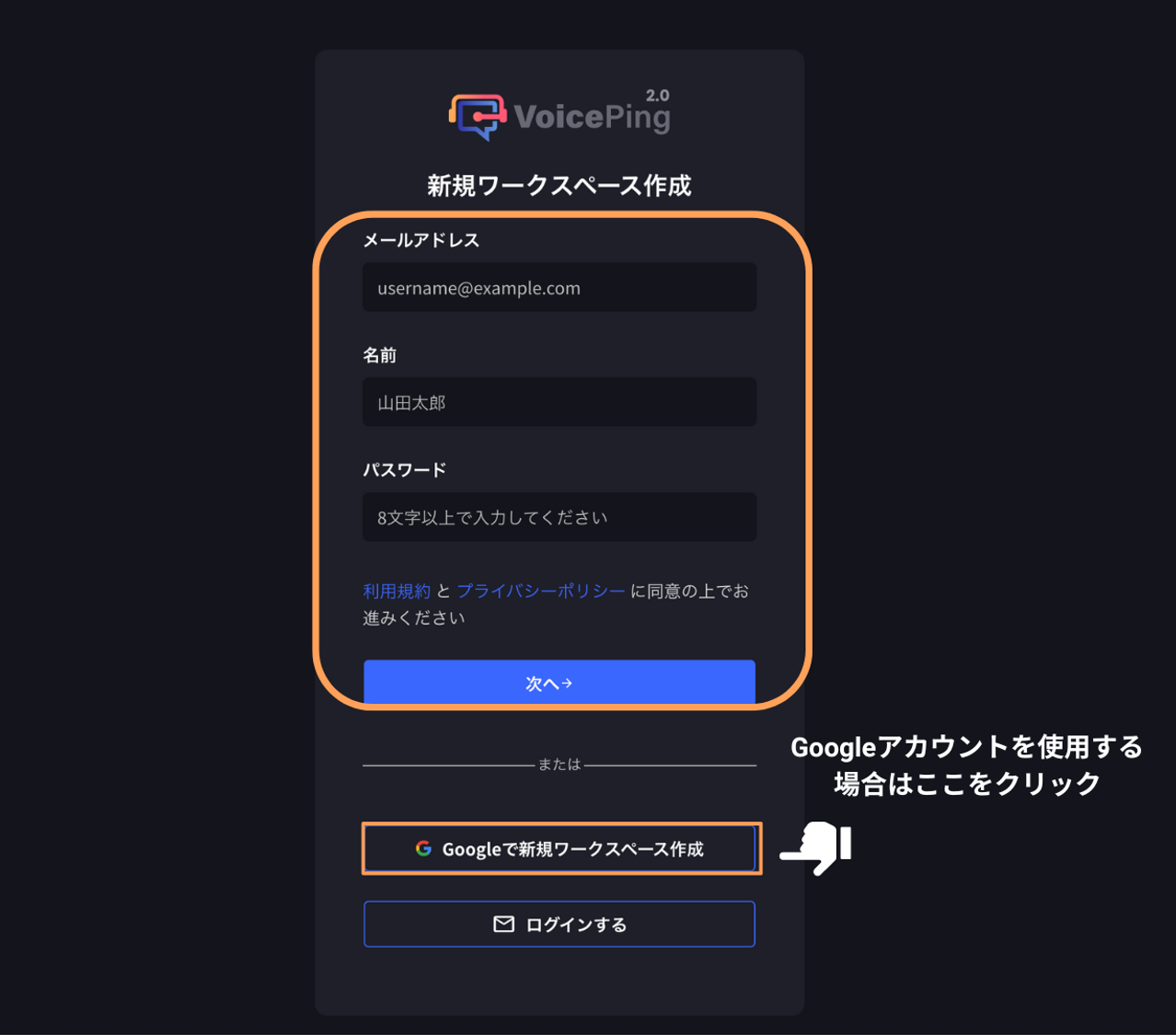
🟡步骤🟡- 访问会员注册页面。将显示”创建新工作空间”页面。
-
输入电子邮件地址、姓名、密码,然后点击”下一步→”。
- 如需使用Google账户注册,请点击”使用Google创建新工作空间”按钮登录。
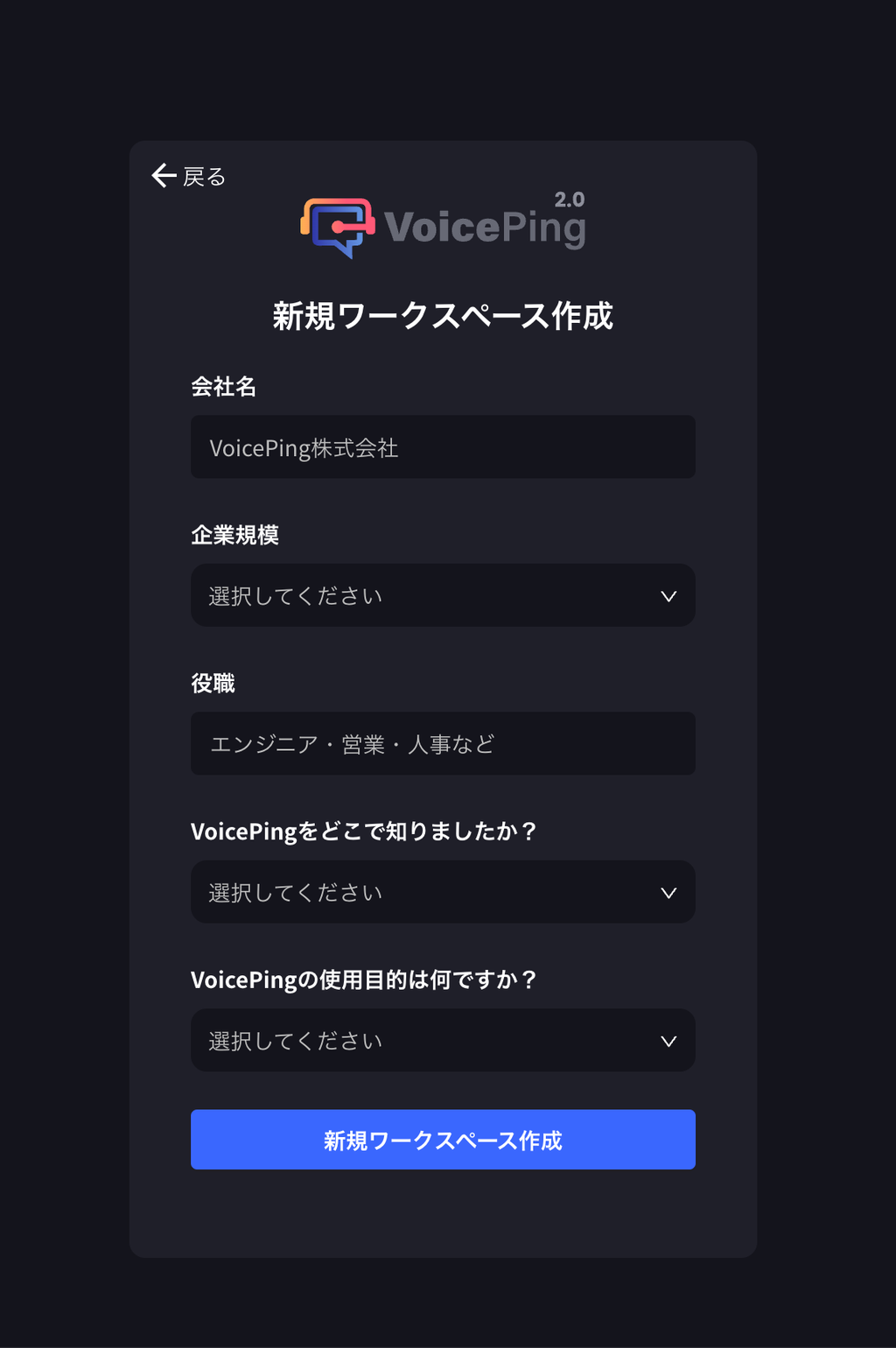
- 输入公司名称、企业规模、职位,回答两个问题,然后点击”创建新工作空间”。
- 输入发送到注册邮箱的验证码。

- 工作空间基本设置
- 输入工作空间名称
- 启用或禁用Web应用程序

如果要允许用户使用Web应用程序,请打开开关。此选项可以稍后在[仪表板] -> [成员管理]部分中更改。
如果您想在不启动应用程序的情况下通过浏览器使用VoicePing,请点击”从网页加入”按钮。
- 选择要使用的语言选项(最多可选4种)
- 点击”创建工作空间”
- 下载将自动开始。如果下载未开始,请点击下载按钮。
📱 移动端和平板电脑
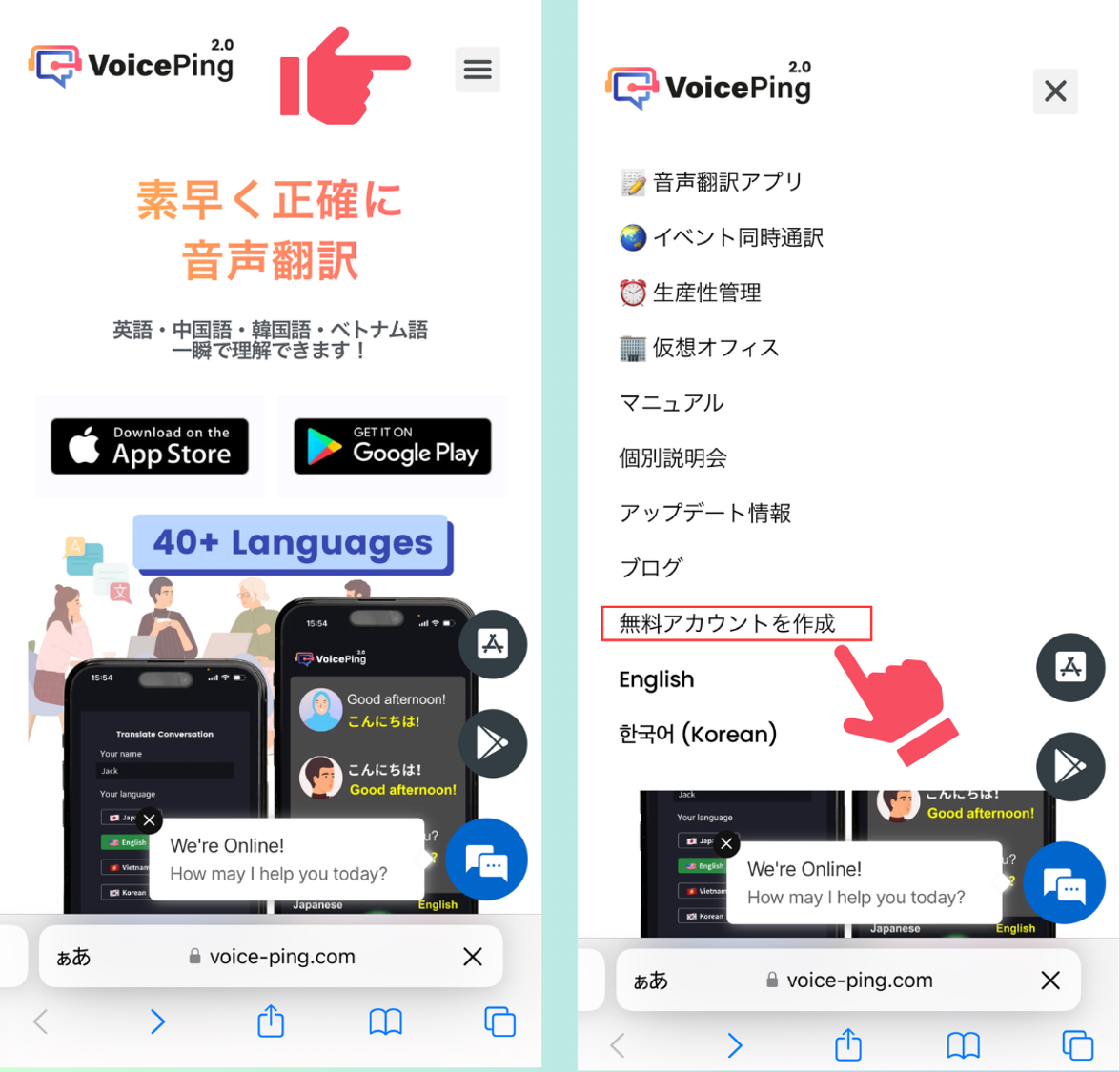
- 点击首页右上角的三条横线图标,在显示的菜单中点击”创建免费账户”。
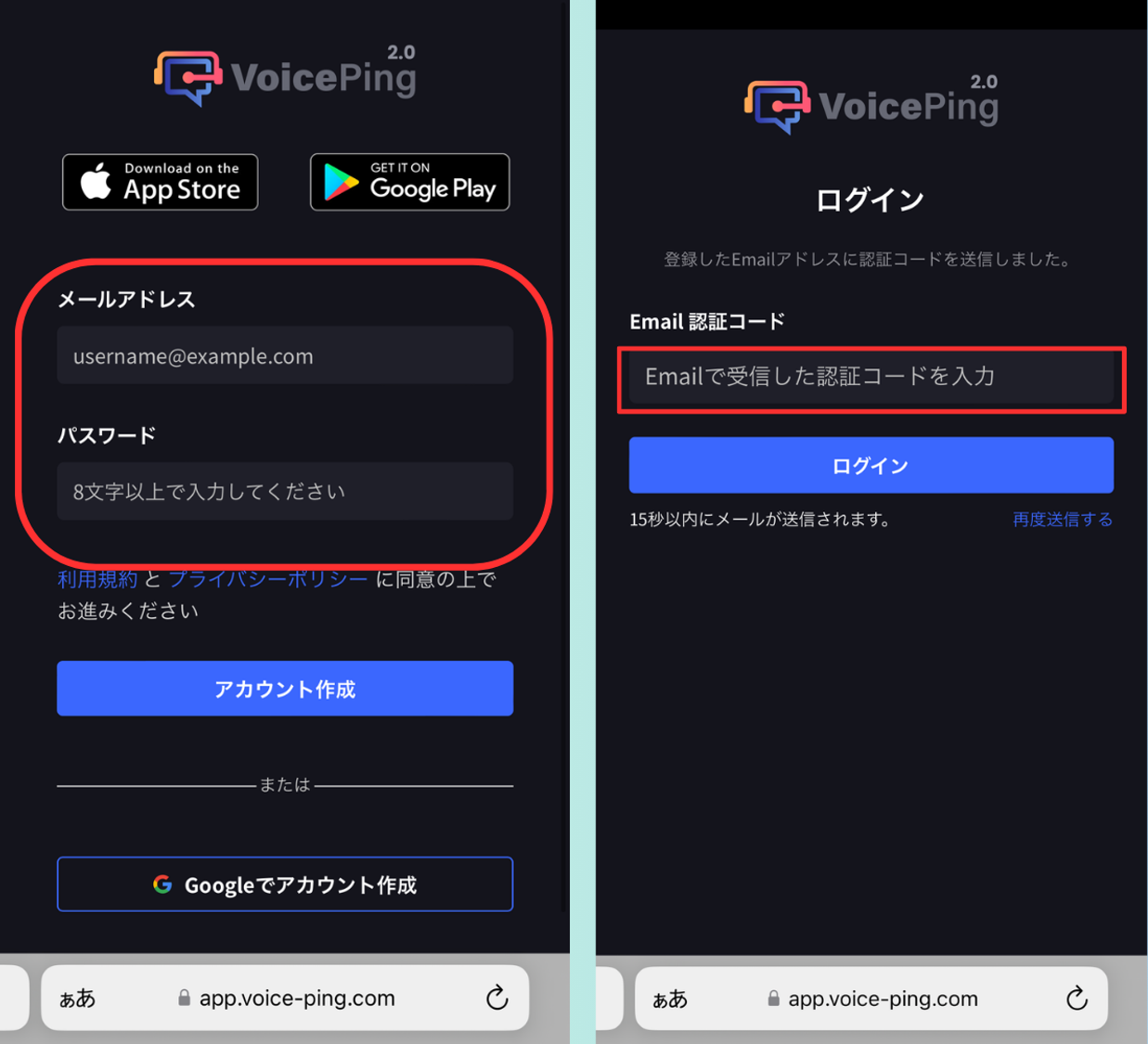
- 输入电子邮件地址和密码,点击”创建账户”。然后输入发送到注册邮箱的验证码。 (如需使用Google账户注册,请点击”使用Google创建账户”)
- 账户创建完成后,点击图标按钮下载VoicePing移动应用程序。

- 打开应用程序并登录即可完成。
楼层设置等可以从桌面应用程序更改
应用程序下载和安装
应用程序下载
在电脑端完成会员注册的用户,应用程序将自动下载。下载完成后,请继续进行应用程序安装。 如果从移动端完成会员注册并想下载电脑应用程序,请访问PC下载页面进行下载。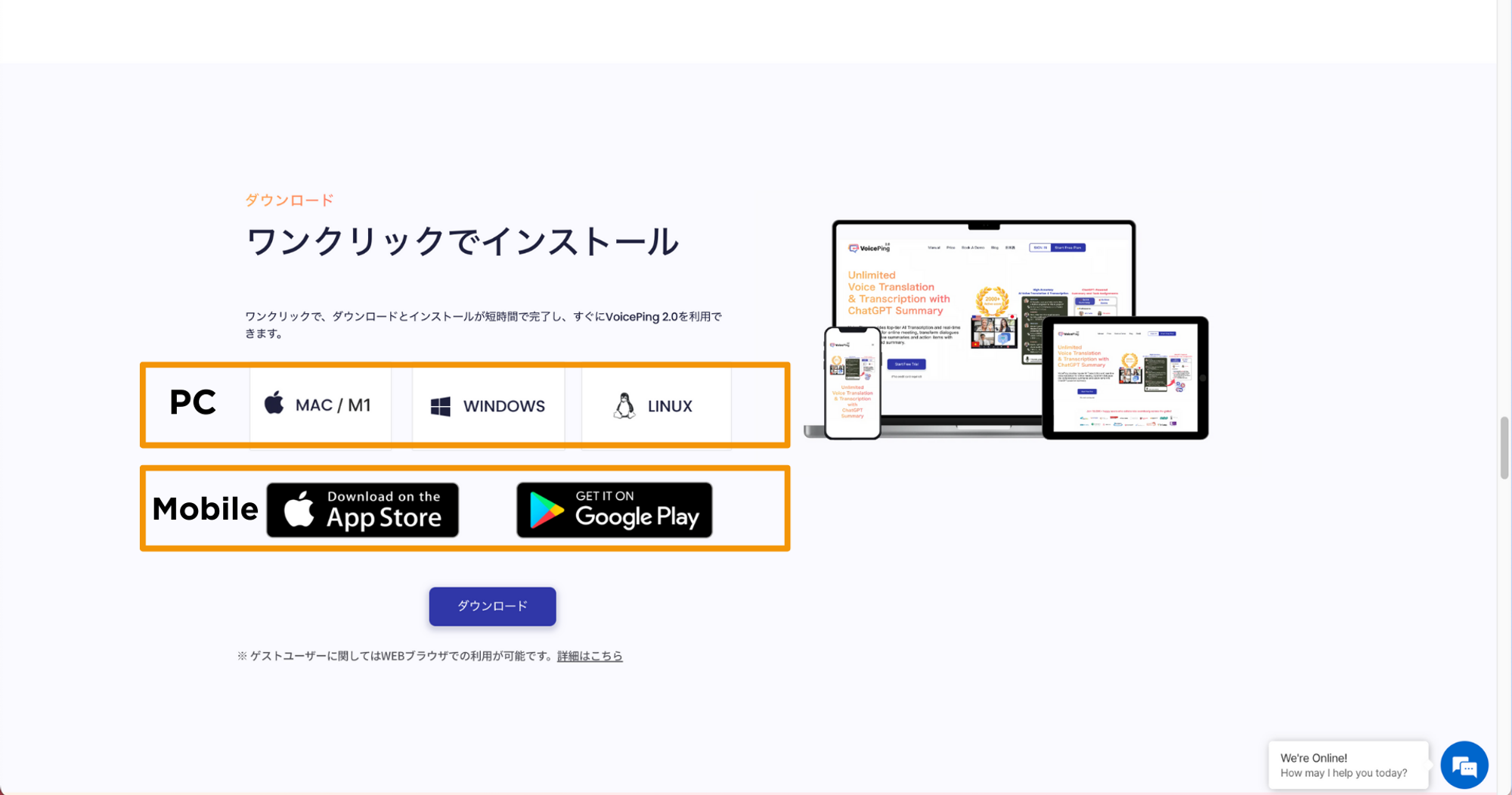
应用程序安装
Windows系统
- 运行下载的”voice-ping.exe”文件。安装完成后,应用程序将启动。

Mac系统
- 双击下载的”voice-ping.dmg”文件。文件夹将打开。

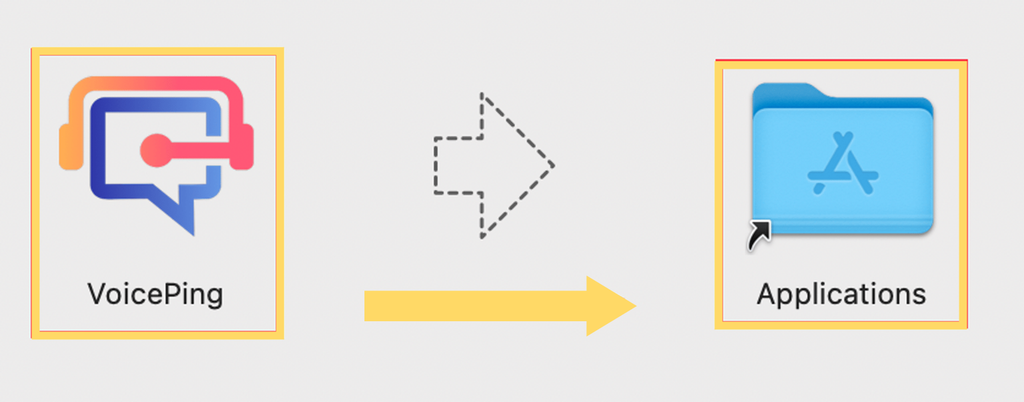
- 如图箭头所示,将VoicePing应用程序拖放到应用程序文件夹中。
- 从启动台点击”VoicePing”,应用程序将启动。

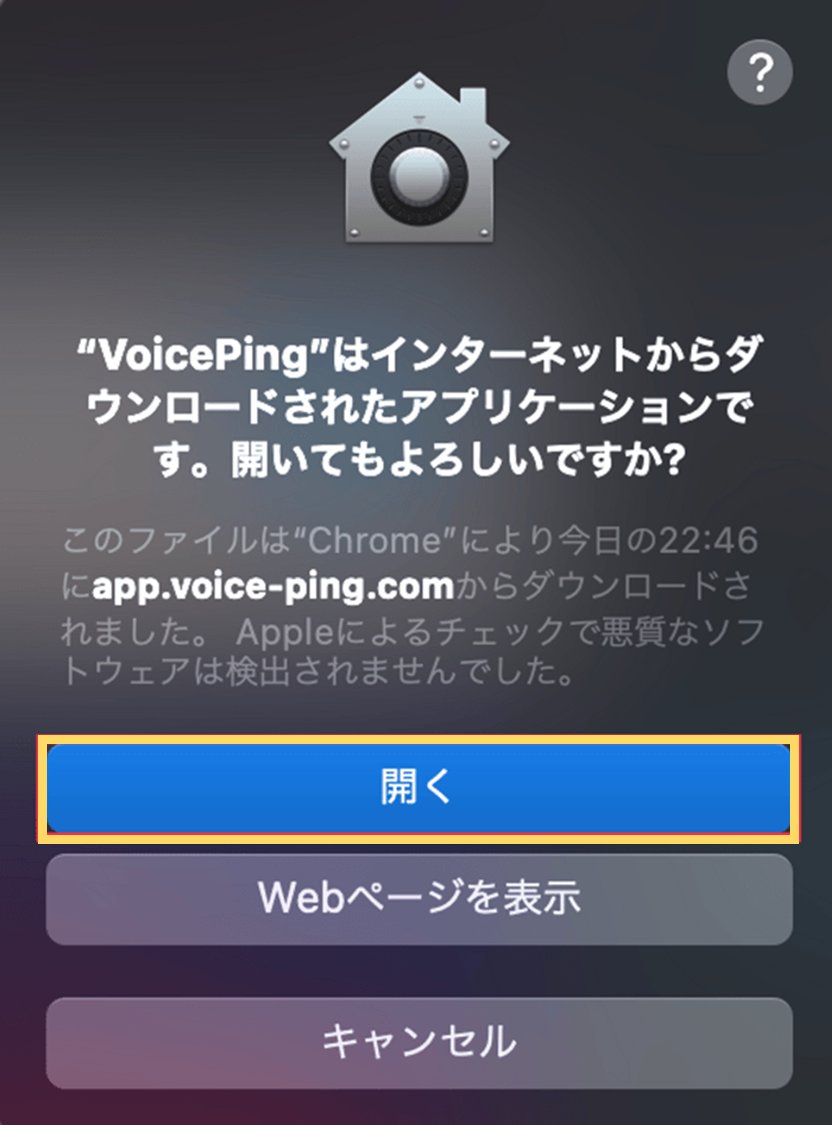
- 如果显示”是否确定要打开?“弹窗,请点击”打开”。应用程序将启动。