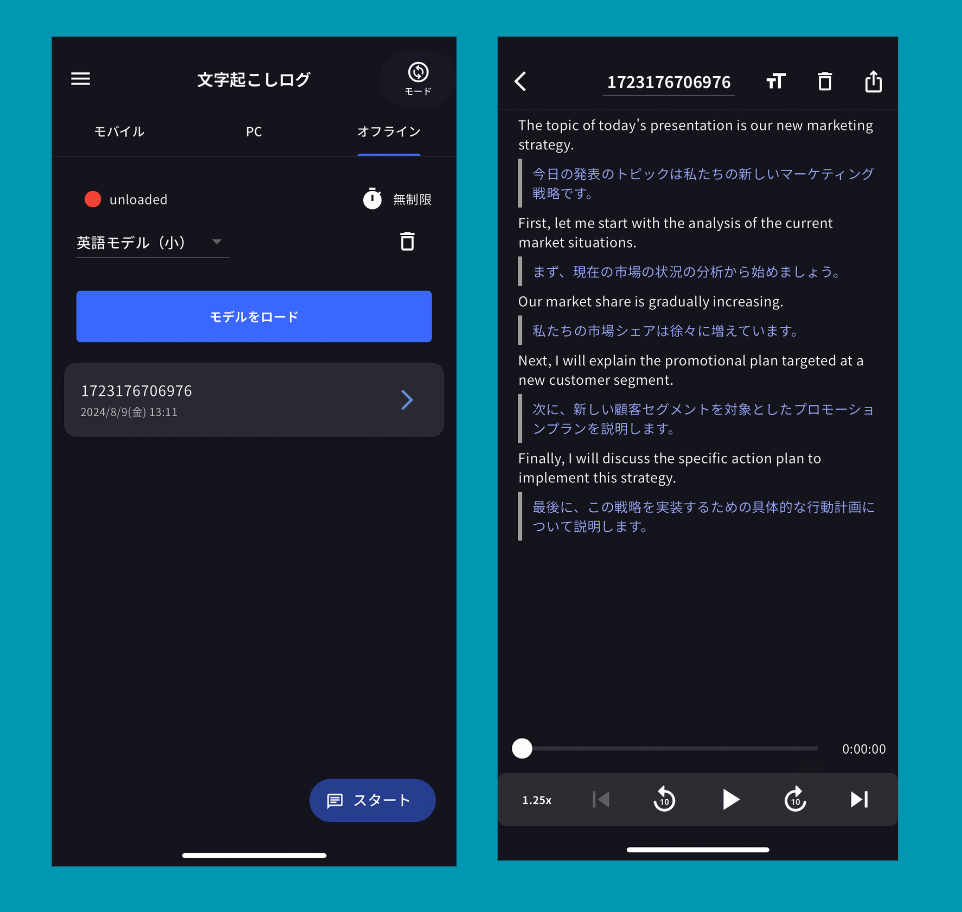
离线翻译
此功能适用于 iOS 设备。
【使用时间】
- 免费版:60分钟/天
- 付费版:无限制
功能说明
-
可离线使用
- 即使没有网络连接,也可以随时随地进行翻译。无需担心数据外泄,安全有保障。
-
支持 iOS 设备
- 可以将现有的 iOS 设备直接用作翻译机。无需额外设备。
-
多语言支持
- 支持43种语言,在海外旅行或商务中也可放心使用。
-
可查看文字记录和翻译日志
- 可以随时轻松查看文字记录和翻译日志。
使用方法
1. 英语 ➡️ 其他语言的翻译
下载英语模型
- 打开 VoicePing 移动应用
- 点击”离线”
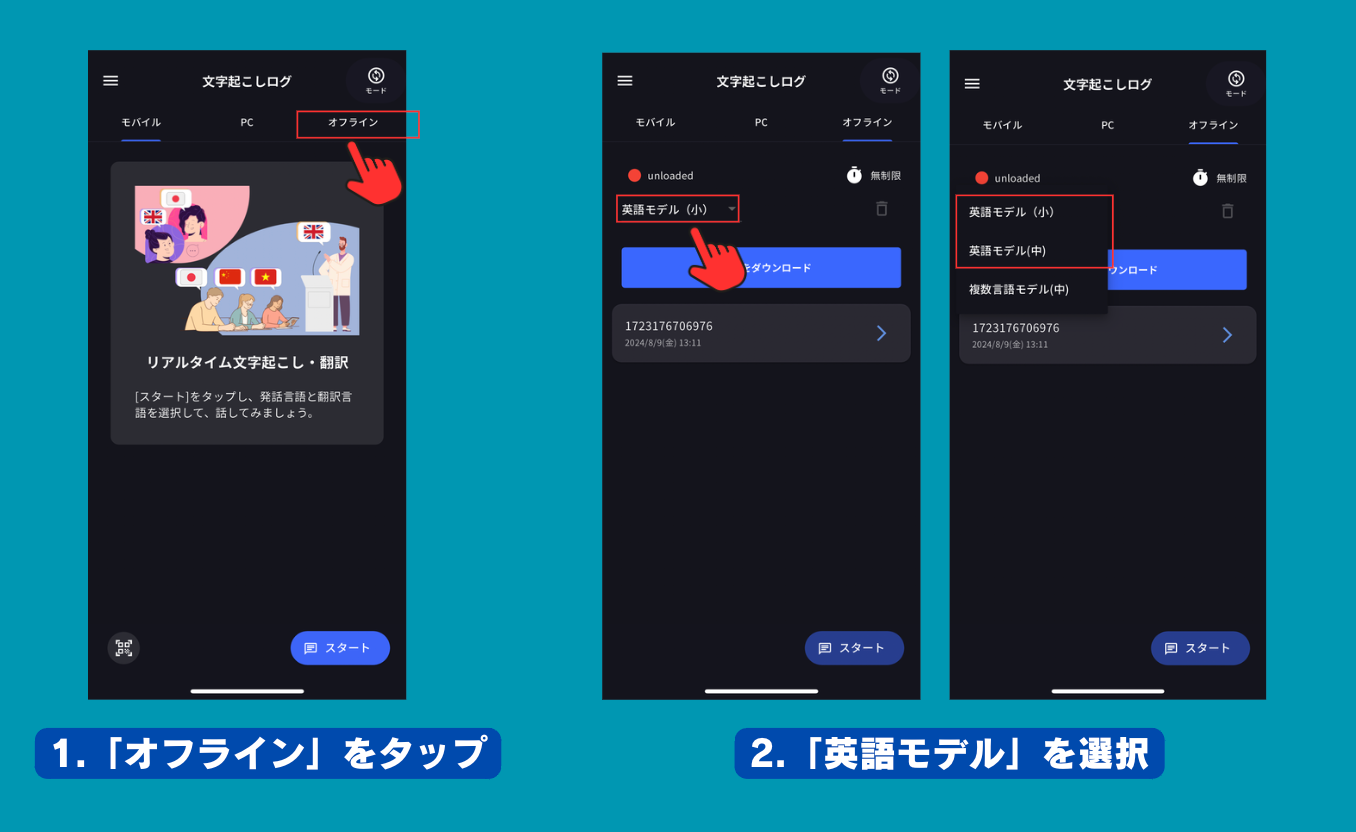
- 选择”英语模型”
英语模型(小)和英语模型(中)有什么区别?英语(小)模型容量小,可以快速便捷地下载。英语(中)模型容量相对较大,适用于特定 iPhone 设备,同时提供更高精度的翻译。
哪些 iPhone 设备可以使用英语模型(中)?请参阅下表
| 型号 | 英语模型(小) | 英语模型(中) |
|---|---|---|
| iPhone15 系列 | ⭕️ | ⭕️ |
| iPhone14 系列 | ⭕️ | ⭕️ |
| iPhone13 Pro Max, 13 Pro | ⭕️ | ⭕️ |
| iPhone13, 13 mini | ⭕️ | ❌ |
| iPhone12 Pro Max, 12 Pro | ⭕️ | ⭕️ |
| iPhone12, 12 mini | ❌ | ❌ |
| iPhoneSE(第3代) | ⭕️ | ❌ |
| iPhoneSE(第2代) | ❌ | ❌ |
| 更早型号 | ❌ | ❌ |
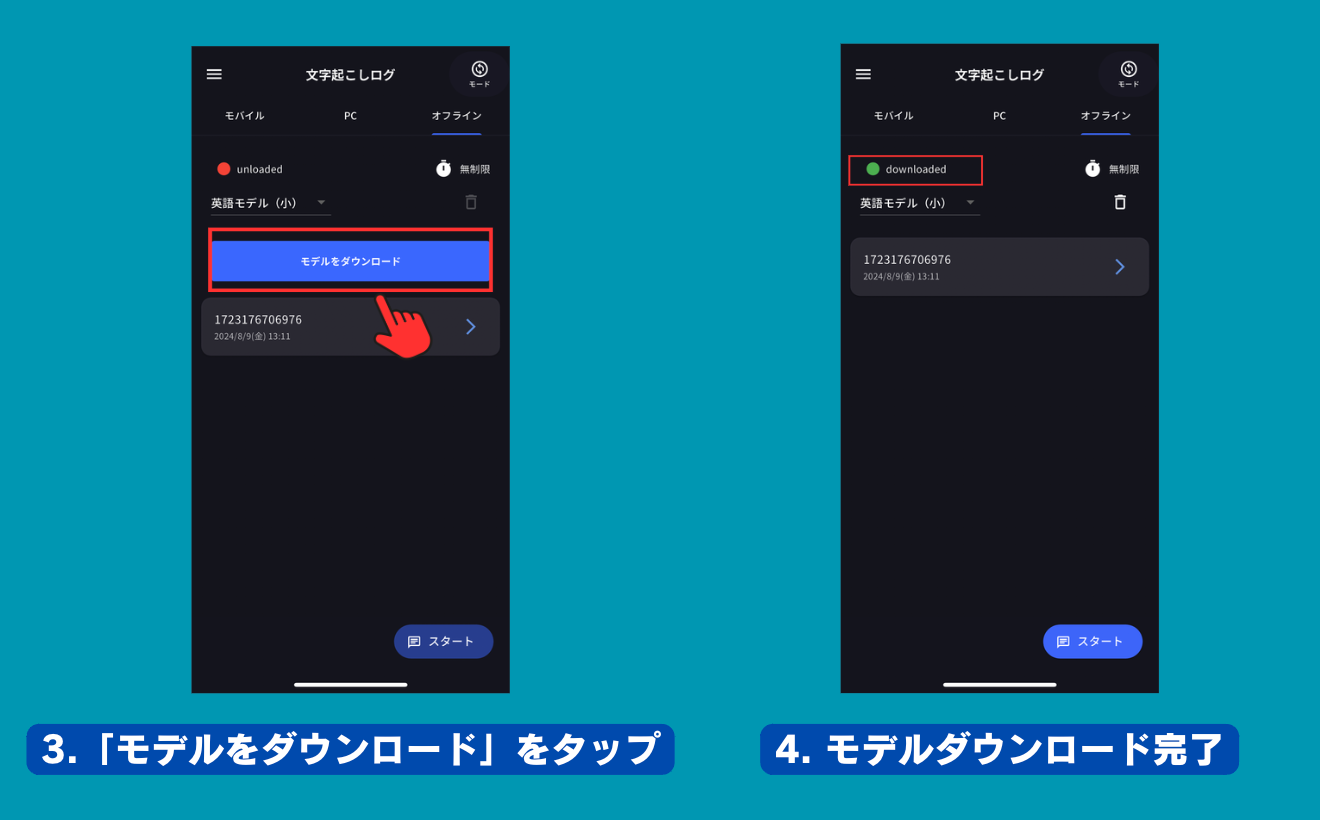
- 点击”下载模型”
- 模型下载完成
在离线环境中使用
- 打开 VoicePing 应用
- 离线访问时会显示登录界面
- 点击”离线语音转文字”
- 加载英语模型
- 点击”开始”
- 选择翻译语言
- 取消麦克风静音,开始语音识别
关于离线可用的翻译语言关于离线可用的翻译语言,只有在线使用过一次的语言才能在离线时使用。例如,如果在线使用过韩语、英语、日语,则离线翻译也仅限于这些语言。如果想在离线时使用特定语言,建议事先在线使用一次该语言。
2. 多语言翻译(特定 iPhone 设备支持)
哪些 iPhone 设备可以使用此功能?请参阅下表
| 型号 | 支持状态 |
|---|---|
| iPhone15 系列 | ⭕️ |
| iPhone14 系列 | ⭕️ |
| iPhone13 Pro Max, 13 Pro | ⭕️ |
| iPhone13, 13 mini | ❌ |
| iPhone12 Pro Max, 13 Pro | ⭕️ |
| iPhone12, 12 mini | ❌ |
| iPhoneSE(第3代) | ❌ |
| iPhoneSE(第2代) | ❌ |
| 更早型号 | ❌ |
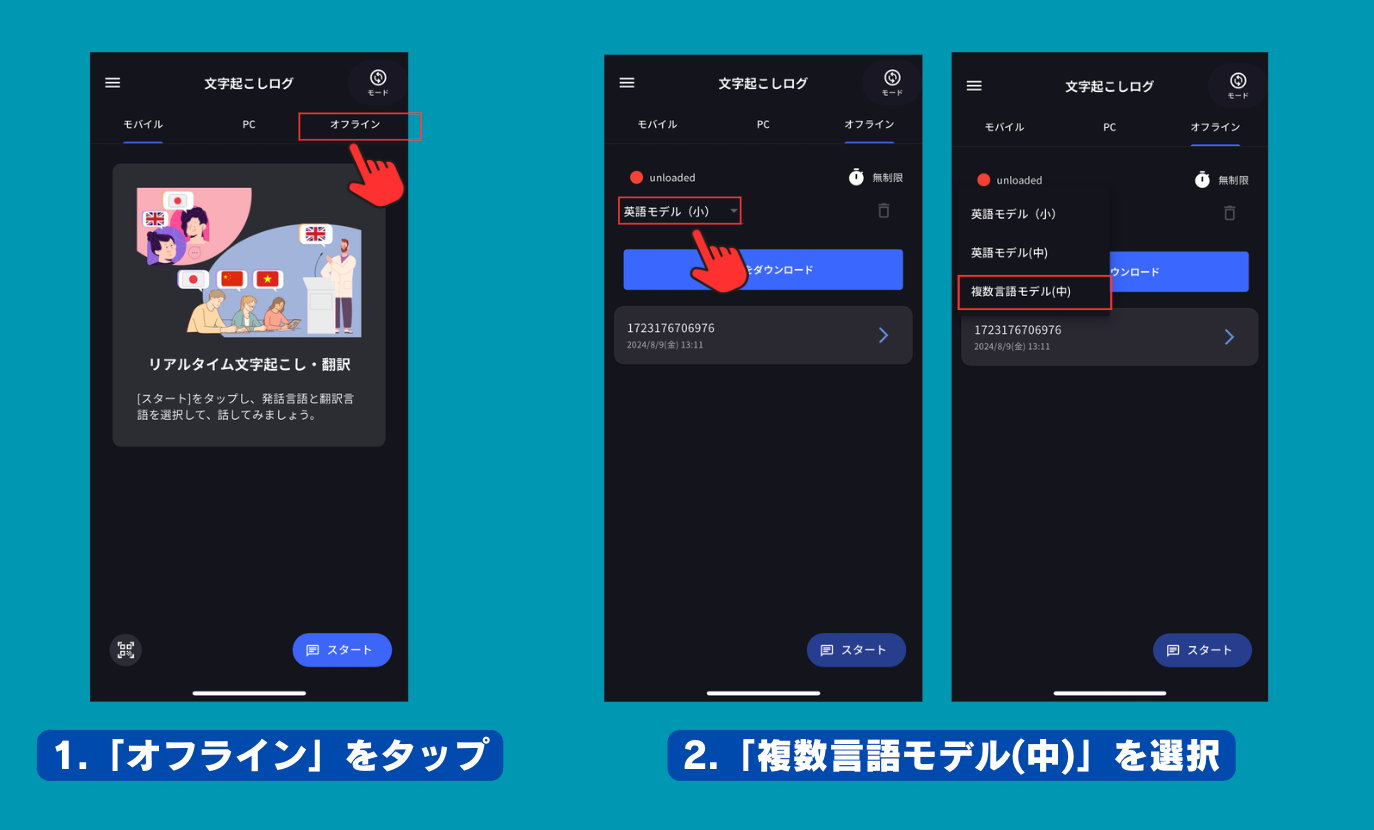
下载多语言模型
- 打开 VoicePing 移动应用
- 点击”离线”
- 选择”多语言模型”
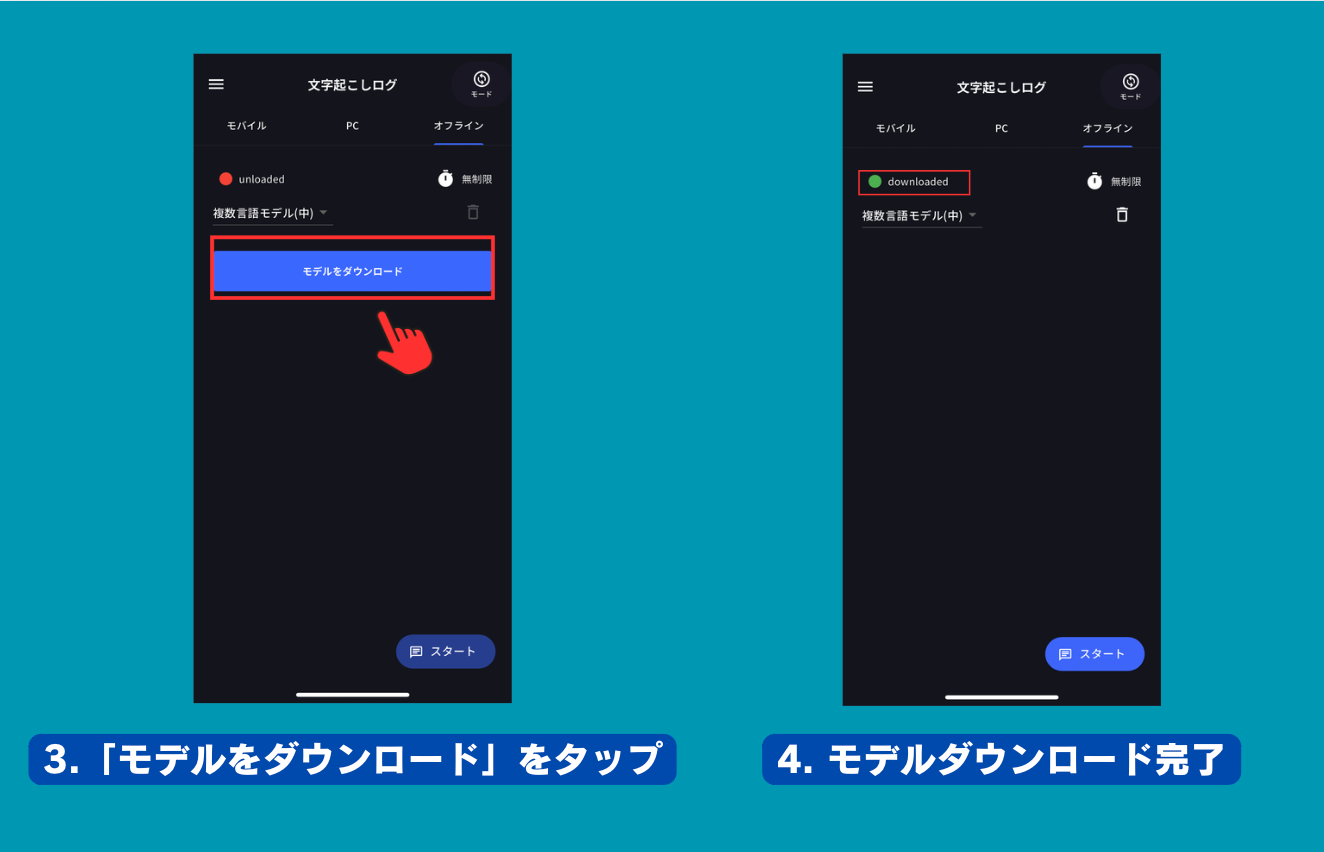
- 点击”下载模型”
- 模型下载完成
在离线环境中使用
- 打开 VoicePing 应用
- 离线访问时会显示登录界面
- 点击”离线语音转文字”
- 加载多语言模型
- 点击”开始”
- 选择语音转文字语言和翻译语言
- 取消麦克风静音,开始语音识别
关于离线可用的翻译语言*语音转文字语言支持43种语言关于离线可用的翻译语言,只有在线使用过一次的语言才能在离线时使用。例如,如果在线使用过韩语、英语、日语,则离线翻译也仅限于这些语言。如果想在离线时使用特定语言,建议事先在线使用一次该语言。
翻译日志确认
离线语音转文字/翻译日志会与录音一起保存在”离线”部分。