VoicePing会议室是与现实办公室一样,用于与成员召开会议或协同工作的空间。
会议室概览

1. 创建新会议室

步骤
  1. 点击”新建会议”
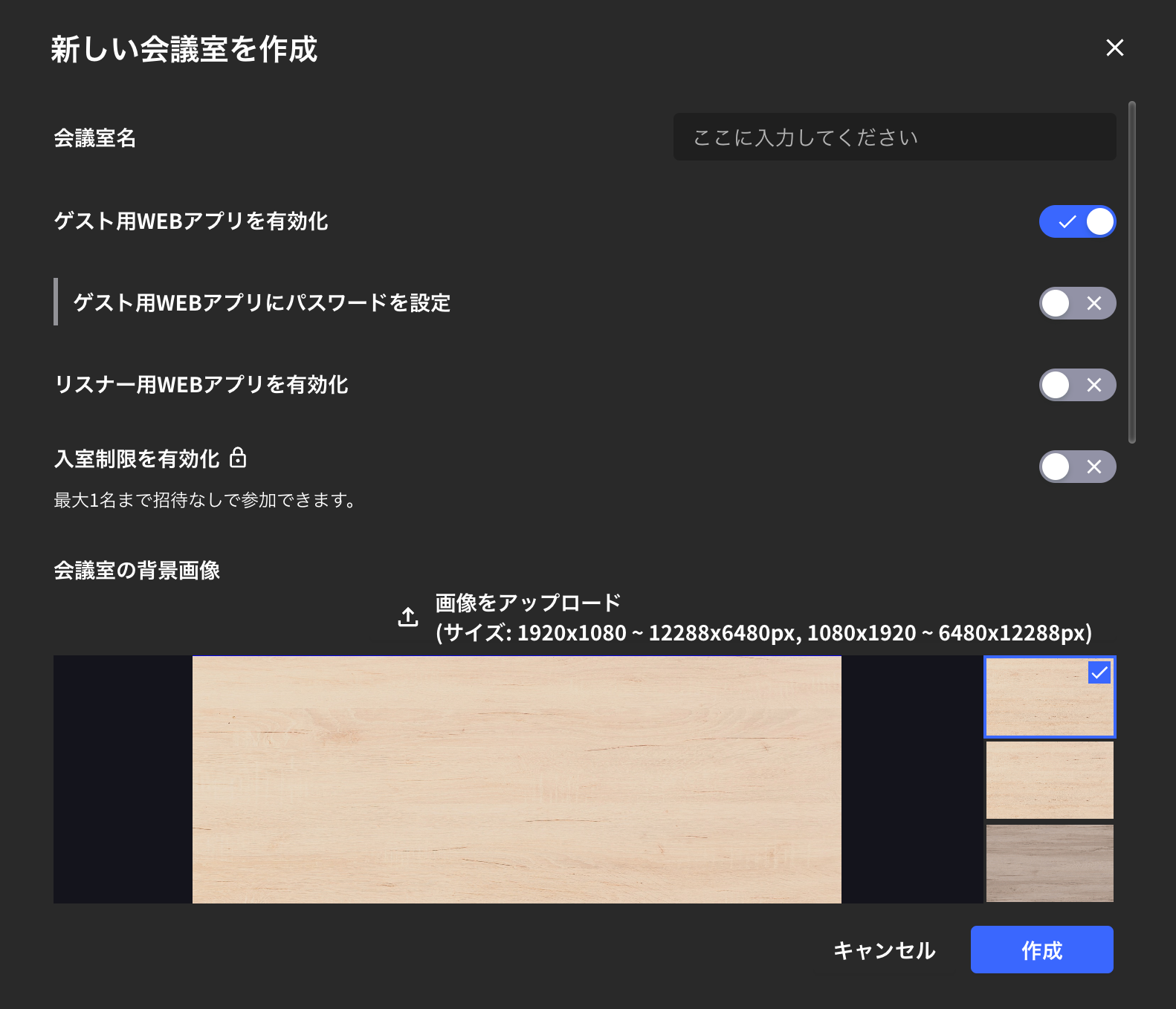
创建新会议室
  1. 输入会议室名称,点击”创建”
会议室名称设置
  1. 从左侧名称栏进入会议室
会议室列表
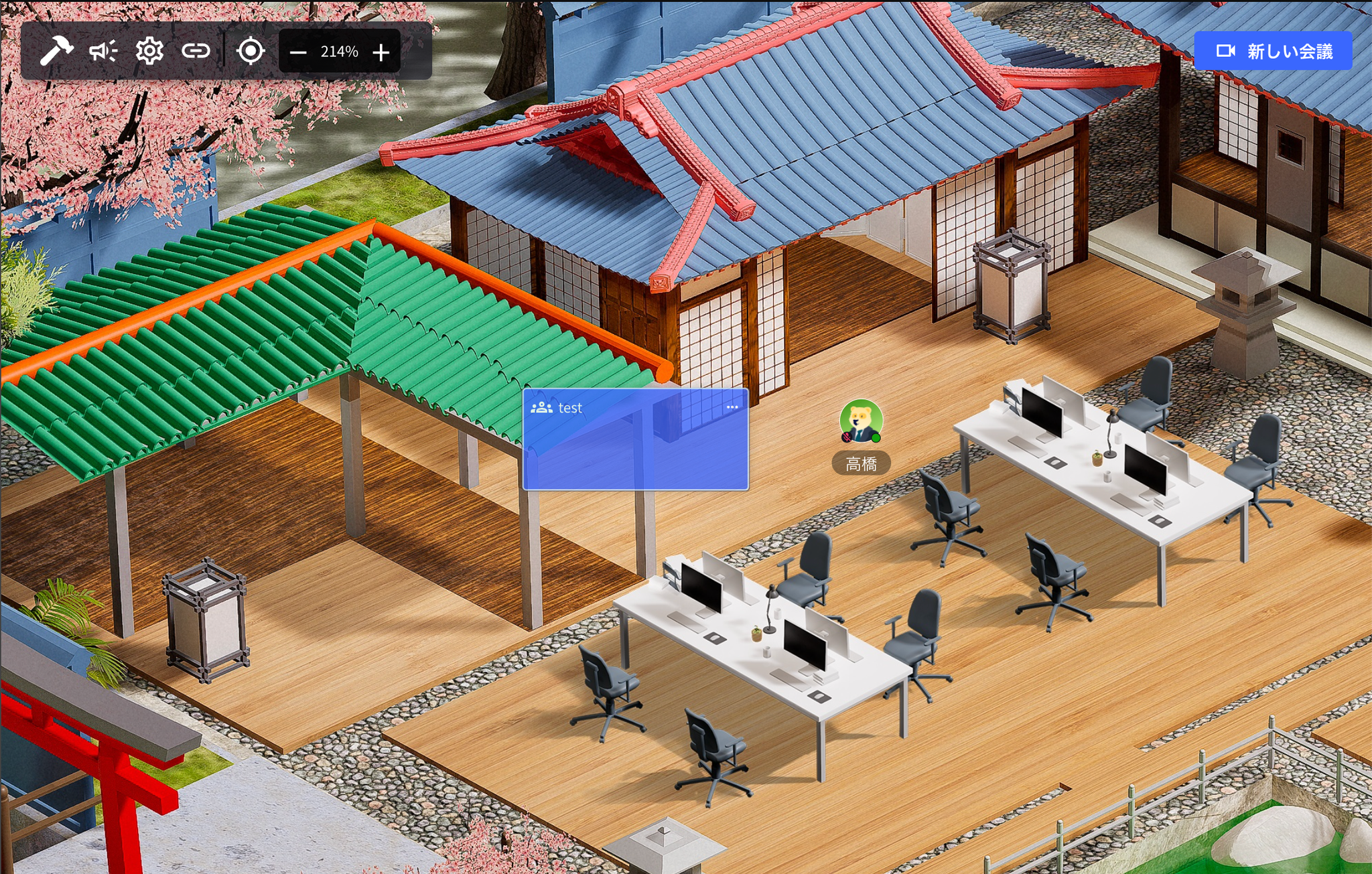
创建新会议后,楼层上会生成会议卡片(蓝色方块)。您也可以通过点击会议卡片进入会议室。

2. 会议室设置

下面介绍创建新会议室时以及现有会议室的详细设置。

查看现有会议室设置的方法

  1. 从会议室内
  2. 从名称栏
  3. 从会议卡片

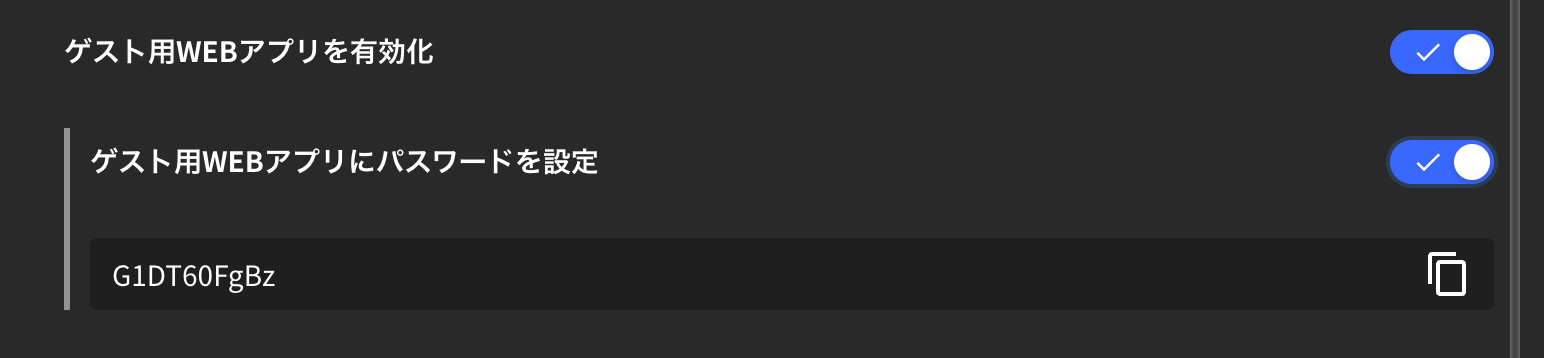
启用访客Web应用

  • 启用”访客Web应用”后,未安装VoicePing应用的人也可以通过浏览器访问会议室。
  • 如果要为通过浏览器访问会议室设置密码,请开启”访客Web应用密码”。
会议室容量设置

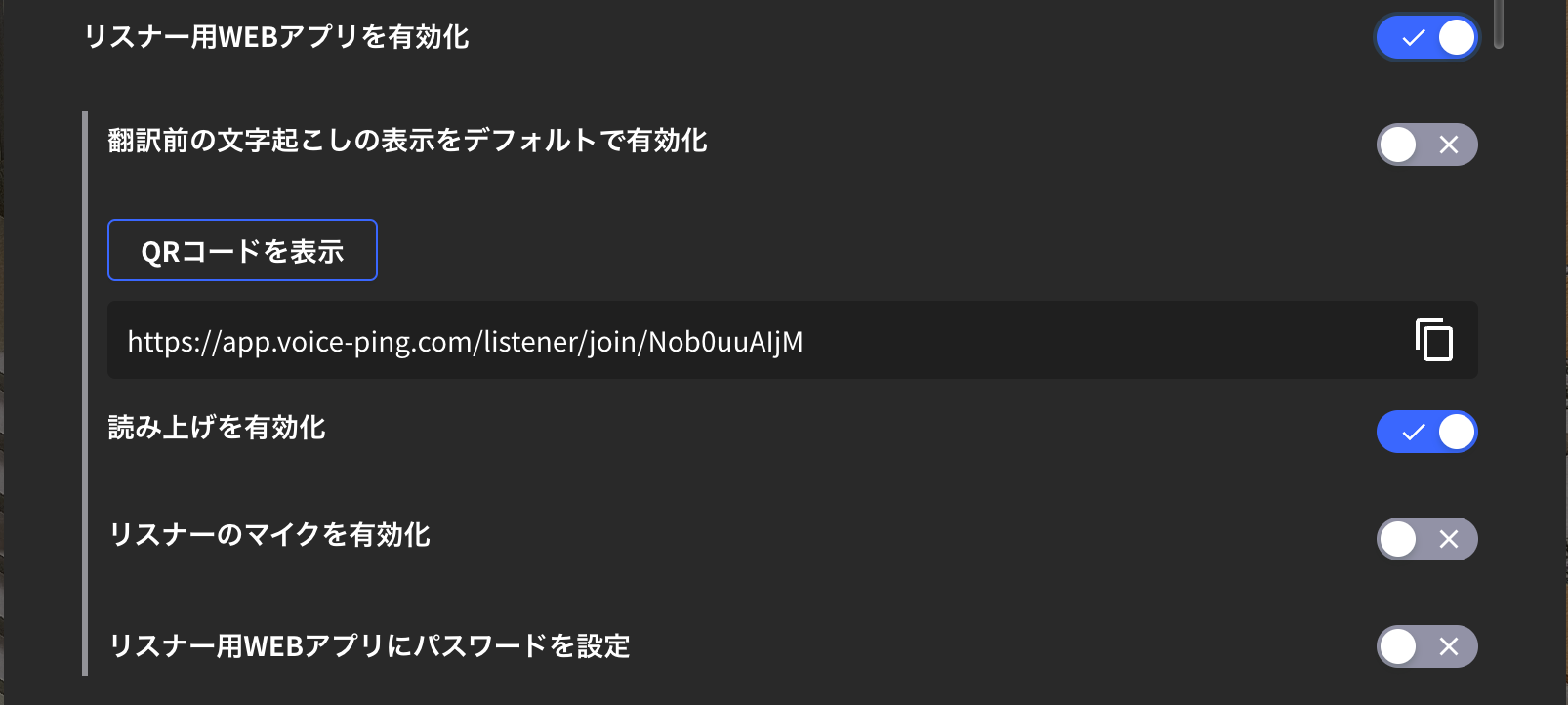
启用听众Web应用

此设置用于发布外部访客可以查看会议室转写和翻译页面的共享链接。

设置为私人会议室

开启此设置后,会议室变为私人会议室,可以通过参与请求加入会议室。

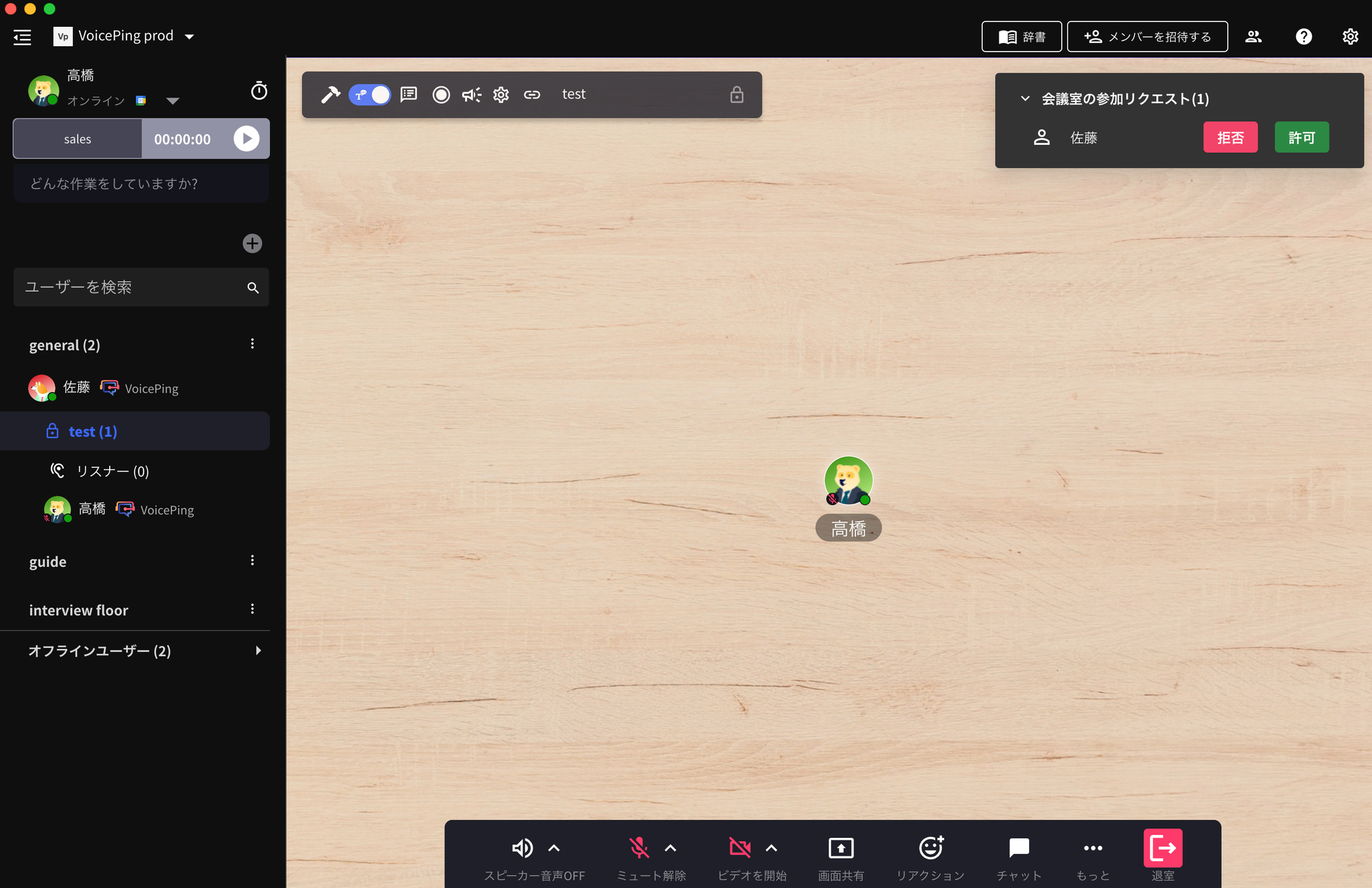
私人会议室设置
会议室访问控制
会议室创建完成

定期会议

通过上述设置,定期会议时间到达时可以自动呼叫指定成员。

启用转写功能

如果关闭启用转写功能,会议将不会进行转写。

用户离开时自动删除数据

会议结束后(用户离开时),会议室数据(对象和聊天消息)将被自动删除。

数据保存期限注意事项

【音频数据】 对于使用小型、高级套餐的用户,出于数据安全和高效存储管理的考虑,音频数据的保存期限最长为3个月,超过保存期限的数据将在不事先通知的情况下被完全删除。【录像视频数据】 超过1个月的录像视频数据将在不事先通知的情况下被删除。如需保存超过1个月,请提前下载。
如有任何问题,请通过此表单与我们联系。
## 官方链接