
概述
商业智能(Beta 版)功能利用 AI 从会议日志中提取可操作的洞察。通过分析会议记录,系统会自动生成思维导图和数据结构,让您能够直观地了解销售管道状况和产品开发需求。步骤 1:创建新项目
要开始分析,首先创建一个项目。- 转到顶部导航栏的**商业智能(Beta 版)**标签
- 点击屏幕右侧的蓝色 + 创建新项目 按钮
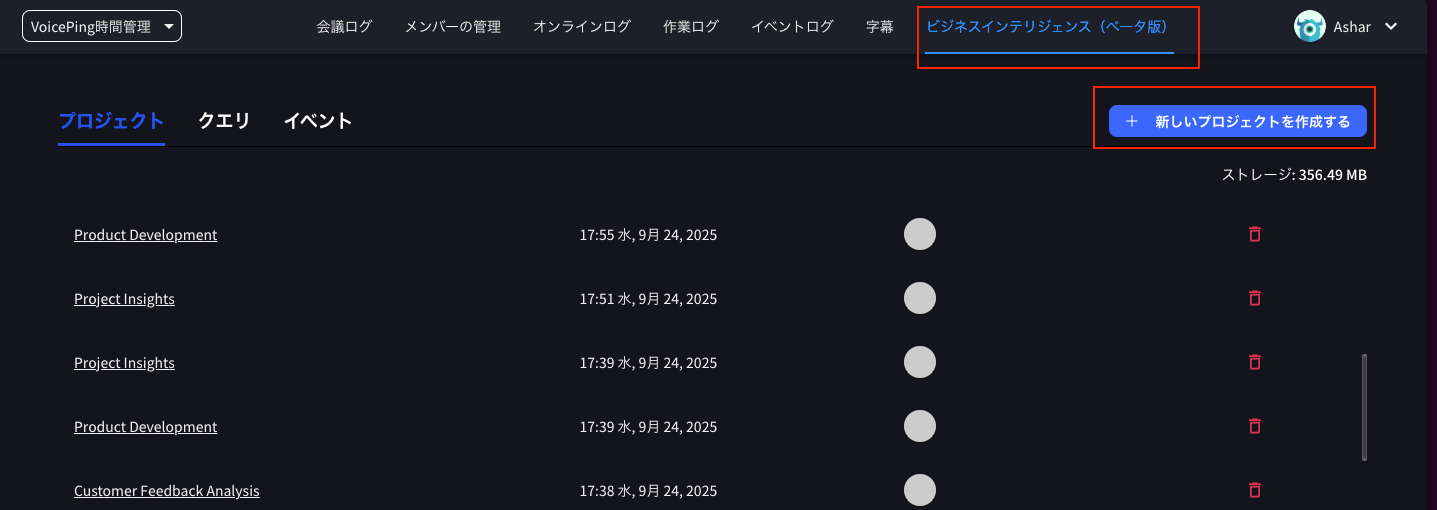
- 将显示”创建新项目”对话框
- 项目名称: 输入任意名称(例如:“Sales Analysis”)
- 项目描述:(可选)输入关于分析内容的描述
- 项目信息来源: 确认选择了”VoicePing Meetings”
- 点击创建项目

步骤 2:选择项目模板
创建项目后,选择定义 AI 如何分析数据的模板。- 显示项目界面(例如:Sales Analysis)
- 点击项目模板下拉菜单
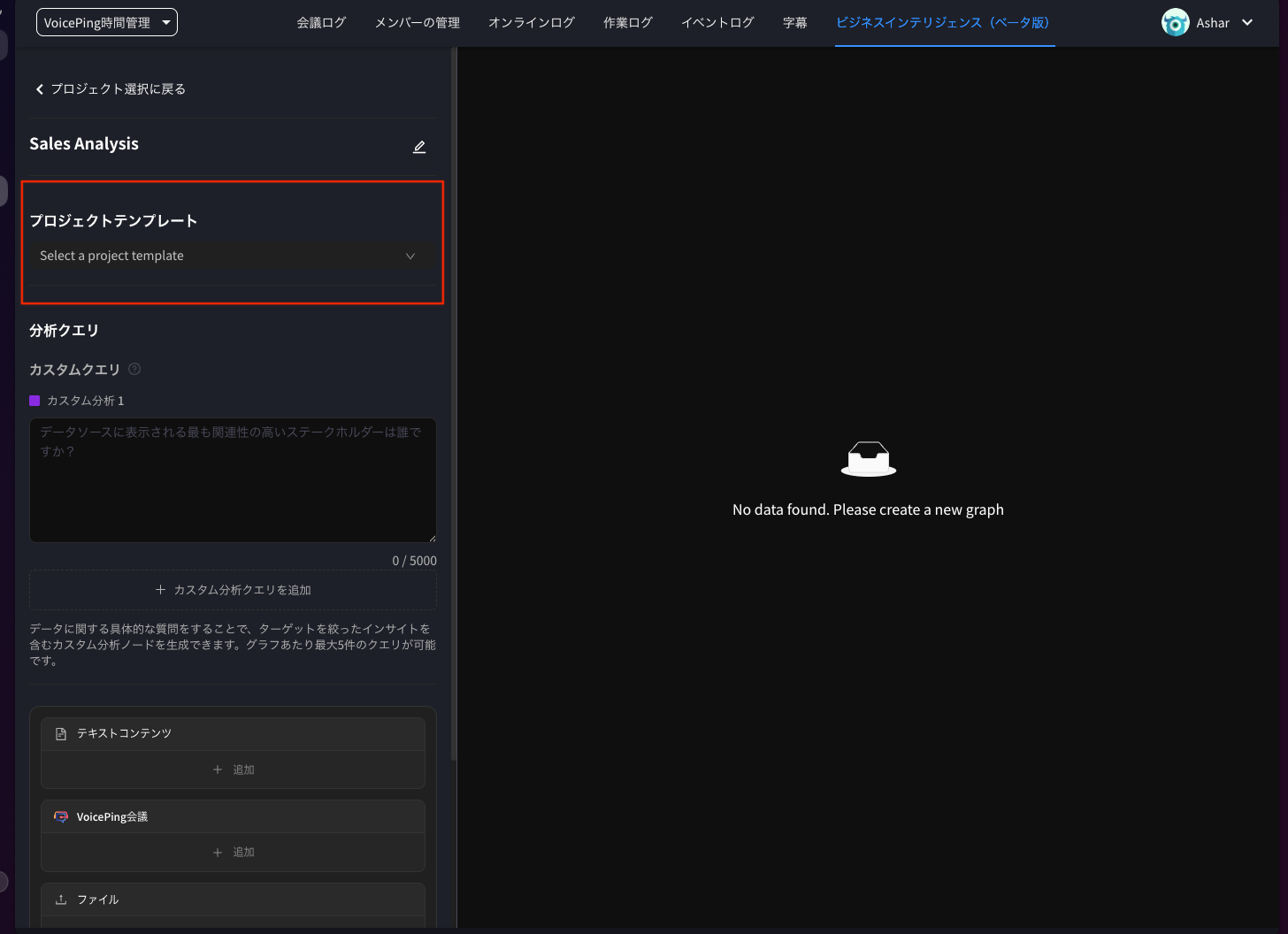
-
选择符合需求的模板。选项包括:
- 销售管道概览
- 产品开发
- 项目洞察
- 客户反馈分析
-
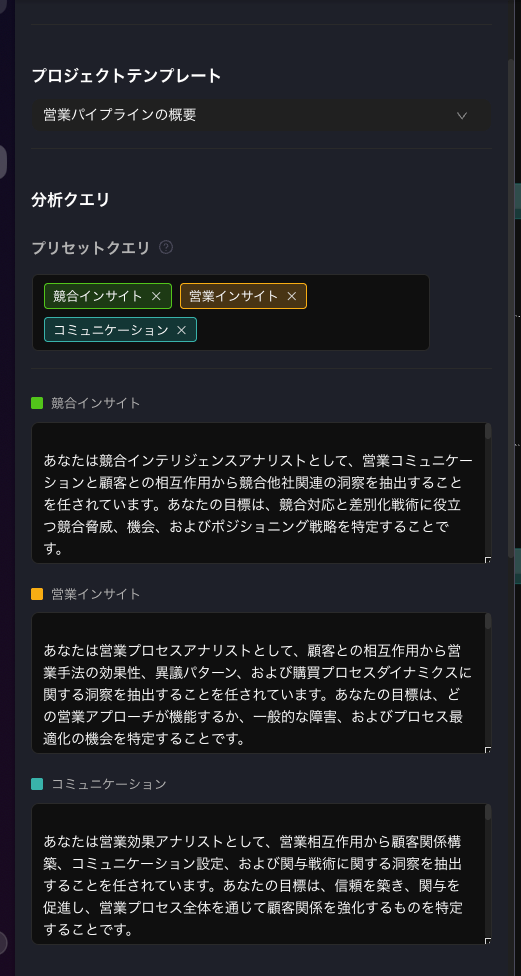
选择模板(例如:销售管道概览)后,分析查询中会自动显示预设查询
- 这些包括”竞争对手洞察”、“销售洞察”、“沟通”等,作为 AI 分析的指导
步骤 3:添加数据源
接下来,连接要分析的具体会议(记录)。- 找到项目页面底部的 VoicePing 会议部分
- 点击框内的 + 添加按钮
- 显示”添加数据源”界面
- 从列表中勾选要分析的会议(例如:“关于潜在产品适配和 NDA 的讨论”或”JP 客户访谈…”)左侧的复选框
- 点击右下角的蓝色添加数据源按钮

步骤 4:创建图表
选择模板并添加数据源后,运行 AI 分析。- 确认分析查询和 VoicePing 会议设置已完成
- 点击屏幕底部的蓝色创建图表按钮
步骤 5:确认和导出洞察
AI 处理数据后,生成交互式思维导图。- 操作图表: 以”客户画像”为中心,显示分支到”购买时间线评估”和”异议模式识别”等节点的分析结果
- 查看详情: 点击节点可查看详细分析内容
- 导出: 使用屏幕右上角的按钮保存数据
- 导出为 CSV: 以 CSV 格式输出原始数据
- 导出为图片: 将显示的图表保存为图片文件

2025-12-12 更新 by VoicePing 株式会社