使用设备进行准确转写/翻译的方法
由于会场杂音或回声可能会影响精度,建议使用音频接口。
推荐设备列表
以下是过去活动中实际使用并确认正常工作的设备列表(我们不提供这些设备)。| 设备名称 | URL |
|---|---|
| ur22mkii | steinberg.net |
| STEINBERG UR22mkII 音频接口 24bit/192kHz | soundhouse.co.jp |
| Yamaha AG03MK2 White 6-Channel Live Streaming Loopback Mixer/USB Interface | amazon.com |
| USBPre 2 | sounddevices.com |
| 雅马哈(YAMAHA) 直播混音器 3通道 AG03MK2 W | amazon.co.jp |
| TF5 数字混音器 | soundhouse.co.jp |
| ZOOM AMS-24 | amazon.co.jp |
| BEHRINGER USBオーディオインターフェイス UM2 | amazon.co.jp |
| MACKIE MIX5 紧凑型模拟混音器 | soundhouse.co.jp |
| 雅马哈(YAMAHA) 直播混音器 6通道 AG06MK2 W | yamaha.com |
研讨会情况(演讲者1人的情况)
准备
- 请参考研讨会实时语音翻译字幕。
- 如果连接了音频接口等,请从主画面选择麦克风。
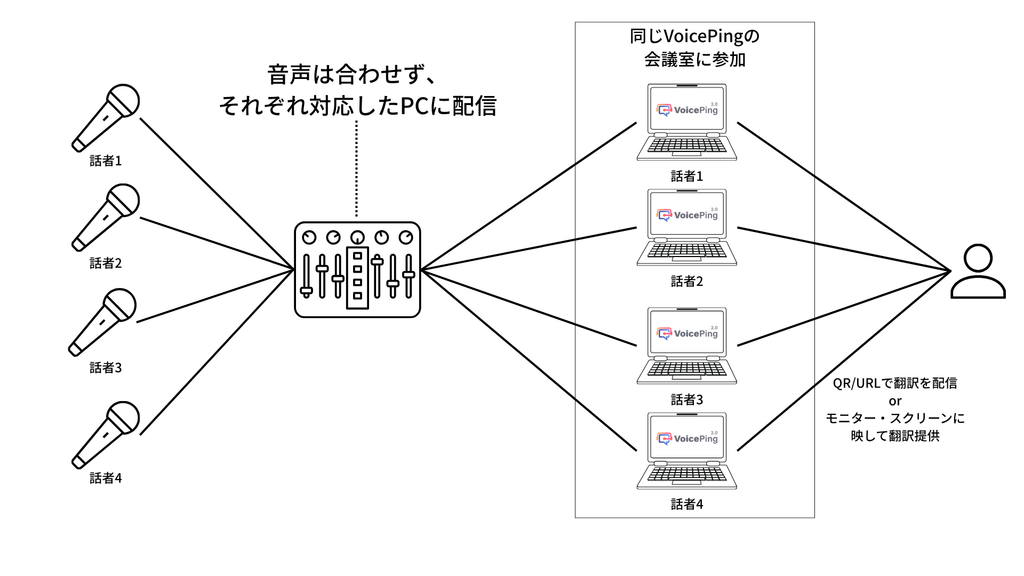
小组讨论情况(演讲者2人以上的情况)
注意事项
配置模式
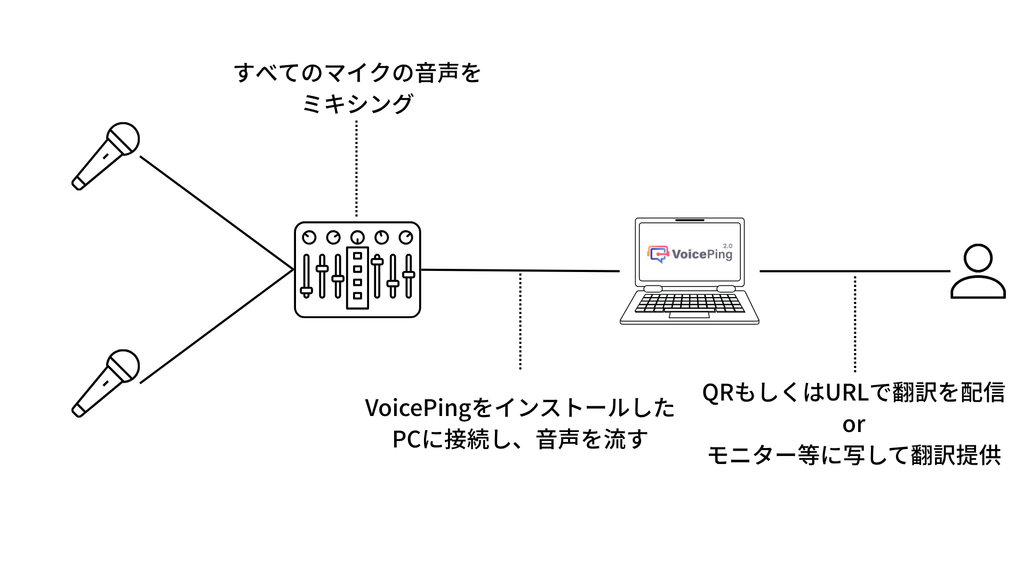
模式1:不需要说话人分离的情况 将所有麦克风的音频通过音频接口混合成一个音频源,连接到安装了VoicePing的电脑,提供实时翻译。

操作方法
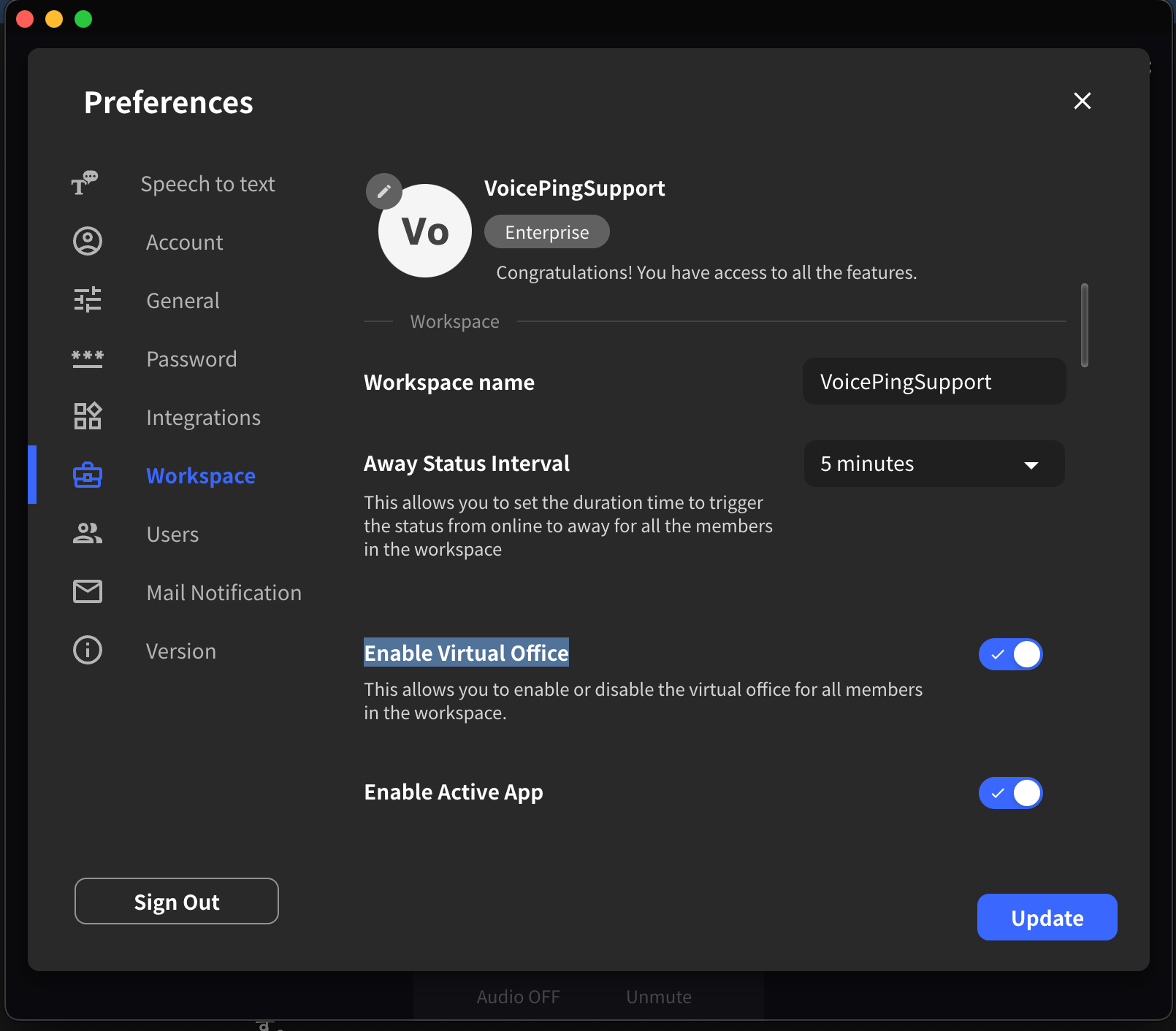
- 活动主办方进入VoicePing的虚拟办公室模式,准备会议室。
- 请确认VoicePing的虚拟办公室模式已开启
- 如果使用网页浏览器而非桌面应用程序,请确认是否处于可以从网页使用虚拟办公室模式的状态
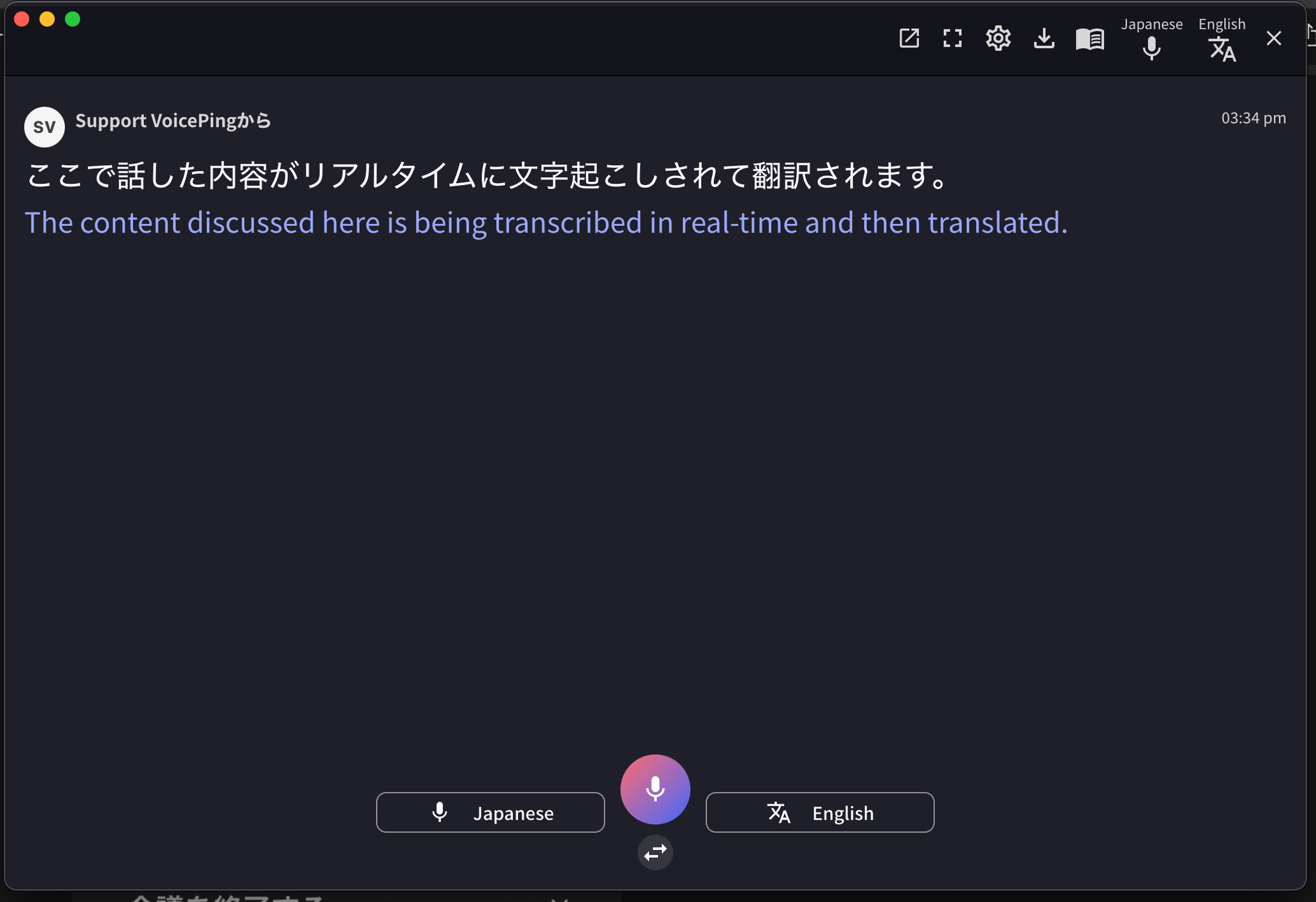
- 各用户进入创建的会议室,取消麦克风静音,从画面底部控制栏选择聊天,确认是否正在转写。
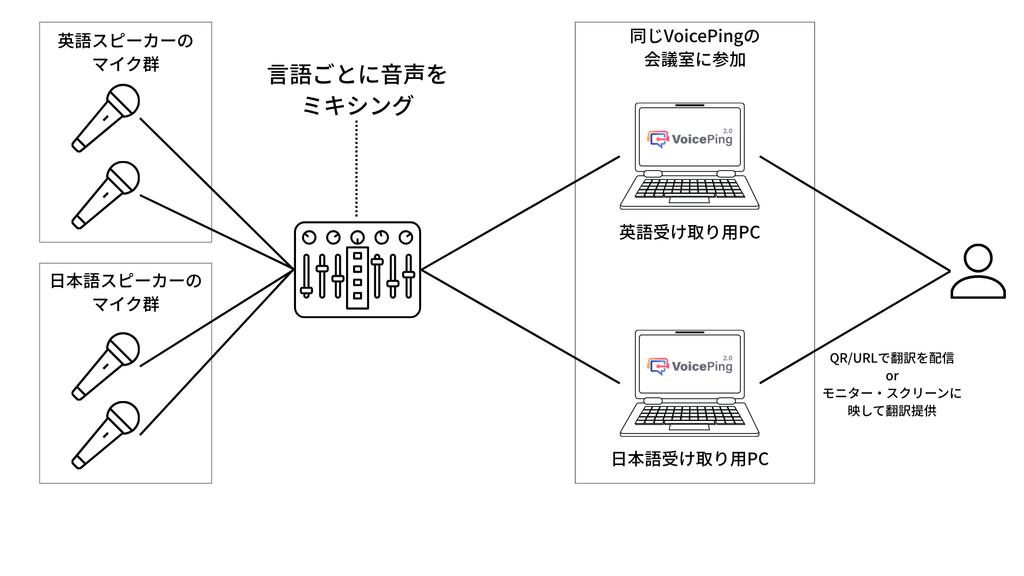
- 如果连接音频接口进行测试,请从麦克风菜单选择要检测的麦克风
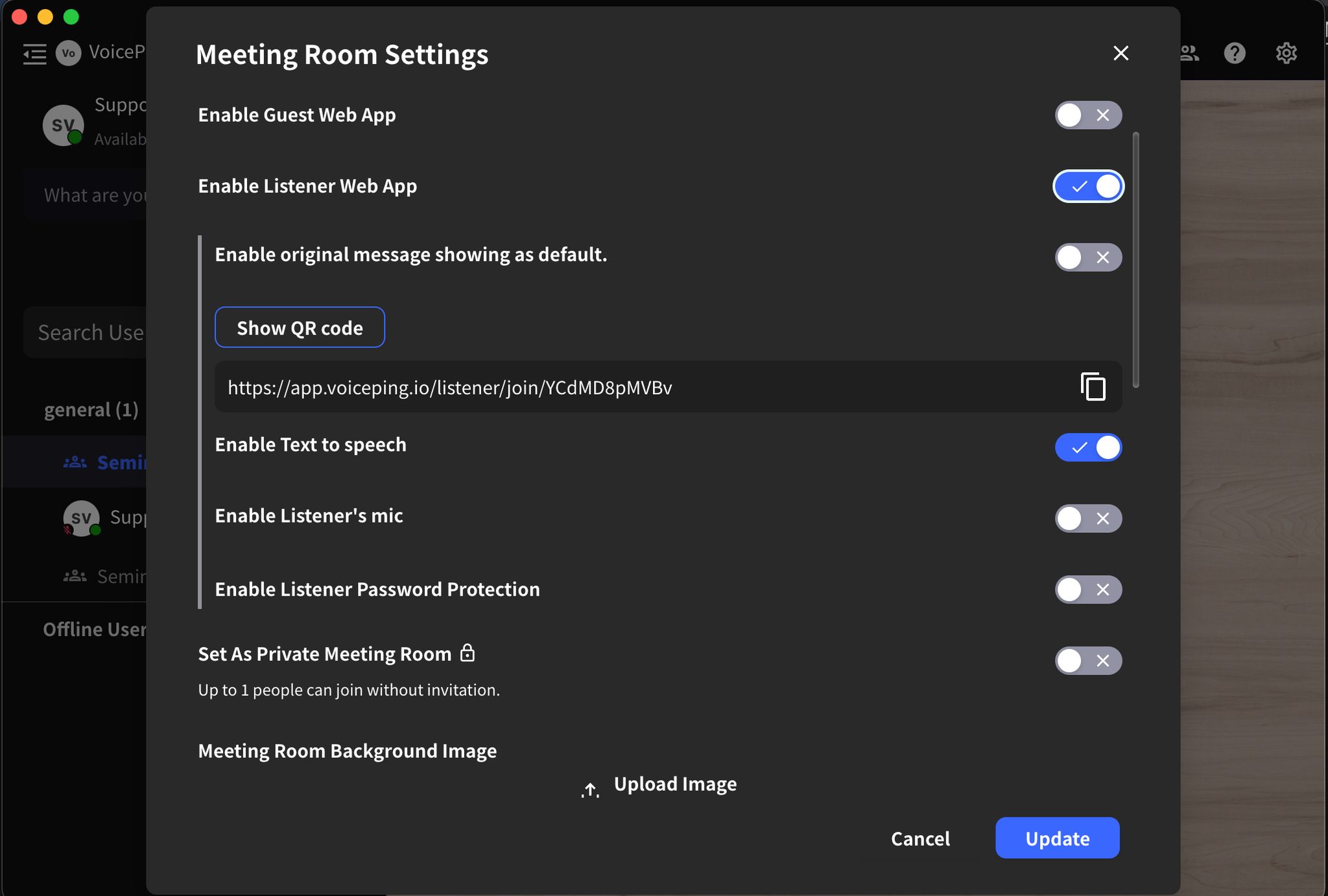
- 如果要通过二维码分发翻译,请在会议室设置中启用听众Web应用程序


- 如果想在会场监视器/屏幕上显示翻译字幕,请点击聊天框顶部栏的全屏显示图标