
- 只有工作空间所有者和管理员可以邀请成员。
- 通过邮件或URL邀请的成员,请按照此处的指南完成会员注册后安装应用程序。
- 有三种方法可以邀请新成员加入VoicePing工作空间。请根据需要选择适当的方法。
1. 邀请方法(翻译模式)
请参考此视频邀请成员和管理员。2. 邀请方法(虚拟办公室)
邀请到工作空间
当您想在邀请的同时将成员分配到特定项目/组,或决定访问权限时使用。- 使用上述方法,您可以预先将成员分配到特定项目或组,进行业务管理和考勤记录。
- 使用上述方法创建多个楼层时,可以只邀请新成员到特定楼层。
- 开启”启用WEB应用程序”邀请后,该成员也可以在浏览器中使用VoicePing。
通过URL邀请
当您想先允许访问所有楼层,稍后再决定成员权限和组管理时使用。- 点击”邀请成员”
- 点击”通过URL邀请”
- 设置有效期并生成链接
- 复制链接并分享给要邀请的成员
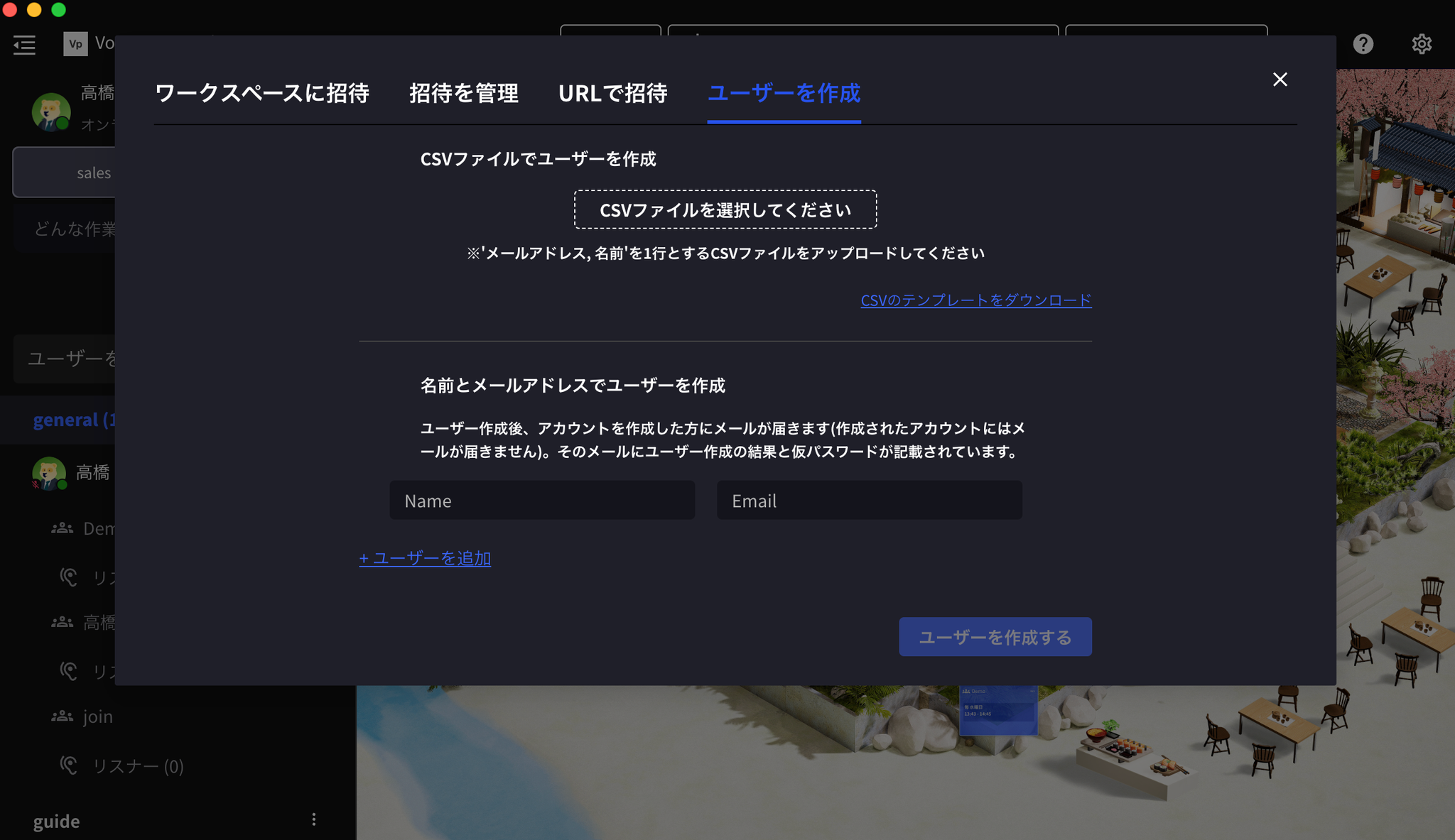
创建用户
发放临时密码,让新成员可以立即登录(也支持CSV批量创建)。- 点击”邀请成员”
- 点击”创建用户”
- 输入要邀请的成员的姓名和电子邮件地址
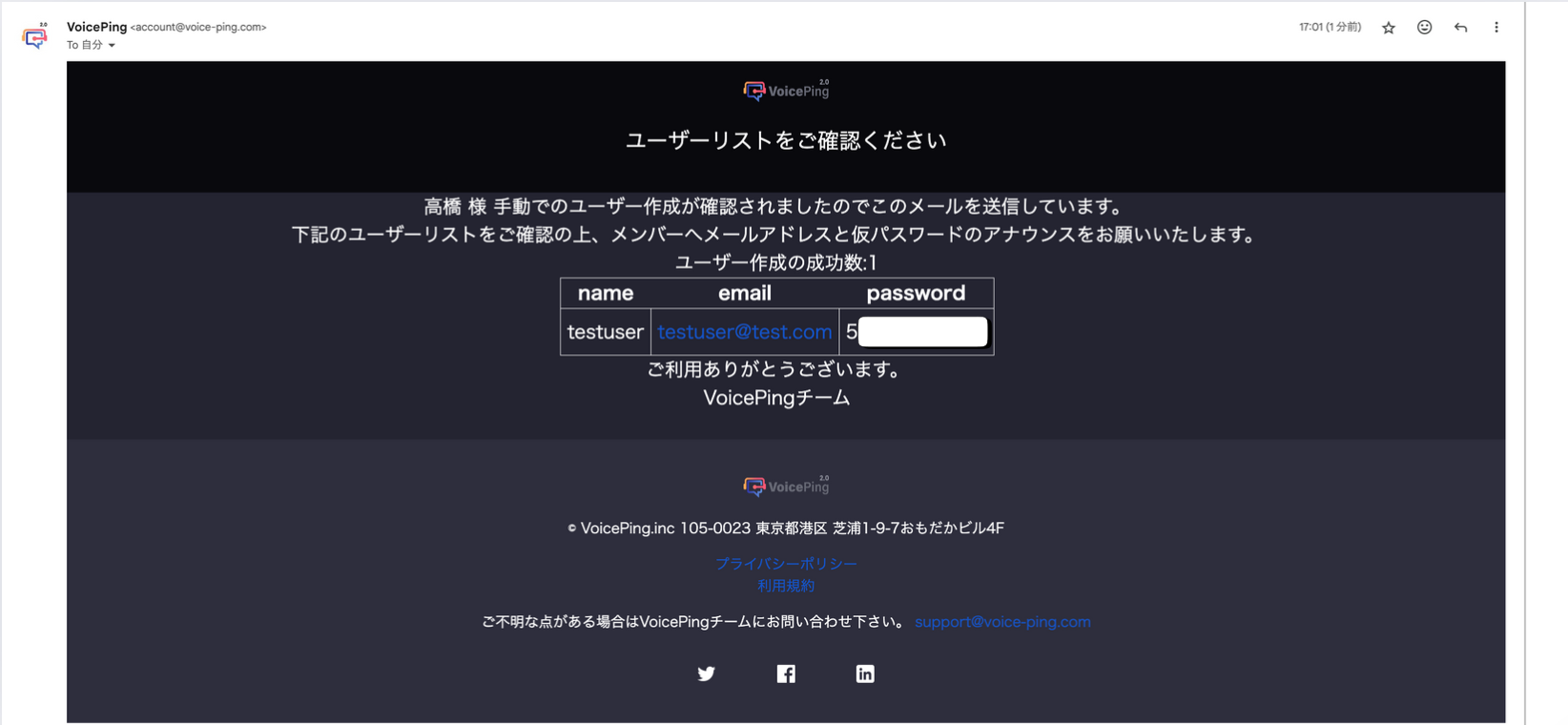
- 以下信息将发送到工作空间管理员的邮箱。请将电子邮件地址和临时密码告知要邀请的成员。
3. 两步验证的禁用/启用
默认为启用状态。
从[设置] > [工作空间]启用邮件两步验证,可以增强邀请新用户时的安全性。
- 当成员在启用了两步验证的工作空间收到邀请邮件时,加入时需要通过邮件验证。因此,新成员只能使用被邀请的邮箱地址注册,不能使用其他邮箱地址注册。
- 例外情况:当用户使用Apple账户或Google账户加入工作空间时,不需要通过两步验证。