- 演讲者和参与者都需要互联网环境。可以在https://fast.com/检测网速。建议30mbps以上(最低需要10mbps)
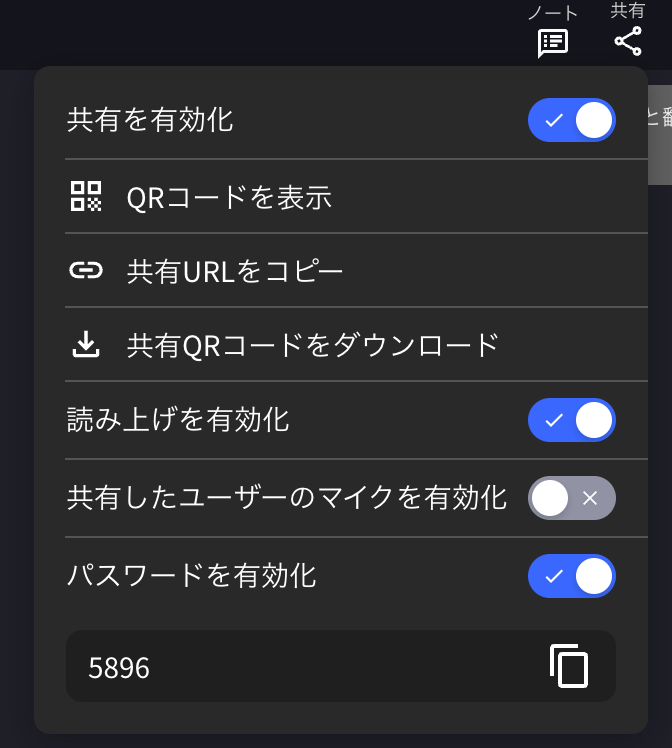
- 二维码图片/URL是固定的,即使开始/结束会话也不会改变。设置密码可以提高安全性
- 可以启用/禁用参与者端的麦克风和翻译文本朗读功能
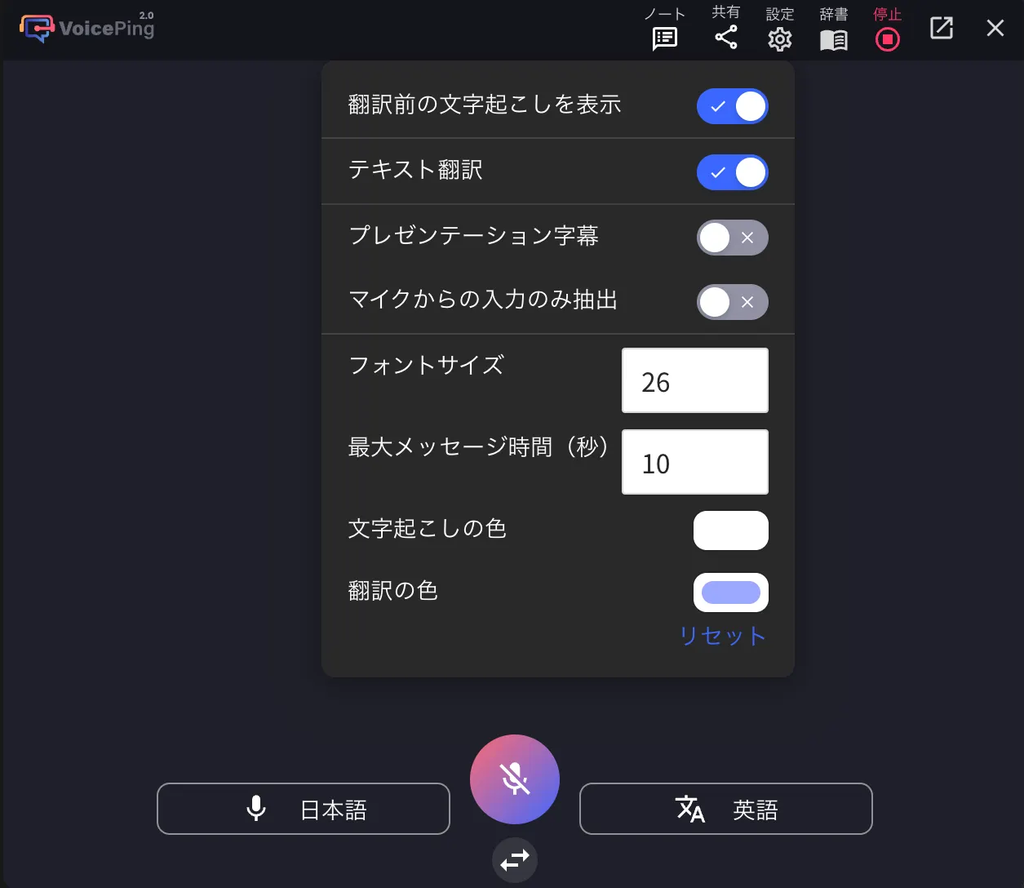
- 可以隐藏转写语言,只显示翻译文本,投影到舞台屏幕上
- 可以更改文字颜色和大小
- 可以调整翻译速度
- 可以显示演示字幕。详情请参阅字幕模式(透明背景)
翻译演讲者语音的方法
- 请启动VoicePing应用程序。
- 请指定翻译语言。
- 麦克风图标:转写语言(演讲者的语言)
- “文&A”图标:翻译语言(面向参与者的语言)
例如:如果想将英语翻译成日语,请将麦克风图标设为”英语”,“文&A”图标设为”日语”。
- 按下”开始转写/翻译”按钮。
-
根据会场屏幕大小,调整VoicePing翻译画面的大小、文字大小和颜色。
-
取消麦克风静音,开始翻译。
-
会话结束后,按下”停止”按钮结束翻译。
-
为会议记录添加标题和标签后保存内容。
为参与者发放翻译频道二维码
- 点击”共享”按钮
-
“下载共享二维码”或显示
- 二维码对每个账户是固定不变的
- 参与者即使在翻译未开始时也可以自由进出
-
分享给参与者
-
参与者扫描二维码进入后,其名称将显示在参与者列表中
- 也可以从”共享”图标确认参与人数
- 可以用密码锁定
- “删除”是将参与者从翻译频道移出的功能
【参与者指南】参与方法
- 扫描二维码,通过浏览器访问翻译频道。
-
访问后输入以下信息:
- 名称:输入参与者的名称
- 希望查看的语言:选择希望的翻译语言
-
进入后可以进行以下操作:
- 更改语言
- 在”设置”中调整翻译显示方式
- 调整朗读速度
- 开启/关闭朗读功能
- 退出
## 官方链接