
วิธีใช้งาน

1. เชิญสมาชิกทีม
มี 3 วิธีในการเชิญคนจากบริษัทของคุณเข้าสู่ workspace VoicePing- หากคุณต้องการมอบหมายสมาชิกให้โปรเจกต์/ทีมและกำหนดสิทธิ์พร้อมกับการเชิญ ให้ส่งอีเมลเชิญจาก “เชิญเข้า Workspace”
- หากคุณต้องการอนุญาตให้เข้าถึงทุกชั้นและจัดการสิทธิ์สมาชิกและทีมภายหลัง ให้ใช้ “เชิญผ่าน URL”
- หากผู้ดูแลระบบต้องการสร้างบัญชี ให้อัพโหลดไฟล์ CSV จาก “สร้างผู้ใช้” หรือใส่ชื่อสมาชิกและที่อยู่อีเมล
2. สร้างห้องประชุม
3. ตั้งภาษาแปล
ตั้งภาษาแปลจาก “การตั้งค่า” (เลือกได้สูงสุด 4 ภาษา)4. เลือกภาษา
เลือกภาษาพูดและภาษาแสดงจากกล่องแชท5. เชิญสมาชิกเข้าห้องประชุม
แชร์ URL แปลกับแขกภายนอก
เชิญแขกภายนอกเข้าห้องประชุม
ดังที่แสดงในวิดีโอแนะนำด้านล่าง คุณยังสามารถให้แขกเข้าร่วมโดยคัดลอก URL ห้องประชุมและแชร์ภายนอกฟีเจอร์ที่เกี่ยวข้อง
การแจ้งเตือนเข้าร่วม
เมื่อเปิดฟีเจอร์นี้ ผู้เข้าร่วมจะได้รับการแจ้งเตือนเข้าร่วมเมื่อเข้าห้องประชุมตรวจสอบบันทึกการประชุม
คลิกไอคอน “บันทึกการประชุม” ที่มุมบนซ้ายของห้องประชุม และคุณสามารถดูบันทึกการประชุมจาก [บันทึกการประชุม] > [ถอดเสียง] ในเบราว์เซอร์แชร์ไฟล์และบันทึกไปยัง Workspace
หากต้องการแชร์การบันทึก บันทึก ฯลฯ กรุณาใช้ฟีเจอร์ออบเจกต์กำหนดเอง เพียงวาง URL ของเนื้อหาหรือไฟล์ลงในออบเจกต์กำหนดเองเพื่อเสร็จสิ้นฟีเจอร์พจนานุกรม: คำศัพท์เทคนิคและการลงทะเบียนคำกำหนดเอง
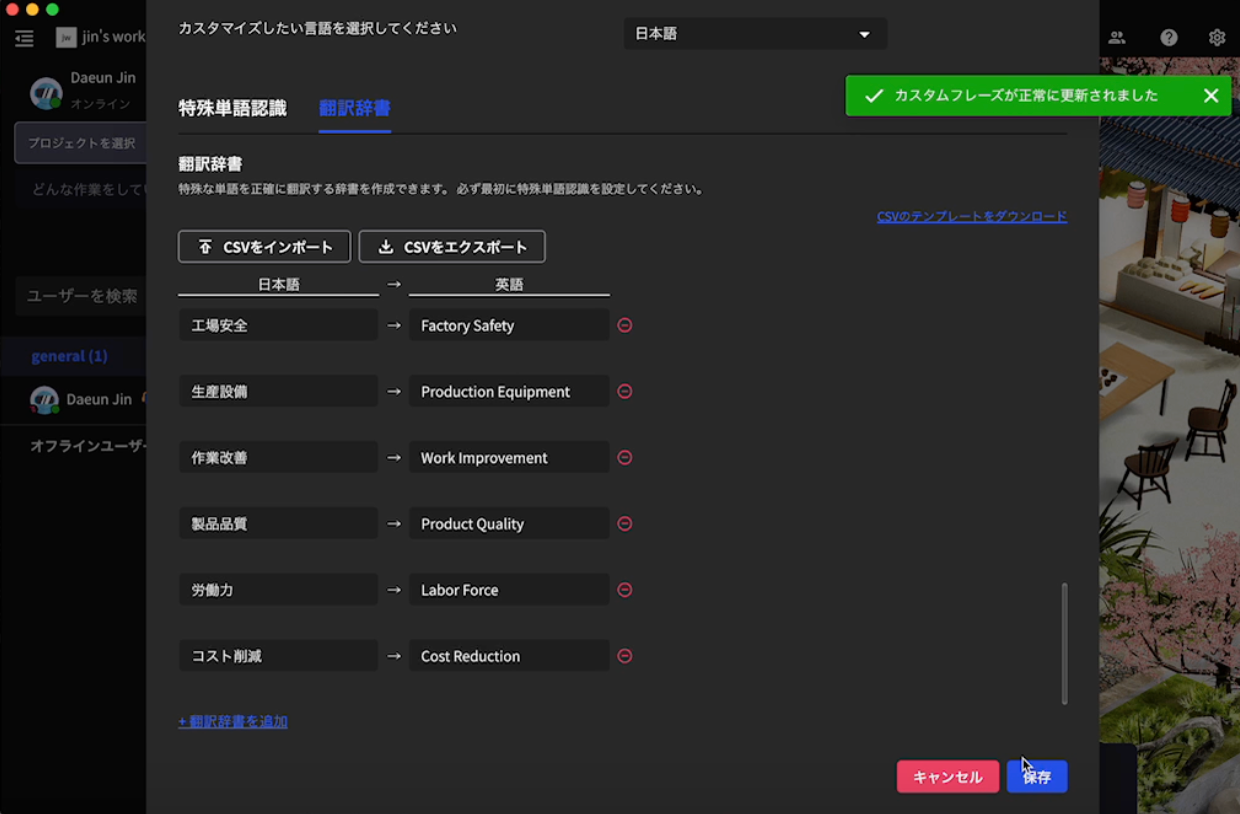
คุณยังสามารถลงทะเบียนฟีเจอร์จดจำคำพิเศษและพจนานุกรมแปลเพื่อจดจำคำศัพท์เทคนิคและวลีกำหนดเองของผู้ใช้ได้อย่างแม่นยำและรองรับการแปลเป็นภาษาอื่น สำหรับรายละเอียด ดู ฟีเจอร์พจนานุกรมเกี่ยวกับวิธีคำนวณเวลาถอดเสียง
วิธีคำนวณเวลาถอดเสียงเวลาถอดเสียงคำนวณเป็นเวลาใช้งานรวมของสมาชิกและแขกทั้งหมดตัวอย่าง: แพ็คเกจ Small 600 นาที
- A: ใช้ 30 นาที
- B: ใช้ 40 นาที
- C (แขก): ใช้ 25 นาที