วิธีให้ได้การถอดเสียงและการแปลที่แม่นยำโดยใช้อุปกรณ์
ความแม่นยำอาจลดลงเนื่องจากเสียงรบกวนและเสียงก้องในสถานที่ ดังนั้นเราแนะนำให้ใช้อินเทอร์เฟซเสียง
รายการอุปกรณ์ที่แนะนำ
ด้านล่างนี้เป็นรายการอุปกรณ์ที่ได้ถูกใช้จริงในงานก่อนหน้านี้และยืนยันว่าทำงานได้ (เราไม่ได้จัดหาอุปกรณ์เหล่านี้):| ชื่ออุปกรณ์ | URL |
|---|---|
| ur22mkii | steinberg.net |
| STEINBERG UR22mkII Audio Interface 24bit/192kHz | soundhouse.co.jp |
| Yamaha AG03MK2 White 6-Channel Live Streaming Loopback Mixer/USB Interface | amazon.com |
| USBPre 2 | sounddevices.com |
| Yamaha (YAMAHA) Live Streaming Mixer 3 Channel AG03MK2 W | amazon.co.jp |
| TF5 Digital Mixer | soundhouse.co.jp |
| ZOOM AMS-24 | amazon.co.jp |
| BEHRINGER USB Audio Interface UM2 | amazon.co.jp |
| MACKIE MIX5 Compact Analog Mixer | soundhouse.co.jp |
| Yamaha (YAMAHA) Live Streaming Mixer 6 Channel AG06MK2 W | yamaha.com |
สำหรับสัมมนา (เมื่อมีผู้พูด 1 คน)
การเตรียมตัว
- กรุณาดู คำบรรยายแปลสดสำหรับสัมมนา
- หากมีการเชื่อมต่ออินเทอร์เฟซเสียงหรืออุปกรณ์ที่คล้ายกัน กรุณาเลือกไมโครโฟนจากหน้าจอหลัก
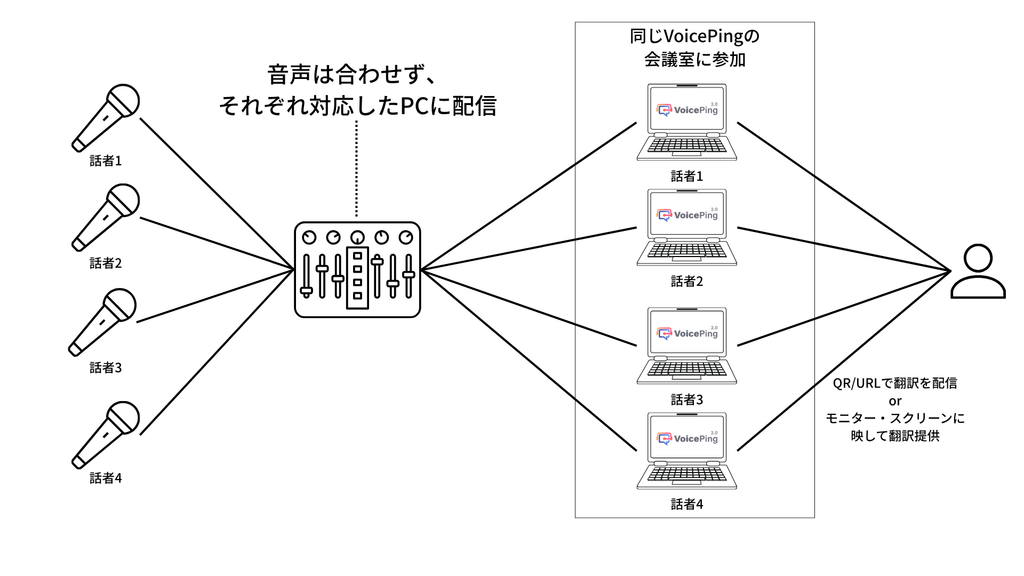
สำหรับการอภิปรายแบบพาเนล (เมื่อมีผู้พูด 2 คนขึ้นไป)
ข้อควรระวัง
รูปแบบการกำหนดค่า
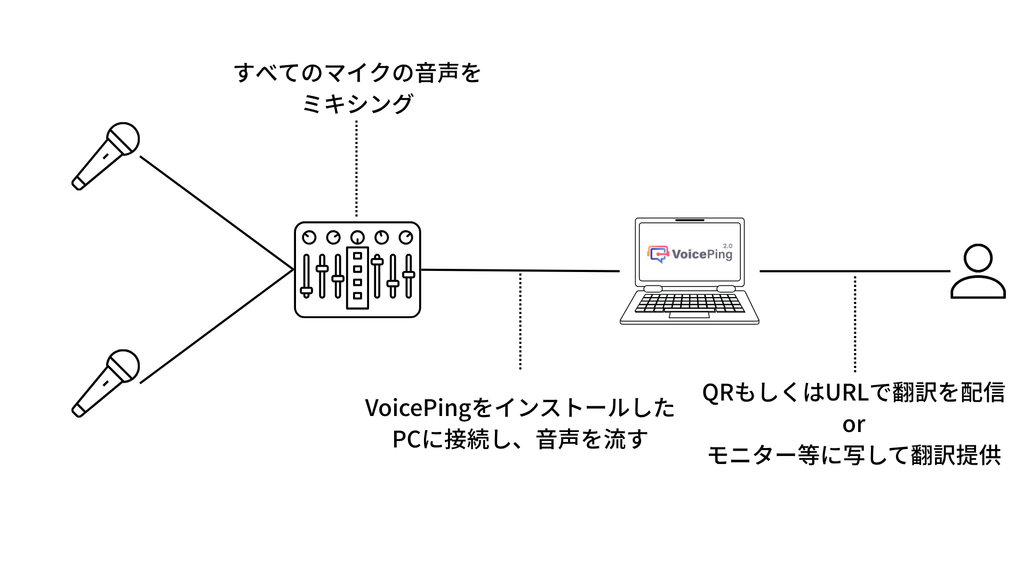
รูปแบบที่ 1: เมื่อไม่ต้องการแยกผู้พูด ผสมเสียงจากไมโครโฟนทั้งหมดเป็นแหล่งเสียงเดียวโดยใช้อินเทอร์เฟซเสียง และเชื่อมต่อกับ PC ที่ติดตั้ง VoicePing เพื่อให้การแปลแบบเรียลไทม์

วิธีการดำเนินงาน
- ที่ฝั่งโฮสต์งาน สลับไปโหมดสำนักงานเสมือนของ VoicePing และเตรียมห้องประชุม
- ยืนยันว่าโหมดสำนักงานเสมือนของ VoicePing ถูกเปิดใช้งานแล้ว
- หากใช้จากเว็บเบราว์เซอร์แทนแอปพลิเคชันเดสก์ท็อป ตรวจสอบว่าโหมดสำนักงานเสมือนเว็บพร้อมใช้งานสำหรับสถานะของคุณหรือไม่
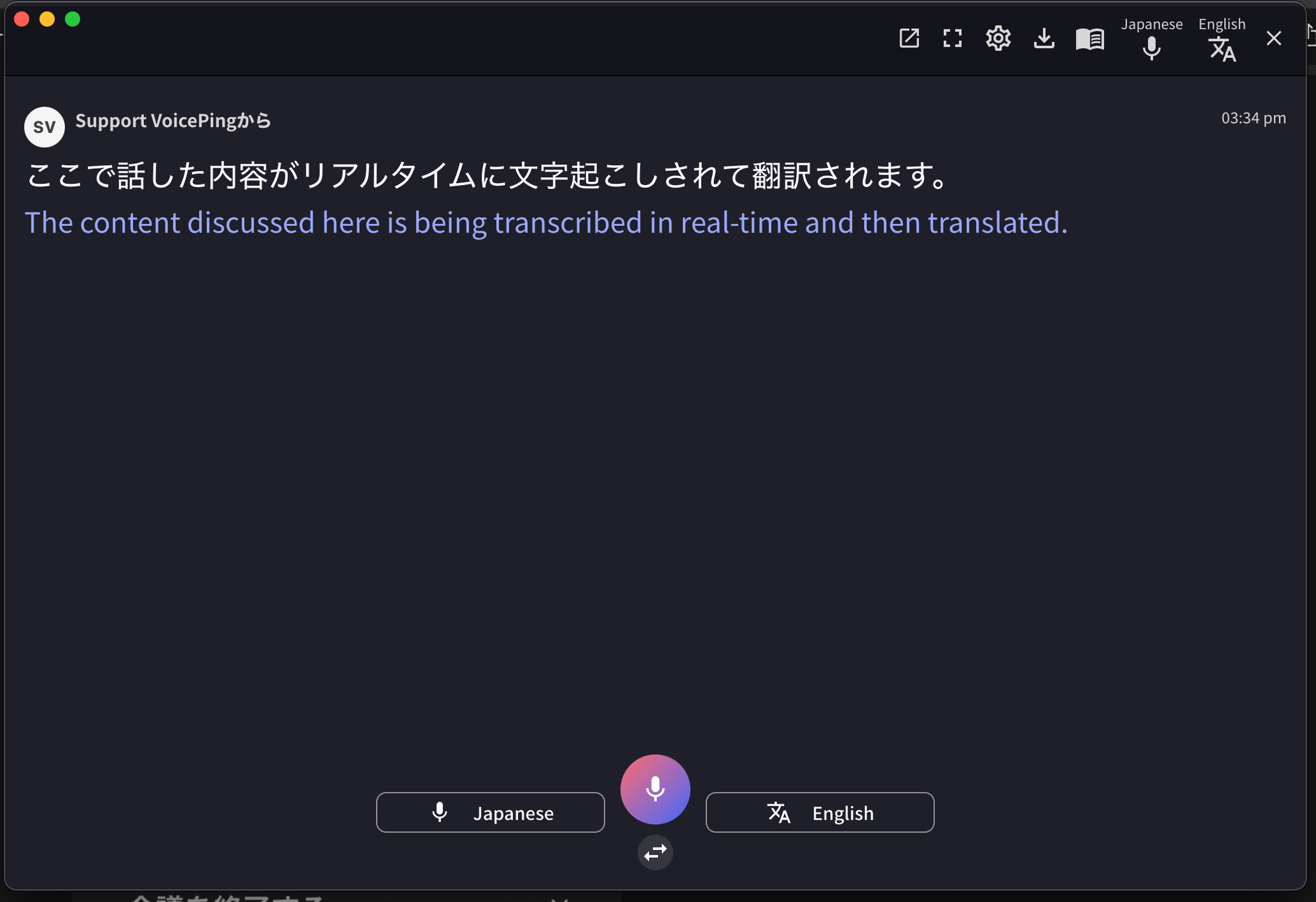
- ผู้ใช้แต่ละคนเข้าห้องประชุมที่สร้าง เปิดไมโครโฟน เลือกแชทจากแถบควบคุมที่ด้านล่างของหน้าจอและยืนยันว่าการถอดเสียงทำงาน
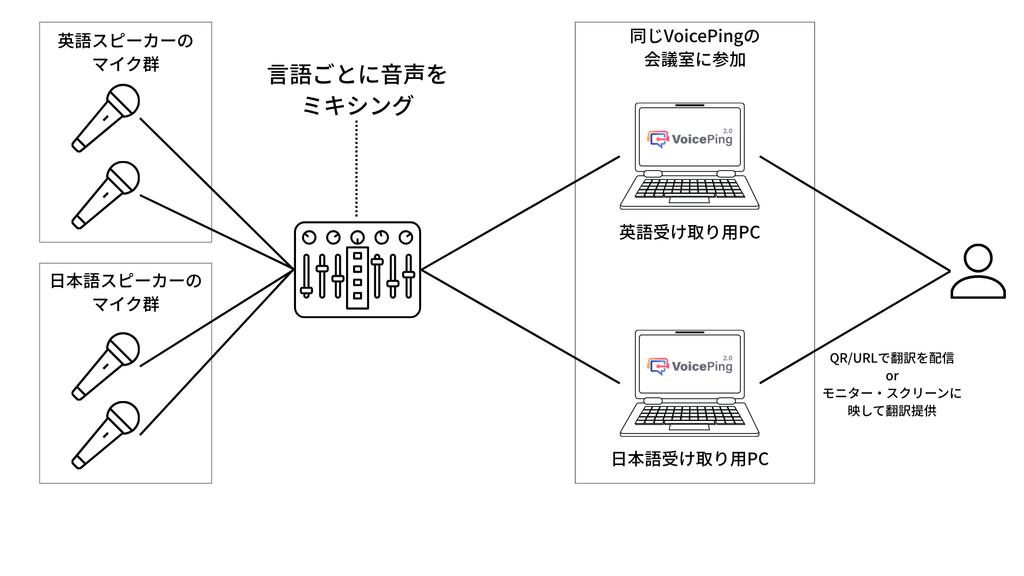
- เมื่อเชื่อมต่อและตรวจสอบอินเทอร์เฟซเสียง กรุณาเลือกไมโครโฟนที่จะตรวจจับจากเมนูไมโครโฟน
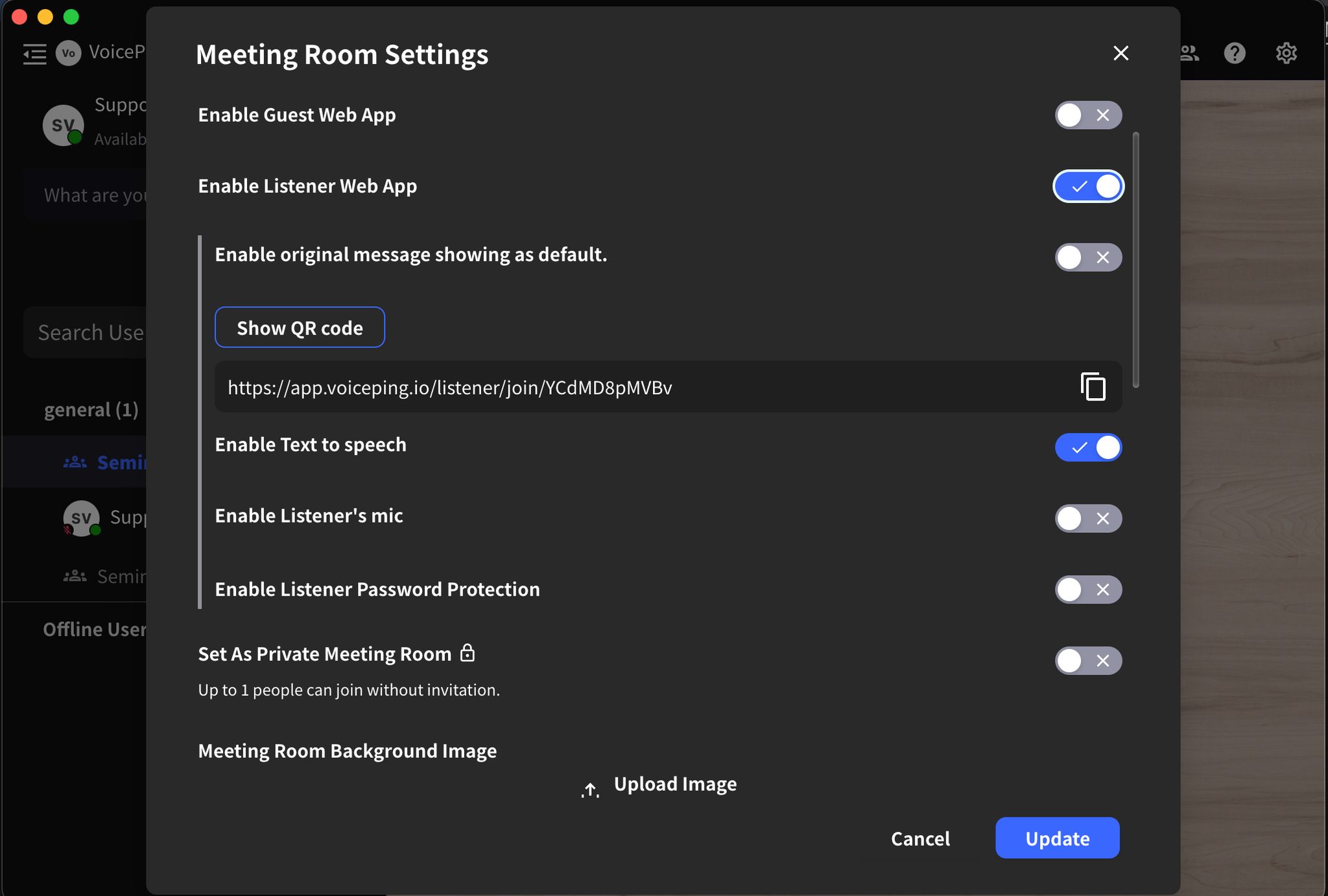
- เพื่อจัดจ่ายการแปลผ่าน QR code เปิดใช้งานแอปเว็บผู้ฟังจากการตั้งค่าห้องประชุม
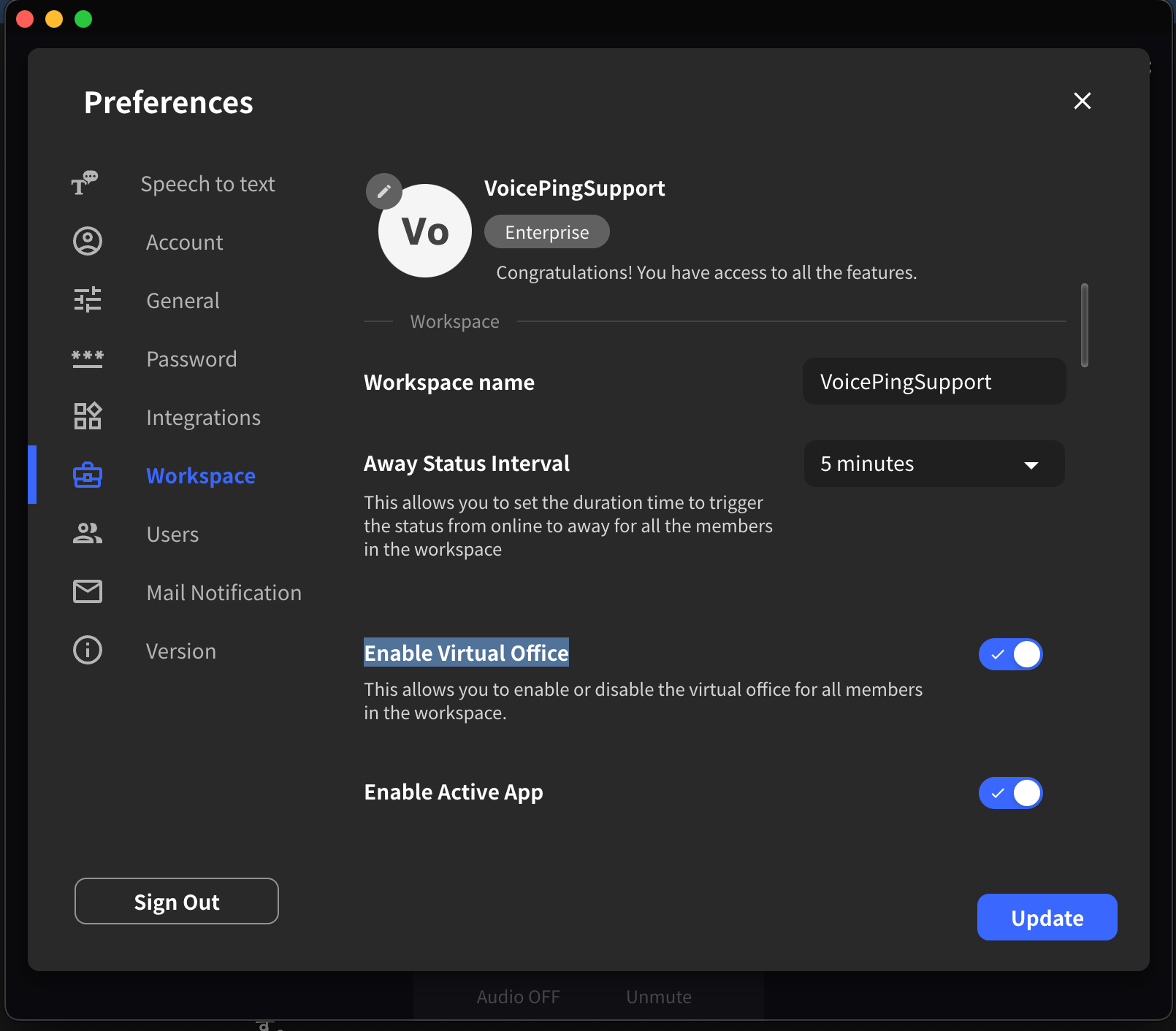


- หากคุณต้องการแสดงคำบรรยายแปลบนหน้าจอ/จอโปรเจกเตอร์ในสถานที่ กดไอคอนเต็มหน้าจอจากแถบด้านบนของกล่องแชท