- ทั้งฝั่งผู้บรรยายและผู้เข้าร่วมต้องมีสภาพแวดล้อมอินเทอร์เน็ต สามารถตรวจสอบความเร็วอินเทอร์เน็ตได้ที่ https://fast.com/ แนะนำ 30mbps ขึ้นไป (ต้องการขั้นต่ำ 10mbps)
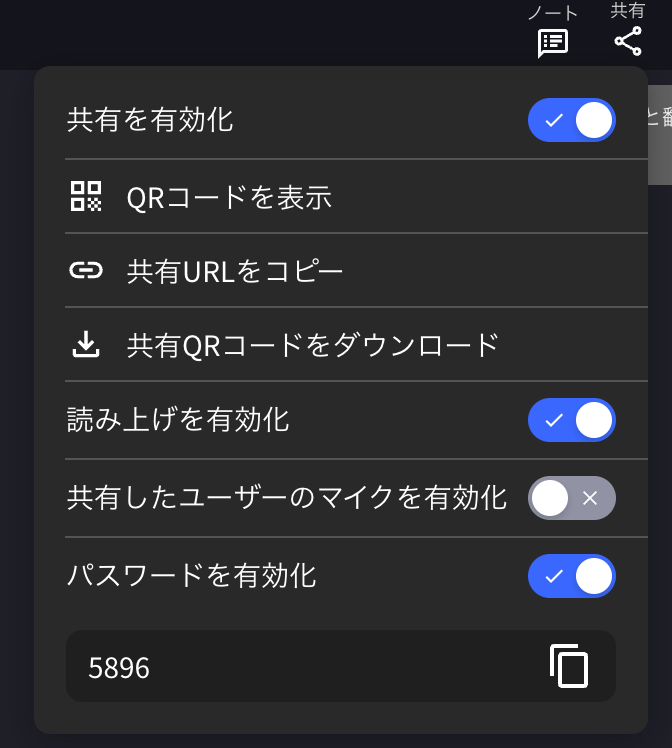
- รูปภาพ QR code/URL คงที่และไม่เปลี่ยนแปลงแม้ว่าคุณจะเริ่ม/สิ้นสุดเซสชัน ความปลอดภัยสามารถเพิ่มได้โดยการตั้งรหัสผ่าน
- ฟังก์ชันไมโครโฟนและการอ่านข้อความแปลฝั่งผู้เข้าร่วมสามารถเปิด/ปิดได้
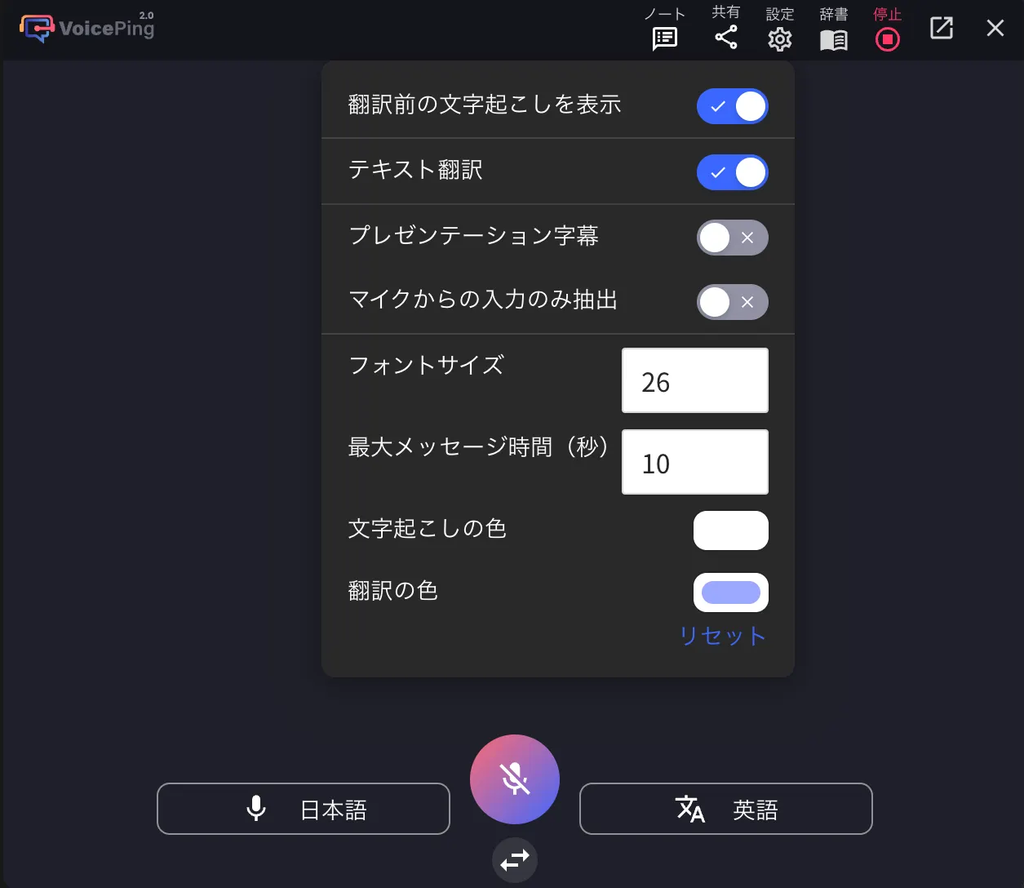
- คุณสามารถซ่อนภาษาถอดความและแสดงเฉพาะข้อความแปล ฉายบนหน้าจอเวที
- สามารถเปลี่ยนสีและขนาดข้อความได้
- สามารถปรับความเร็วการแปลได้
- สามารถแสดงคำบรรยายการนำเสนอได้ สำหรับรายละเอียด ดู โหมดคำบรรยาย (พื้นหลังโปร่งใส)
วิธีแปลเสียงของผู้บรรยาย
- เปิดแอปพลิเคชัน VoicePing
- ระบุภาษาแปล
- ไอคอนไมโครโฟน: ภาษาถอดความ (ภาษาของผู้บรรยาย)
- ไอคอน “Text & A”: ภาษาแปล (ภาษาสำหรับผู้เข้าร่วม)
ตัวอย่าง: เพื่อแปลภาษาอังกฤษเป็นภาษาญี่ปุ่น ตั้งไอคอนไมโครโฟนเป็น “English” และไอคอน “Text & A” เป็น “Japanese”
- กดปุ่ม “เริ่มถอดความ/แปล”
-
ปรับขนาดหน้าจอแปล VoicePing ขนาดข้อความและสีตามขนาดหน้าจอสถานที่
- เพื่อปรับความยาวของเซกเมนต์เสียง ให้ปรับเวลาข้อความสูงสุด
-
เปิดไมโครโฟนเพื่อเริ่มแปล
-
เมื่อเซสชันสิ้นสุด กดปุ่ม “หยุด” เพื่อสิ้นสุดการแปล
-
เพิ่มชื่อเรื่องและแท็กในบันทึกการประชุมและบันทึกเนื้อหา
การออก QR Code ช่องแปลให้ผู้เข้าร่วม
- คลิกปุ่ม “แชร์”
-
“ดาวน์โหลด QR code แชร์” หรือแสดง
- QR code ไม่เปลี่ยนแปลงสำหรับแต่ละบัญชี
- ผู้เข้าร่วมสามารถเข้าและออกได้อย่างอิสระแม้ว่าจะยังไม่เริ่มแปล
-
แชร์กับผู้เข้าร่วม
-
เมื่อผู้เข้าร่วมสแกน QR code และเข้ามา ชื่อของพวกเขาจะปรากฏในรายชื่อผู้เข้าร่วม
- คุณยังสามารถตรวจสอบจำนวนผู้เข้าร่วมจากไอคอน “แชร์”
- สามารถล็อคด้วยรหัสผ่านได้เช่นกัน
- “ลบ” คือฟังก์ชันสำหรับลบผู้เข้าร่วมออกจากช่องแปล
[สำหรับผู้เข้าร่วม] วิธีเข้าร่วม
- สแกน QR code และเข้าถึงช่องแปลจากเบราว์เซอร์ของคุณ
-
เมื่อเข้าถึง ป้อนรายการต่อไปนี้:
- ชื่อ: ป้อนชื่อผู้เข้าร่วม
- ภาษาที่คุณต้องการดู: เลือกภาษาแปลที่ต้องการ
-
หลังจากป้อน การดำเนินการต่อไปนี้สามารถใช้ได้:
- เปลี่ยนภาษา
- ปรับอินเทอร์เฟซการแปลใน “การตั้งค่า”
- ปรับความเร็วในการอ่าน
- เปิด/ปิดฟังก์ชันการอ่าน
- ออก
## ลิงก์อย่างเป็นทางการ