สร้างพื้นที่ทำงานใหม่ (การลงทะเบียนสมาชิก)
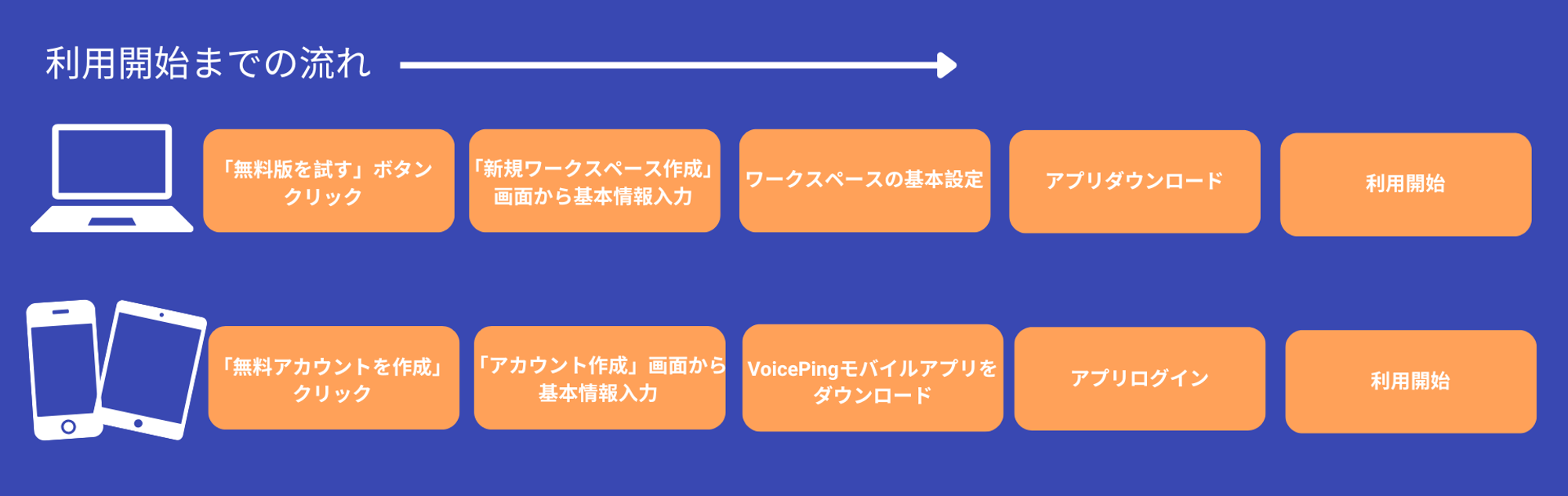
บน PC
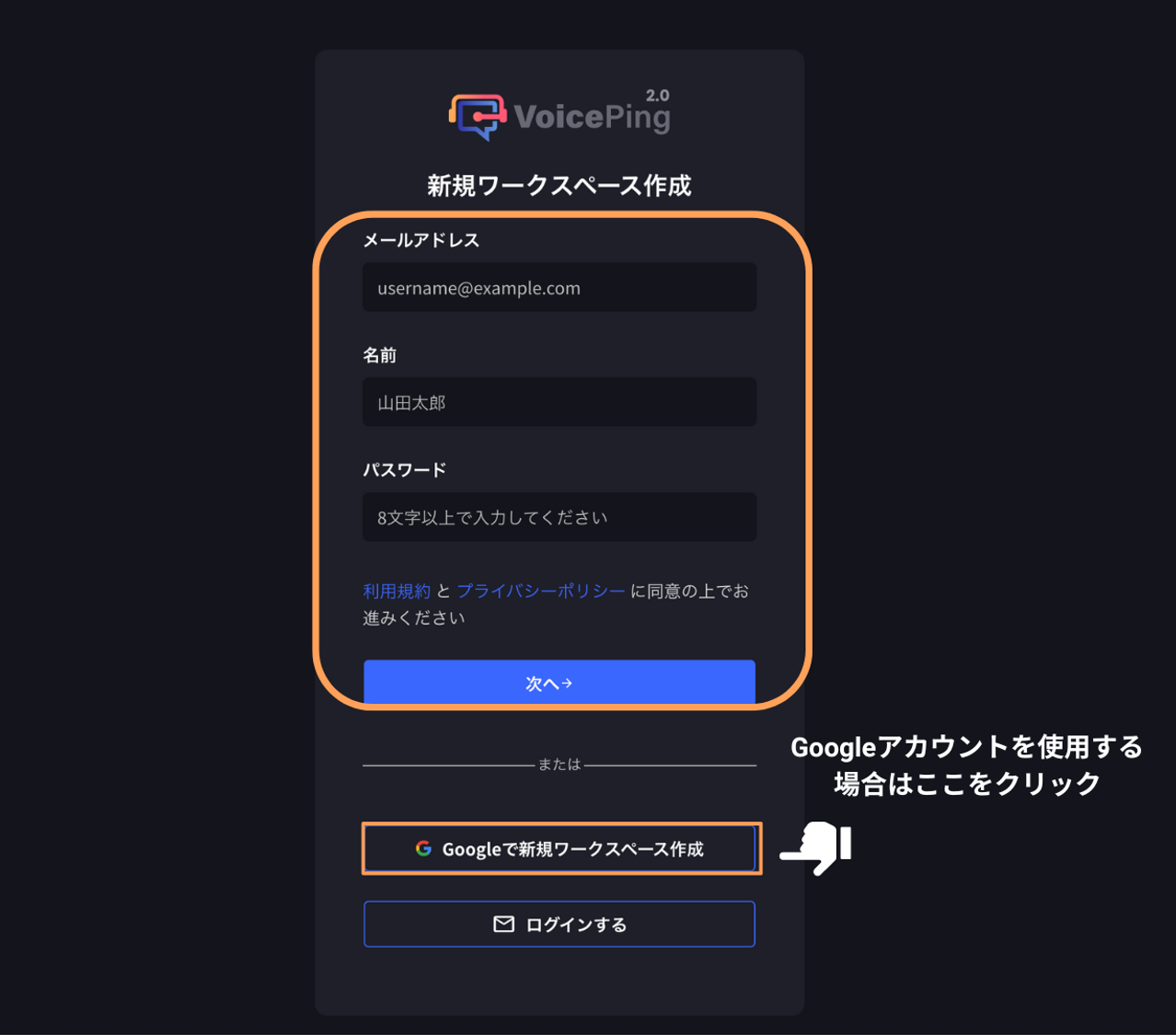
ขั้นตอน- ไปที่หน้าลงทะเบียน คุณจะเห็นหน้าจอ “สร้างพื้นที่ทำงานใหม่”
-
ป้อนที่อยู่อีเมล ชื่อ และรหัสผ่าน จากนั้นคลิก “ถัดไป->”
- หากต้องการลงทะเบียนด้วยบัญชี Google ให้คลิกปุ่ม “สร้างพื้นที่ทำงานใหม่ด้วย Google” และเข้าสู่ระบบ
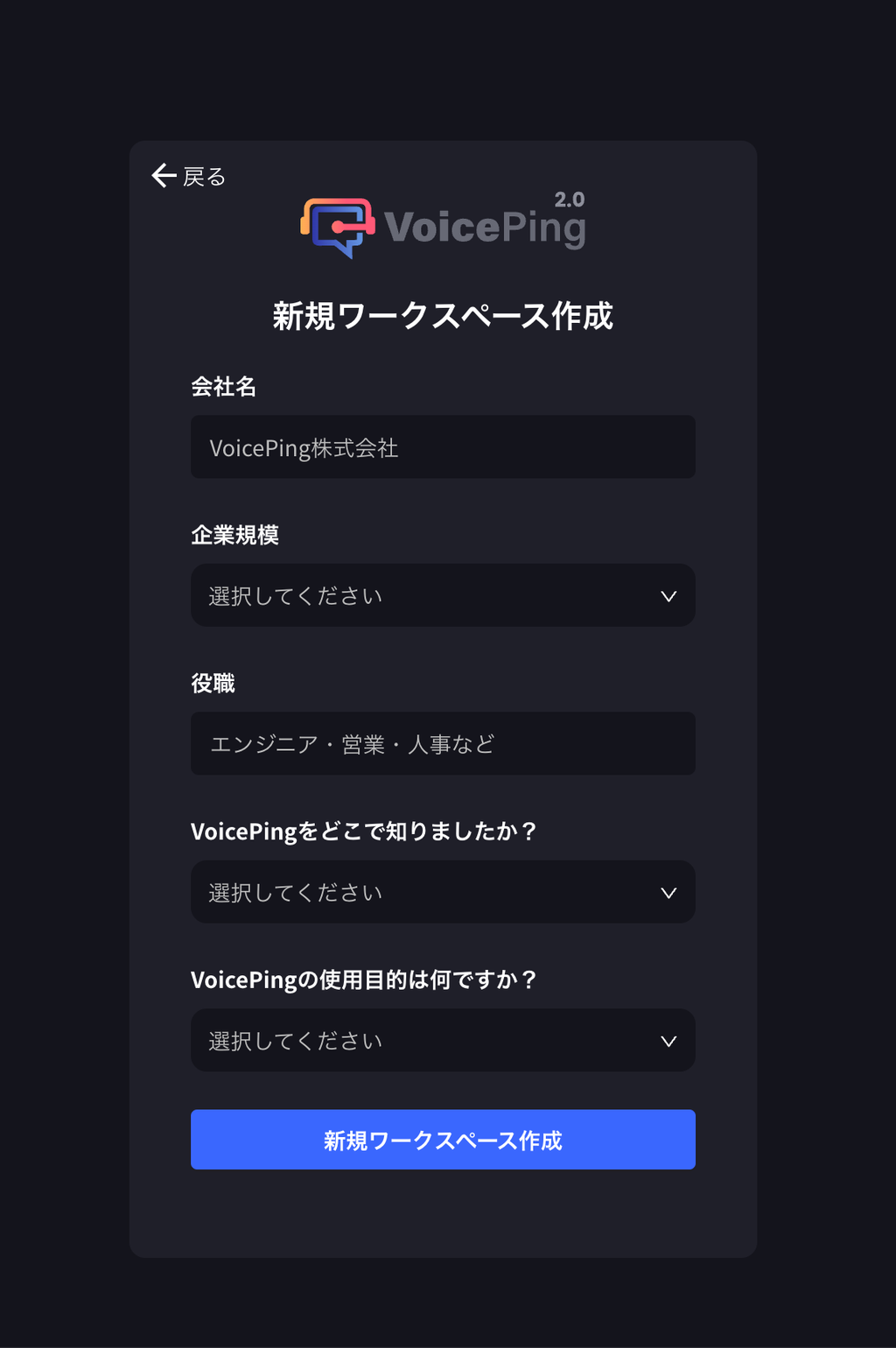
- ป้อนชื่อบริษัท ขนาดบริษัท และตำแหน่ง ตอบคำถามสองข้อ และคลิก “สร้างพื้นที่ทำงานใหม่”
- ป้อนรหัสยืนยันที่ส่งไปยังที่อยู่อีเมลที่ลงทะเบียน

- ตั้งค่าพื้นที่ทำงานพื้นฐาน
- ป้อนชื่อพื้นที่ทำงาน
- เปิดหรือปิดแอปเว็บ

เปิดสวิตช์หากคุณต้องการให้ผู้ใช้สามารถใช้แอปเว็บได้ ตัวเลือกนี้สามารถเปลี่ยนได้ภายหลังใน [แดชบอร์ด] -> [การจัดการสมาชิก]
หากคุณต้องการใช้ VoicePing จากเบราว์เซอร์โดยไม่ต้องเปิดแอป ให้กดปุ่ม “เข้าร่วมจากเว็บ”
- เลือกตัวเลือกภาษาที่คุณต้องการใช้ (สูงสุด 4)
- คลิก “สร้างพื้นที่ทำงาน”
- การดาวน์โหลดจะเริ่มโดยอัตโนมัติ หากการดาวน์โหลดไม่เริ่ม ให้คลิกปุ่มดาวน์โหลด
บนมือถือและแท็บเล็ต
- คลิกที่เส้นแนวนอนสามเส้นที่มุมขวาบนของหน้าแรก และคลิก “สร้างบัญชีฟรี” จากเมนูที่แสดง
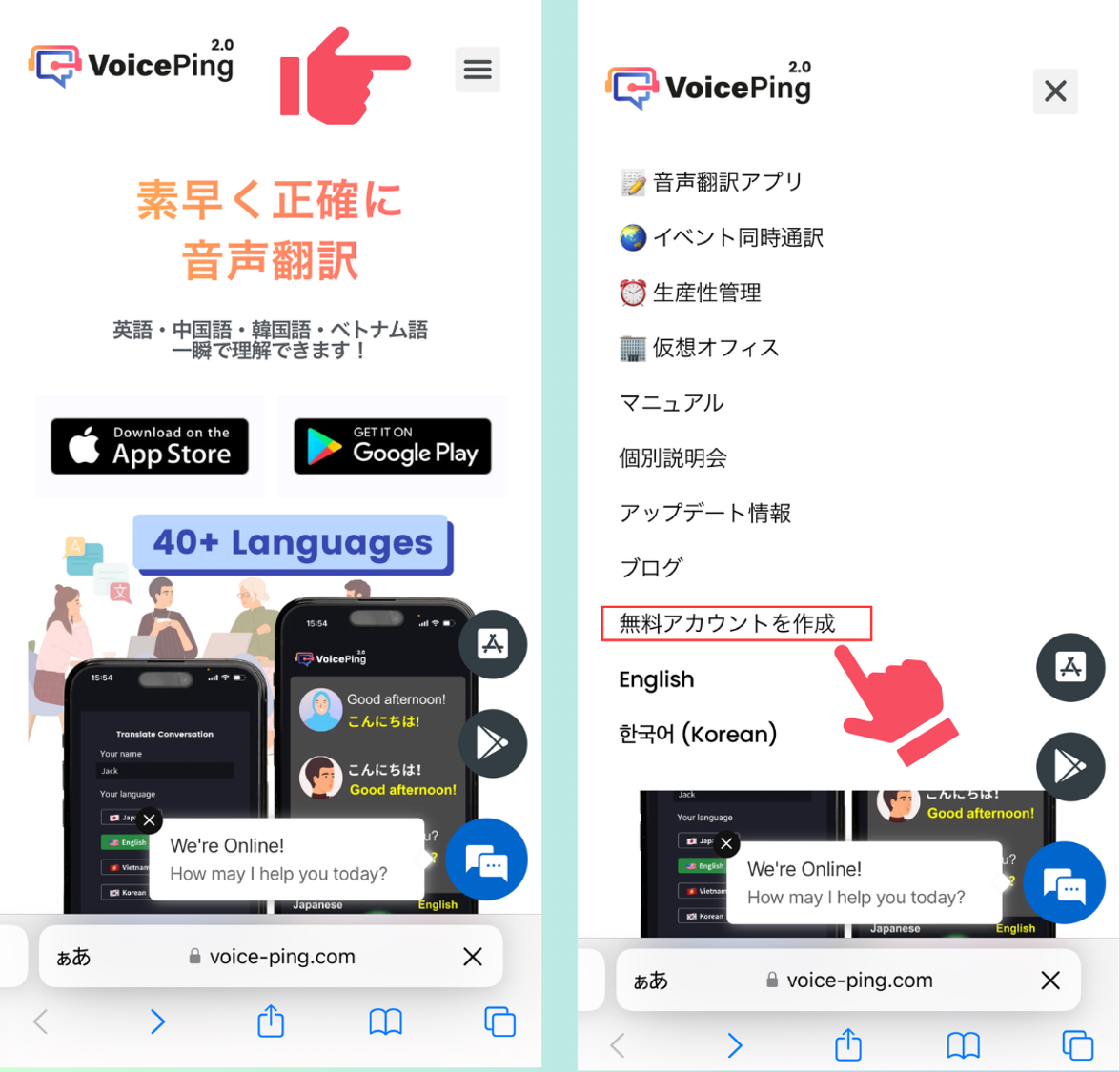
- ป้อนที่อยู่อีเมลและรหัสผ่าน จากนั้นคลิก “สร้างบัญชี” ถัดไป ป้อนรหัสยืนยันที่ส่งไปยังอีเมลที่ลงทะเบียน (หากต้องการลงทะเบียนด้วยบัญชี Google ให้คลิก “สร้างบัญชีด้วย Google”)
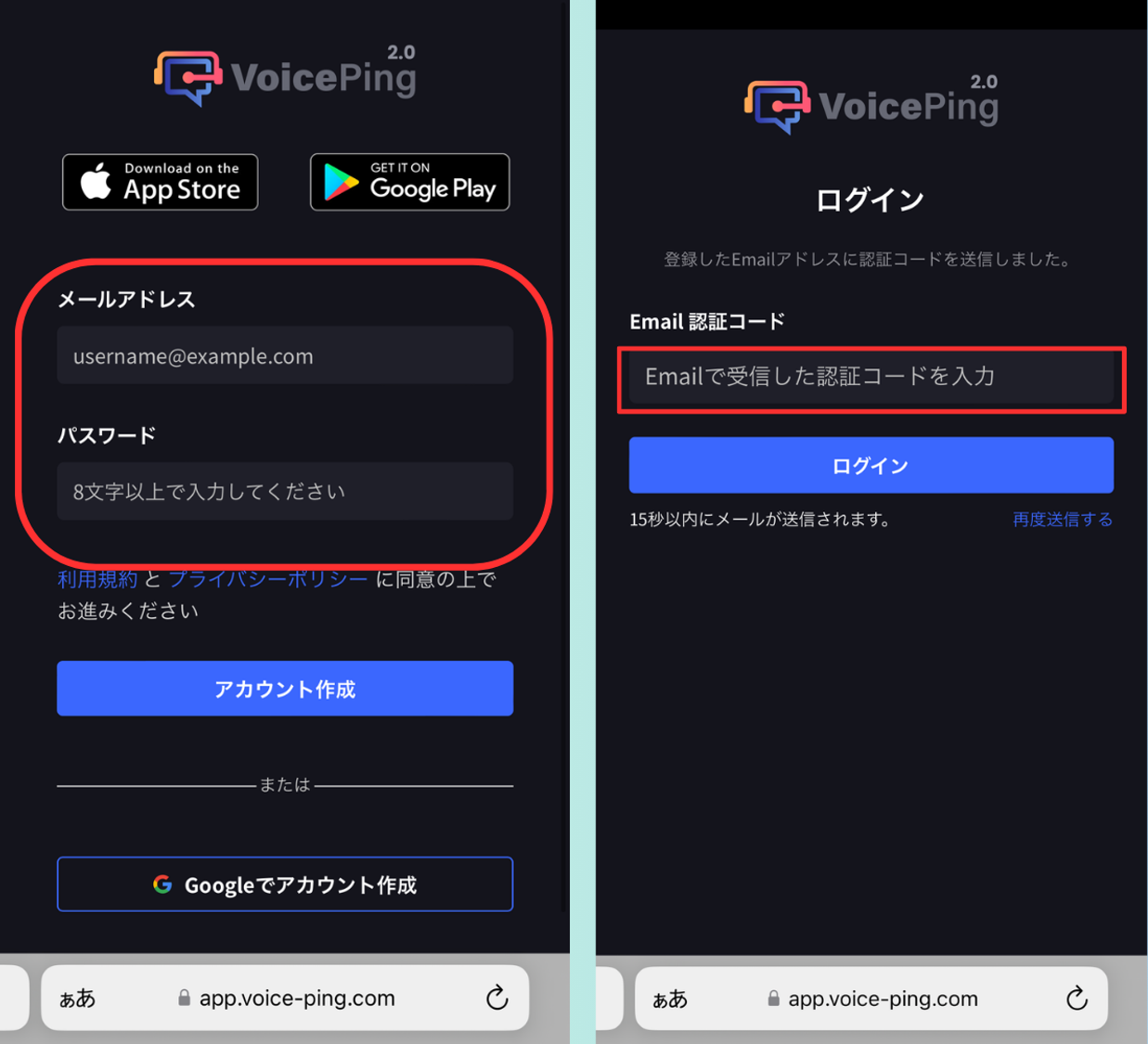
- หลังจากสร้างบัญชีเสร็จสิ้น ให้กดปุ่มไอคอนเพื่อดาวน์โหลดแอป VoicePing สำหรับมือถือ

- เปิดแอปและเข้าสู่ระบบเพื่อเสร็จสิ้น
การตั้งค่าชั้นสามารถเปลี่ยนได้จากแอปคอมพิวเตอร์
ดาวน์โหลดและติดตั้งแอปพลิเคชัน
ดาวน์โหลดแอปพลิเคชัน
หากคุณลงทะเบียนสมาชิกเสร็จสิ้นบน PC แอปพลิเคชันจะถูกดาวน์โหลดโดยอัตโนมัติ เนื่องจากการดาวน์โหลดเสร็จสิ้นแล้ว โปรดดำเนินการติดตั้งแอปพลิเคชัน หากคุณลงทะเบียนจากมือถือและต้องการดาวน์โหลดแอป PC โปรดไปที่หน้าดาวน์โหลด PC เพื่อดาวน์โหลด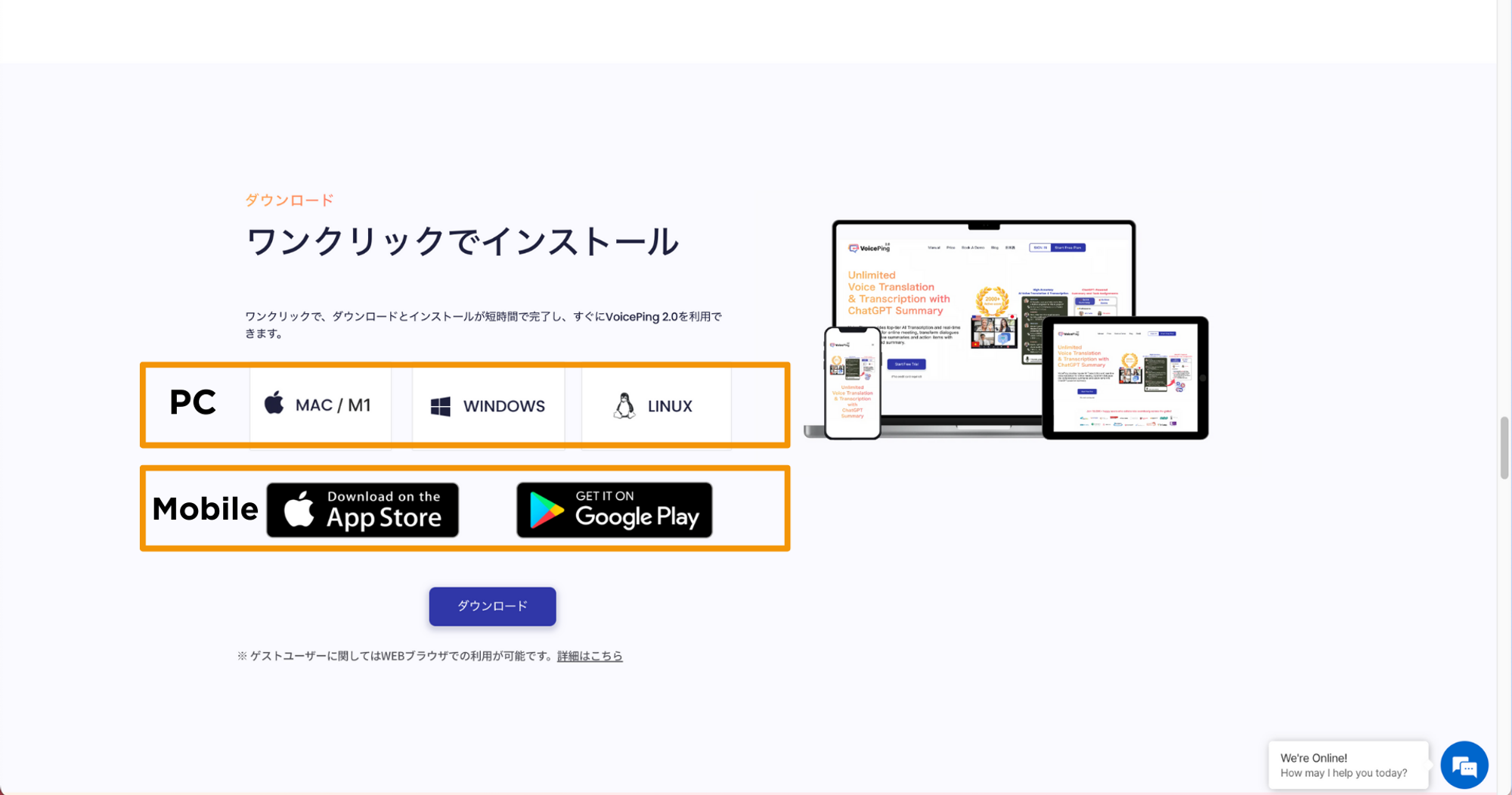
ติดตั้งแอปพลิเคชัน
สำหรับ Windows OS
- เรียกใช้ไฟล์ “voice-ping.exe” ที่ดาวน์โหลด หลังจากติดตั้ง แอปพลิเคชันจะเปิดขึ้น

สำหรับ Mac OS
- ดับเบิลคลิกไฟล์ “voice-ping.dmg” ที่ดาวน์โหลด โฟลเดอร์จะเปิดขึ้น

- ตามลูกศรในรูป ลากและวางแอปพลิเคชัน VoicePing ไปยังโฟลเดอร์ Applications
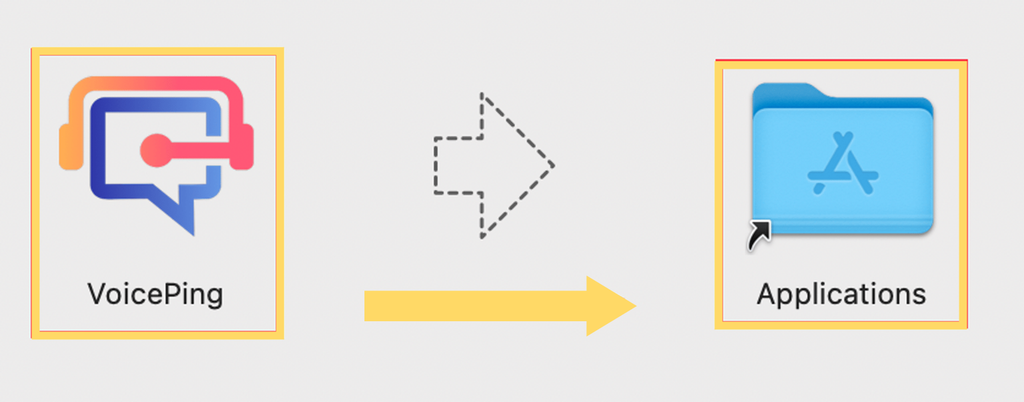
- คลิก “VoicePing” จาก Launchpad เพื่อเปิดแอปพลิเคชัน

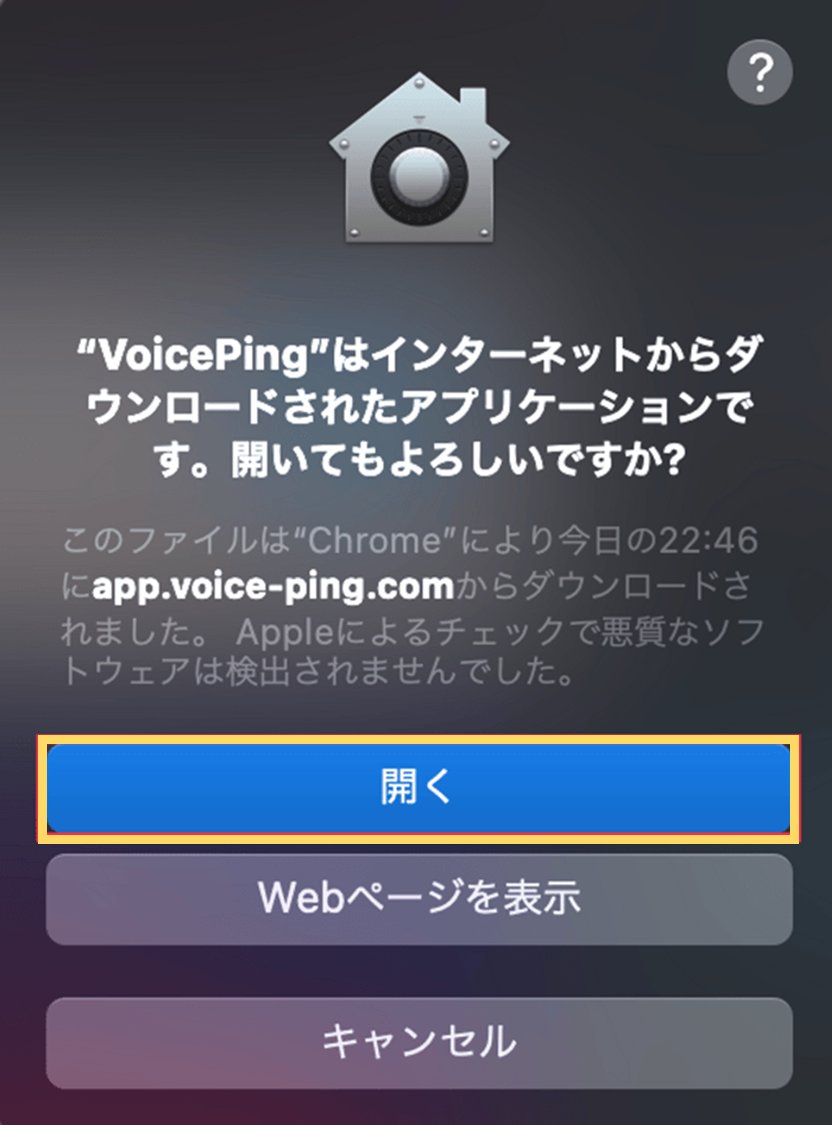
- หากหน้าต่างถามว่า “คุณแน่ใจหรือไม่ว่าต้องการเปิด?” ให้คลิก “เปิด” แอปพลิเคชันจะเปิดขึ้น