
เกี่ยวกับฟีเจอร์ Single Sign-On (SSO)
เวิร์กสเปซที่ใช้แผน Enterprise สามารถเปิดใช้งาน Single Sign-On (SSO) เพื่อให้ ลงชื่อเข้าใช้ด้วย HENNGE One ได้ โดยการตั้งค่า SSO คุณสามารถลงชื่อเข้าใช้ VoicePing ได้อย่างราบรื่นด้วยบัญชีที่ลงทะเบียนใน HENNGE One คู่มือนี้อธิบาย:- วิธีเปิดใช้งาน SSO ในเวิร์กสเปซ
- ขั้นตอนการกำหนดค่า HENNGE One เป็น Identity Provider (IdP)
คำถามที่พบบ่อย
ฉันต้องการให้ผู้ใช้ปัจจุบันสามารถลงชื่อเข้าใช้ได้เฉพาะด้วย SSO เมื่อตั้งค่า SSO ในภายหลัง
ฉันต้องการให้ผู้ใช้ปัจจุบันสามารถลงชื่อเข้าใช้ได้เฉพาะด้วย SSO เมื่อตั้งค่า SSO ในภายหลัง
สามารถทำได้เมื่อเปิดใช้งาน SSO ผู้ใช้ปัจจุบันจะไม่สามารถลงชื่อเข้าใช้โดยไม่ใช้ SSO โดยอัตโนมัติ หากลงชื่อเข้าใช้อยู่แล้ว พวกเขาจะต้องลงชื่อออกหนึ่งครั้ง
กำหนดค่า HENNGE One
ข้อกำหนดเบื้องต้น
มีสัญญาแผน VoicePing Enterprise
มีบัญชีที่มี สิทธิ์ผู้ดูแลระบบ HENNGE One
ขั้นตอน
1
ไปที่หน้าจอผู้ดูแลระบบ HENNGE One
กด “Service Provider Settings”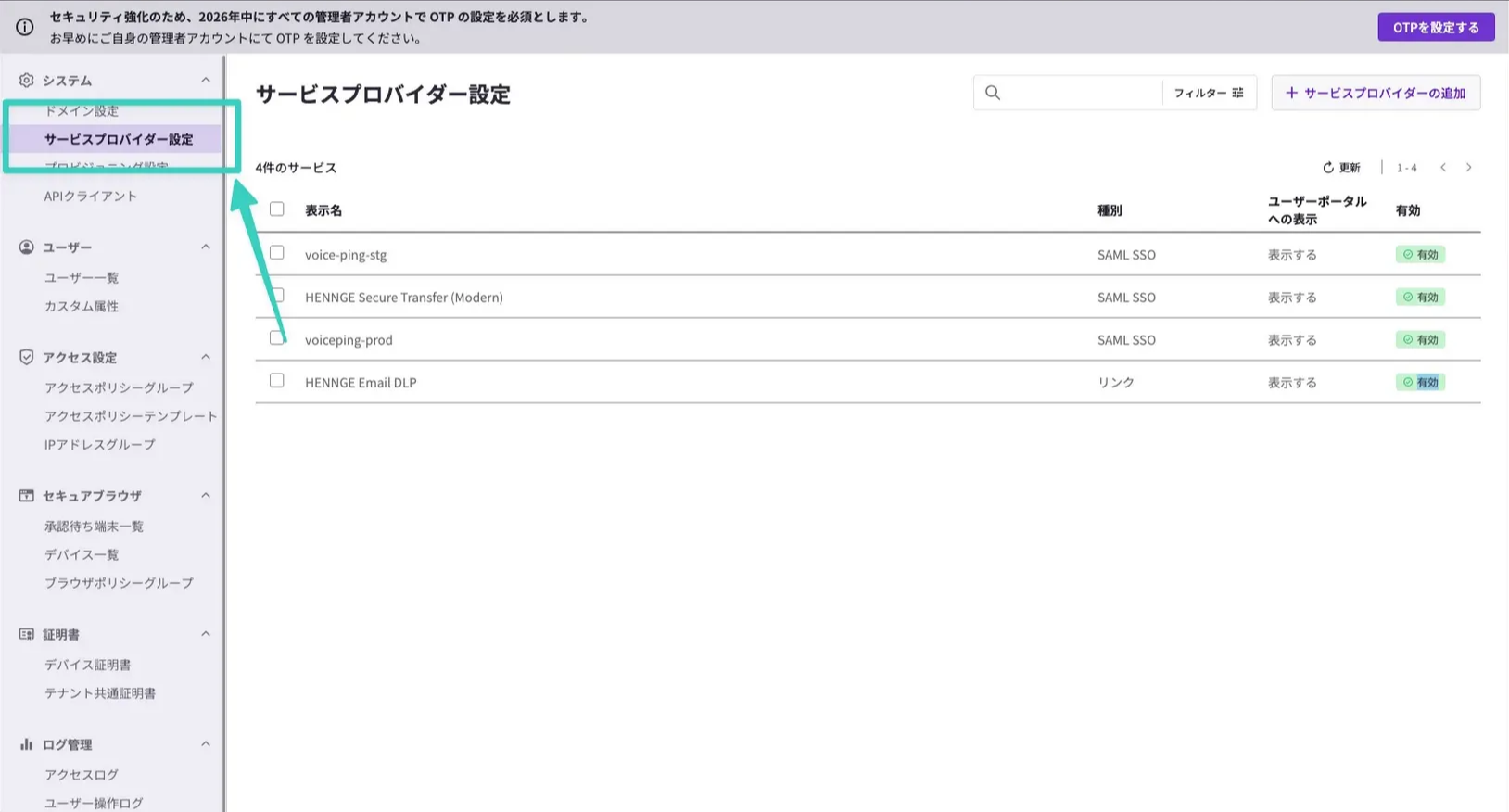
2
เพิ่ม Service Provider
กด “Add Service Provider”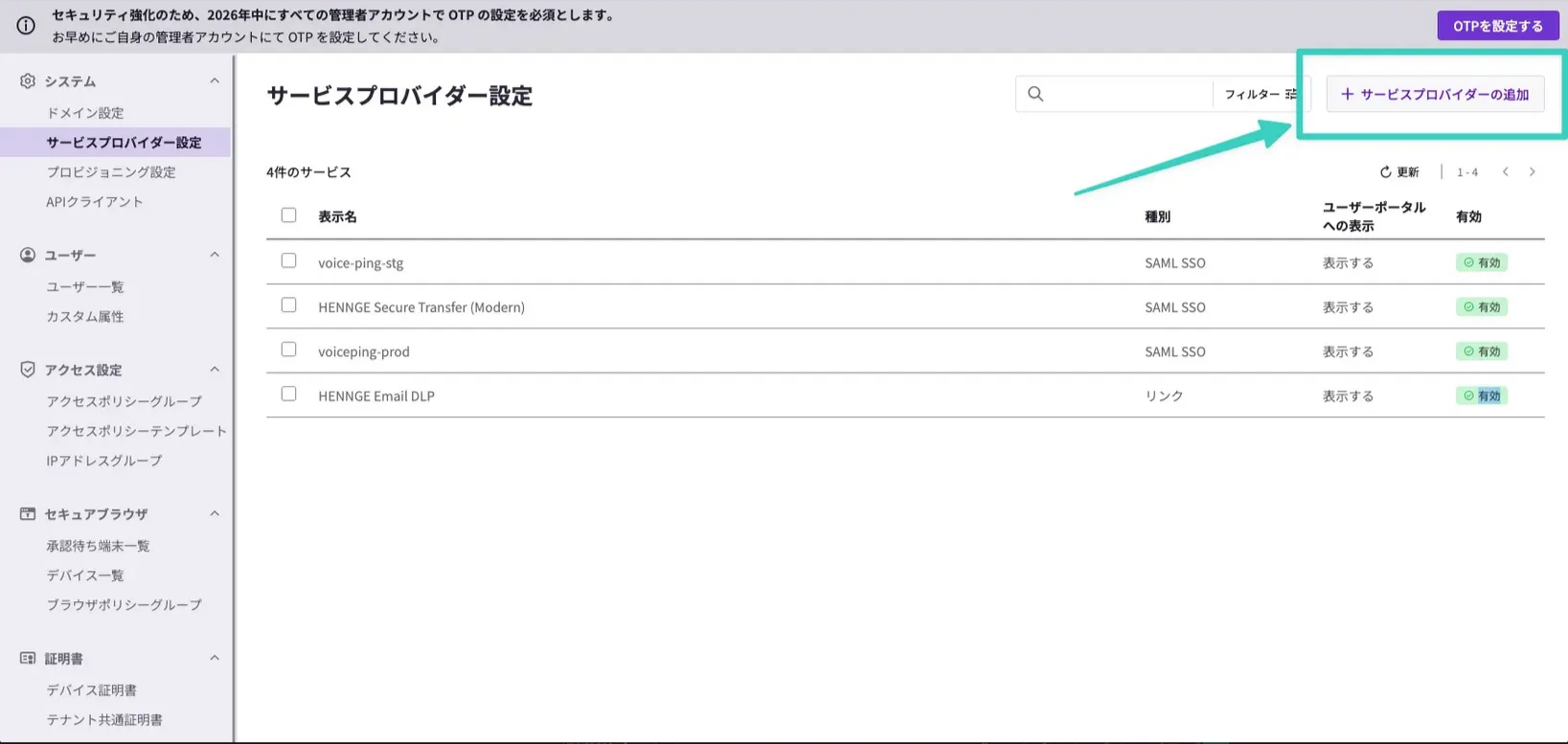
3
เพิ่มบริการ SSO
เลือก “Add service for SSO”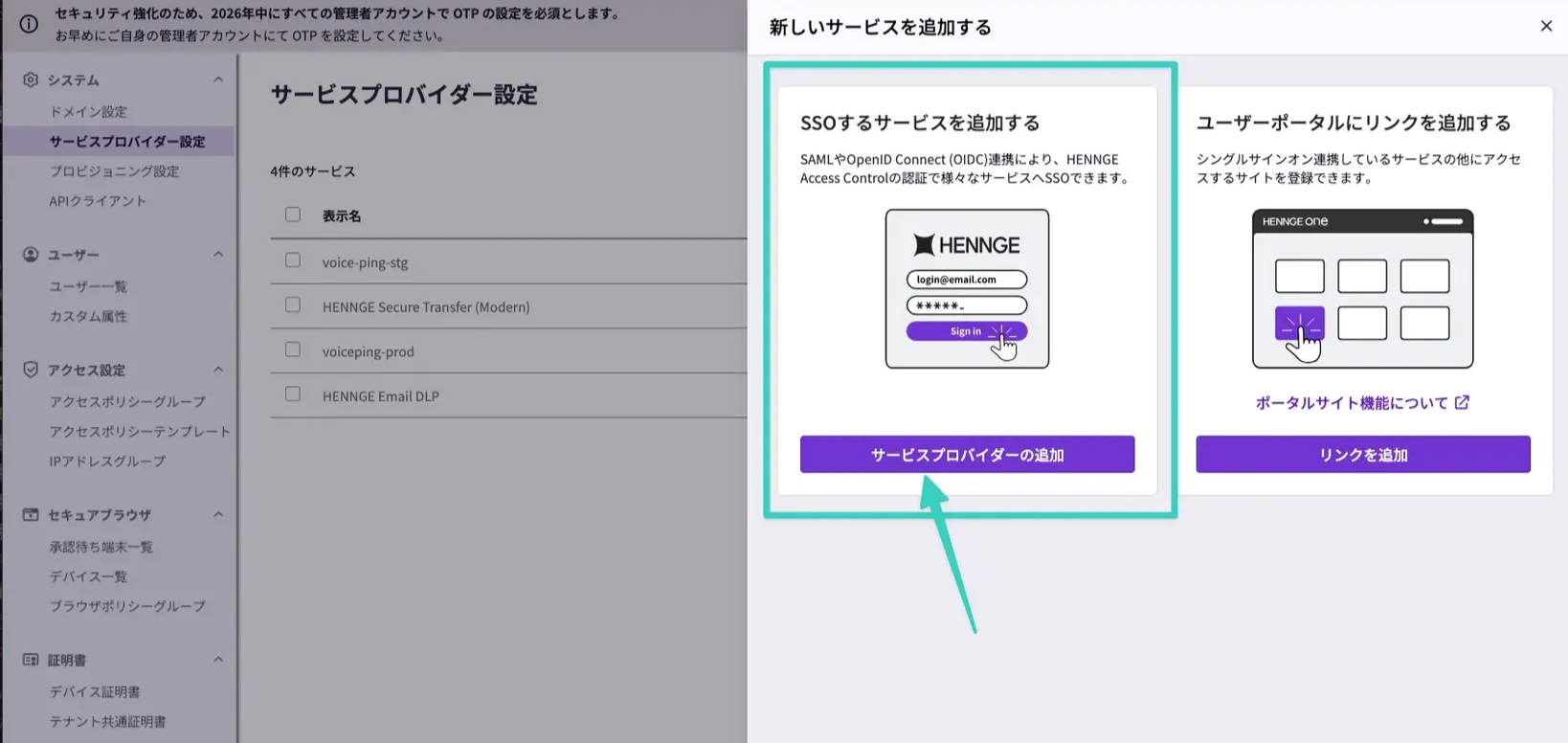
4
เลือกการกำหนดค่า SAML แบบแมนนวล
เลือก “Manual SAML Configuration”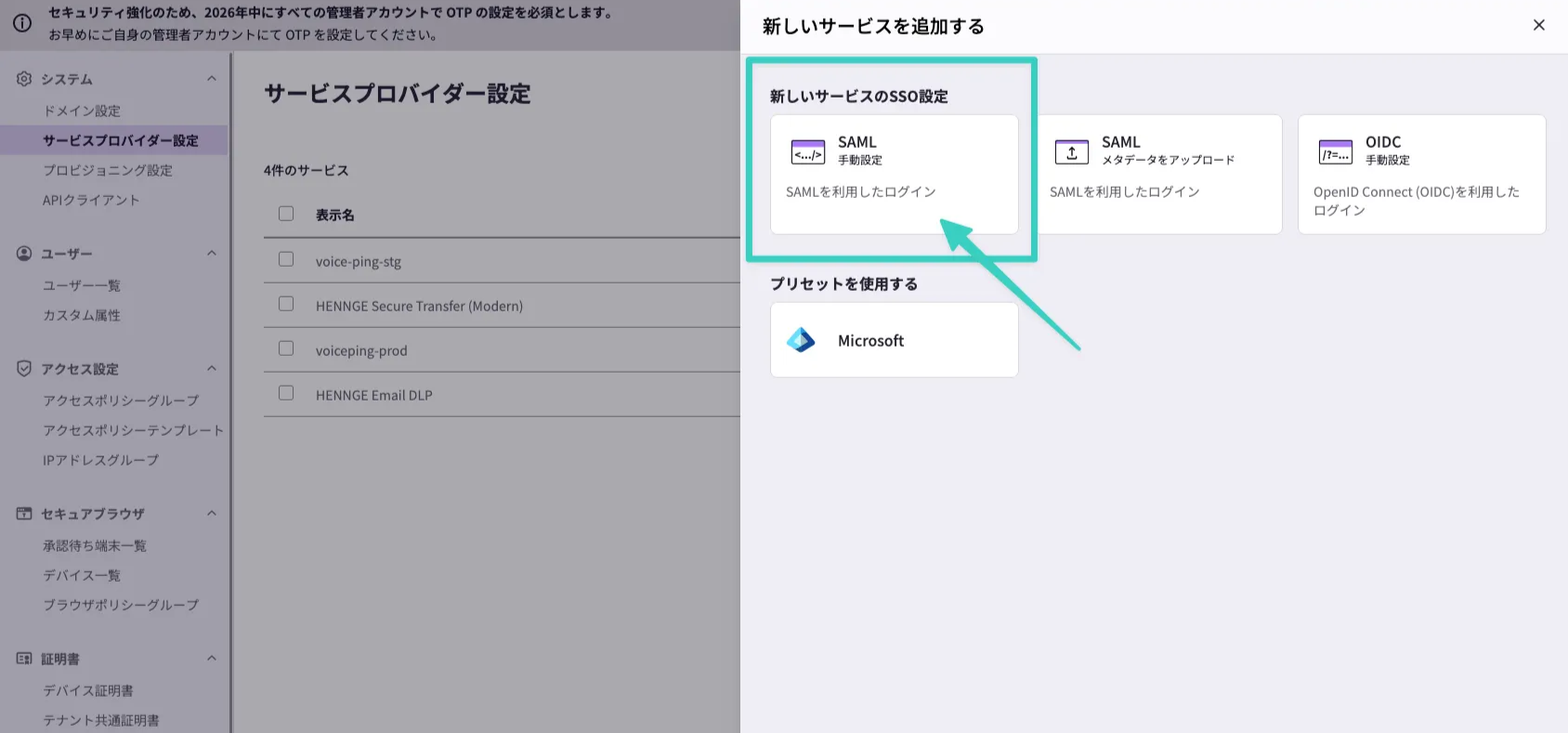
5
ป้อนข้อมูลที่จำเป็น
ป้อนข้อมูลต่อไปนี้และบันทึก
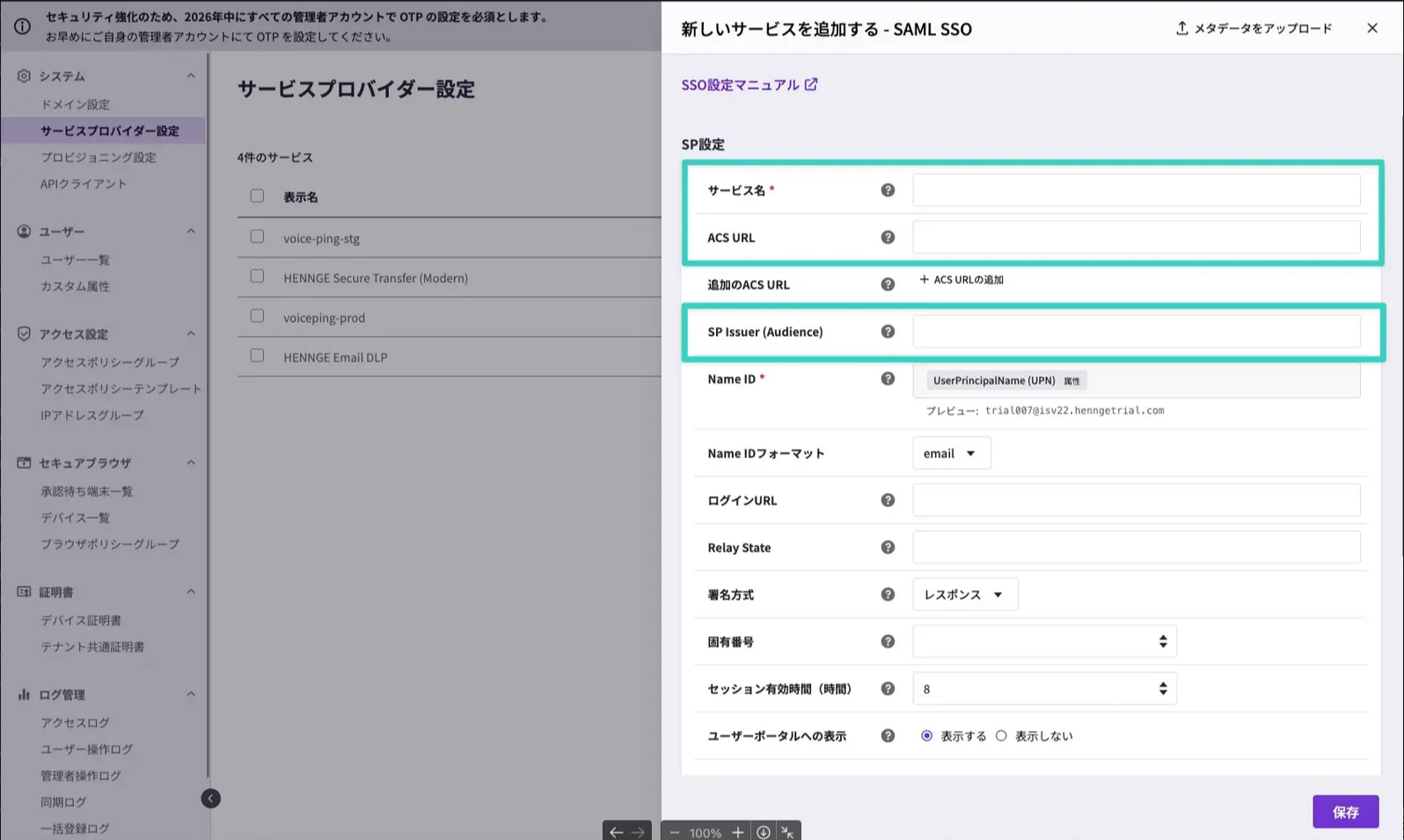
| รายการ | ค่า |
|---|---|
| Service Name | VoicePing (ค่าใดก็ได้ที่คุณต้องการ) |
| ACS URL | https://api.voiceping.io/api/v1/user/acs |
| SP Issuer (Audience) | voice-ping |
| Attribute Configuration | Attribute: email, Value: Select Email |
6
ดาวน์โหลด IdP Metadata
คลิกที่ provider ที่สร้างและกด “Metadata”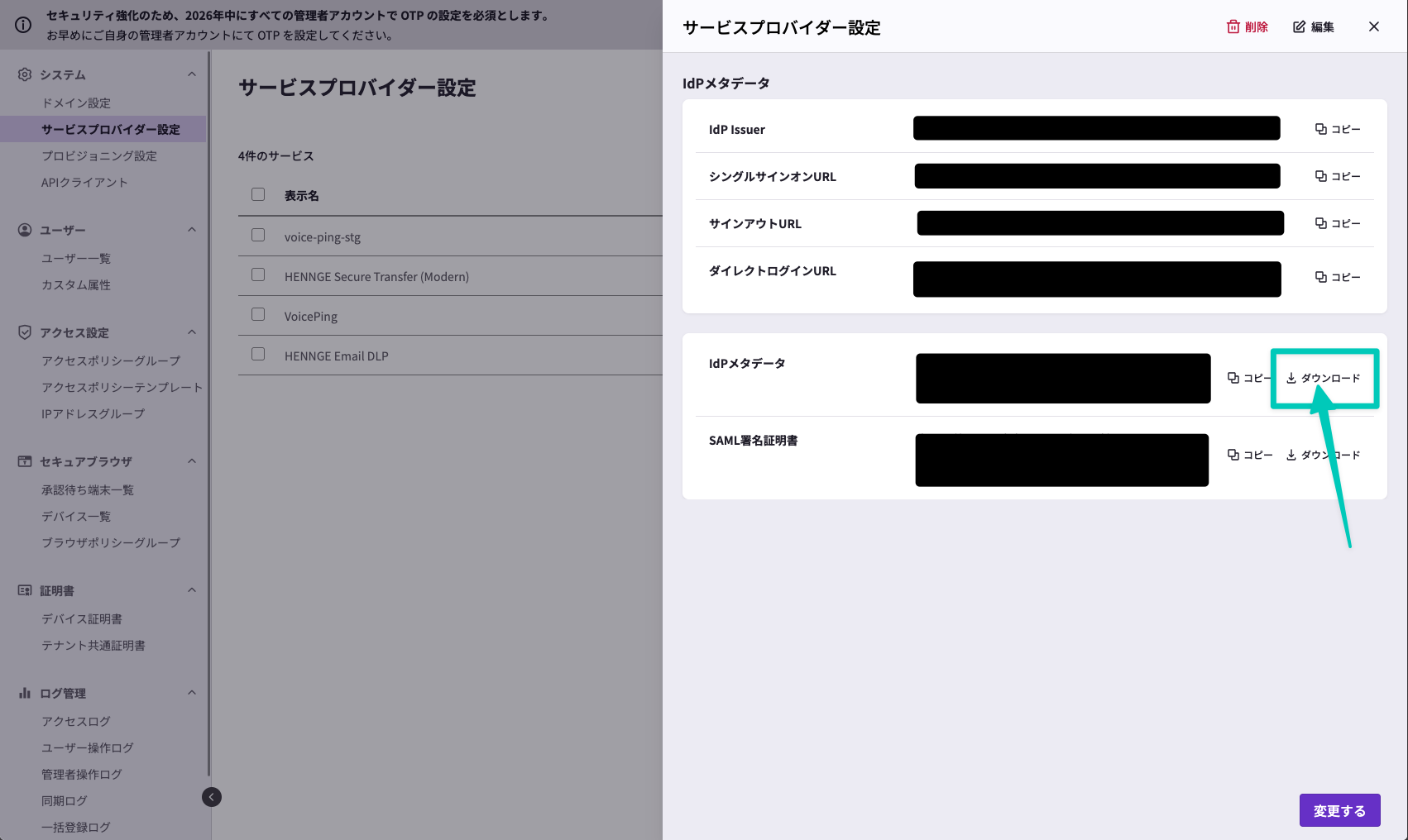
7
อัปเดต Access Policy

กำหนดค่า VoicePing
ข้อกำหนดเบื้องต้น
มีสัญญาแผน VoicePing Enterprise
มีบัญชีที่มี สิทธิ์เจ้าของเวิร์กสเปซ
ขั้นตอน
1
เปิดแดชบอร์ดผู้ดูแลระบบ
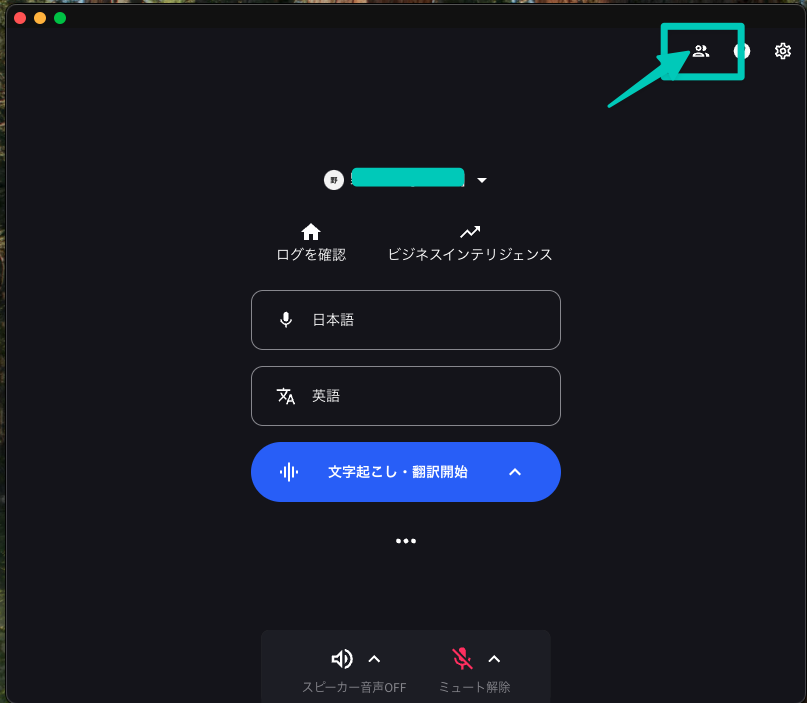
2
กดแท็บ Member Management

3
กด SSO Authentication Settings
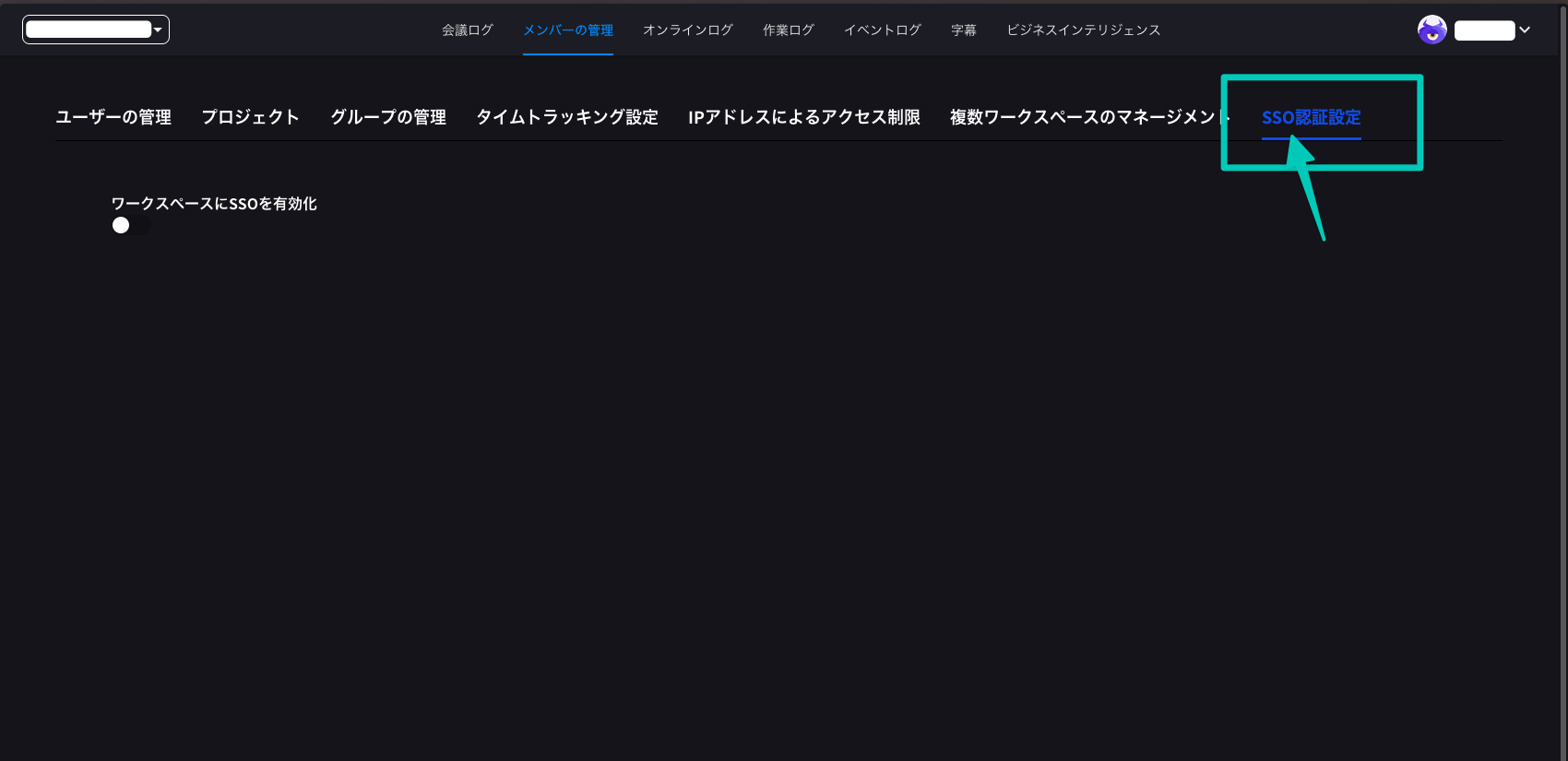
4
เปิดใช้งาน SSO
เปิด “Enable SSO for workspace”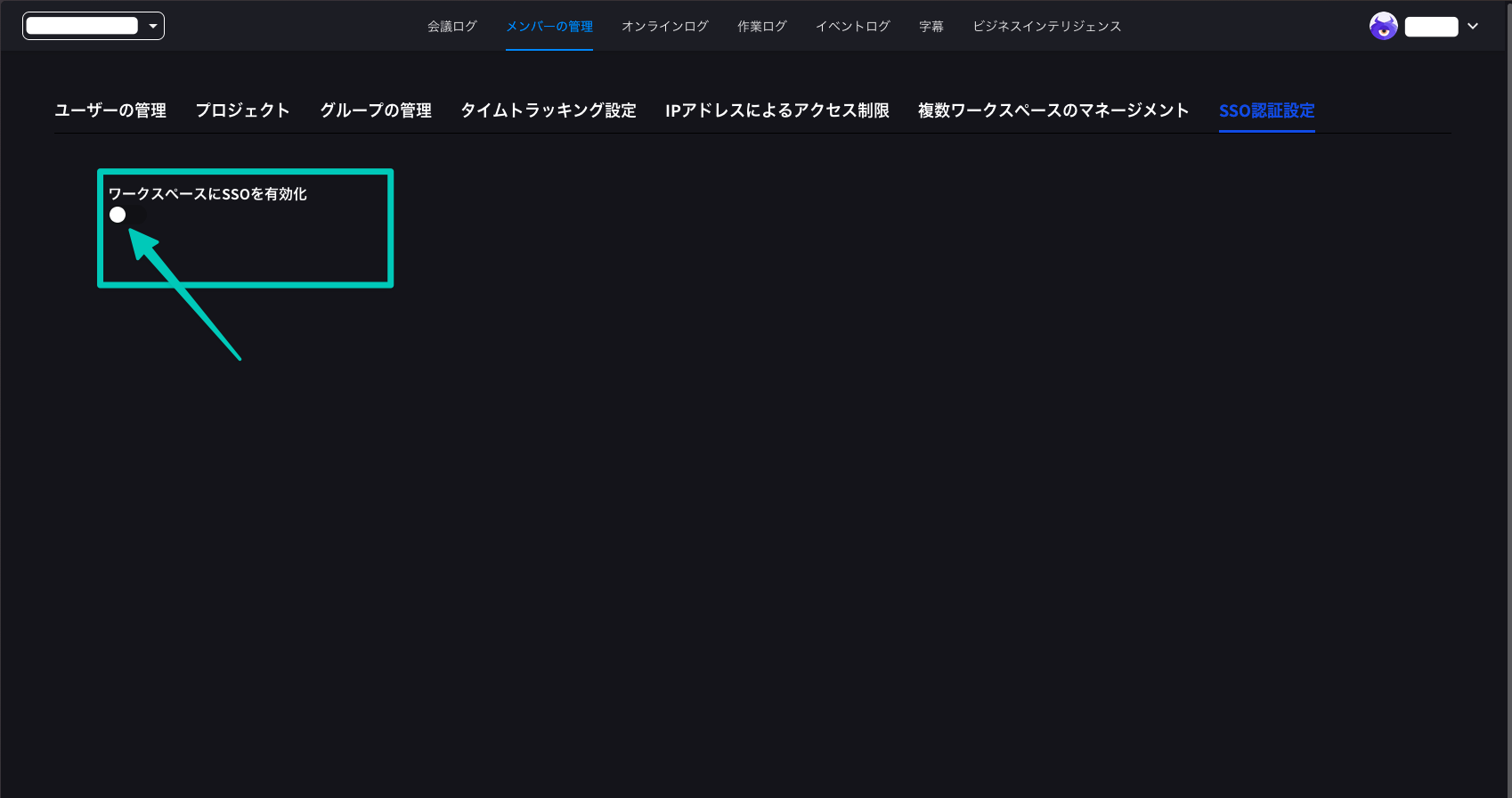
5
ตรวจสอบ Organization ID
เลือก “Organization ID” และตรวจสอบ organization ID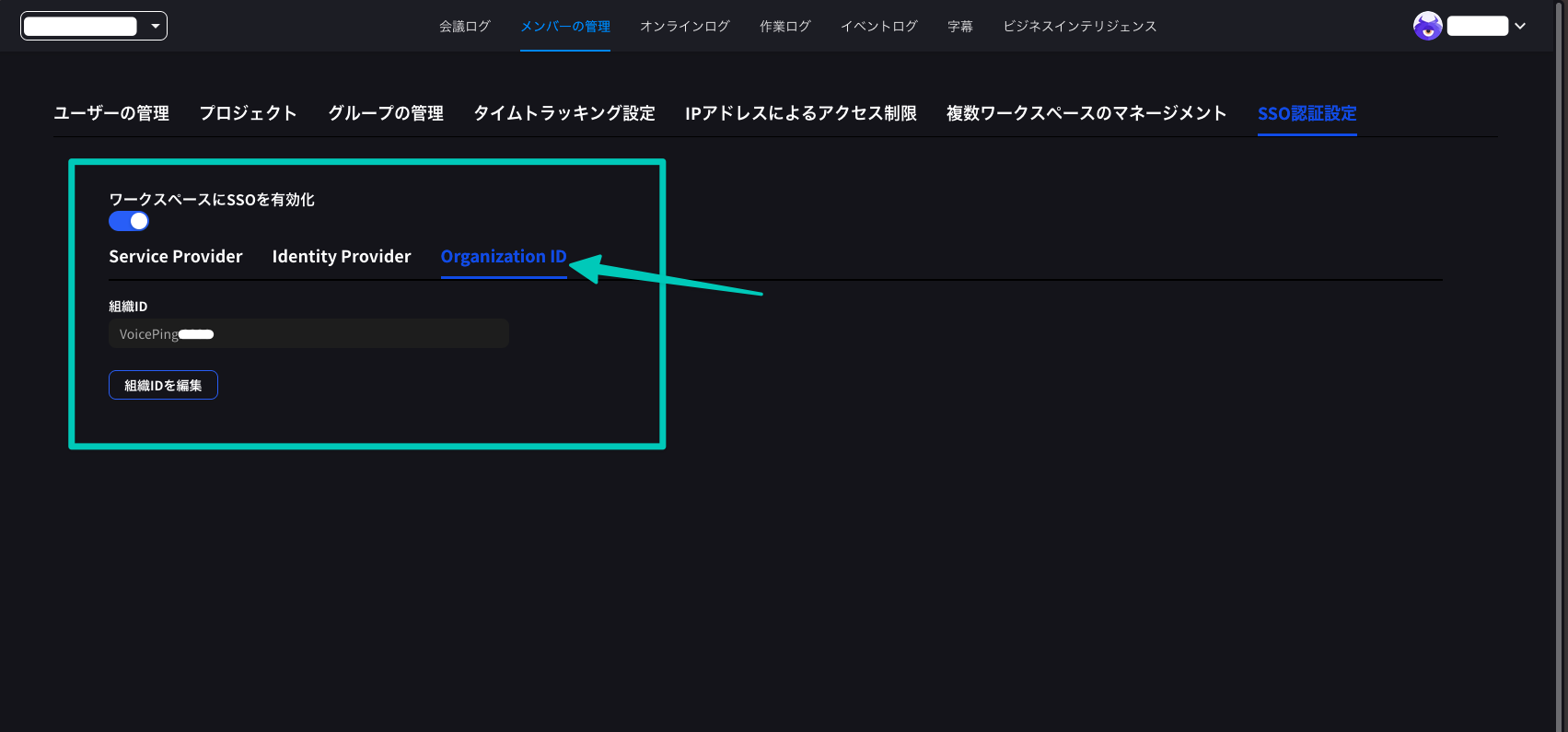
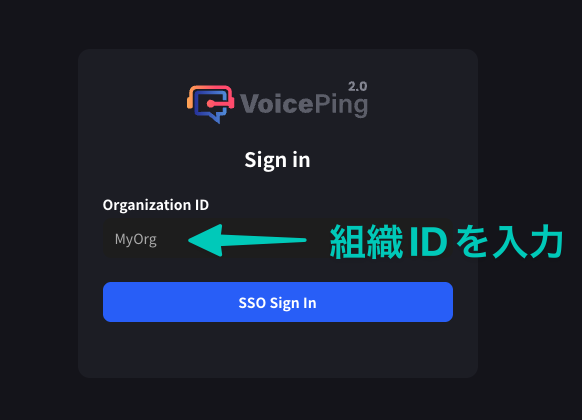
Organization ID จะต้องใช้ในภายหลังระหว่างการลงชื่อเข้าใช้
6
เลือก HENNGE One
กดแท็บ “Identity Provider” และเลือก HENNGE One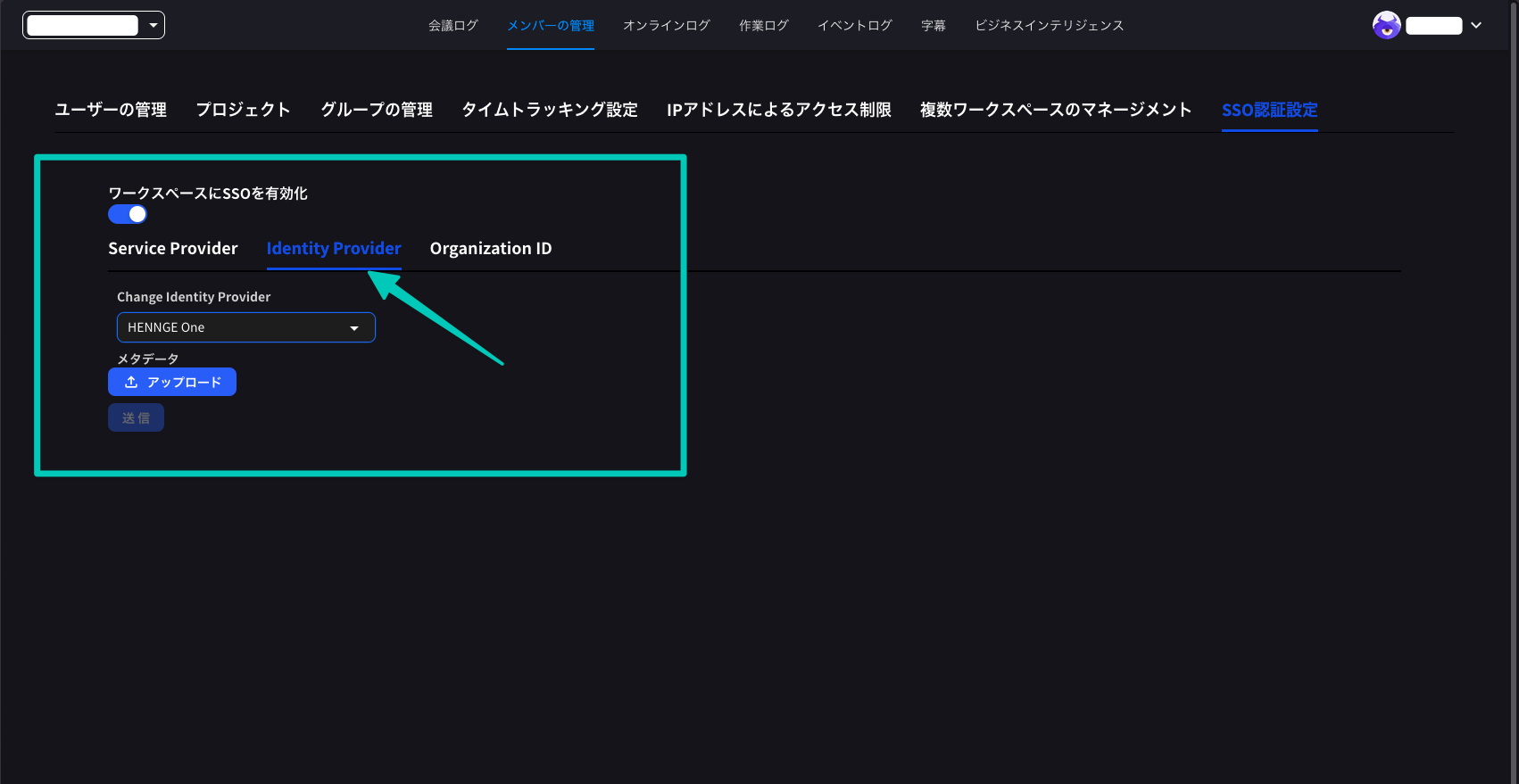
7
อัปโหลด Metadata
อัปโหลดไฟล์ (นามสกุล .xml) ที่ดาวน์โหลดจากการกำหนดค่า HENNGE One และส่ง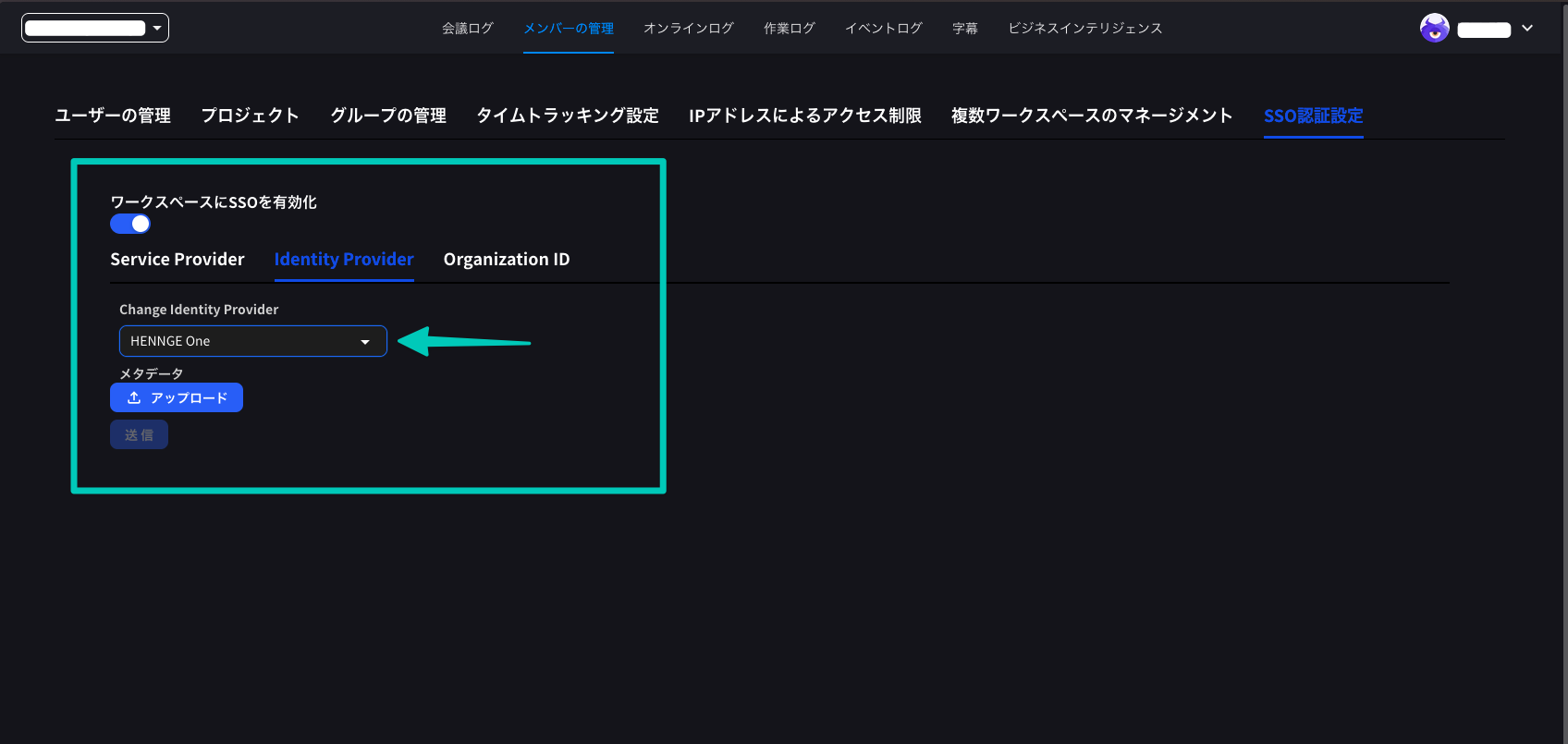
8
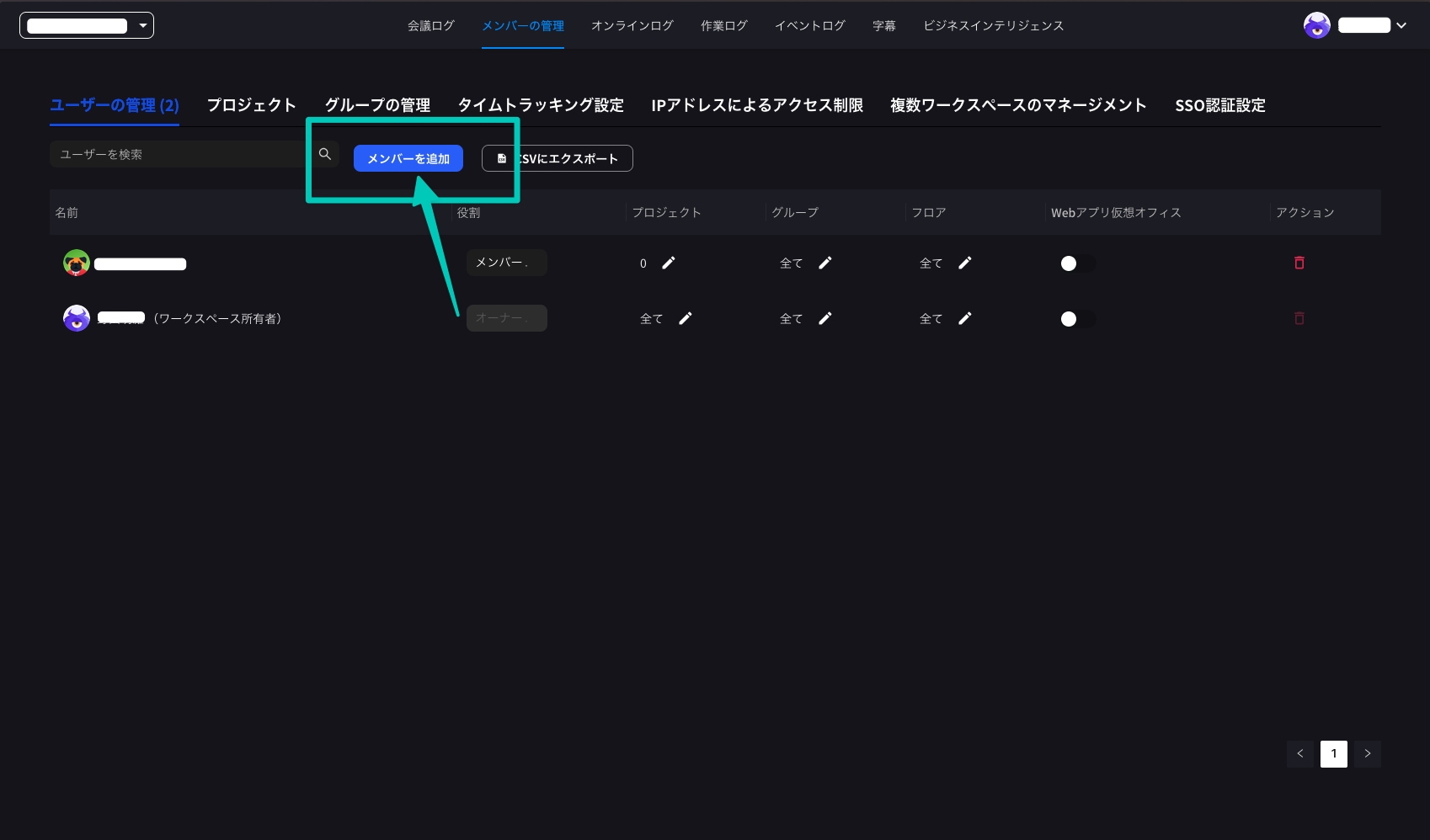
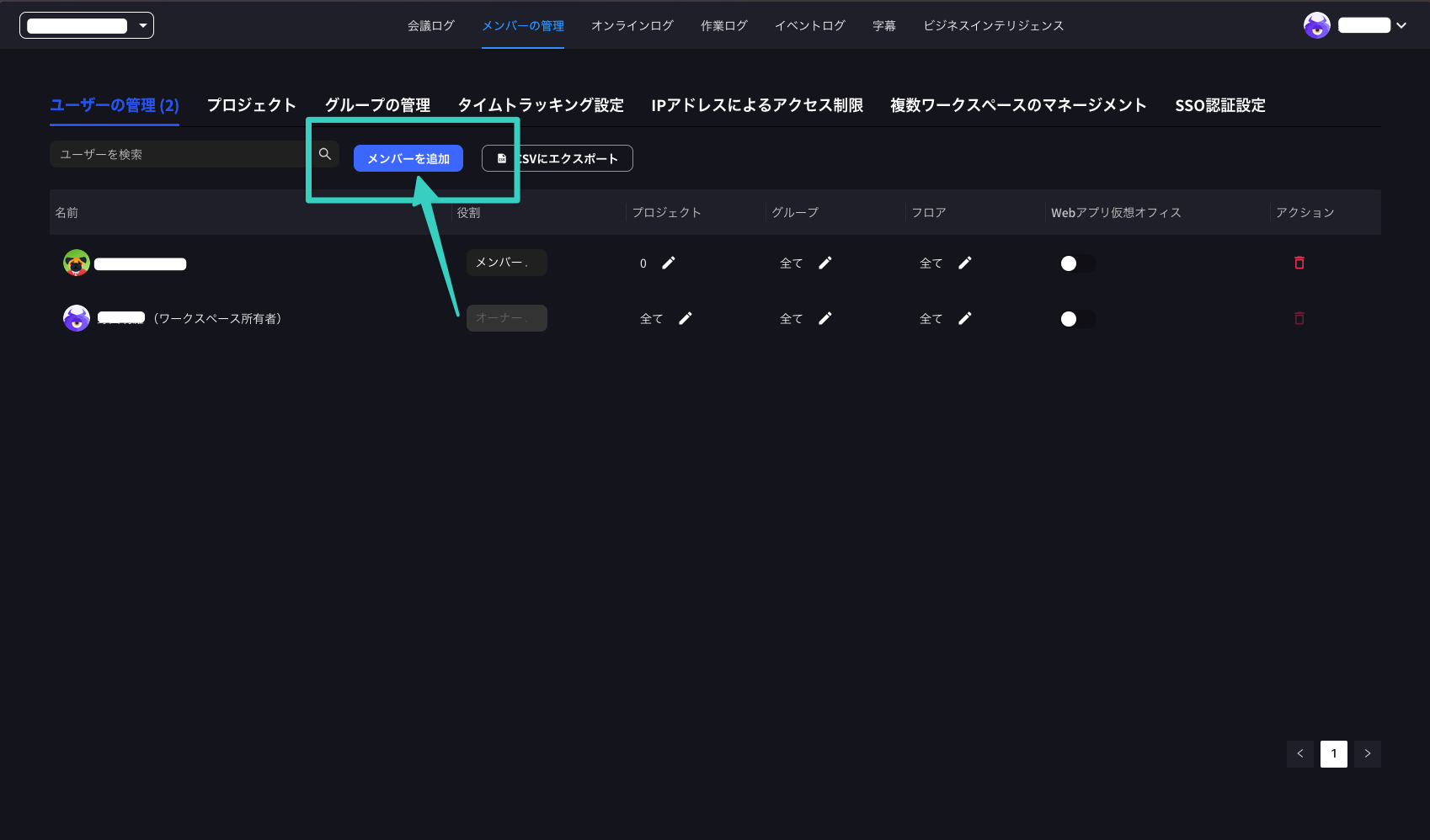
เพิ่มผู้ใช้
กดแท็บ “User Management” และกดปุ่ม “Add Member”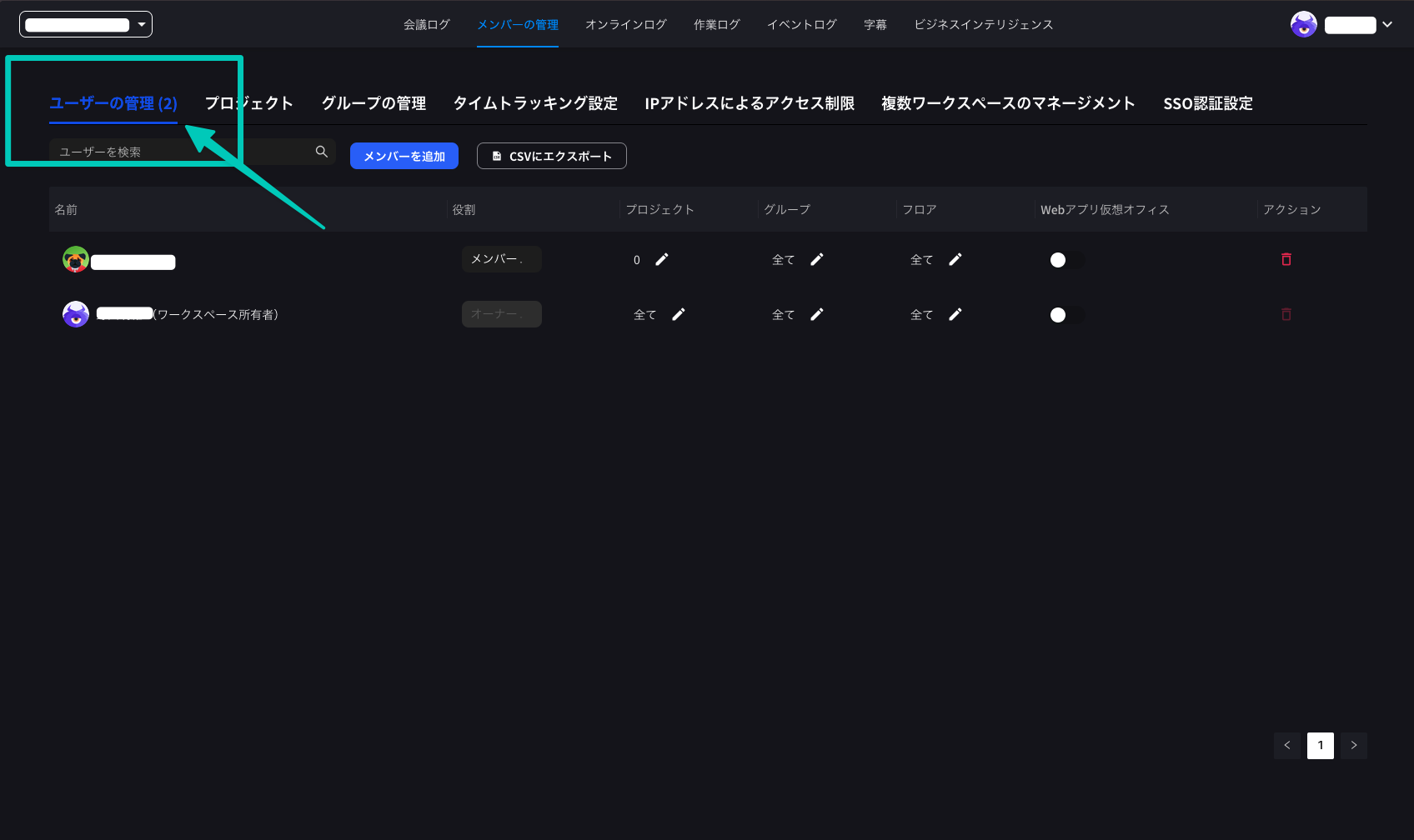
ลงชื่อเข้าใช้ด้วย SSO
เวอร์ชันเว็บ
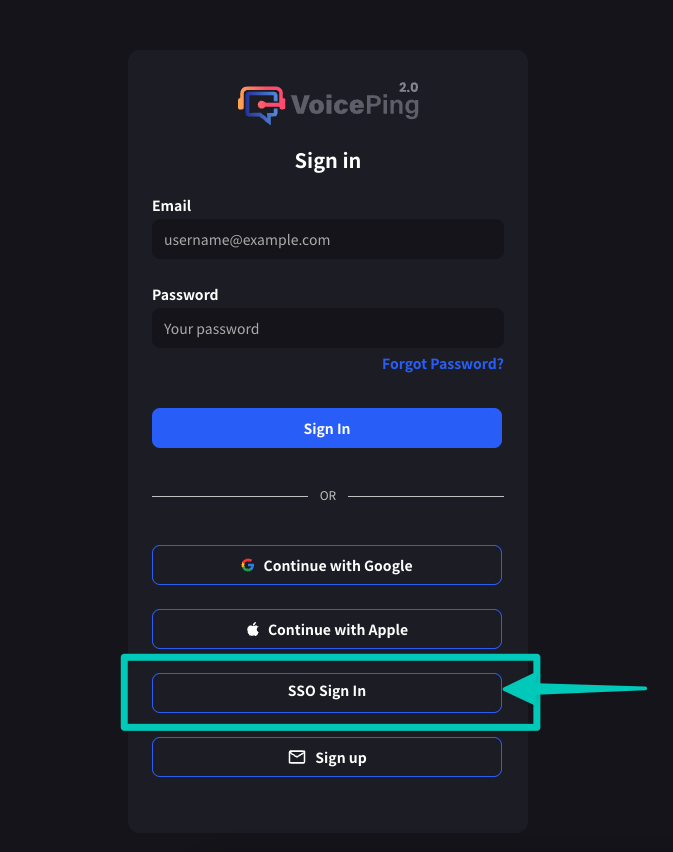
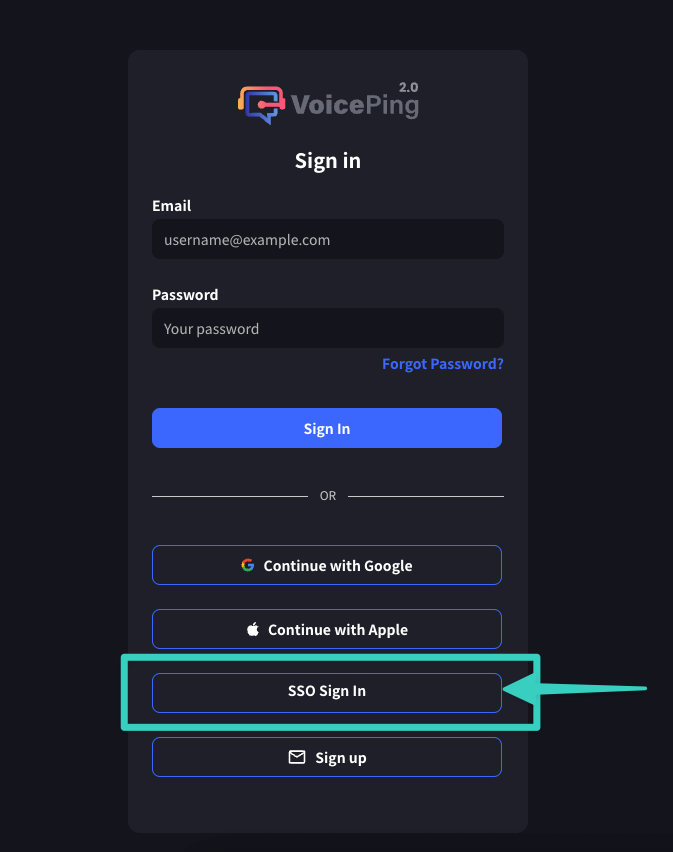
- เข้าถึงหน้าจอลงชื่อเข้าใช้ VoicePing (app.voiceping.io)
- กด “SSO Login”
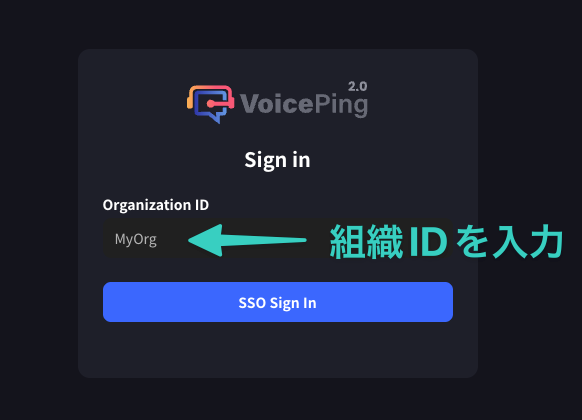
- ป้อน organization ID

- ป้อนข้อมูลรับรอง HENNGE One และลงชื่อเข้าใช้

- หลังจากยืนยันตัวตนเสร็จสิ้น คุณจะถูกเปลี่ยนเส้นทางไปยัง VoicePing
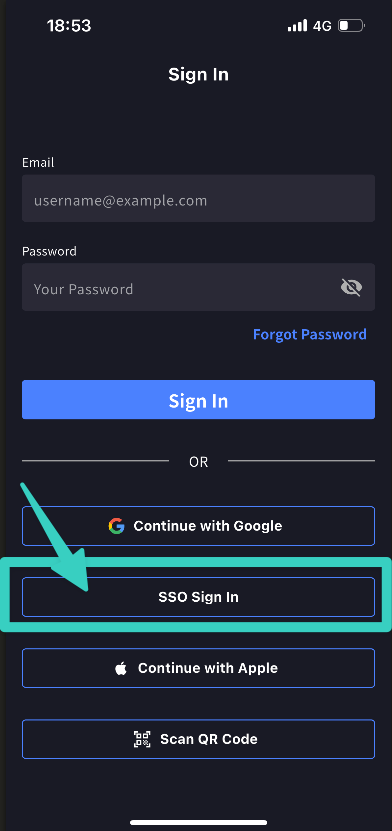
เวอร์ชันมือถือ
คุณสามารถลงชื่อเข้าใช้จากแอปเดสก์ท็อปหรือแอปมือถือด้วยขั้นตอนเดียวกัน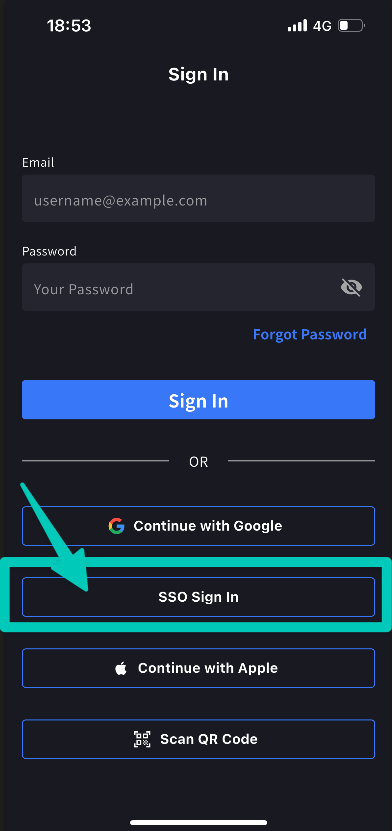
## ลิงก์อย่างเป็นทางการ