
- เฉพาะ เจ้าของ & ผู้จัดการ workspace เท่านั้นที่สามารถเชิญสมาชิกได้
- สมาชิกที่ถูกเชิญผ่านอีเมล & URL ควรติดตั้งแอปพลิเคชันหลังจากลงทะเบียนตามคำแนะนำ ที่นี่
- มี 3 วิธีในการเชิญสมาชิกใหม่เข้า workspace VoicePing ของคุณ เลือกวิธีที่เหมาะสมตามวัตถุประสงค์ของคุณ
1. วิธีเชิญ (โหมดแปล)
กรุณาดูวิดีโอนี้สำหรับการเชิญสมาชิกและผู้จัดการ2. วิธีเชิญ (สำนักงานเสมือน)
เชิญเข้า Workspace
ใช้เมื่อคุณต้องการระบุสมาชิกเข้าโปรเจกต์/กลุ่มเฉพาะหรือกำหนดสิทธิ์การเข้าถึงพร้อมกับคำเชิญ- ด้วยวิธีการข้างต้น คุณสามารถตั้งค่าสมาชิกล่วงหน้าเข้าโปรเจกต์หรือกลุ่มเฉพาะเพื่อจัดการงานและบันทึกการเข้างาน
- หากคุณสร้างหลายชั้นด้วยวิธีการข้างต้น คุณสามารถเชิญสมาชิกใหม่เข้าเฉพาะชั้นที่ระบุ
- หากคุณเชิญโดย “เปิดใช้งานเว็บแอป” เปิดอยู่ สมาชิกนั้นสามารถใช้ VoicePing ในเบราว์เซอร์ได้เช่นกัน
เชิญผ่าน URL
ใช้เมื่อคุณต้องการให้การเข้าถึงทุกชั้นก่อนและตัดสินใจสิทธิ์สมาชิกและการจัดการกลุ่มภายหลัง- คลิก “เชิญสมาชิก”
- คลิก “เชิญผ่าน URL”
- กำหนดระยะเวลาใช้งานและออกลิงก์
- คัดลอกลิงก์และแชร์กับสมาชิกที่คุณต้องการเชิญ
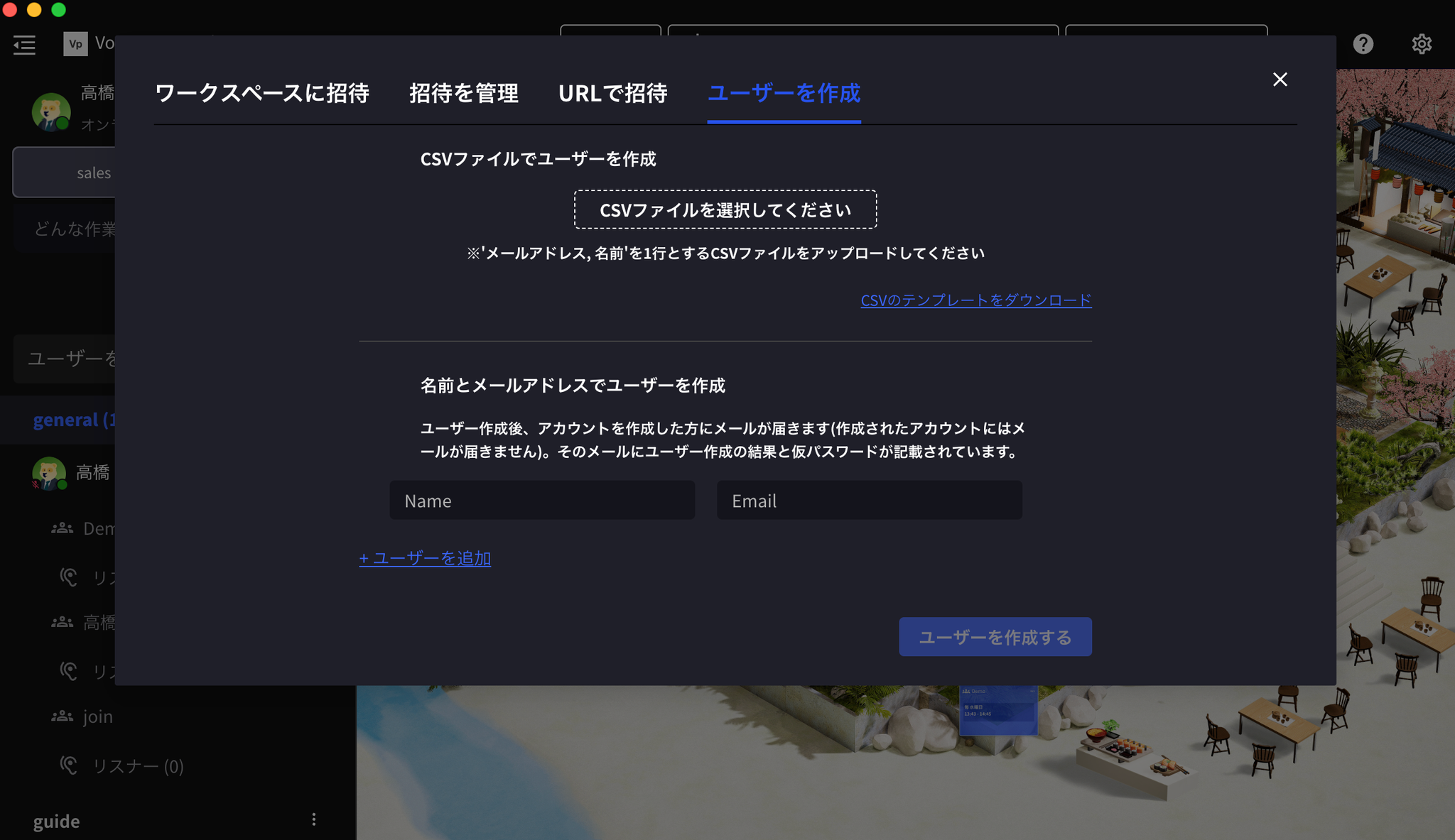
สร้างผู้ใช้
วิธีที่คุณออกรหัสผ่านชั่วคราวและสมาชิกใหม่สามารถเข้าสู่ระบบได้ทันที (สามารถสร้างเป็นกลุ่มผ่าน CSV ได้เช่นกัน)- คลิก “เชิญสมาชิก”
- คลิก “สร้างผู้ใช้”
- ป้อนชื่อและที่อยู่อีเมลของสมาชิกที่จะเชิญ
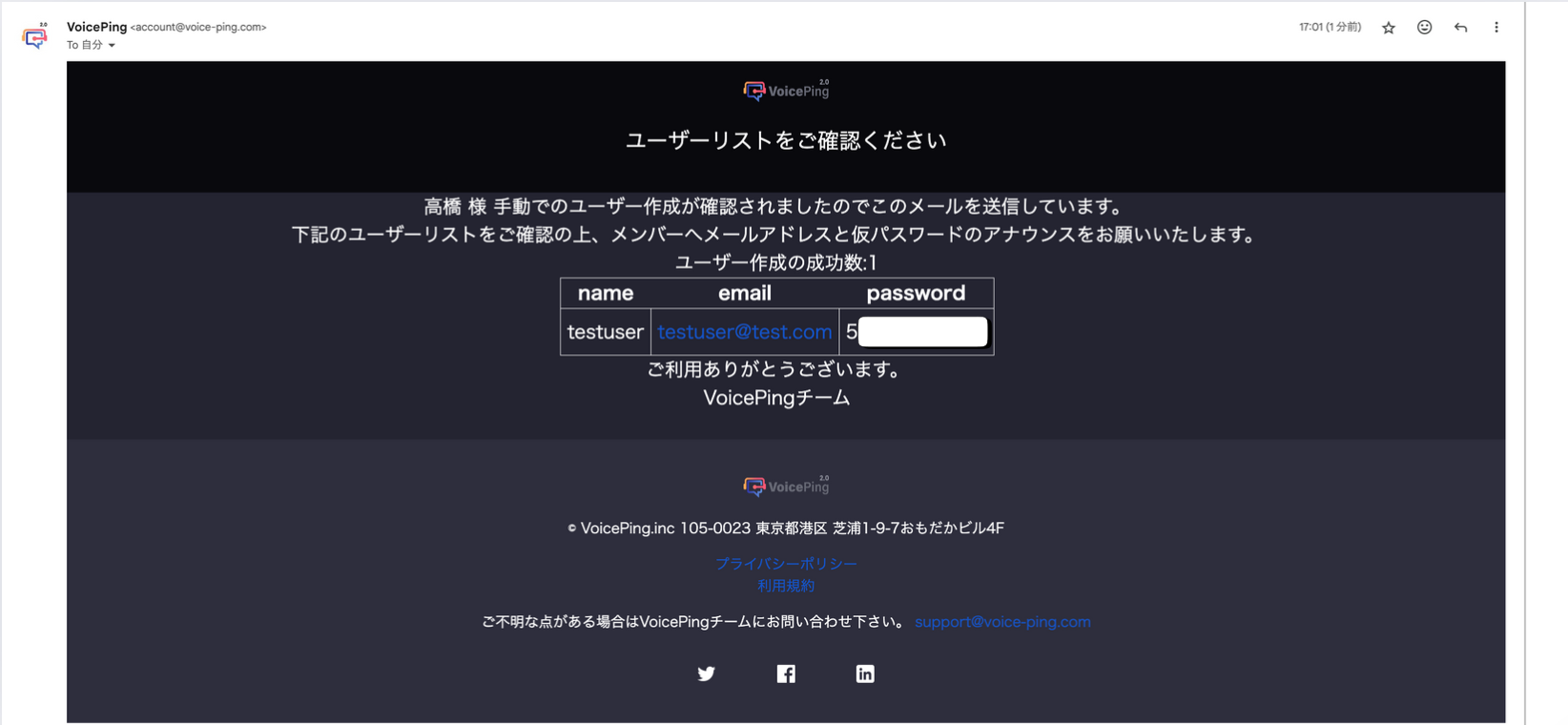
- ข้อมูลต่อไปนี้จะถูกส่งไปยังอีเมลของผู้จัดการ workspace แจ้งที่อยู่อีเมลและรหัสผ่านชั่วคราวให้สมาชิกที่คุณกำลังเชิญ
3. ปิด/เปิดการยืนยันตัวตนสองขั้นตอน
เปิดใช้งานโดยค่าเริ่มต้น
คุณสามารถเพิ่มความปลอดภัยเมื่อเชิญผู้ใช้ใหม่โดยเปิดการยืนยันตัวตนสองขั้นตอนโดยใช้อีเมลจาก [การตั้งค่า] > [Workspace]
- หากสมาชิกได้รับอีเมลเชิญใน workspace ที่เปิดการยืนยันตัวตนสองขั้นตอน พวกเขาจะต้องยืนยันอีเมลเมื่อเข้าร่วม ดังนั้น สมาชิกใหม่สามารถลงทะเบียนด้วยที่อยู่อีเมลที่ถูกเชิญเท่านั้นและไม่สามารถลงทะเบียนด้วยที่อยู่อีเมลอื่นได้
- ข้อยกเว้น หากผู้ใช้เข้าร่วม workspace ด้วยบัญชี Apple หรือบัญชี Google พวกเขาไม่จำเป็นต้องยืนยันตัวตนสองขั้นตอน