
ภาพรวม
คุณสมบัติ Business Intelligence (Beta) ใช้ประโยชน์จาก AI เพื่อดึงข้อมูลเชิงลึกที่สามารถนำไปปฏิบัติได้จากบันทึกการประชุม โดยการวิเคราะห์บันทึกการถอดเสียง ระบบจะสร้าง mind map และโครงสร้างข้อมูลโดยอัตโนมัติ ช่วยให้คุณเข้าใจสถานะ pipeline การขายและความต้องการในการพัฒนาผลิตภัณฑ์ได้อย่างชัดเจนขั้นตอนที่ 1: สร้างโปรเจกต์ใหม่
เพื่อเริ่มการวิเคราะห์ ให้สร้างโปรเจกต์ก่อน- ไปที่แท็บ Business Intelligence (Beta) ในแถบนำทางด้านบน
- คลิกปุ่มสีเขียว + สร้างโปรเจกต์ใหม่ ที่ด้านขวาของหน้าจอ
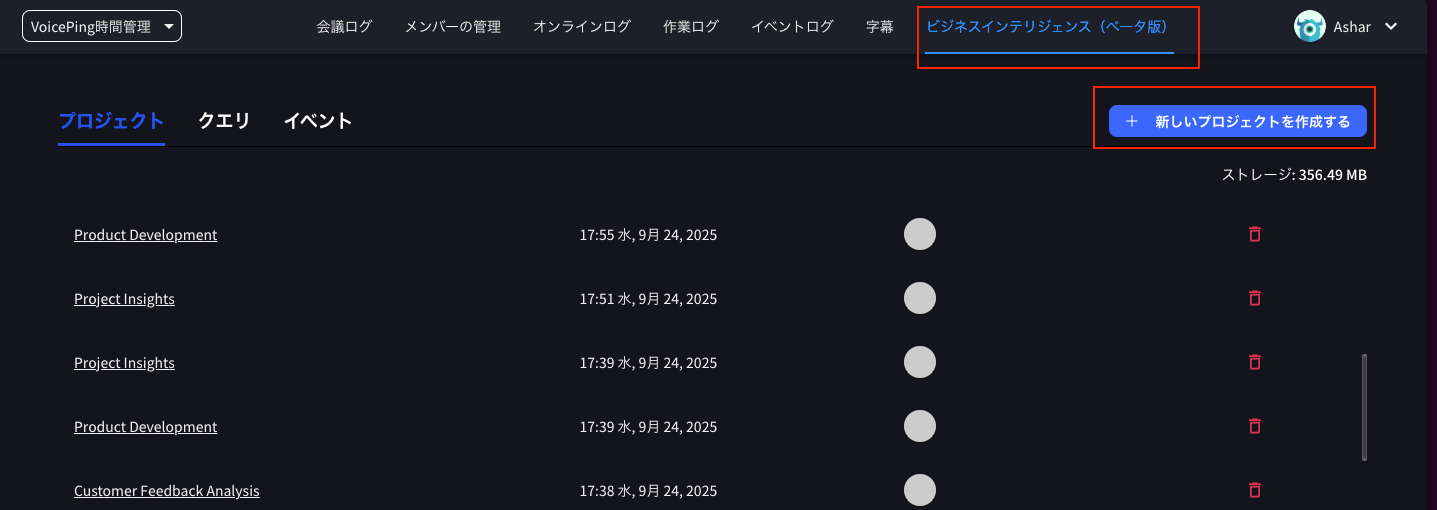
- หน้าต่าง modal ที่มีหัวข้อ “สร้างโปรเจกต์ใหม่” จะปรากฏขึ้น
- ชื่อโปรเจกต์: ป้อนชื่อใดก็ได้ (เช่น “การวิเคราะห์การขาย”)
- คำอธิบายโปรเจกต์: (ไม่บังคับ) ป้อนคำอธิบายเกี่ยวกับการวิเคราะห์ของคุณ
- แหล่งข้อมูลสำหรับโปรเจกต์: ยืนยันว่าเลือก “การประชุม VoicePing” แล้ว
- คลิก สร้างโปรเจกต์

ขั้นตอนที่ 2: เลือกเทมเพลตโปรเจกต์
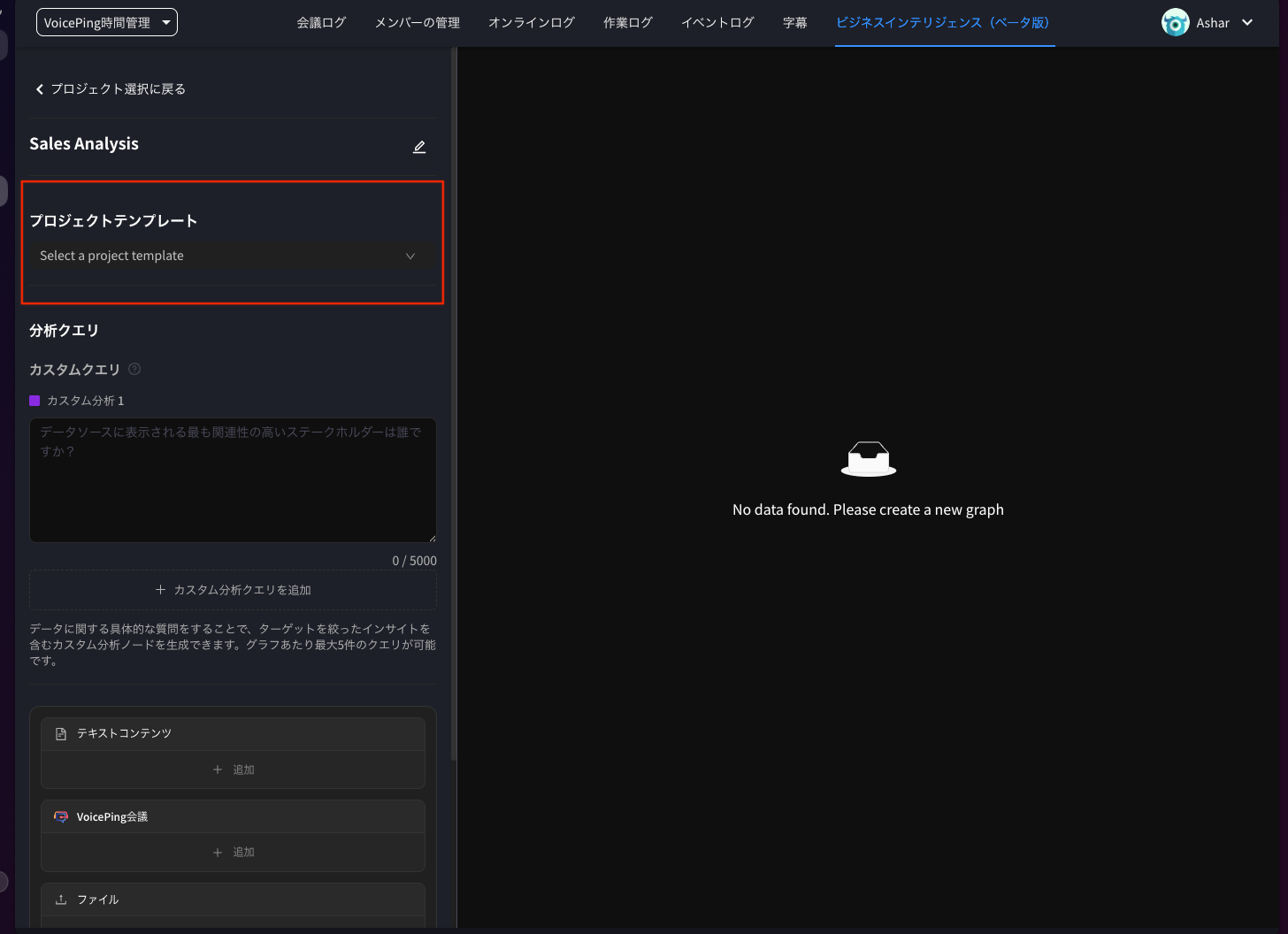
หลังจากสร้างโปรเจกต์แล้ว ให้เลือกเทมเพลตที่กำหนดวิธีที่ AI จะวิเคราะห์ข้อมูลของคุณ- หน้าจอโปรเจกต์ (เช่น การวิเคราะห์การขาย) จะแสดง
- คลิกที่เมนูดรอปดาวน์ เทมเพลตโปรเจกต์
-
เลือกเทมเพลตที่เหมาะกับความต้องการของคุณ ตัวเลือกรวมถึง:
- ภาพรวม Pipeline การขาย
- การพัฒนาผลิตภัณฑ์
- ข้อมูลเชิงลึกโปรเจกต์
- การวิเคราะห์ความคิดเห็นลูกค้า
-
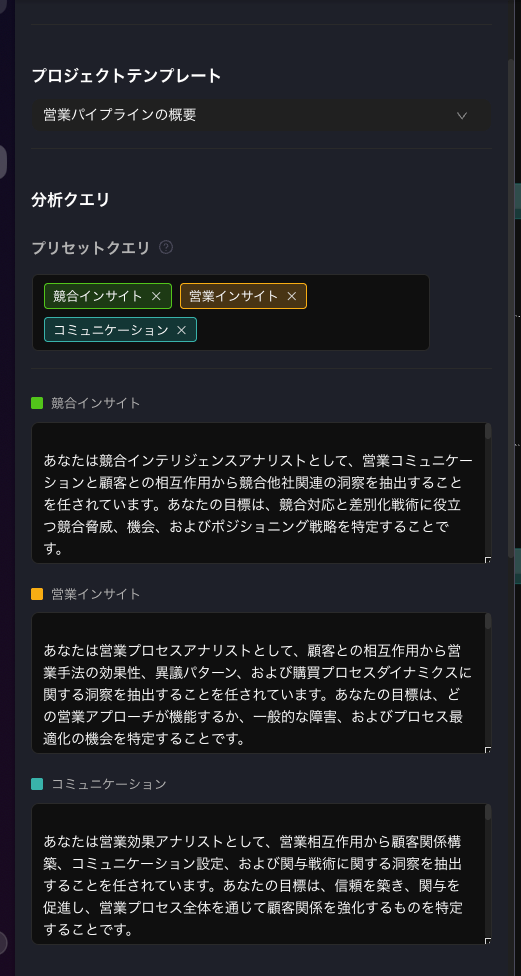
เมื่อคุณเลือกเทมเพลต (เช่น ภาพรวม Pipeline การขาย) คำค้นหาที่ตั้งไว้ล่วงหน้า จะปรากฏโดยอัตโนมัติในส่วน คำค้นหาการวิเคราะห์
- รวมรายการเช่น “ข้อมูลการแข่งขัน” “ข้อมูลการขาย” และ “การสื่อสาร” ที่ช่วยแนะนำการวิเคราะห์ของ AI
ขั้นตอนที่ 3: เพิ่มแหล่งข้อมูล
ต่อไป เชื่อมต่อการประชุมเฉพาะ (บันทึกการถอดเสียง) ที่คุณต้องการวิเคราะห์- ค้นหาส่วน การประชุม VoicePing ที่ด้านล่างของหน้าโปรเจกต์
- คลิกปุ่ม + เพิ่ม ในกล่อง
- หน้าจอ “เพิ่มแหล่งข้อมูล” จะปรากฏ
- ติ๊กช่องข้างการประชุมที่คุณต้องการวิเคราะห์ (เช่น “การหารือเกี่ยวกับการปรับตัวผลิตภัณฑ์และ NDA” หรือ “สัมภาษณ์ลูกค้า JP…”)
- คลิกปุ่มสีเขียว เพิ่มแหล่งข้อมูล ที่มุมล่างขวา

ขั้นตอนที่ 4: สร้างกราฟ
หลังจากที่คุณเลือกเทมเพลตและเพิ่มแหล่งข้อมูลแล้ว ให้รันการวิเคราะห์ AI- ยืนยันว่า คำค้นหาการวิเคราะห์ และ การประชุม VoicePing ได้รับการกำหนดค่าแล้ว
- คลิกปุ่มสีเขียว สร้างกราฟ ที่ด้านล่างของหน้าจอ
ขั้นตอนที่ 5: ตรวจสอบและส่งออกข้อมูลเชิงลึก
AI จะประมวลผลข้อมูลของคุณและสร้าง mind map แบบโต้ตอบ- การโต้ตอบกราฟ: ผลการวิเคราะห์จะแสดงโดยมี “โปรไฟล์ลูกค้า” อยู่ตรงกลาง แยกออกเป็นโหนดเช่น “การประเมินเวลาซื้อ” และ “การระบุรูปแบบการคัดค้าน”
- ดูรายละเอียด: คลิกที่โหนดเพื่อดูเนื้อหาการวิเคราะห์โดยละเอียด
- ส่งออก: ใช้ปุ่มที่มุมบนขวาเพื่อบันทึกข้อมูลของคุณ
- ส่งออกเป็น CSV: ส่งออกข้อมูลดิบในรูปแบบ CSV
- ส่งออกเป็นรูปภาพ: บันทึกกราฟที่แสดงเป็นไฟล์รูปภาพ

อัปเดต 2025-12-12 โดย VoicePing Inc.