
सिंगल साइन-ऑन फीचर
Enterprise प्लान क्लाइंट अपने वर्कस्पेस में सिंगल साइन-ऑन (SSO) सक्षम कर सकते हैं, जिससे उपयोगकर्ता Microsoft Entra ID का उपयोग करके VoicePing में लॉग इन कर सकते हैं। यह मैनुअल बताता है कि वर्कस्पेस में SSO कैसे सक्षम करें और Microsoft Entra ID को IdP (Identity Provider) के रूप में कैसे कॉन्फ़िगर करें।पूर्वापेक्षाएं
VoicePing Enterprise प्लान उपयोगकर्ता खाता होना
Microsoft Azure खाता होना
Identity Provider पंजीकरण
Microsoft Entra ID कॉन्फ़िगरेशन
1
Enterprise Applications में VoicePing जोड़ें
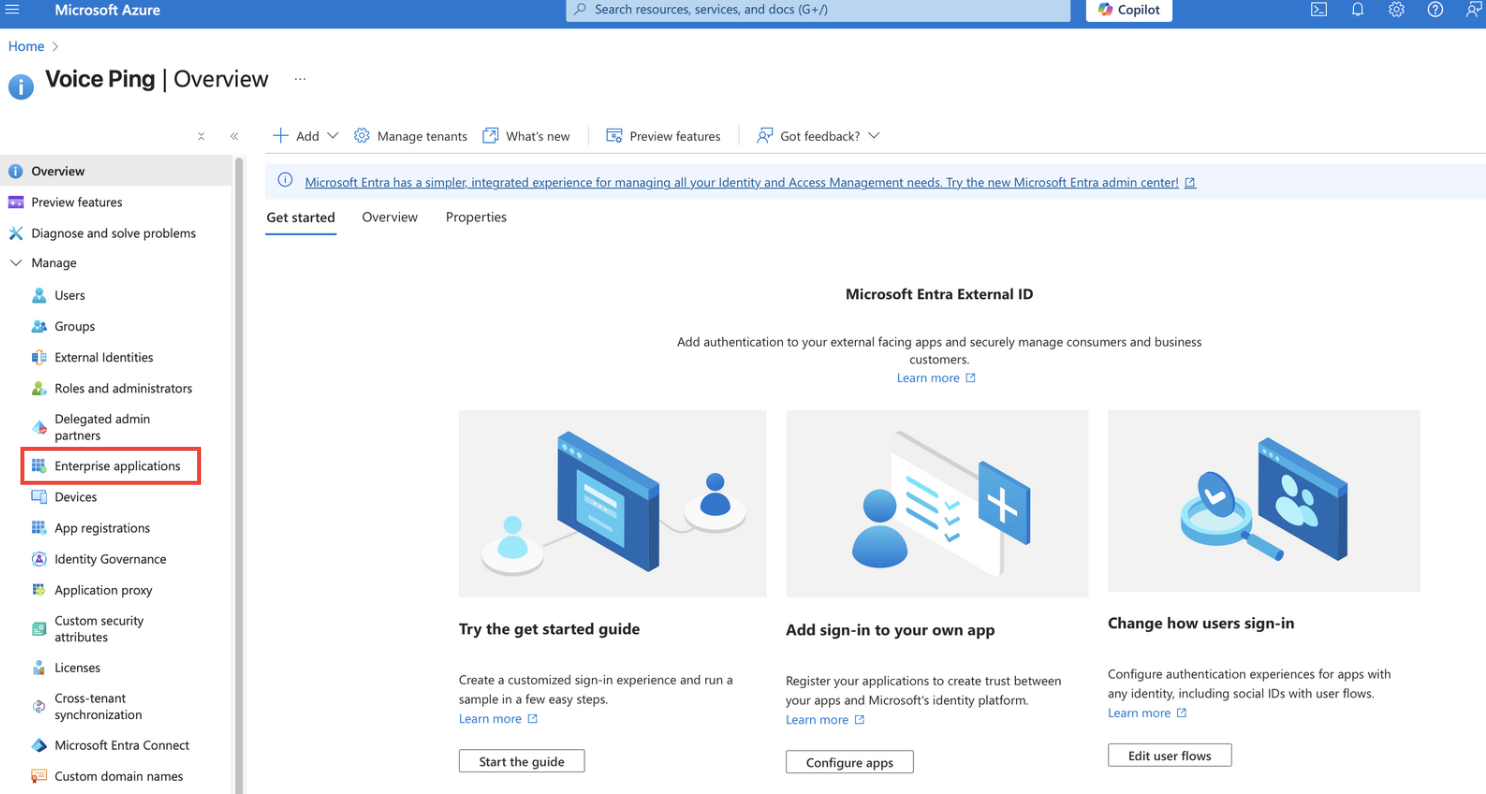
Azure पोर्टल से Microsoft Entra ID खोलें और Enterprise Applications पेज खोलें।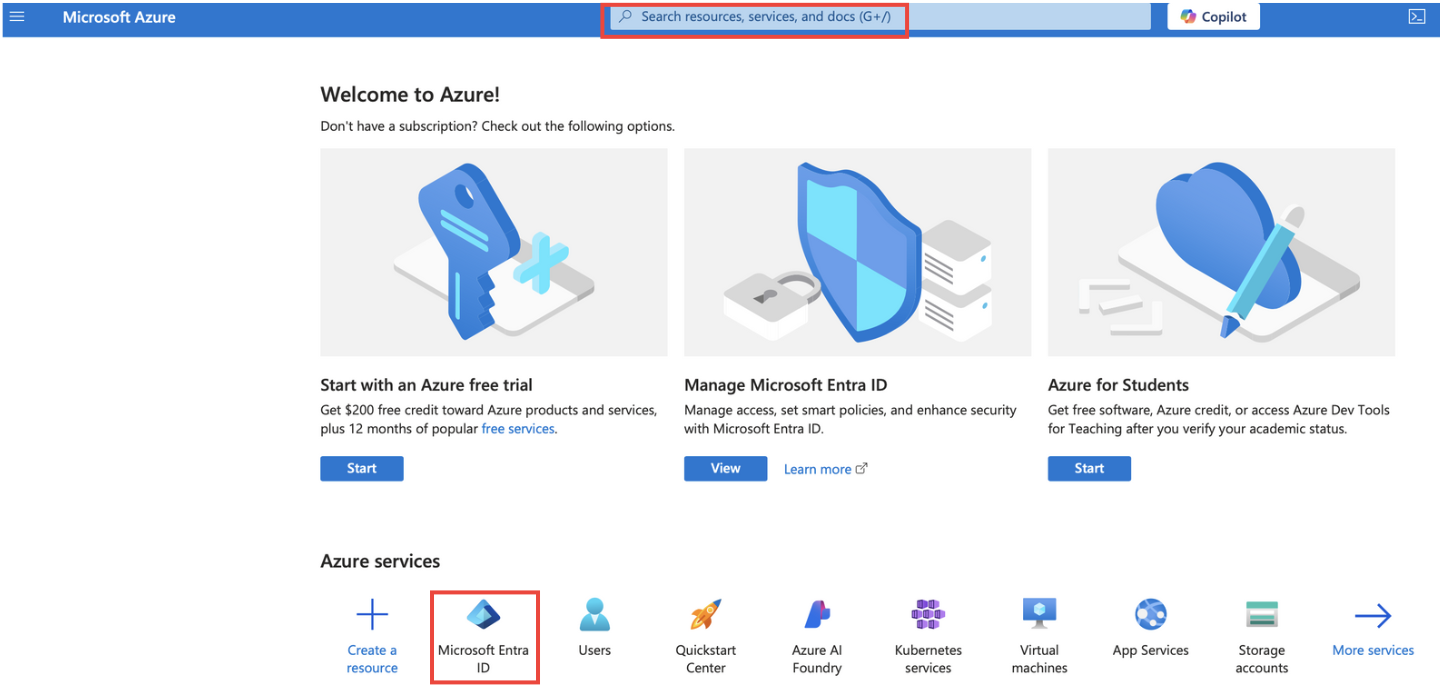
2
SAML 2.0 प्रोटोकॉल कॉन्फ़िगर करें
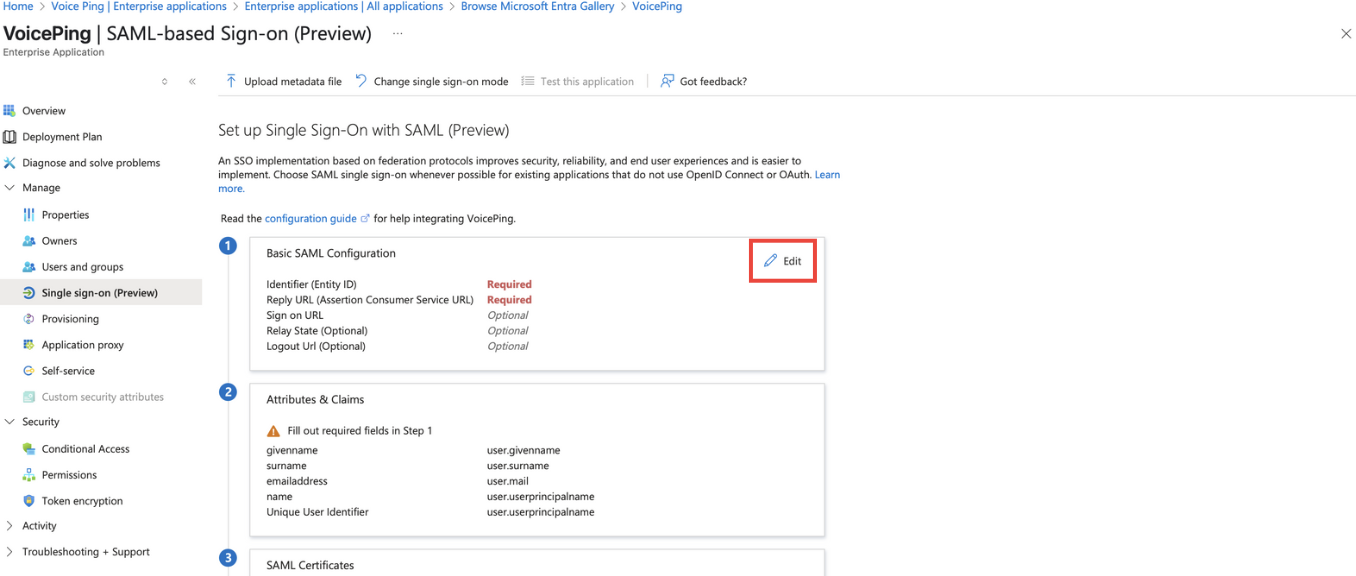
SSO के लिए SAML 2.0 प्रोटोकॉल का उपयोग करने के लिए IdP पर VoicePing एप्लिकेशन कॉन्फ़िगर करें।
3
Service Provider (SP) जानकारी कॉन्फ़िगर करें
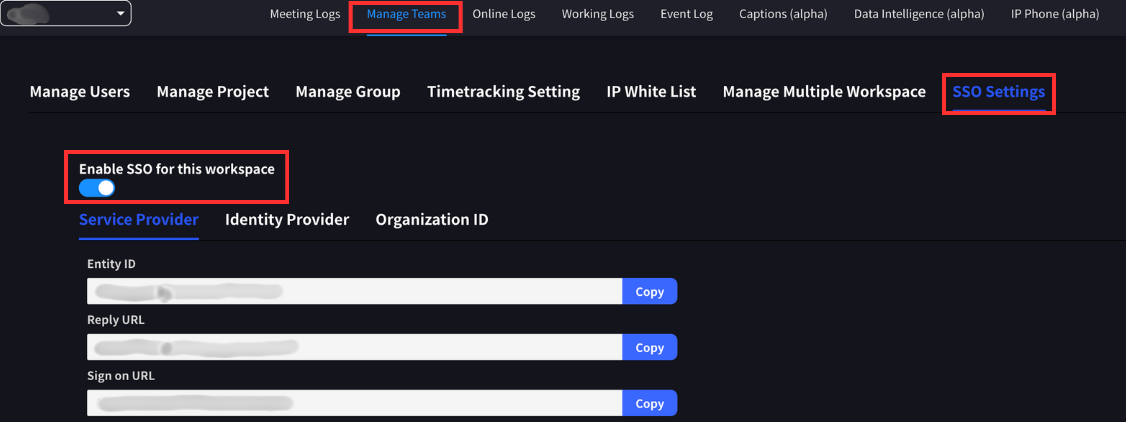
आप VoicePing एप्लिकेशन के भीतर वर्कस्पेस प्रबंधन डैशबोर्ड के “Team Management > SSO Settings” टैब में आवश्यक फ़ील्ड देख सकते हैं।
केवल SSO सक्षम वर्कस्पेस के मालिकों या प्रबंधकों के लिए सुलभ।
| आइटम | मान |
|---|---|
| ACS URL | https://api.voiceping.io/api/v1/user/acs |
| Entity ID | voice-ping |
4
SAML Claim में ईमेल पता शामिल करें
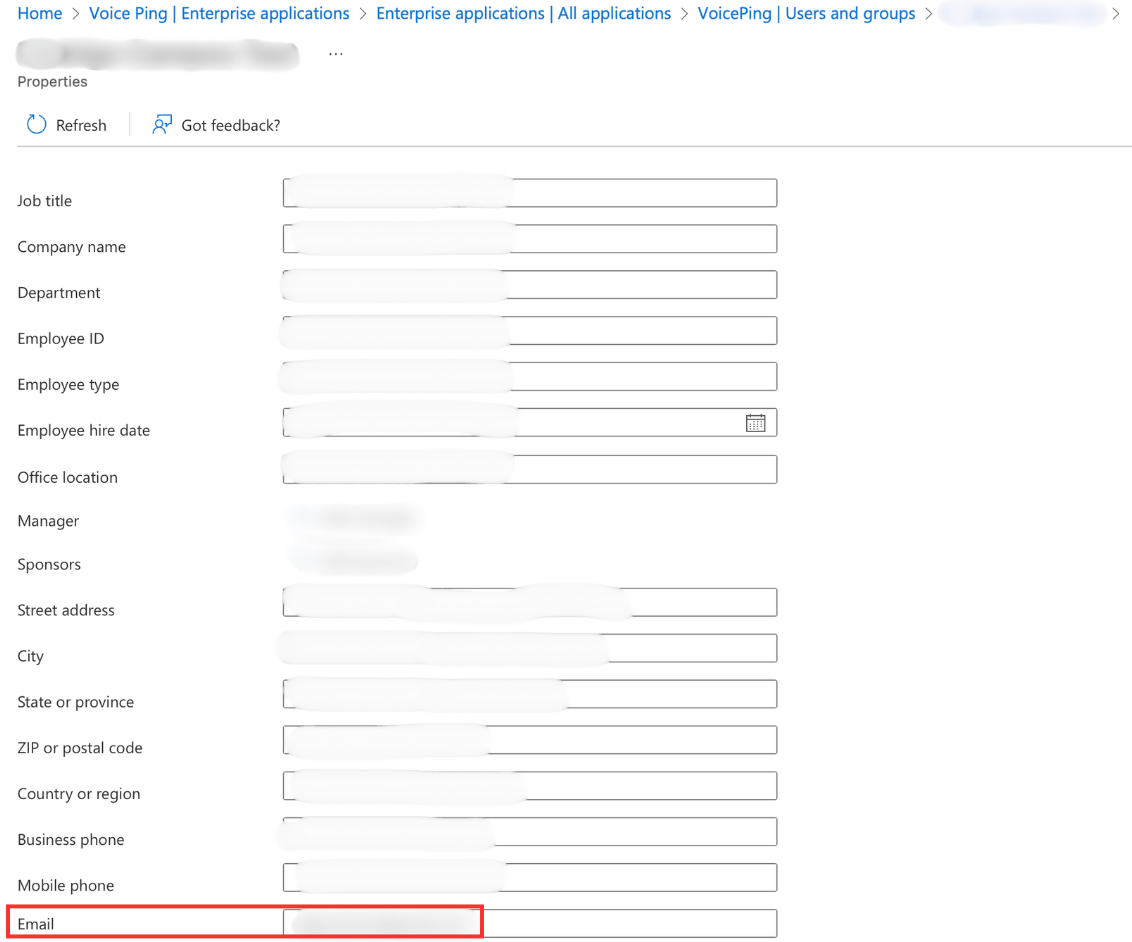
SAML claim में उपयोगकर्ता का ईमेल पता शामिल करें। यह VoicePing प्लेटफ़ॉर्म के भीतर प्रमाणीकरण के लिए आवश्यक है।यह Microsoft Entra ID में डिफ़ॉल्ट रूप से सेट होना चाहिए, लेकिन कॉन्फ़िगर नहीं होने पर इसे जोड़ें।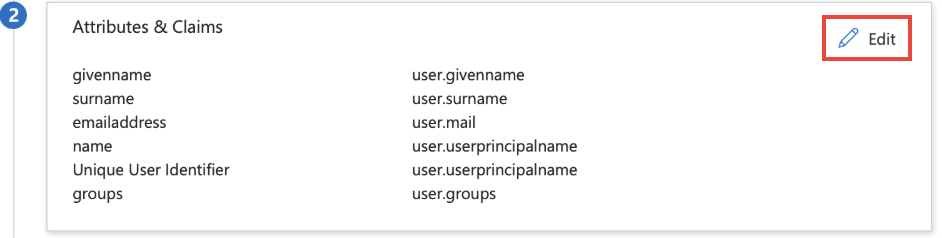
5
उपयोगकर्ता जोड़ें
बनाए गए VoicePing ऐप में उपयोगकर्ता जोड़ें।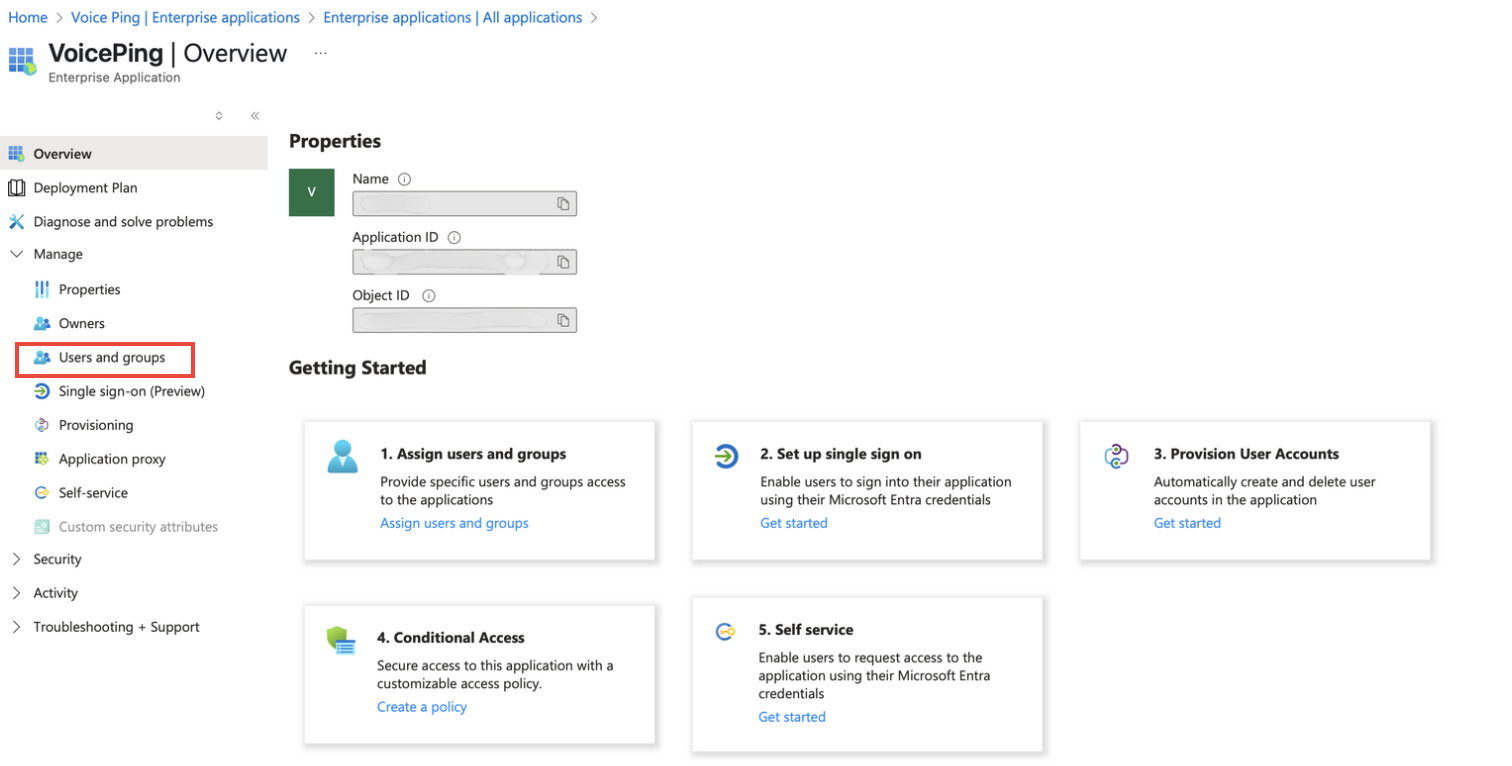
- Microsoft Entra ID में VoicePing ऐप से “Users and groups” पेज खोलें
- “Add user/group” पर क्लिक करें
- उन उपयोगकर्ताओं या समूहों का चयन करें जिन्हें आप एक्सेस देना चाहते हैं
- “Select” और “Assign” पर क्लिक करें
6
ईमेल पते सत्यापित करें
सुनिश्चित करें कि जोड़े गए उपयोगकर्ताओं ने Microsoft Azure में अपने ईमेल पते सेट किए हैं।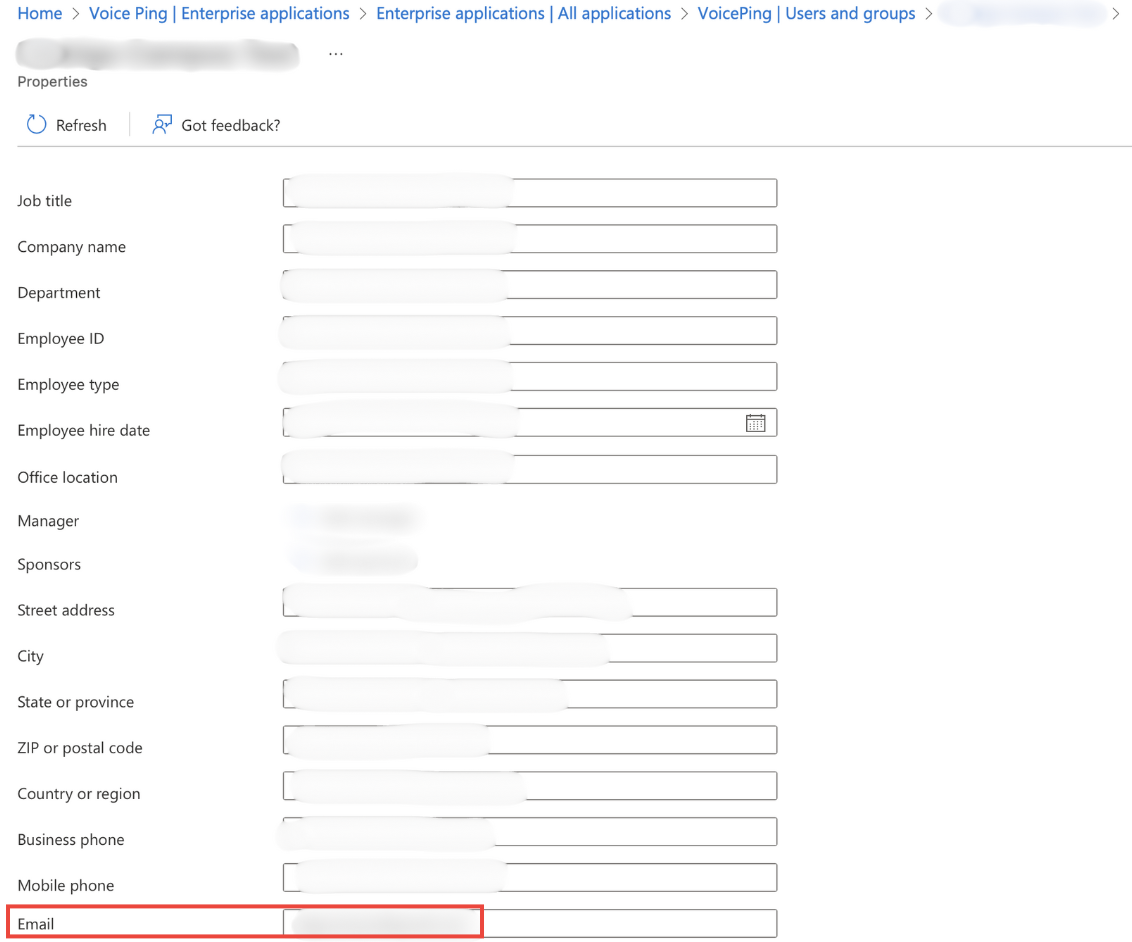
7
Metadata फ़ाइल डाउनलोड करें
IdP (Microsoft Entra ID) से metadata फ़ाइल डाउनलोड करें। इस फ़ाइल का उपयोग बाद में VoicePing साइड पर किया जाएगा।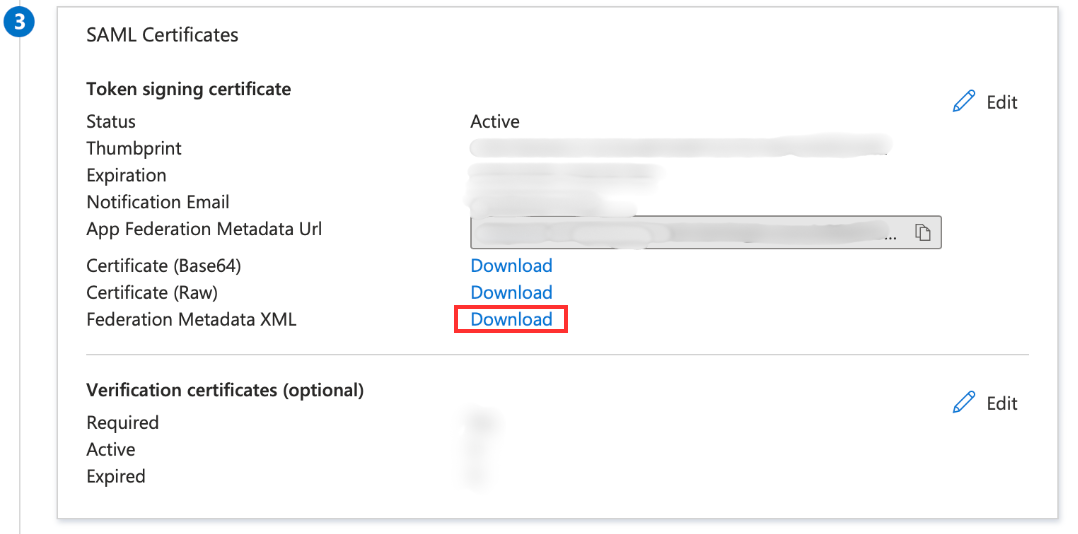
VoicePing कॉन्फ़िगरेशन
1
SSO सक्षम करें
वर्कस्पेस प्रबंधन डैशबोर्ड पर जाएं, “Team Management > SSO Settings” टैब खोलें, और SSO सक्षम करें।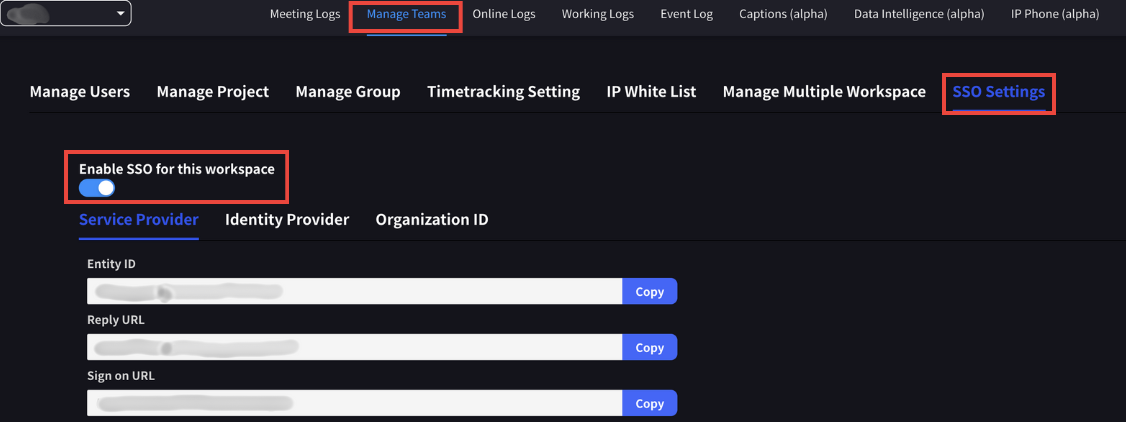
2
IdP Metadata अपलोड करें
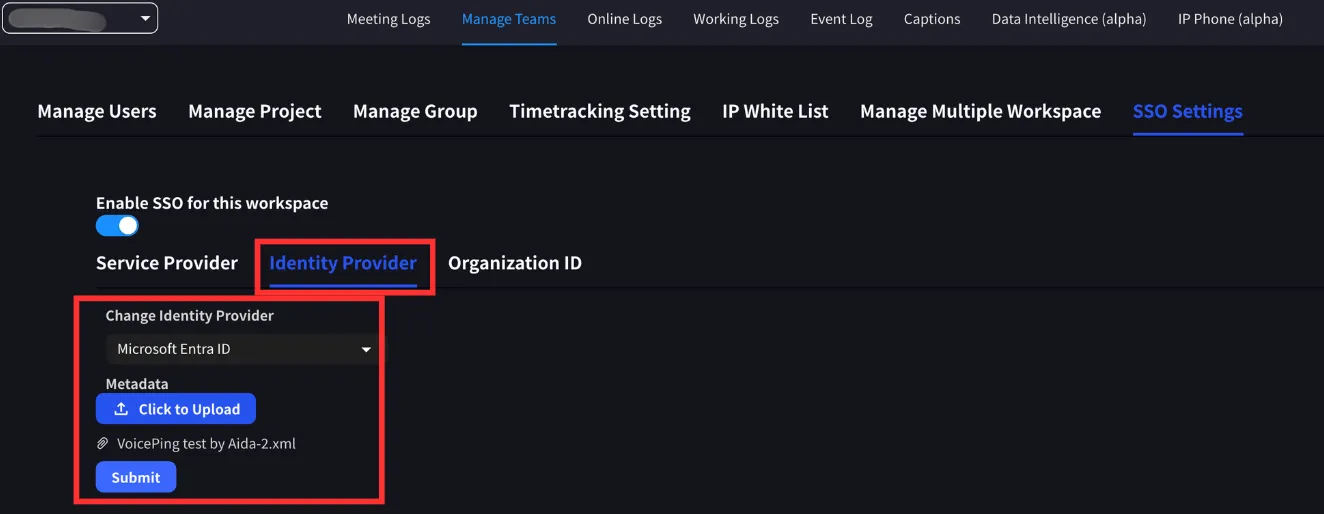
Identity Provider टैब पर स्विच करें। IdP के रूप में Microsoft Entra ID चुनें, IdP metadata फ़ाइल अपलोड करें, और परिवर्तन सबमिट करें।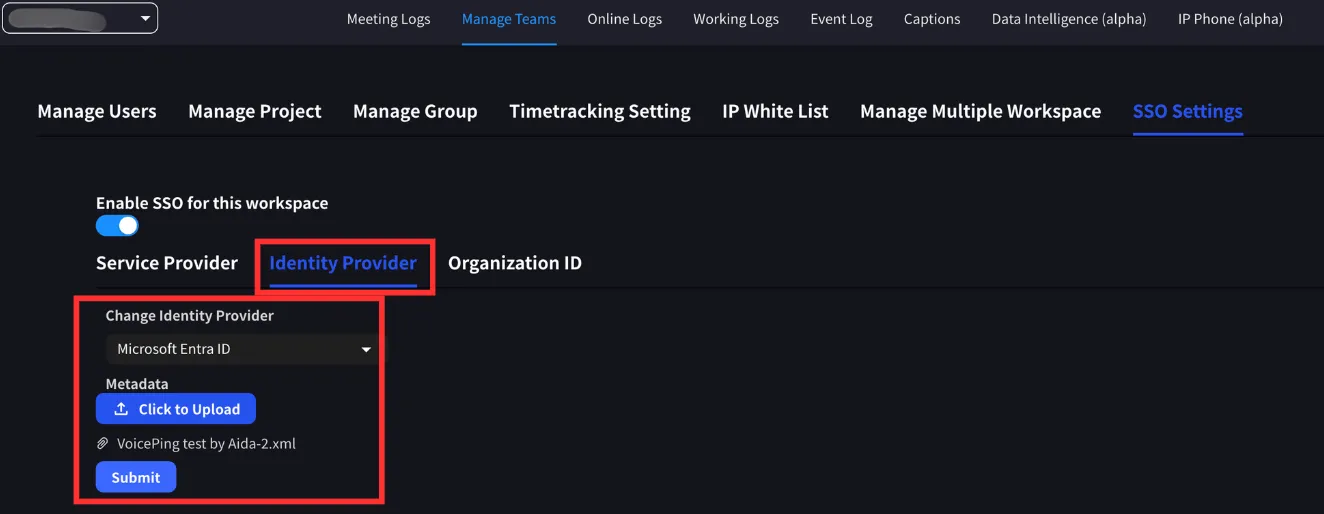
Metadata फ़ाइल Microsoft Entra ID से प्राप्त की जा सकती है।
3
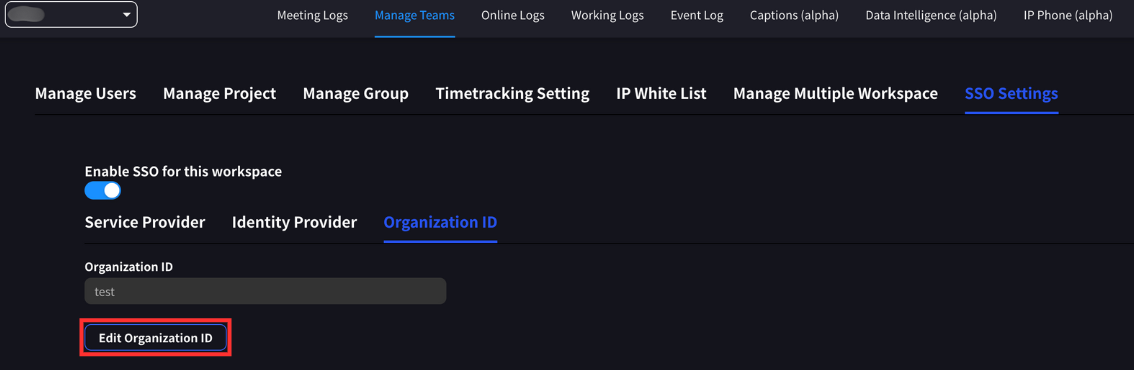
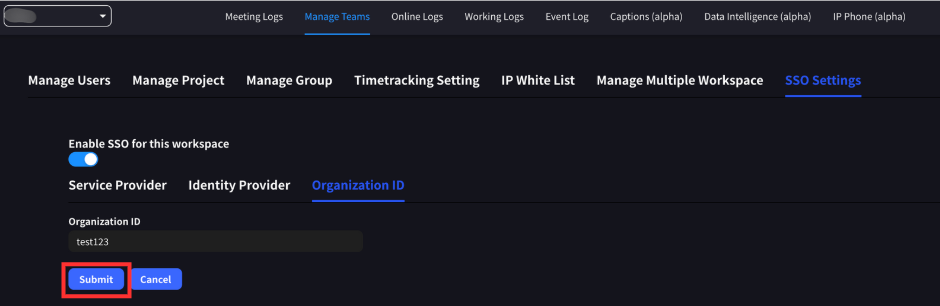
Organization ID परिभाषित करें
Organization ID परिभाषित करें। यह कम से कम 3 अक्षरों और अधिकतम 20 अक्षरों की एक अद्वितीय स्ट्रिंग होनी चाहिए।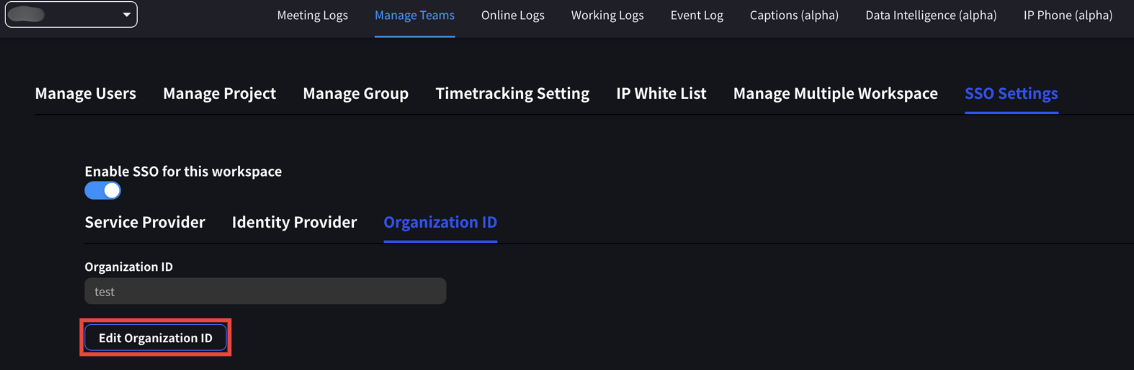
4
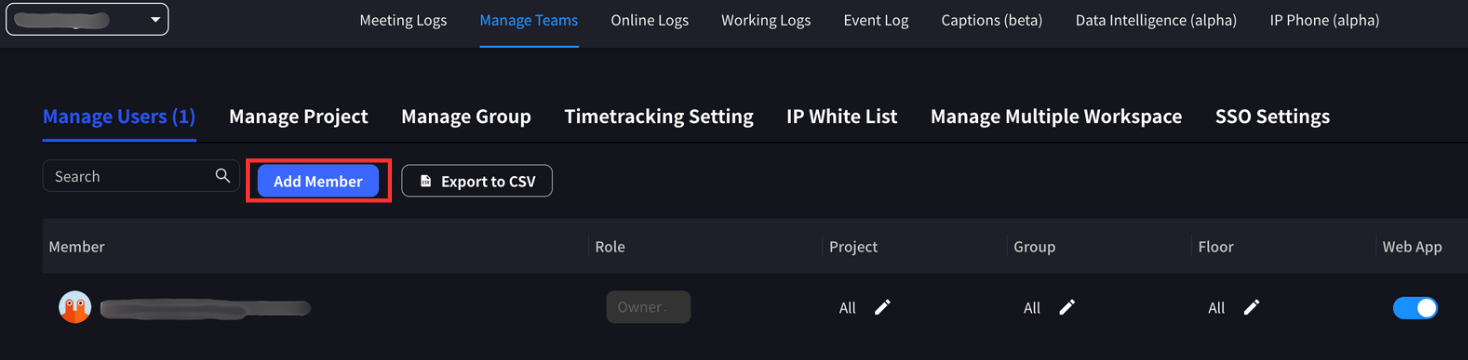
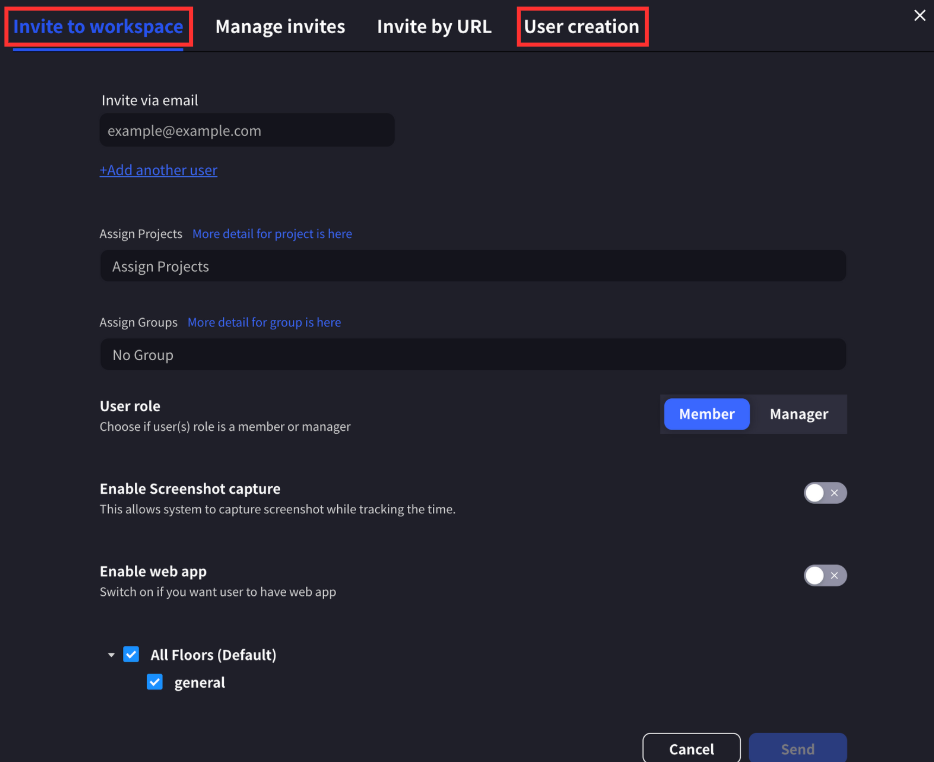
उपयोगकर्ता जोड़ें
वर्कस्पेस में उपयोगकर्ता जोड़ें। उपयोगकर्ता ईमेल पते Microsoft Entra ID कॉन्फ़िगरेशन में चुने गए उपयोगकर्ताओं के ईमेल पतों से मेल खाने चाहिए।उपयोगकर्ताओं को आमंत्रण या सीधे निर्माण द्वारा जोड़ा जा सकता है।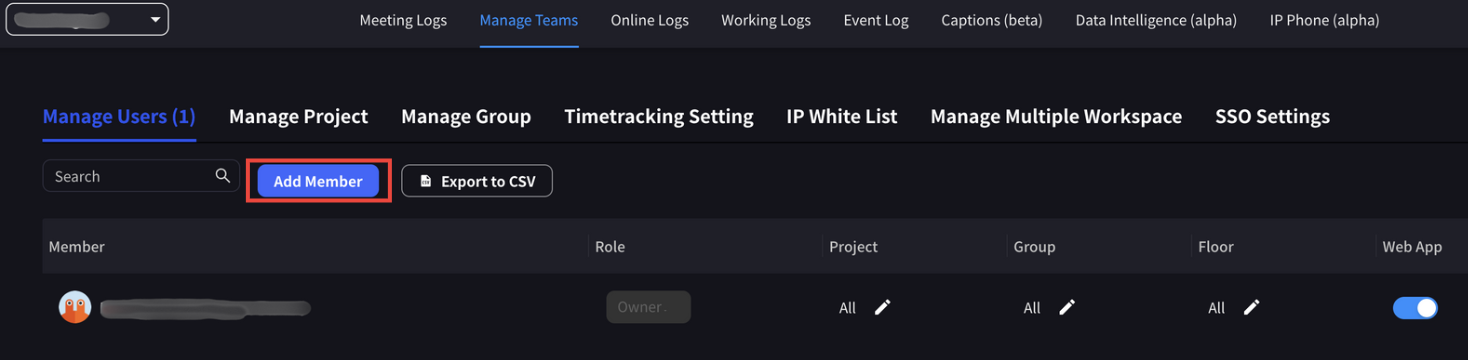
SSO के साथ लॉगिन करना
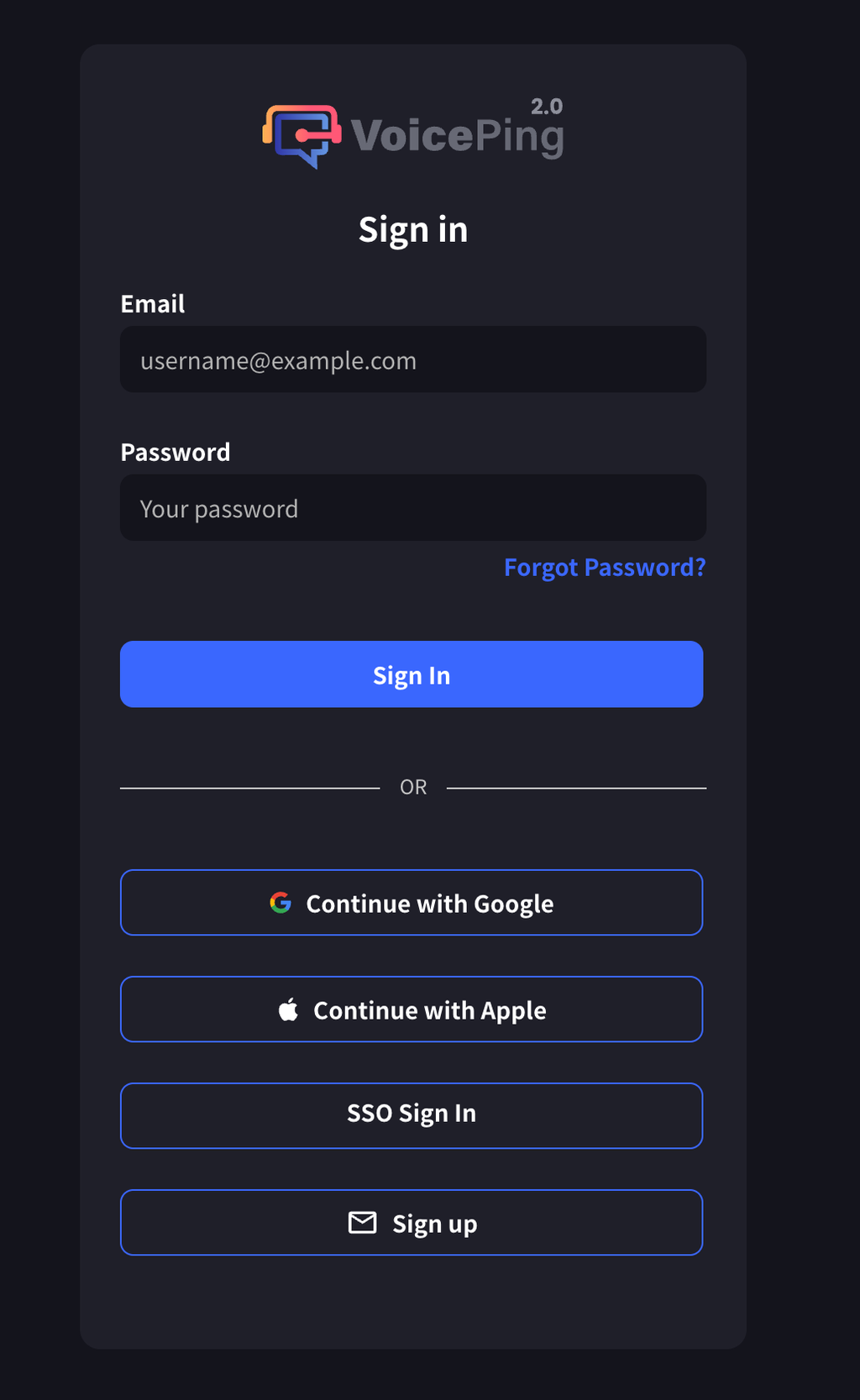
एक बार वर्कस्पेस में SSO कॉन्फ़िगर हो जाने पर:- मालिक और प्रबंधक: अन्य तरीकों का उपयोग करके भी VoicePing में लॉग इन कर सकते हैं
- सदस्य उपयोगकर्ता: SSO के माध्यम से प्रमाणीकरण आवश्यक है
लॉगिन चरण
- VoicePing साइन-इन पेज पर जाएं
- “SSO Sign In” बटन पर क्लिक करें
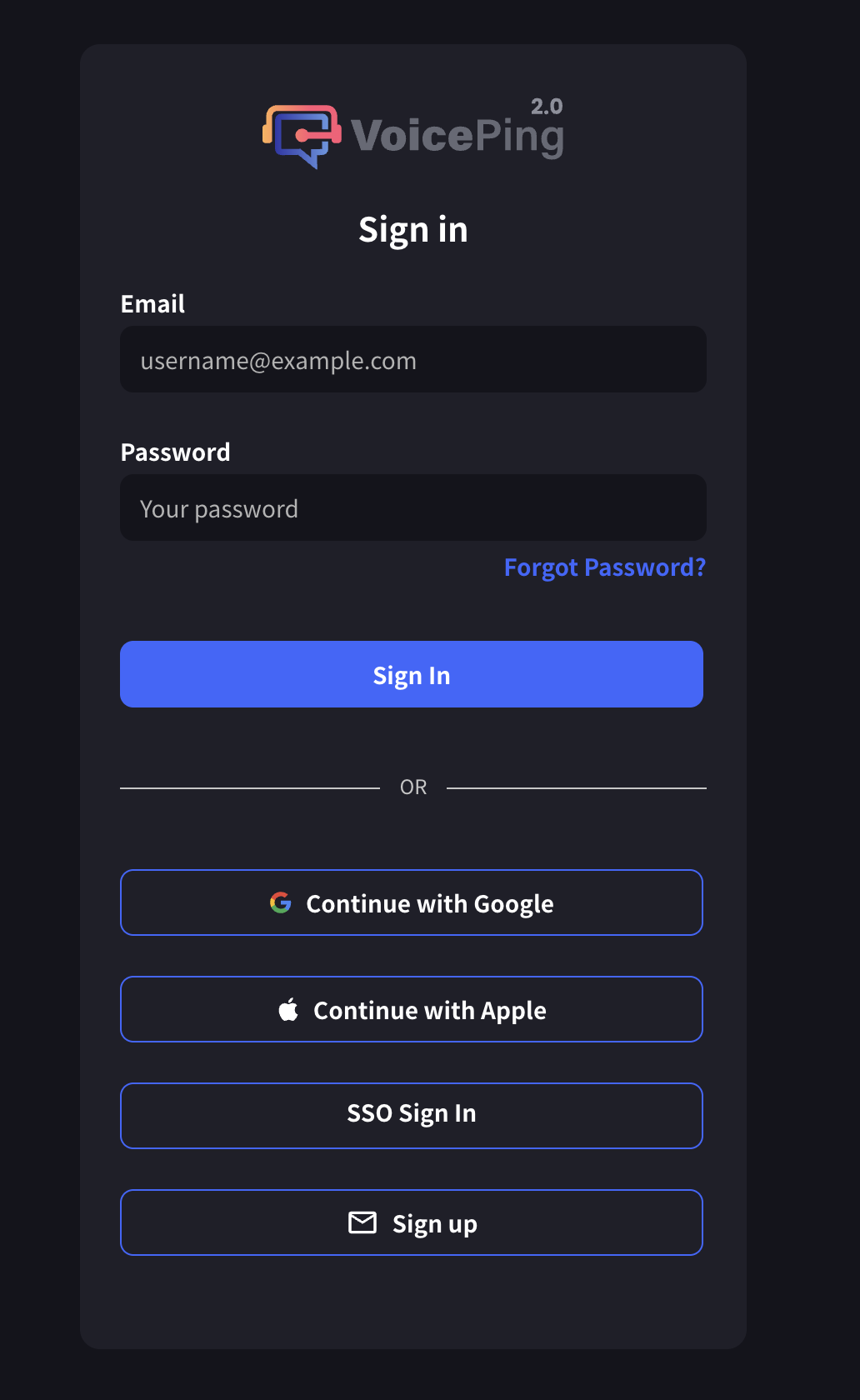
- Organization ID दर्ज करें
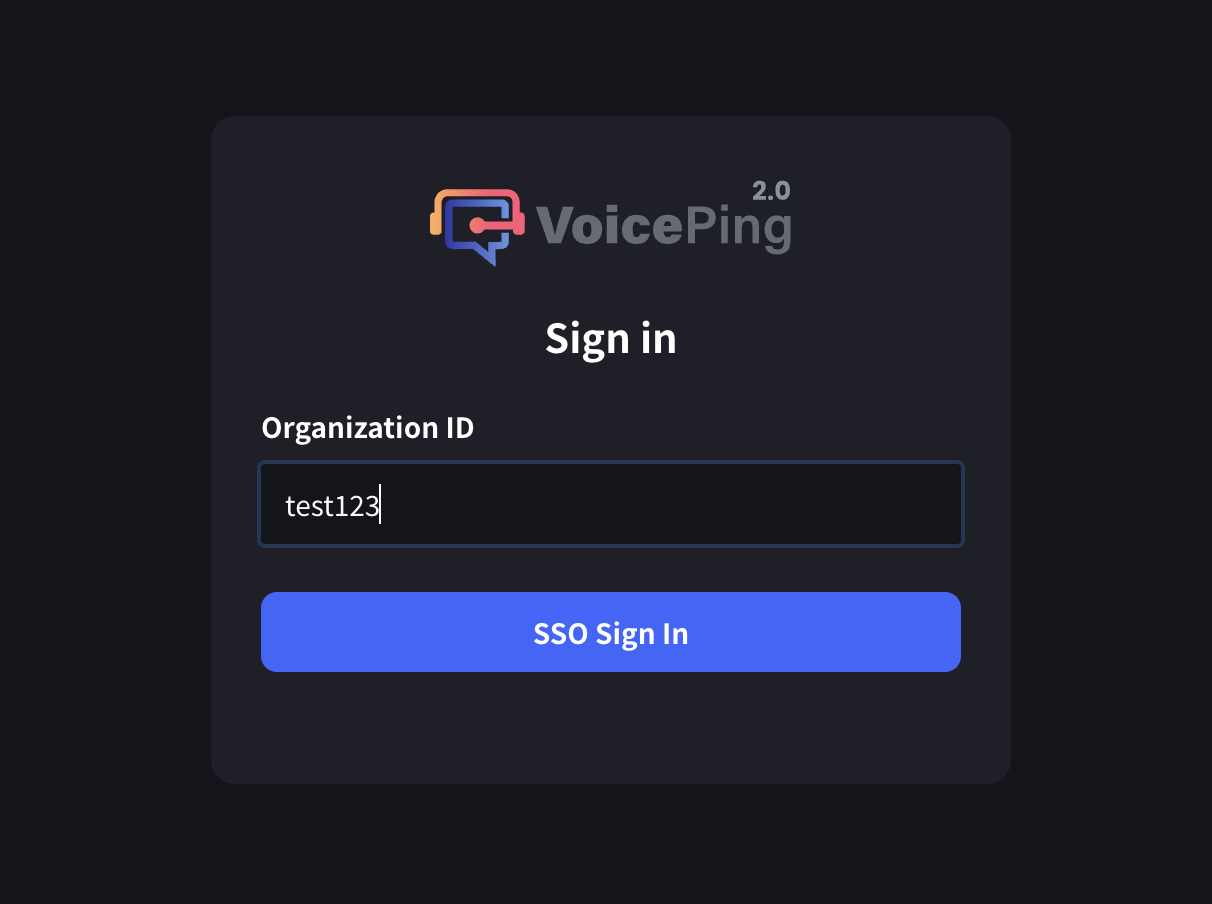
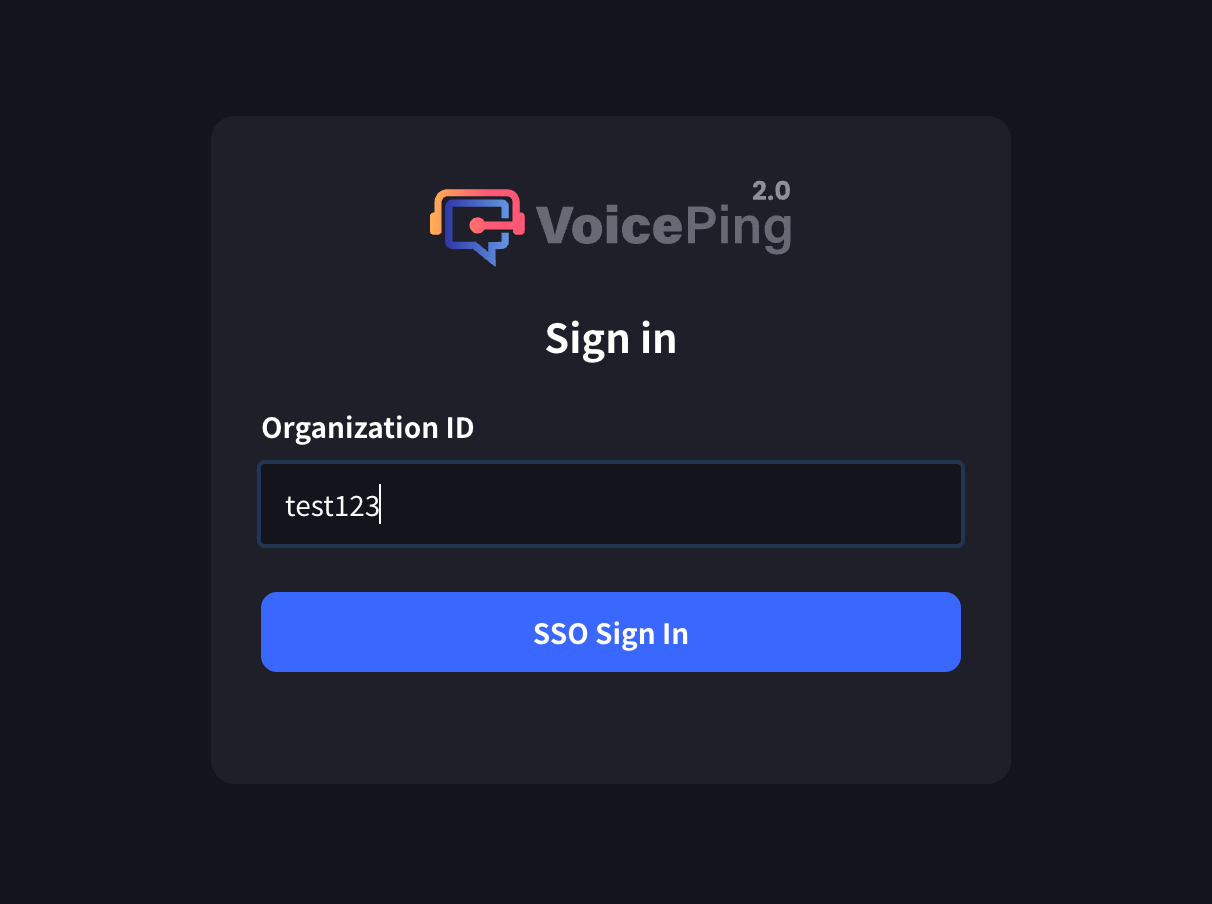
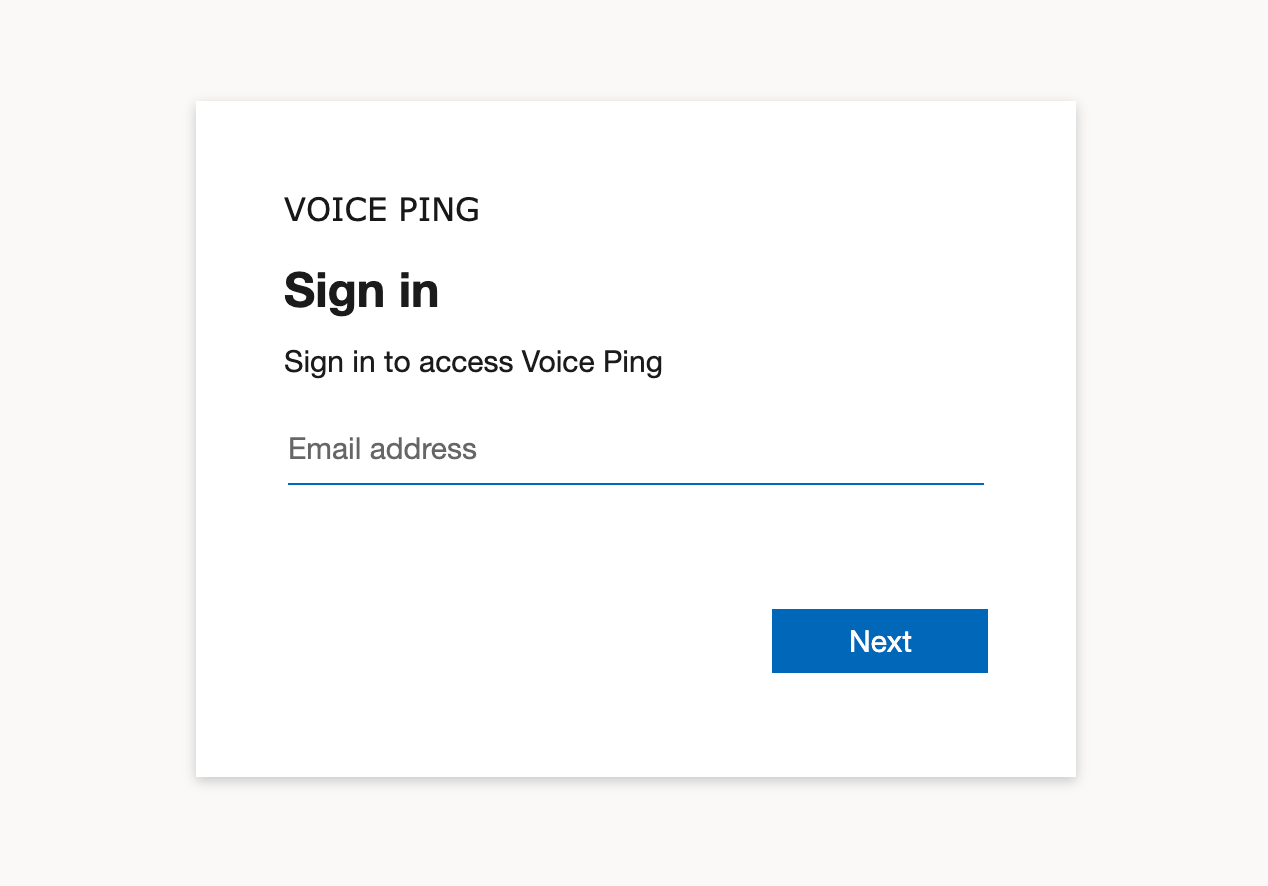
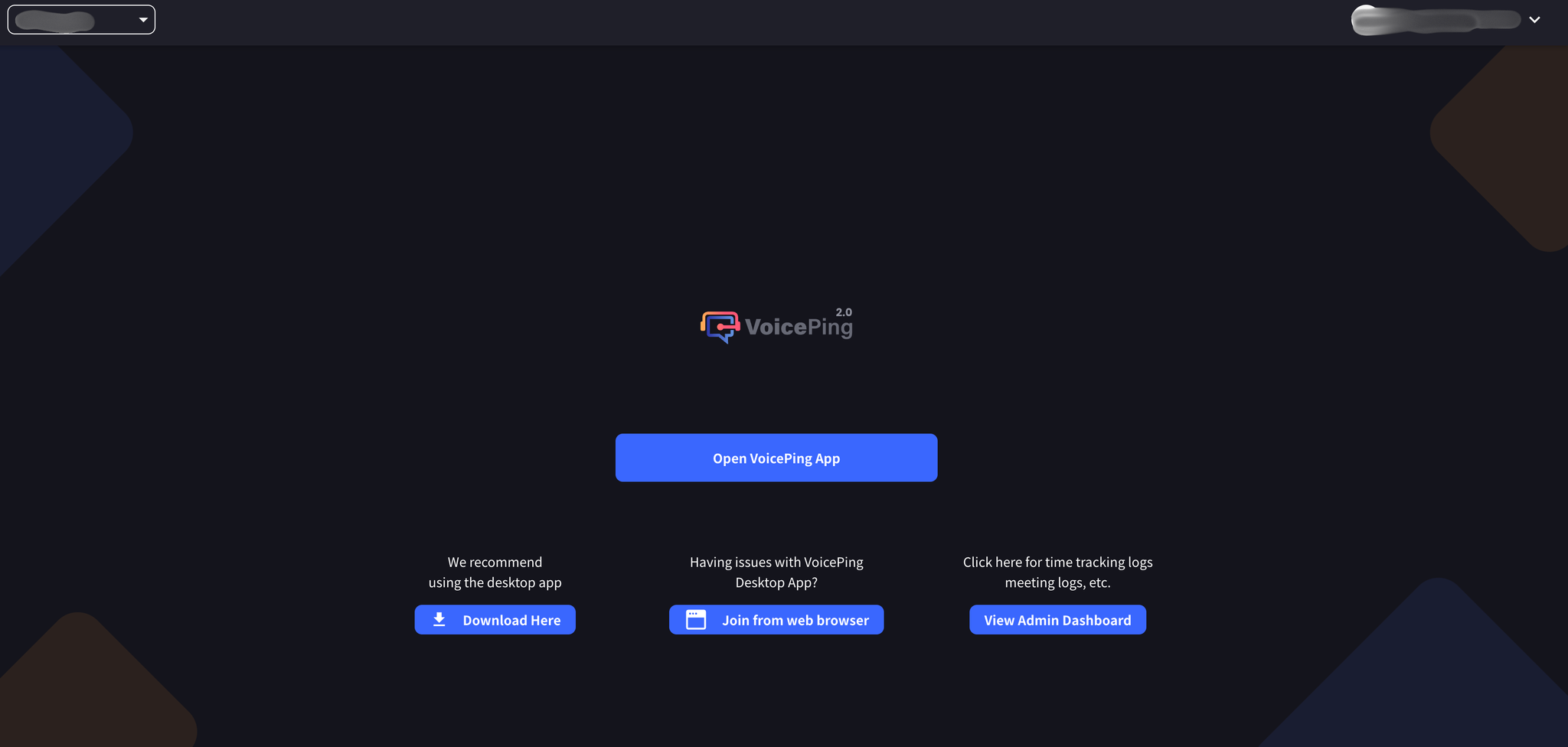
- Microsoft Entra ID प्रमाणीकरण पेज पर प्रमाणित करें
## आधिकारिक लिंक