
अवलोकन
बिज़नेस इंटेलिजेंस (Beta) सुविधा मीटिंग लॉग से कार्रवाई योग्य इनसाइट्स निकालने के लिए AI का उपयोग करती है। ट्रांसक्रिप्ट का विश्लेषण करके, सिस्टम स्वचालित रूप से माइंड मैप और डेटा संरचनाएं उत्पन्न करता है, जिससे आप सेल्स पाइपलाइन स्थिति और प्रोडक्ट डेवलपमेंट आवश्यकताओं को दृश्य रूप से समझ सकते हैं।चरण 1: नया प्रोजेक्ट बनाएं
अपना विश्लेषण शुरू करने के लिए, पहले एक प्रोजेक्ट बनाएं।- शीर्ष नेविगेशन बार में Business Intelligence (Beta) टैब पर जाएं
- स्क्रीन के दाईं ओर नीले + Create New Project बटन पर क्लिक करें
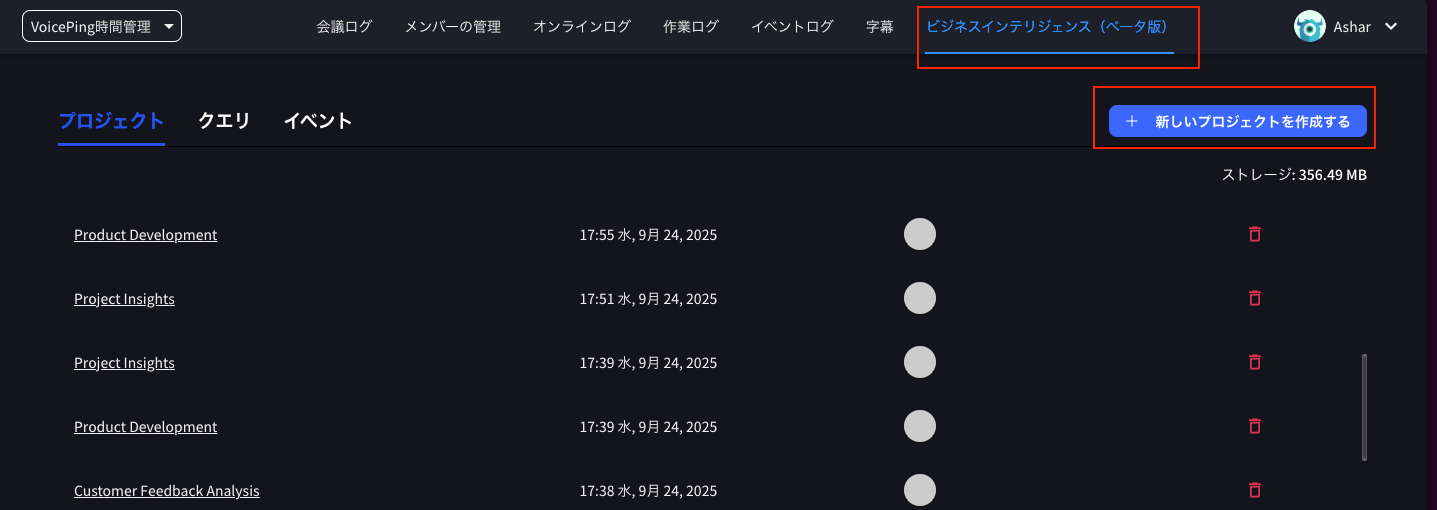
- “Create New Project” शीर्षक वाला मोडल विंडो दिखाई देगा
- Project Name: कोई भी नाम दर्ज करें (उदा., “Sales Analysis”)
- Project Description: (वैकल्पिक) अपने विश्लेषण का विवरण दर्ज करें
- Information Source for Project: पुष्टि करें कि “VoicePing Meetings” चुना गया है
- Create Project पर क्लिक करें

चरण 2: प्रोजेक्ट टेम्पलेट चुनें
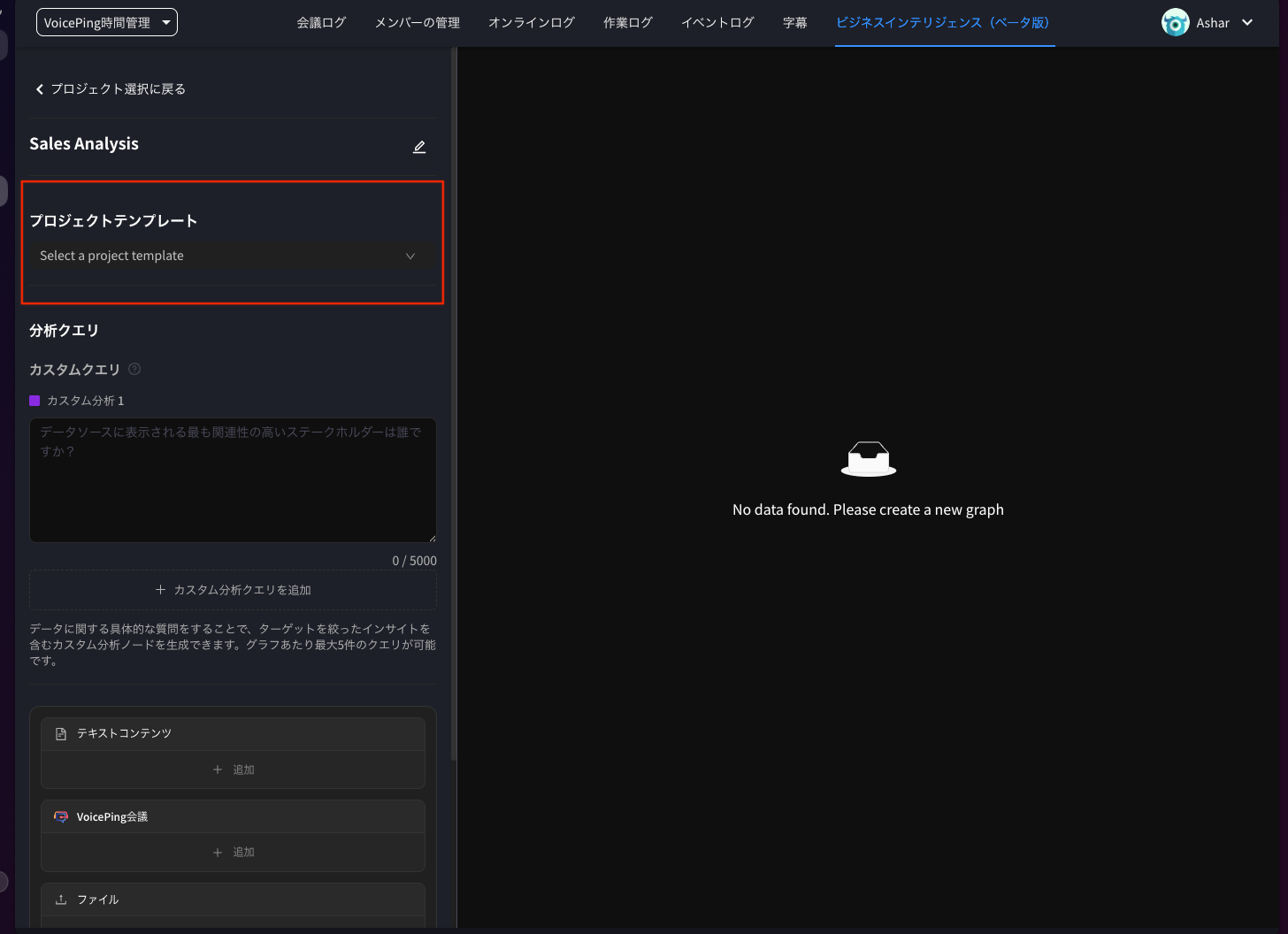
आपका प्रोजेक्ट बनने के बाद, एक टेम्पलेट चुनें जो परिभाषित करता है कि AI आपके डेटा का विश्लेषण कैसे करेगा।- प्रोजेक्ट स्क्रीन (उदा., Sales Analysis) प्रदर्शित होगी
- Project Template ड्रॉपडाउन मेनू पर क्लिक करें
-
अपनी आवश्यकताओं के अनुसार टेम्पलेट चुनें। विकल्पों में शामिल हैं:
- Sales Pipeline Overview
- Product Development
- Project Insights
- Customer Feedback Analysis
-
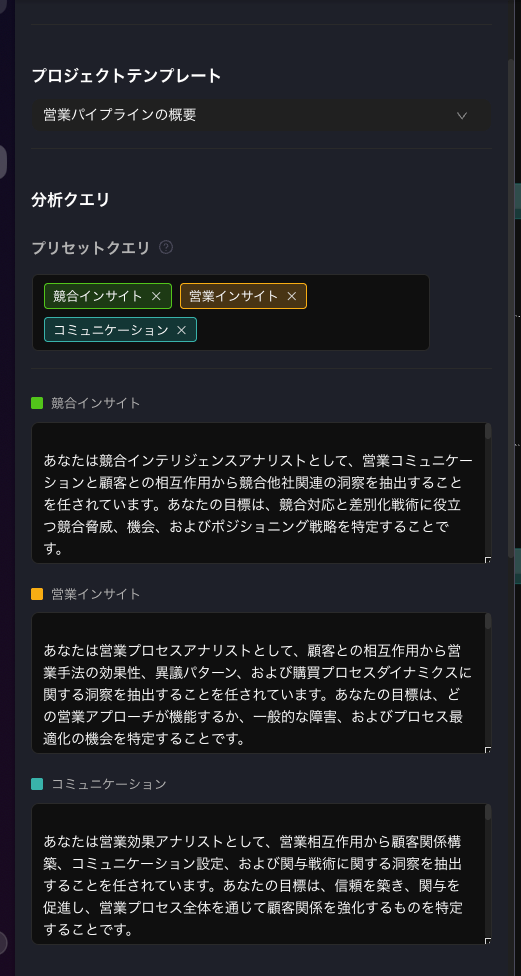
जब आप टेम्पलेट चुनते हैं (उदा., Sales Pipeline Overview), तो Analysis Queries अनुभाग में Preset Queries स्वचालित रूप से दिखाई देंगे
- इनमें “Competitive Insights,” “Sales Insights,” और “Communication” जैसे आइटम शामिल हैं जो AI के विश्लेषण का मार्गदर्शन करते हैं
चरण 3: डेटा स्रोत जोड़ें
इसके बाद, उन विशिष्ट मीटिंग्स (ट्रांसक्रिप्ट) को कनेक्ट करें जिनका आप विश्लेषण करना चाहते हैं।- प्रोजेक्ट पेज के नीचे VoicePing Meetings अनुभाग खोजें
- बॉक्स में + Add बटन पर क्लिक करें
- “Add Data Source” स्क्रीन दिखाई देगी
- जिन मीटिंग्स का विश्लेषण करना चाहते हैं उनके बगल में चेकबॉक्स चेक करें (उदा., “Discussion on potential product adaptation and NDA” या “JP customer interview…”)
- नीचे दाईं ओर नीले Add Data Source बटन पर क्लिक करें

चरण 4: ग्राफ बनाएं
टेम्पलेट चुनने और डेटा स्रोत जोड़ने के बाद, AI विश्लेषण चलाएं।- पुष्टि करें कि Analysis Queries और VoicePing Meetings कॉन्फ़िगर हैं
- स्क्रीन के नीचे नीले Create Graph बटन पर क्लिक करें
चरण 5: इनसाइट्स की समीक्षा और निर्यात करें
AI आपके डेटा को प्रोसेस करेगा और एक इंटरैक्टिव माइंड मैप जनरेट करेगा।- ग्राफ इंटरैक्शन: विश्लेषण परिणाम “Customer Profile” को केंद्र में रखकर प्रदर्शित होते हैं, जो “Purchase Timeline Evaluation” और “Objection Pattern Identification” जैसे नोड्स में शाखित होते हैं
- विवरण देखें: विस्तृत विश्लेषण सामग्री देखने के लिए नोड्स पर क्लिक करें
- निर्यात: अपना डेटा सेव करने के लिए शीर्ष दाईं ओर के बटन का उपयोग करें
- Export as CSV: CSV प्रारूप में रॉ डेटा निर्यात करें
- Export as Image: प्रदर्शित ग्राफ को इमेज फ़ाइल के रूप में सेव करें

2025-12-12 को VoicePing Inc. द्वारा अपडेट किया गया