- वक्ता और प्रतिभागी दोनों पक्षों को इंटरनेट वातावरण की आवश्यकता है। इंटरनेट स्पीड सत्यापन https://fast.com/ पर संभव है। 30mbps या उससे अधिक की अनुशंसा (न्यूनतम 10mbps आवश्यक)
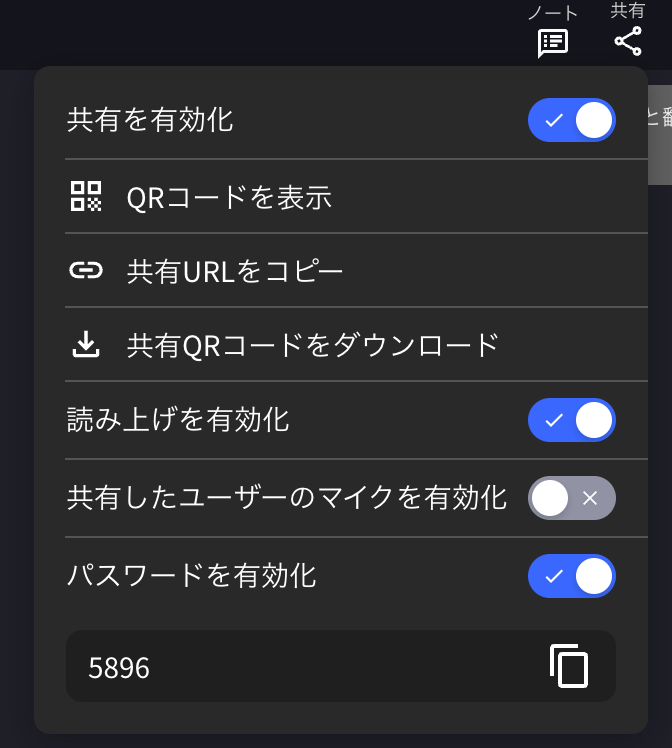
- QR कोड इमेज/URL स्थिर है और सत्र शुरू/समाप्त करने पर भी नहीं बदलता। पासवर्ड सेट करके सुरक्षा बढ़ाई जा सकती है
- प्रतिभागी पक्ष पर माइक्रोफोन और अनुवाद टेक्स्ट रीडिंग फंक्शन को सक्षम/अक्षम किया जा सकता है
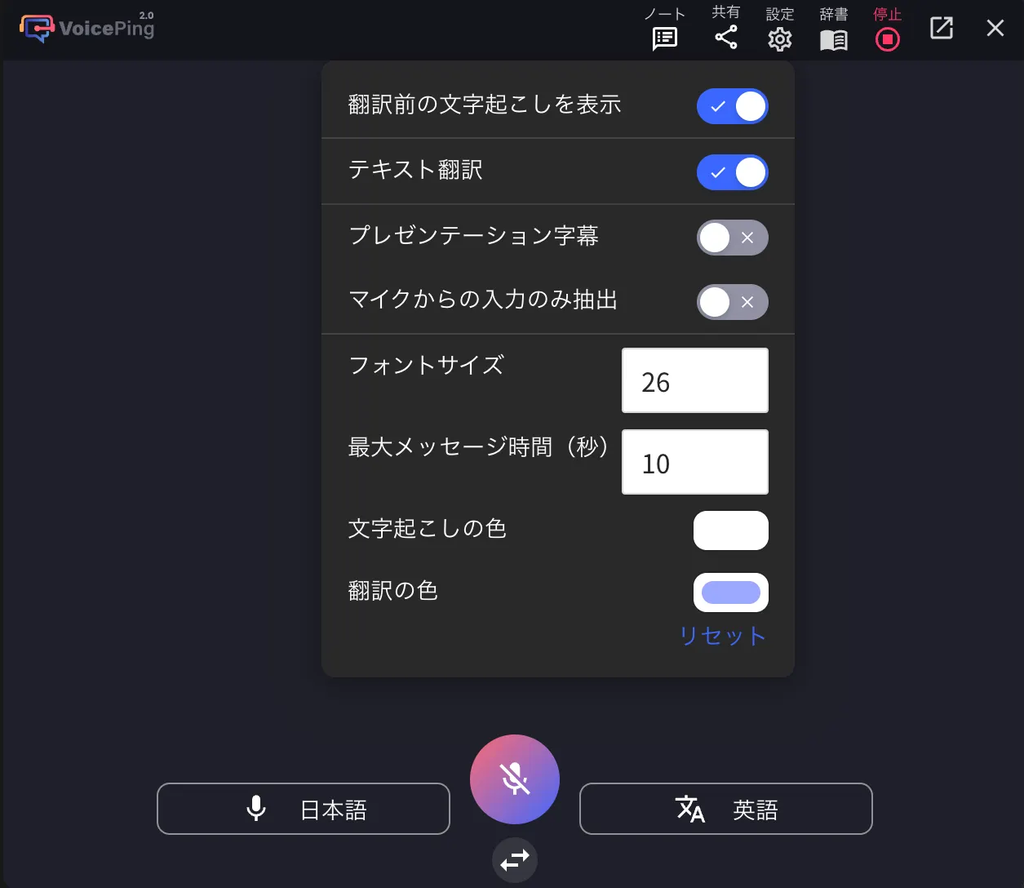
- आप ट्रांसक्रिप्शन भाषा को छुपा सकते हैं और केवल अनुवाद टेक्स्ट प्रदर्शित कर सकते हैं, इसे स्टेज स्क्रीन पर प्रोजेक्ट कर सकते हैं
- टेक्स्ट का रंग और आकार बदला जा सकता है
- अनुवाद की गति समायोजित की जा सकती है
- प्रेजेंटेशन सबटाइटल्स प्रदर्शित किए जा सकते हैं। विवरण के लिए, सबटाइटल मोड (पारदर्शी पृष्ठभूमि) देखें
वक्ता की ऑडियो का अनुवाद कैसे करें
- VoicePing ऐप लॉन्च करें।
- अनुवाद भाषाएं निर्दिष्ट करें।
- माइक्रोफोन आइकन: ट्रांसक्रिप्शन भाषा (वक्ता की भाषा)
- “Text & A” आइकन: अनुवाद भाषा (प्रतिभागियों के लिए भाषा)
उदाहरण: अंग्रेजी से हिंदी में अनुवाद करने के लिए, माइक्रोफोन आइकन को “अंग्रेजी” और “Text & A” आइकन को “हिंदी” पर सेट करें।
- “ट्रांसक्रिप्शन/ट्रांसलेशन शुरू करें” बटन दबाएं।
-
वेन्यू स्क्रीन साइज के अनुसार VoicePing ट्रांसलेशन स्क्रीन साइज, टेक्स्ट साइज और रंग समायोजित करें।
- एक ऑडियो सेगमेंट की लंबाई समायोजित करने के लिए, अधिकतम मैसेज टाइम समायोजित करें
-
अनुवाद शुरू करने के लिए माइक्रोफोन अनम्यूट करें।
-
जब सत्र समाप्त हो जाए, अनुवाद समाप्त करने के लिए “स्टॉप” बटन दबाएं।
-
मीटिंग मिनट्स में शीर्षक और टैग जोड़ें और सामग्री सेव करें।
प्रतिभागियों के लिए ट्रांसलेशन चैनल QR कोड जारी करें
- “शेयर” बटन पर क्लिक करें
-
“शेयर्ड QR कोड डाउनलोड करें” या प्रदर्शित करें
- QR कोड प्रति अकाउंट अपरिवर्तनीय है
- प्रतिभागी अनुवाद शुरू न होने पर भी स्वतंत्र रूप से प्रवेश और बाहर निकल सकते हैं
-
प्रतिभागियों के साथ साझा करें
-
जब प्रतिभागी QR कोड स्कैन करके प्रवेश करते हैं, तो उनके नाम प्रतिभागी सूची में दिखाई देंगे
- आप “शेयर” आइकन से प्रतिभागियों की संख्या भी जांच सकते हैं
- पासवर्ड से भी लॉक किया जा सकता है
- “रिमूव” प्रतिभागियों को ट्रांसलेशन चैनल से हटाने का फंक्शन है
[प्रतिभागियों के लिए] कैसे जुड़ें
- QR कोड स्कैन करें और अपने ब्राउज़र से ट्रांसलेशन चैनल एक्सेस करें।
-
एक्सेस करने पर, निम्नलिखित आइटम दर्ज करें:
- नाम: प्रतिभागी का नाम दर्ज करें
- जिस भाषा में देखना चाहते हैं: इच्छित अनुवाद भाषा चुनें
-
प्रवेश के बाद, निम्नलिखित ऑपरेशन उपलब्ध हैं:
- भाषा बदलें
- “सेटिंग्स” में अनुवाद प्रदर्शन समायोजित करें
- रीडिंग स्पीड समायोजित करें
- रीडिंग फंक्शन ऑन/ऑफ करें
- छोड़ें
यदि आपके कोई प्रश्न हैं, तो कृपया
इस फॉर्म के माध्यम से हमसे संपर्क करें।
## आधिकारिक लिंक