उपकरण का उपयोग करके सटीक ट्रांसक्रिप्शन और अनुवाद कैसे प्राप्त करें
वेन्यू पर शोर और हाउलिंग के कारण सटीकता कम हो सकती है, इसलिए हम ऑडियो इंटरफेस का उपयोग करने की अनुशंसा करते हैं।
अनुशंसित उपकरण सूची
नीचे उन उपकरणों की सूची है जो वास्तव में पिछले इवेंट्स में उपयोग किए गए और काम करने की पुष्टि हुई (हम ये प्रदान नहीं करते):| उपकरण का नाम | URL |
|---|---|
| ur22mkii | steinberg.net |
| STEINBERG UR22mkII Audio Interface 24bit/192kHz | soundhouse.co.jp |
| Yamaha AG03MK2 White 6-Channel Live Streaming Loopback Mixer/USB Interface | amazon.com |
| USBPre 2 | sounddevices.com |
| Yamaha (YAMAHA) Live Streaming Mixer 3 Channel AG03MK2 W | amazon.co.jp |
| TF5 Digital Mixer | soundhouse.co.jp |
| ZOOM AMS-24 | amazon.co.jp |
| BEHRINGER USB Audio Interface UM2 | amazon.co.jp |
| MACKIE MIX5 Compact Analog Mixer | soundhouse.co.jp |
| Yamaha (YAMAHA) Live Streaming Mixer 6 Channel AG06MK2 W | yamaha.com |
सेमिनार के लिए (जब 1 वक्ता हो)
तैयारी
- कृपया सेमिनार के लिए लाइव ट्रांसलेशन सबटाइटल्स देखें।
- यदि ऑडियो इंटरफेस या समान कनेक्ट है, तो कृपया मुख्य स्क्रीन से माइक्रोफोन चुनें।
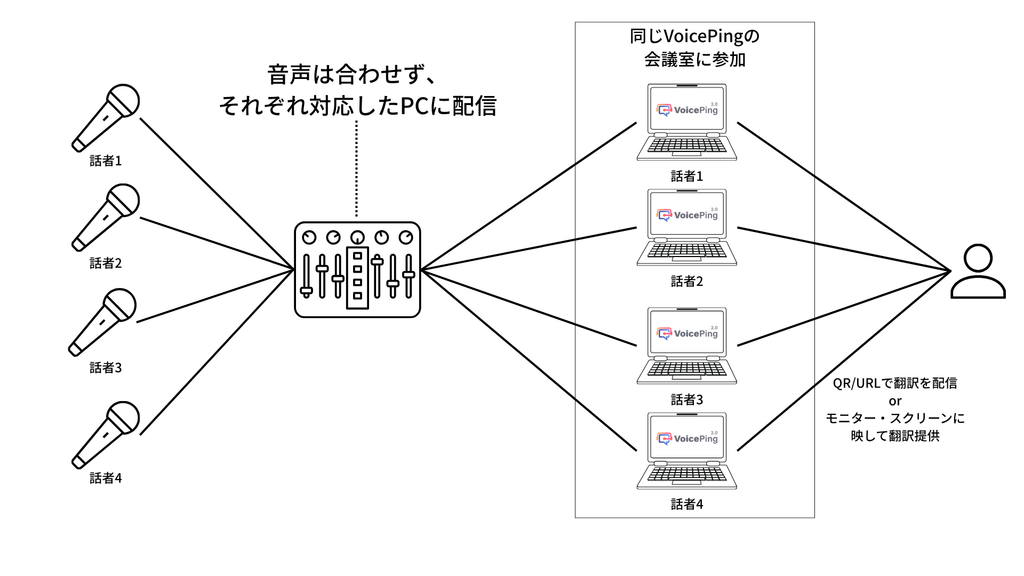
पैनल डिस्कशन के लिए (जब 2 या अधिक वक्ता हों)
सावधानियां
कॉन्फ़िगरेशन पैटर्न
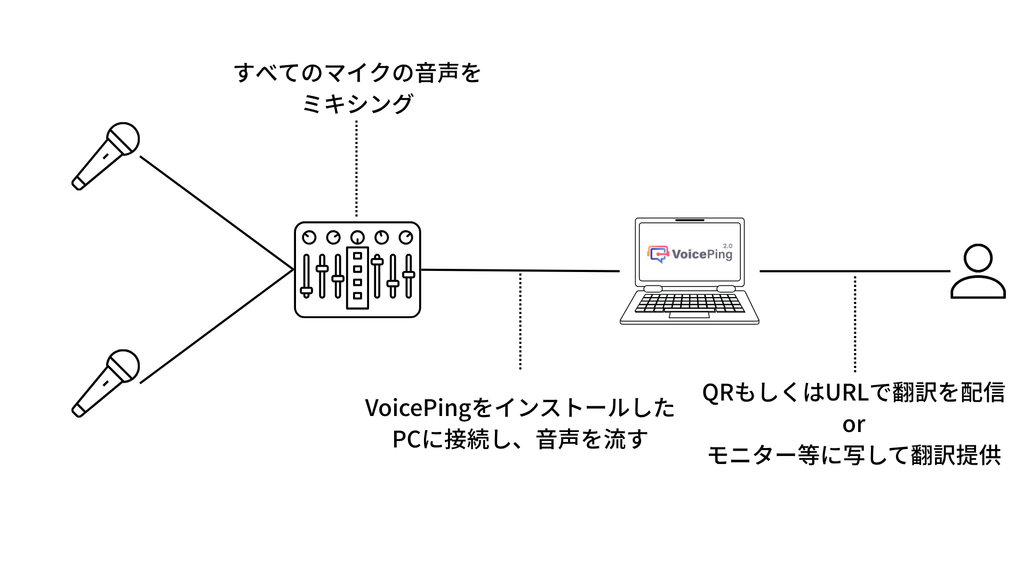
पैटर्न 1: जब स्पीकर सेपरेशन की आवश्यकता नहीं है ऑडियो इंटरफेस का उपयोग करके सभी माइक्रोफोन से ऑडियो को एक ऑडियो सोर्स में मिक्स करें, और रीयल-टाइम अनुवाद प्रदान करने के लिए VoicePing इंस्टॉल किए PC से कनेक्ट करें।

संचालन विधि
- इवेंट होस्ट साइड पर, VoicePing के वर्चुअल ऑफिस मोड में जाएं और एक मीटिंग रूम तैयार करें।
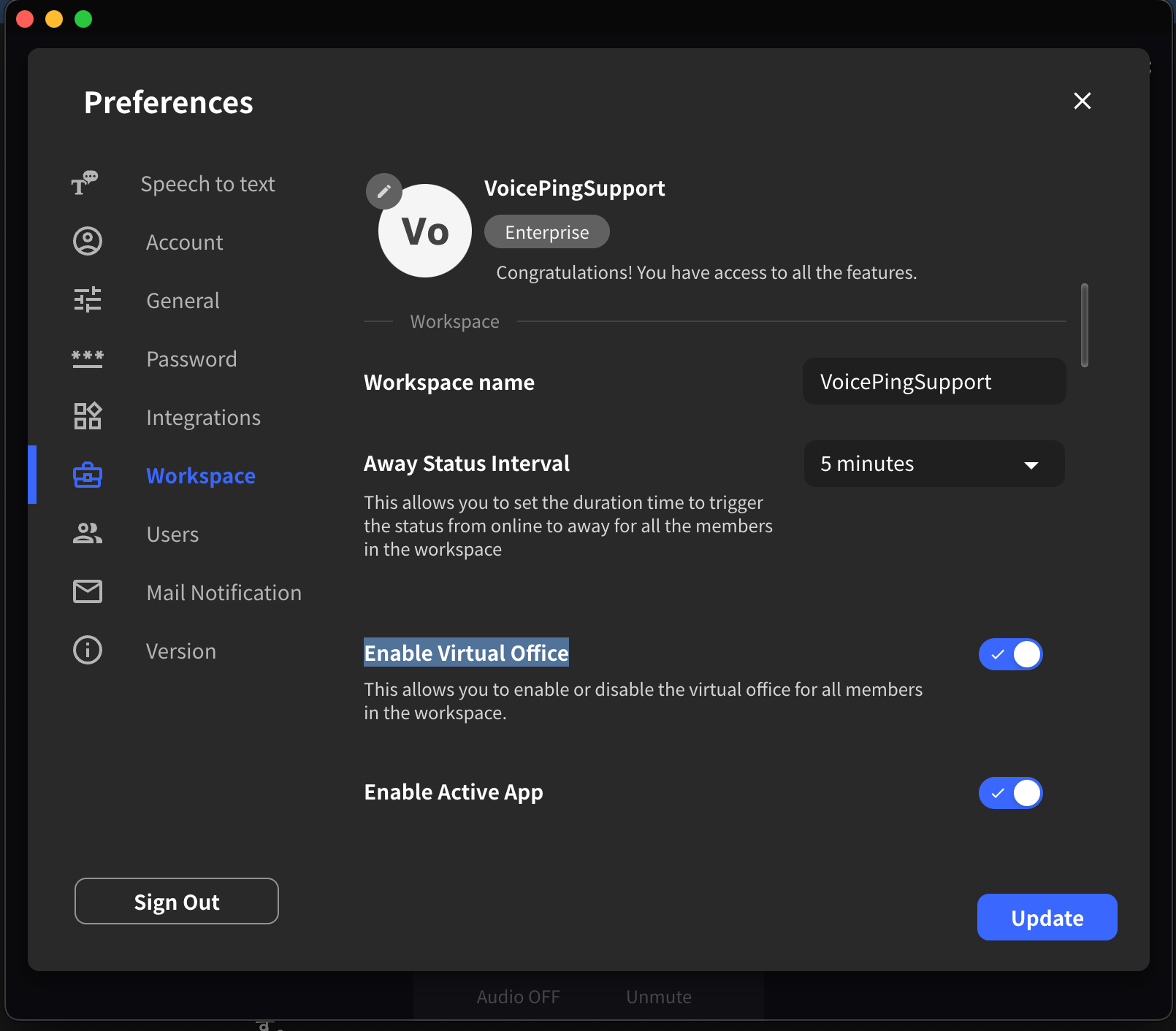
- पुष्टि करें कि VoicePing का वर्चुअल ऑफिस मोड ऑन है
- यदि डेस्कटॉप ऐप के बजाय वेब ब्राउज़र से उपयोग कर रहे हैं, तो जांचें कि आपकी स्थिति के लिए वेब वर्चुअल ऑफिस मोड उपलब्ध है या नहीं
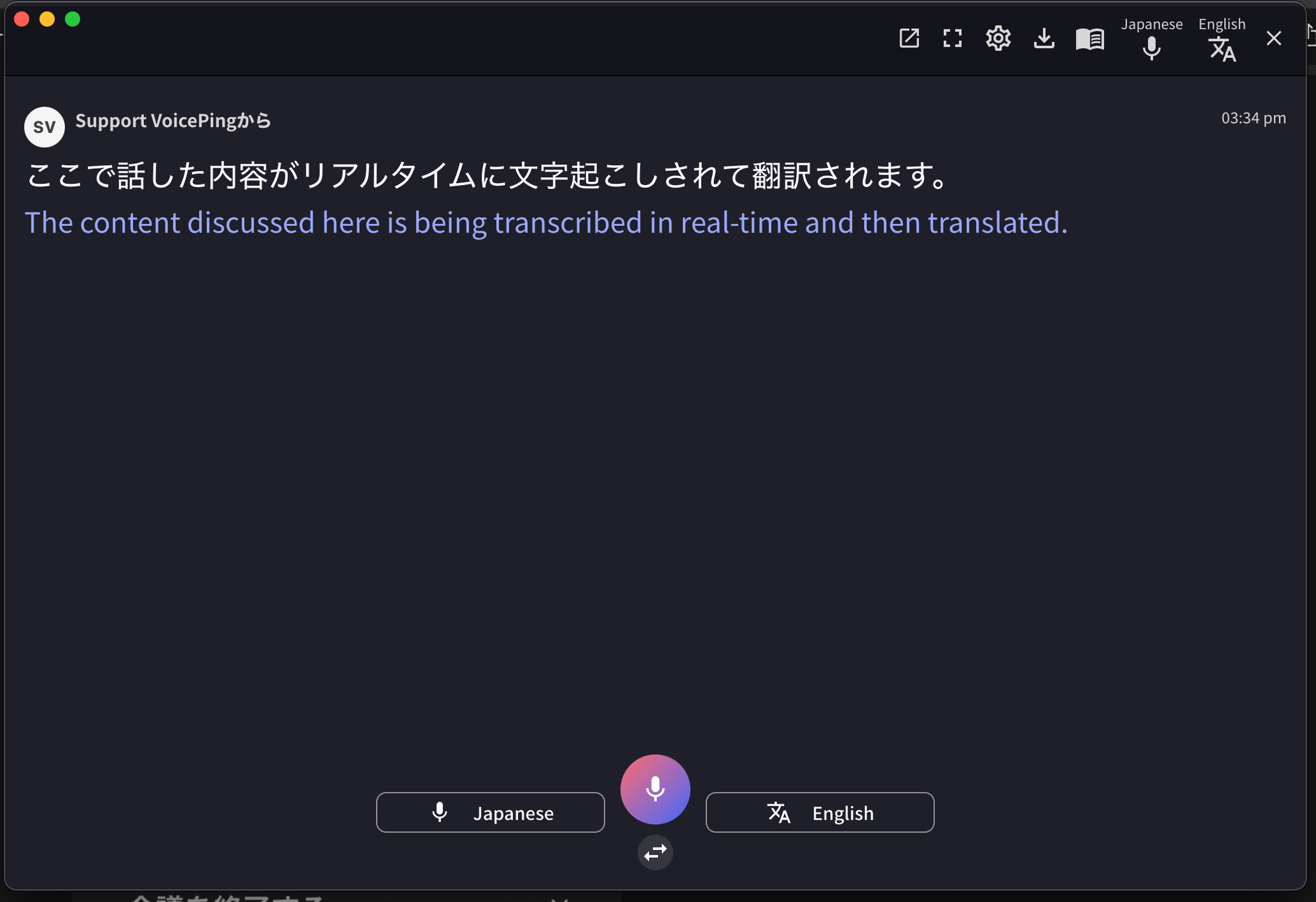
- प्रत्येक यूज़र बनाए गए मीटिंग रूम में प्रवेश करें, माइक्रोफोन अनम्यूट करें, स्क्रीन के नीचे कंट्रोल बार से चैट चुनें, और सत्यापित करें कि ट्रांसक्रिप्शन काम कर रही है।
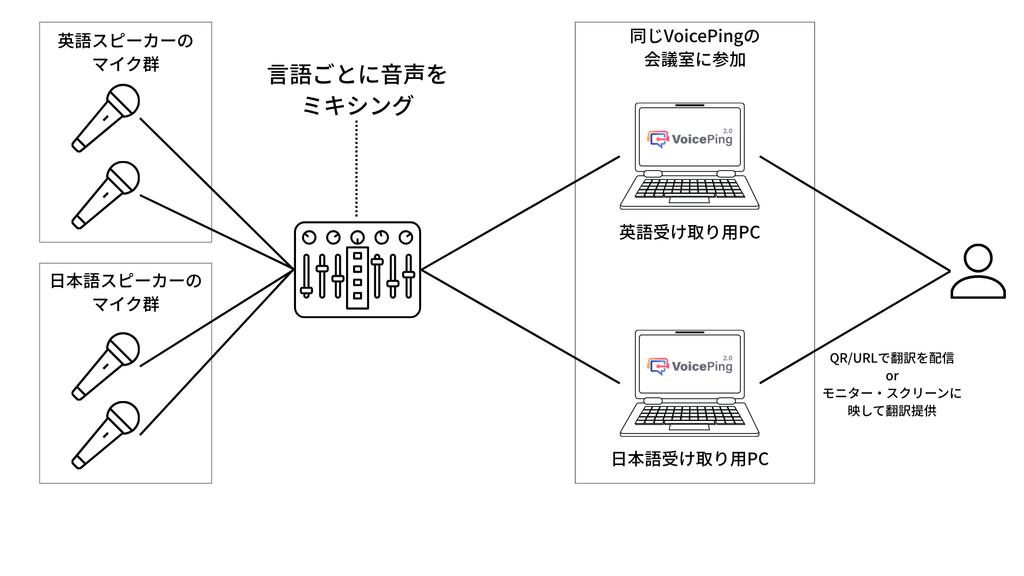
- ऑडियो इंटरफेस कनेक्ट और टेस्ट करते समय, कृपया माइक्रोफोन मेनू से चुनें कि कौन सा माइक्रोफोन डिटेक्ट करना है
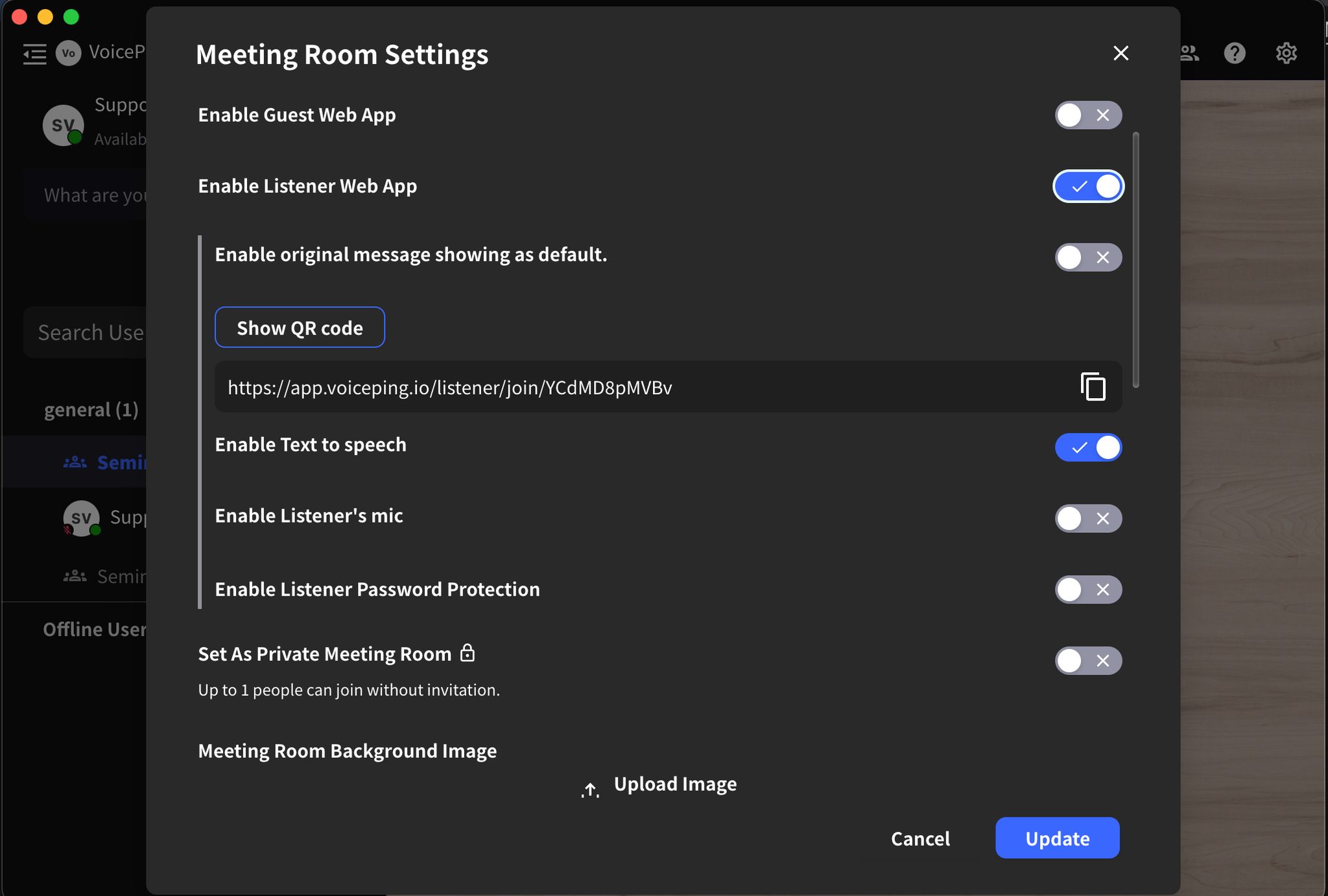
- QR कोड के माध्यम से अनुवाद वितरित करने के लिए, मीटिंग रूम सेटिंग्स से लिसनर वेब ऐप सक्षम करें


- यदि आप वेन्यू मॉनिटर/स्क्रीन पर ट्रांसलेशन सबटाइटल्स प्रदर्शित करना चाहते हैं, तो चैट बॉक्स के टॉप बार से फुल-स्क्रीन आइकन दबाएं