VoicePing का उपयोग करने के लिए धन्यवाद।

प्लान कैसे बदलें

फ्री प्लान से पेड प्लान में

1. PC

फ्री प्लान से स्मॉल प्लान में
  1. “फ्री प्लान अपग्रेड करें” पर क्लिक करें
  2. “प्लान बदलें” फिर “प्लान अपग्रेड करें” पर क्लिक करें
  3. पेड प्लान की जानकारी देखें और “खरीदें” पर क्लिक करें
  4. भुगतान पूरा करने के लिए क्रेडिट कार्ड की जानकारी दर्ज करें
फ्री से स्मॉल प्लान में अपग्रेड
स्मॉल प्लान खरीदने के बाद भुगतान जानकारी स्क्रीन
स्मॉल प्लान भुगतान जानकारी स्क्रीन
प्लान परिवर्तन पूरा करने के बाद, कृपया [email protected] से पुष्टि ईमेल भी जांचें।
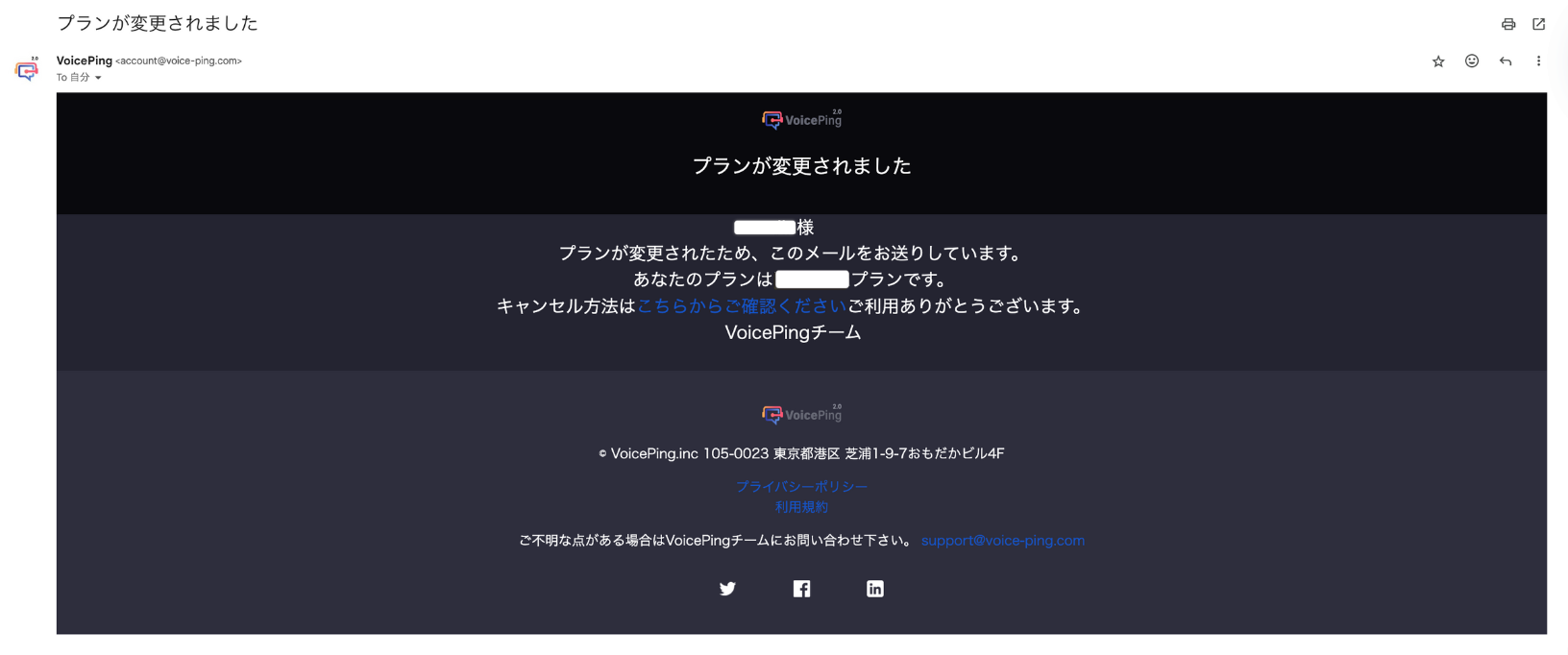
पुष्टि ईमेल
फ्री प्लान से प्रीमियम प्लान में
प्रीमियम प्लान खरीदने से पहले 1-सप्ताह की ट्रायल अवधि प्रदान करता है। ट्रायल अवधि समाप्त होने के बाद आपसे स्वचालित रूप से शुल्क लिया जाएगा, इसलिए कृपया 1-सप्ताह के ट्रायल का आनंद लें।
  1. “फ्री प्लान अपग्रेड करें” पर क्लिक करें
  2. “प्लान बदलें” फिर “1-सप्ताह फ्री ट्रायल” पर क्लिक करें
  3. “ट्रायल नीति” देखें और “ट्रायल शुरू करें” पर क्लिक करें
  4. क्रेडिट कार्ड की जानकारी दर्ज करें
  5. पूर्ण
फ्री से प्रीमियम प्लान में अपग्रेड
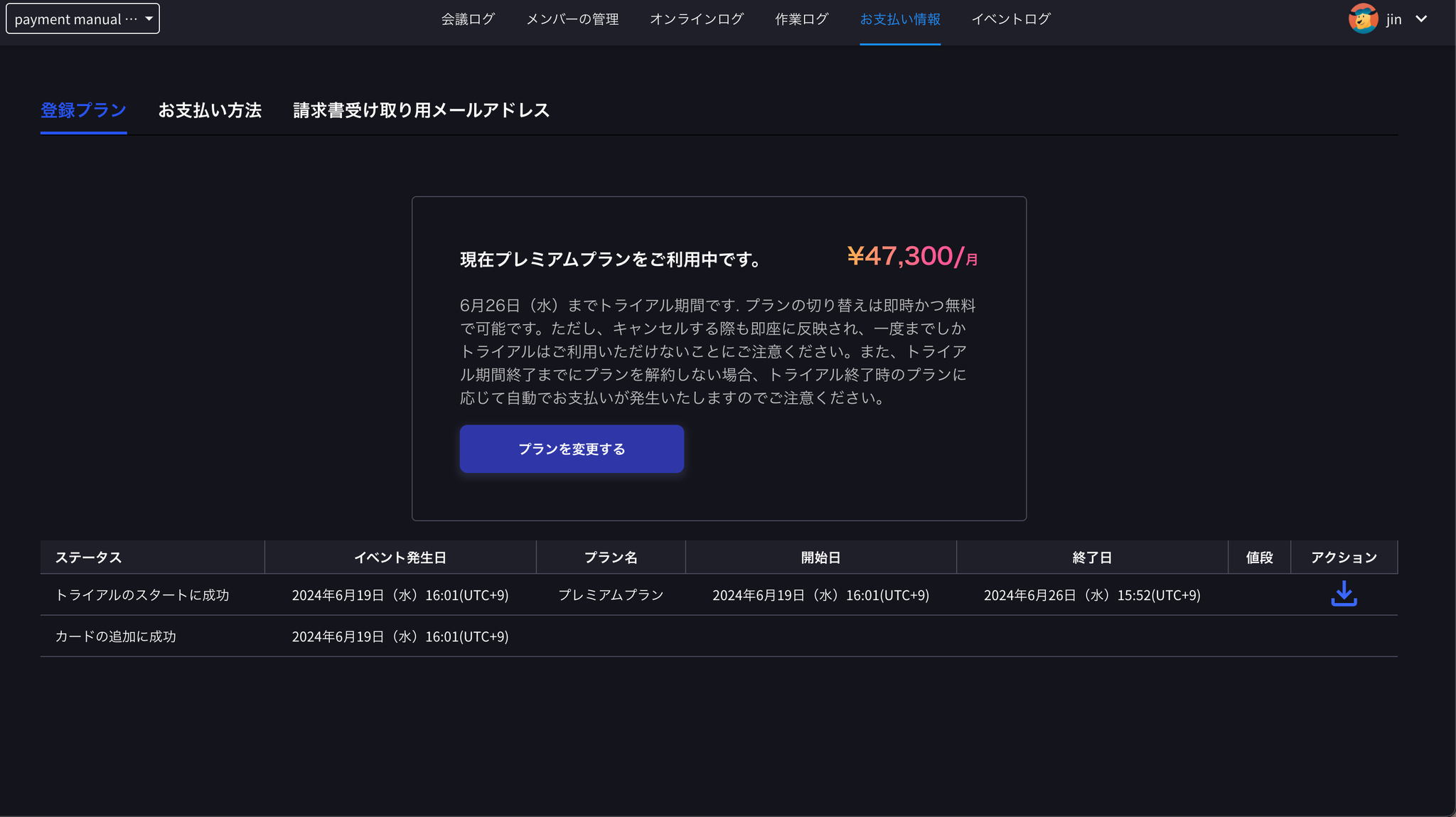
प्रीमियम प्लान ट्रायल अवधि के दौरान भुगतान जानकारी स्क्रीन
प्रीमियम प्लान ट्रायल भुगतान जानकारी
प्रीमियम प्लान ट्रायल के बाद भुगतान जानकारी स्क्रीन (खरीद के बाद)
प्रीमियम प्लान ट्रायल के बाद भुगतान जानकारी
प्लान परिवर्तन पूरा करने के बाद, कृपया [email protected] से पुष्टि ईमेल भी जांचें।

2. मोबाइल

App Store नियमों के कारण, मोबाइल पर “प्लान बदलें” बटन तब तक दिखाई नहीं देगा जब तक आप मुफ्त 60 मिनट का उपयोग नहीं कर लेते। कृपया मुफ्त 60 मिनट का उपयोग करें या PC से खरीदें।
  1. VoicePing मोबाइल ऐप खोलें और लॉगिन करें
  2. ऊपर बाईं ओर तीन-लाइन आइकन पर टैप करें
  3. “सब्सक्रिप्शन प्लान बदलें” पर टैप करें
  4. प्लान के लिए “और जानें” पर टैप करें
  5. “प्लान अपग्रेड करें” पर टैप करें और “नया कार्ड जोड़ें” के माध्यम से कार्ड जानकारी दर्ज करें
  6. “रद्दीकरण नीति” देखें और चेकबॉक्स पर टिक करें
  7. पूरा करने के लिए “खरीदें” पर टैप करें
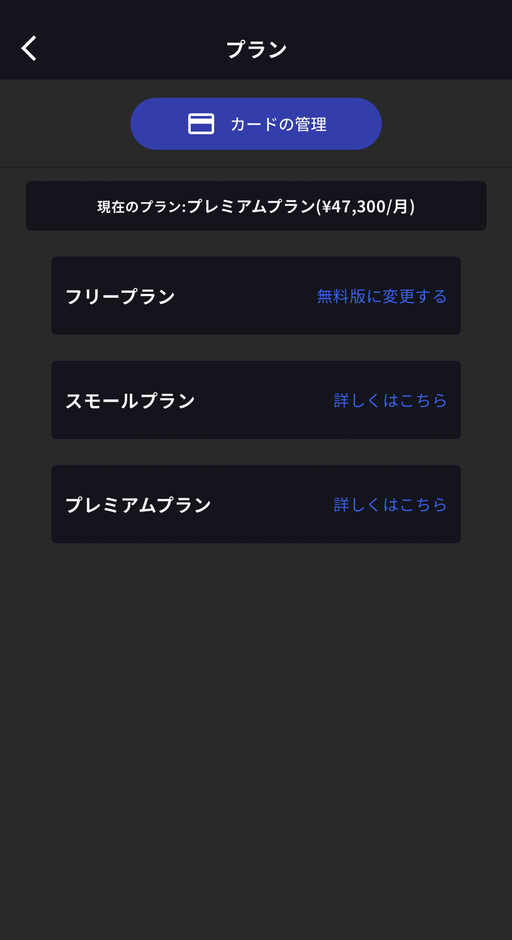
मोबाइल प्लान परिवर्तन
  • PC की तरह, प्रीमियम प्लान खरीदने से पहले 1-सप्ताह की ट्रायल अवधि प्रदान करता है। ट्रायल अवधि समाप्त होने के बाद आपसे स्वचालित रूप से शुल्क लिया जाएगा।
  • प्लान परिवर्तन पूरा करने के बाद, कृपया [email protected] से पुष्टि ईमेल भी जांचें।

3. एंटरप्राइज अनुबंध और लिखित/इलेक्ट्रॉनिक हस्ताक्षर

यदि आप लिखित अनुबंध के साथ पेड प्लान शुरू करना चाहते हैं, तो कृपया अनुबंध प्रक्रियाएं (लिखित/इलेक्ट्रॉनिक हस्ताक्षर) मैनुअल देखें और संपर्क फॉर्म के माध्यम से हमसे संपर्क करें या ऑनलाइन डेमो का अनुरोध करें।

पेड प्लान से पेड प्लान में

1. PC

  1. ब्राउज़र से VoicePing में लॉगिन करें
  2. यूज़र आइकन पर क्लिक करें
  3. “एडमिन डैशबोर्ड दिखाएं” पर क्लिक करें
  4. “भुगतान जानकारी” अनुभाग से, अपने इच्छित प्लान पर स्विच करने के लिए इन चरणों का पालन करें:
    • “प्लान बदलें” पर क्लिक करें
    • इच्छित प्लान चुनें
    • विवरण देखें और प्लान परिवर्तन पूरा करें
पेड से पेड प्लान परिवर्तन (PC)
प्लान परिवर्तन पूरा करने के बाद, कृपया [email protected] से पुष्टि ईमेल भी जांचें।

2. मोबाइल

  1. VoicePing मोबाइल ऐप खोलें और लॉगिन करें
  2. ऊपर बाईं ओर तीन-लाइन आइकन पर टैप करें
  3. “सब्सक्रिप्शन प्लान बदलें” पर टैप करें
  4. जिस प्लान में बदलना चाहते हैं उसके लिए “और जानें” पर टैप करें
  5. “सब्सक्रिप्शन प्लान बदलें” पर टैप करें और भुगतान जानकारी देखने के बाद पूरा करें
पेड से पेड प्लान परिवर्तन (मोबाइल)
परिवर्तन के बाद स्क्रीन (प्रीमियम से स्मॉल प्लान में बदलते समय)
प्रीमियम से स्मॉल परिवर्तन पूर्ण स्क्रीन
प्लान परिवर्तन पूरा करने के बाद, कृपया [email protected] से पुष्टि ईमेल भी जांचें।

3. इलेक्ट्रॉनिक अनुबंध (लिखित अनुबंध) ग्राहक

संपर्क फॉर्म के माध्यम से आवेदन करें
यदि आप प्लान बदलना चाहते हैं, तो कृपया निम्नलिखित जानकारी के साथ संपर्क फॉर्म के माध्यम से हमसे संपर्क करें:
प्लान परिवर्तन के लिए आवश्यक जानकारी
  1. कंपनी का नाम
  2. कंपनी का पता
  3. कंपनी का फोन नंबर
  4. संपर्क व्यक्ति का नाम
  5. अनुबंध तिथि
  6. वर्तमान प्लान प्रकार और इच्छित प्लान

रद्दीकरण / ट्रायल समाप्ति: इन-ऐप भुगतान ग्राहक

1. PC

  1. ब्राउज़र से VoicePing में लॉगिन करें
  2. यूज़र आइकन पर क्लिक करें
  3. “एडमिन डैशबोर्ड दिखाएं” पर क्लिक करें
  4. “भुगतान जानकारी” अनुभाग से, “फ्री प्लान” पर स्विच करें:
    • “प्लान बदलें” पर क्लिक करें
    • फ्री प्लान के तहत “फ्री वर्जन में बदलें” पर क्लिक करें
    • रद्दीकरण का कारण दर्ज करें
    • प्लान रद्दीकरण पूरा करें
  5. “भुगतान जानकारी” स्क्रीन पर रद्दीकरण संदेश की पुष्टि करें
PC रद्दीकरण प्रक्रिया
रद्दीकरण पुष्टि स्क्रीन (PC)
कृपया रद्दीकरण संदेश की पुष्टि अवश्य करें। यदि इन चरणों का पालन नहीं किया जाता है, तो रद्दीकरण अपूर्ण माना जाएगा और कोई रिफंड प्रदान नहीं किया जाएगा।
रद्दीकरण पूरा करने के बाद, कृपया [email protected] से रद्दीकरण पुष्टि ईमेल भी जांचें।
रद्दीकरण पुष्टि ईमेल (PC)

2. मोबाइल

नोट: App Store नीति के आधार पर, “सब्सक्रिप्शन प्लान बदलें” बटन मोबाइल पर सभी 60 मुफ्त मिनट उपयोग करने के बाद ही दिखाई देगा।
  1. VoicePing मोबाइल ऐप खोलें और लॉगिन करें
  2. ऊपर बाईं ओर तीन-लाइन आइकन पर टैप करें
  3. “सब्सक्रिप्शन प्लान बदलें” पर टैप करें
  4. फ्री प्लान के तहत “फ्री वर्जन में बदलें” पर टैप करें
  5. “फ्री वर्जन में बदलें” पर टैप करें
  6. “रद्द करें” बटन सक्षम करने के लिए रद्दीकरण कारण चुनें (एकाधिक चयन की अनुमति है)
यदि आप “अन्य” चुनते हैं, तो रद्द करें बटन सक्षम करने के लिए आपको कम से कम 15 अक्षर दर्ज करने होंगे।
  1. “रद्द करें” पर टैप करें
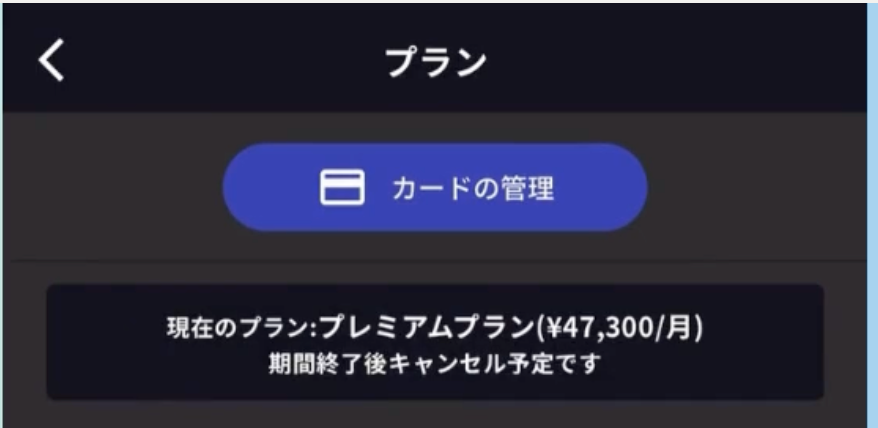
  2. “प्लान” स्क्रीन पर रद्दीकरण संदेश की पुष्टि करें
मोबाइल रद्दीकरण प्रक्रिया
रद्दीकरण पुष्टि स्क्रीन (मोबाइल)
कृपया रद्दीकरण संदेश की पुष्टि अवश्य करें। यदि इन चरणों का पालन नहीं किया जाता है, तो रद्दीकरण अपूर्ण माना जाएगा और कोई रिफंड प्रदान नहीं किया जाएगा।
रद्दीकरण पूरा करने के बाद, कृपया [email protected] से रद्दीकरण पुष्टि ईमेल भी जांचें।
रद्दीकरण पुष्टि ईमेल (मोबाइल)

रद्दीकरण / ट्रायल समाप्ति: गैर इन-ऐप भुगतान ग्राहक

संपर्क फॉर्म के माध्यम से आवेदन करें

यदि आपने इन-ऐप भुगतान के अलावा अन्य तरीकों (जैसे इलेक्ट्रॉनिक अनुबंध) से अनुबंध किया है, तो आप लॉग पेज पर “भुगतान जानकारी” अनुभाग तक पहुंच नहीं सकते। यदि आप रद्द करना चाहते हैं, तो कृपया निम्नलिखित जानकारी के साथ संपर्क फॉर्म के माध्यम से हमसे संपर्क करें:
रद्दीकरण के लिए आवश्यक जानकारी
  1. कंपनी का नाम
  2. कंपनी का पता
  3. कंपनी का फोन नंबर
  4. संपर्क व्यक्ति का नाम
  5. अनुबंध तिथि
  6. अनुबंध प्लान प्रकार
  7. रद्दीकरण का कारण

डेटा प्रतिधारण सूचना

डेटा प्रतिधारण सूचना[ऑडियो डेटा]स्मॉल और प्रीमियम प्लान उपयोगकर्ताओं के लिए, डेटा सुरक्षा और कुशल स्टोरेज प्रबंधन के दृष्टिकोण से, ऑडियो डेटा अधिकतम 3 महीने के लिए रखा जाएगा, और प्रतिधारण अवधि के बाद का डेटा बिना पूर्व सूचना के पूरी तरह से हटा दिया जाएगायदि विशेष प्रतिधारण अवधि की आवश्यकता हैयदि आप पेड प्लान का उपयोग कर रहे हैं और दीर्घकालिक प्रतिधारण की आवश्यकता है, तो हम आपके अनुबंध नवीनीकरण तक डेटा रखने के विकल्पों पर चर्चा कर सकते हैं। कृपया हमसे संपर्क करने में संकोच न करें।[वीडियो रिकॉर्डिंग डेटा]1 महीने से पुराना वीडियो रिकॉर्डिंग डेटा बिना पूर्व सूचना के हटा दिया जाएगा। यदि आप 1 महीने से अधिक समय तक रिकॉर्डिंग रखना चाहते हैं, तो कृपया उन्हें पहले से डाउनलोड कर लें।
यदि आपके कोई प्रश्न हैं, तो कृपया इस फॉर्म के माध्यम से हमसे संपर्क करें।
## आधिकारिक लिंक