नया वर्कस्पेस बनाएं (सदस्य पंजीकरण)
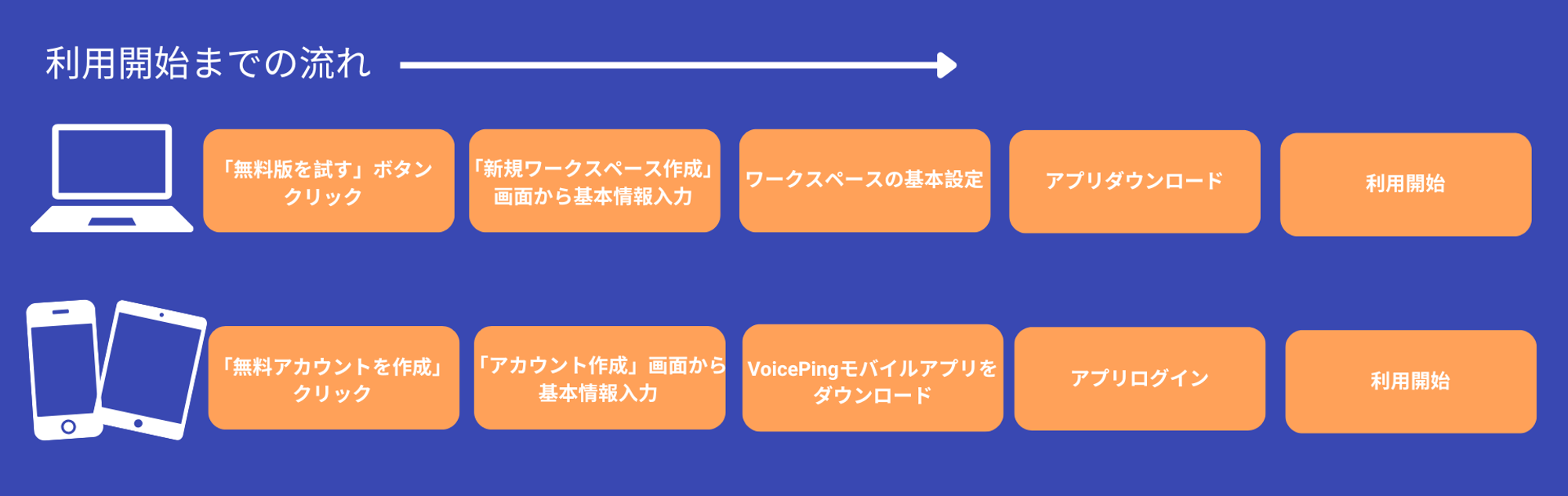
PC के लिए
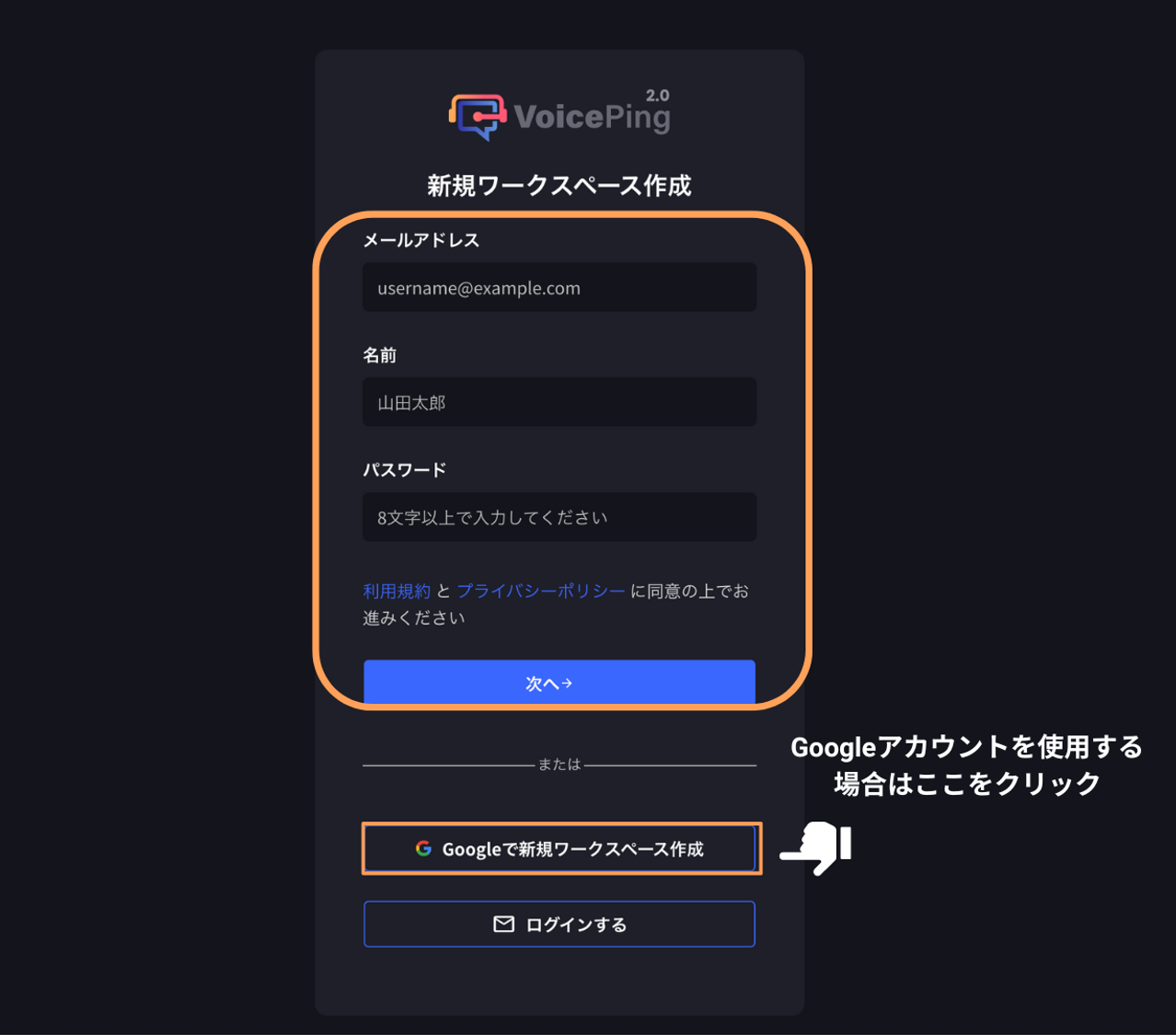
स्टेप्स- साइनअप पेज पर जाएं। आपको “नया वर्कस्पेस बनाएं” स्क्रीन दिखेगी।
-
अपना ईमेल एड्रेस, नाम और पासवर्ड दर्ज करें, फिर “अगला” पर क्लिक करें।
- Google अकाउंट से रजिस्टर करने के लिए, “Google के साथ नया वर्कस्पेस बनाएं” बटन पर क्लिक करें और लॉग इन करें।
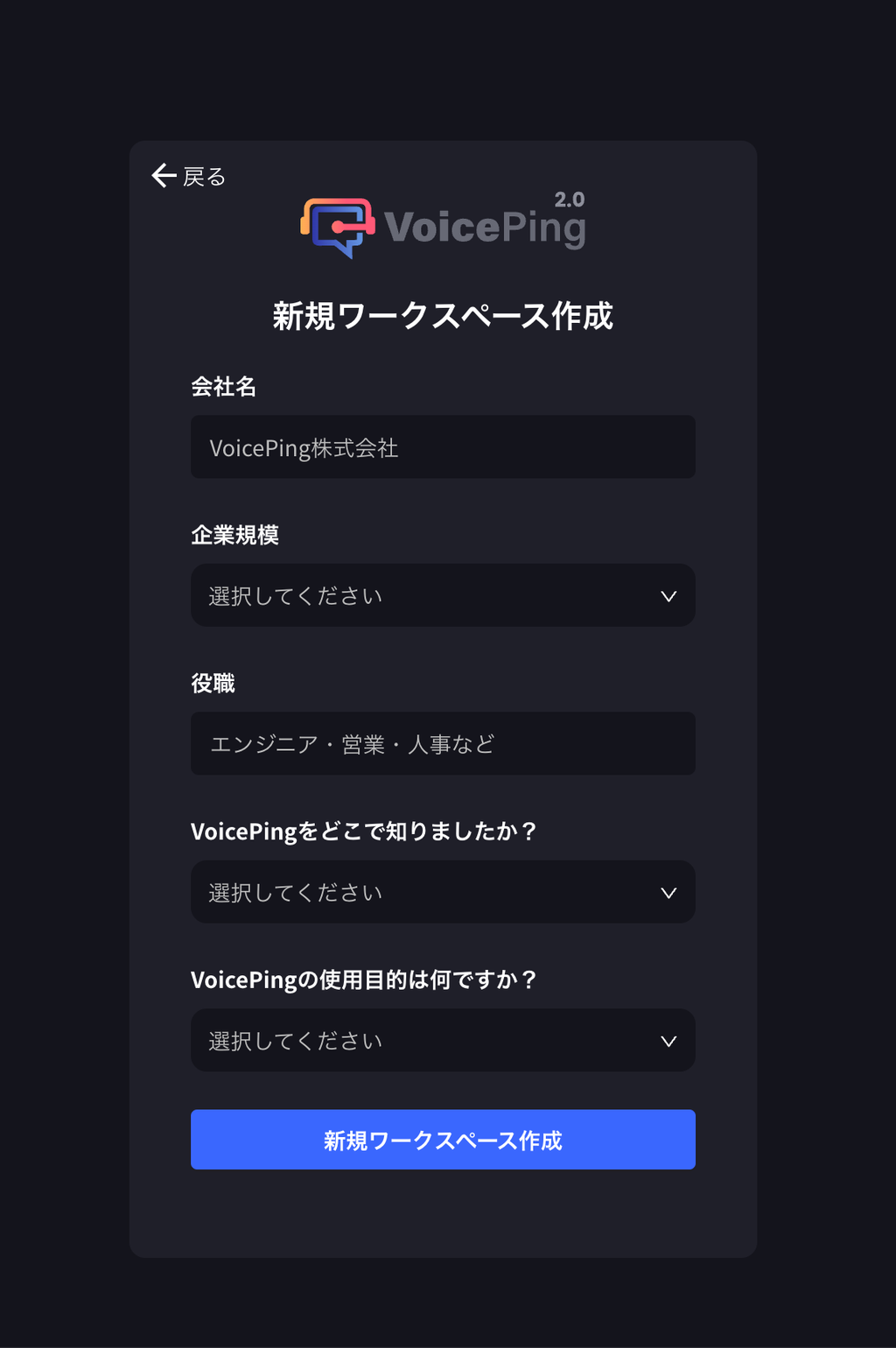
- कंपनी का नाम, कंपनी का आकार और जॉब टाइटल दर्ज करें, दो प्रश्नों के उत्तर दें, और “नया वर्कस्पेस बनाएं” पर क्लिक करें।
- अपने रजिस्टर्ड ईमेल एड्रेस पर भेजा गया वेरिफिकेशन कोड दर्ज करें।

- बेसिक वर्कस्पेस सेटिंग्स
- वर्कस्पेस का नाम दर्ज करें
- वेब ऐप सक्षम या अक्षम करें

यदि आप चाहते हैं कि उपयोगकर्ता वेब ऐप का उपयोग कर सकें तो स्विच ऑन करें। इस विकल्प को बाद में [डैशबोर्ड] -> [मेंबर मैनेजमेंट] सेक्शन में बदला जा सकता है।
यदि आप ऐप लॉन्च किए बिना ब्राउज़र से VoicePing का उपयोग करना चाहते हैं, तो “वेब से जुड़ें” बटन दबाएं।
- उन भाषा विकल्पों का चयन करें जिनका आप उपयोग करना चाहते हैं (4 तक संभव)
- “वर्कस्पेस बनाएं” पर क्लिक करें
- डाउनलोड स्वचालित रूप से शुरू हो जाएगा। यदि डाउनलोड शुरू नहीं होता है, तो डाउनलोड बटन पर क्लिक करें।
मोबाइल और टैबलेट के लिए
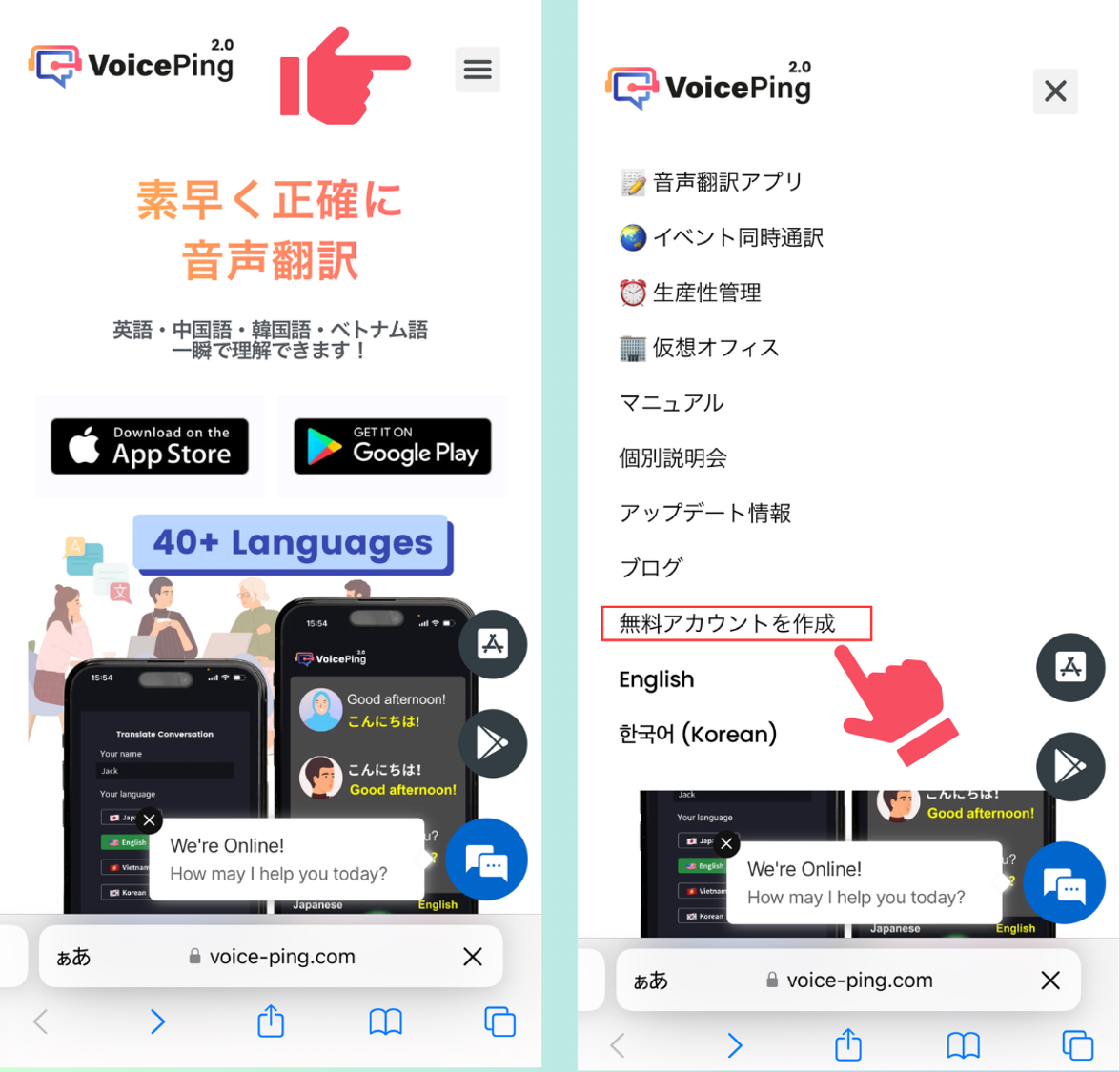
- होमपेज के ऊपरी दाएं कोने में तीन क्षैतिज रेखाओं पर क्लिक करें, और प्रदर्शित मेनू से “फ्री अकाउंट बनाएं” पर क्लिक करें।
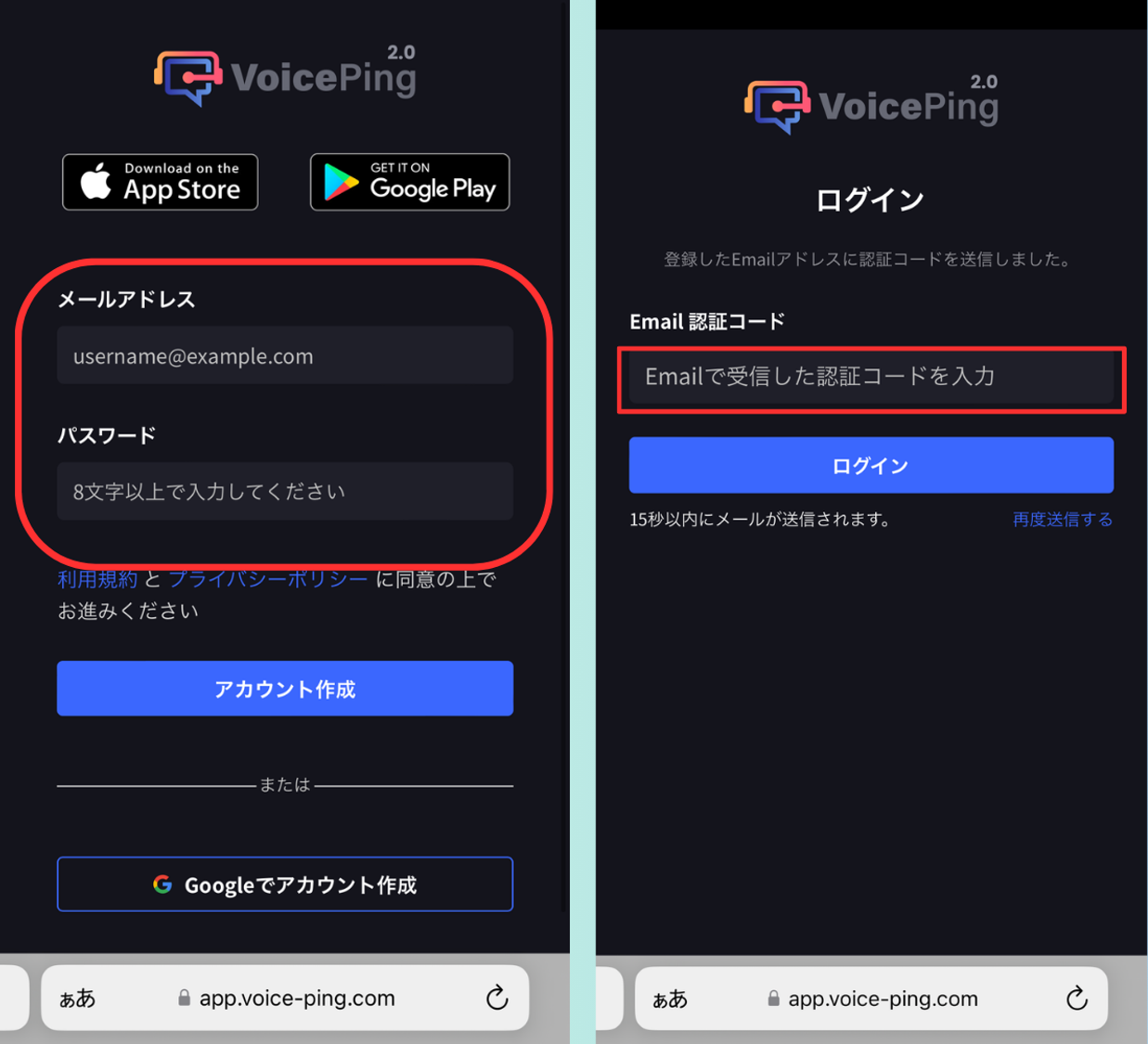
- अपना ईमेल एड्रेस और पासवर्ड दर्ज करें, फिर “अकाउंट बनाएं” पर क्लिक करें। इसके बाद, अपने रजिस्टर्ड ईमेल एड्रेस पर भेजा गया वेरिफिकेशन कोड दर्ज करें। (Google अकाउंट से रजिस्टर करने के लिए, “Google के साथ अकाउंट बनाएं” पर क्लिक करें)
- अकाउंट क्रिएशन पूरा होने के बाद, VoicePing मोबाइल ऐप डाउनलोड करने के लिए आइकन बटन दबाएं।

- ऐप खोलें और लॉग इन करके पूरा करें।
फ्लोर सेटिंग्स डेस्कटॉप ऐप से बदली जा सकती हैं
ऐप डाउनलोड और इंस्टॉलेशन
ऐप डाउनलोड
यदि आपने PC पर मेंबर रजिस्ट्रेशन पूरा किया है, तो ऐप स्वचालित रूप से डाउनलोड हो जाएगा। चूंकि डाउनलोड पहले से पूरा हो चुका है, कृपया ऐप इंस्टॉलेशन पर आगे बढ़ें। यदि आपने मोबाइल से रजिस्टर किया है और PC ऐप डाउनलोड करना चाहते हैं, तो कृपया डाउनलोड करने के लिए PC डाउनलोड पेज पर जाएं।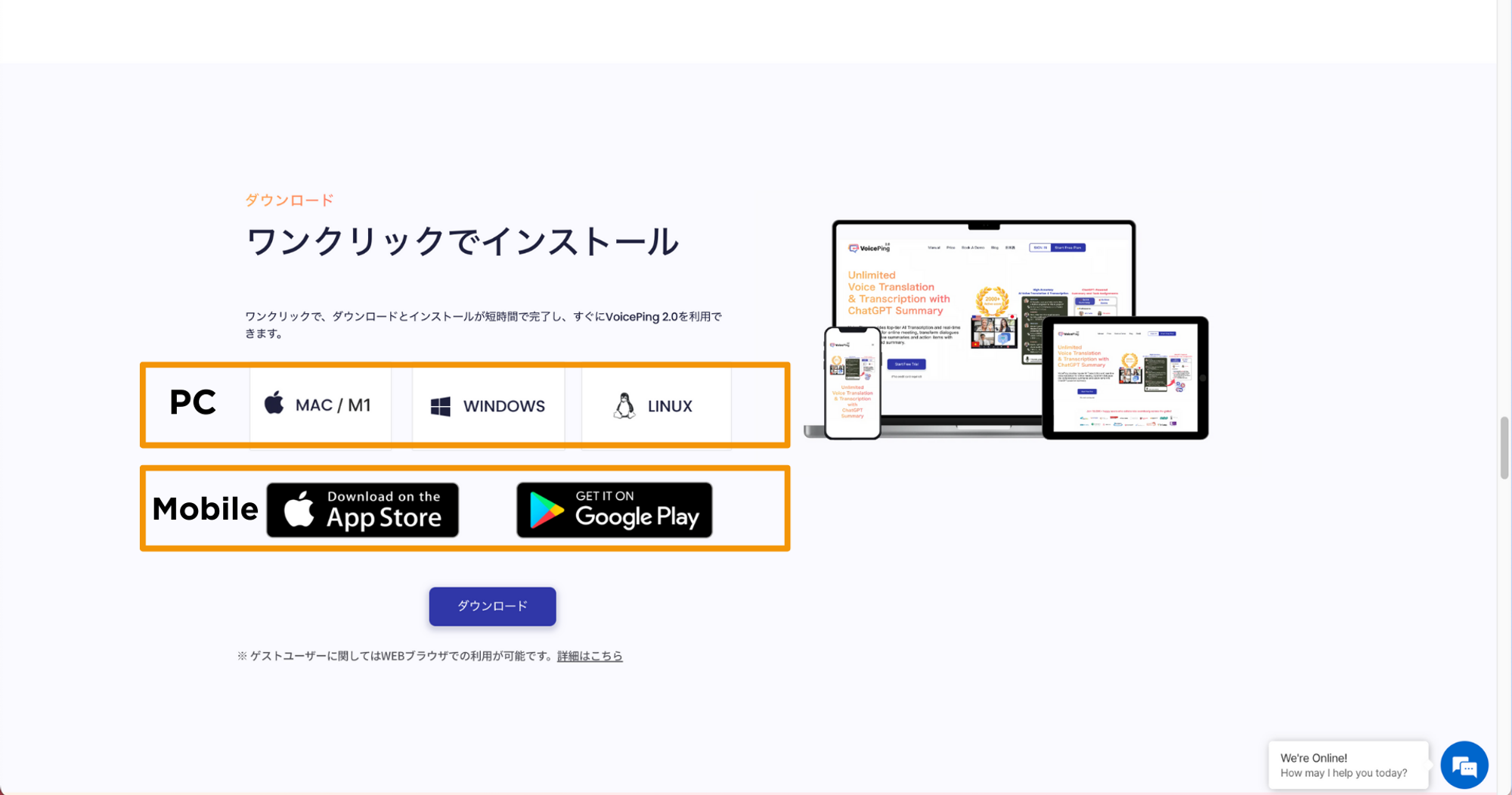
ऐप इंस्टॉलेशन
Windows OS के लिए
- डाउनलोड की गई “voice-ping.exe” फ़ाइल चलाएं। इंस्टॉलेशन के बाद, ऐप लॉन्च होगा।

Mac OS के लिए
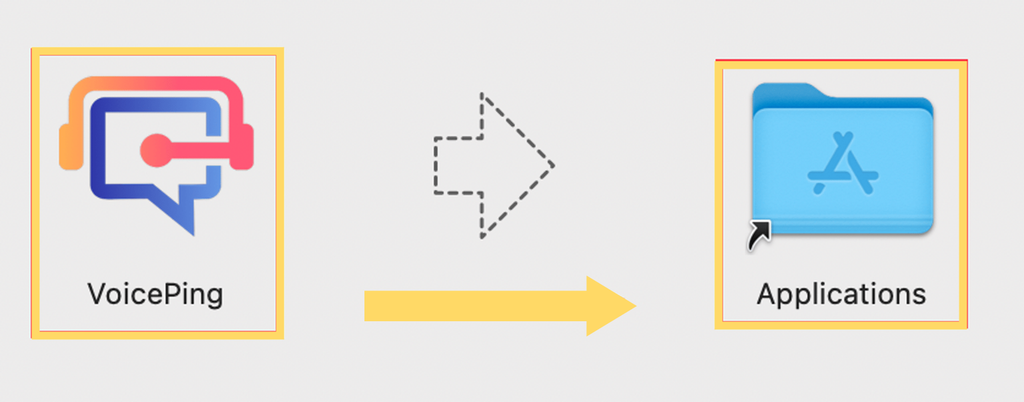
- डाउनलोड की गई “voice-ping.dmg” फ़ाइल पर डबल-क्लिक करें। एक फ़ोल्डर खुलेगा।

- जैसा कि चित्र में तीर द्वारा दिखाया गया है, VoicePing ऐप को Applications फ़ोल्डर में ड्रैग एंड ड्रॉप करें।
- ऐप लॉन्च करने के लिए Launchpad से “VoicePing” पर क्लिक करें।

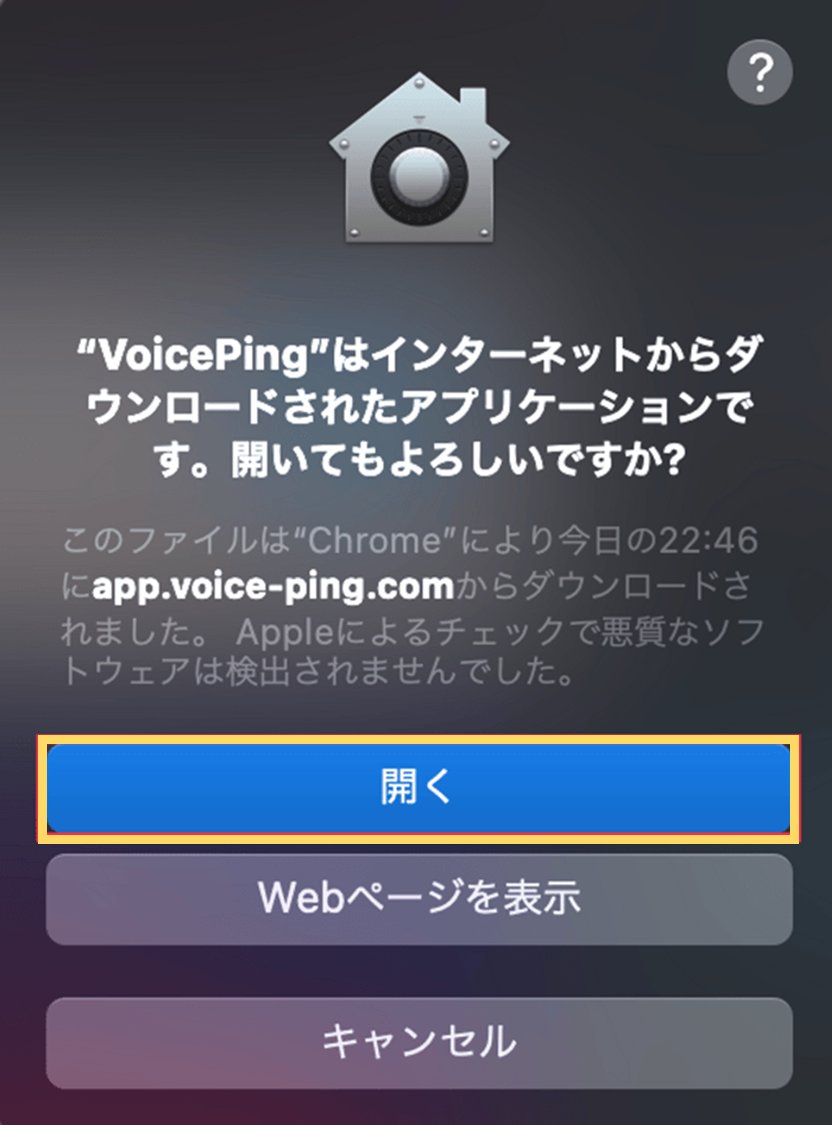
- यदि एक पॉपअप दिखाई देता है जिसमें पूछा जाता है “क्या आप वाकई इसे खोलना चाहते हैं?”, तो “खोलें” पर क्लिक करें। ऐप लॉन्च होगा।