
Tek Oturum Acma Ozelligi
Enterprise plan musterileri, calma alanlarinda tek oturum acmayi (SSO) etkinlestirerek kullanicilarin Microsoft Entra ID kullanarak VoicePing’e giris yapmalarini saglayabilir. Bu kilavuz, calisma alaninda SSO’yu nasil etkinlestirecegini ve Microsoft Entra ID’yi IdP (Kimlik Saglayici) olarak nasil yapilandiracaginizi aciklar.On Kosullar
Bir VoicePing Enterprise plan kullanici hesabina sahip olmak
Bir Microsoft Azure hesabina sahip olmak
Kimlik Saglayiciyi Kaydetme
Microsoft Entra ID Yapilandirmasi
1
Enterprise Uygulamalarina VoicePing'i Ekleyin
Azure portalindan Microsoft Entra ID’yi acin ve Enterprise Uygulamalari sayfasini acin.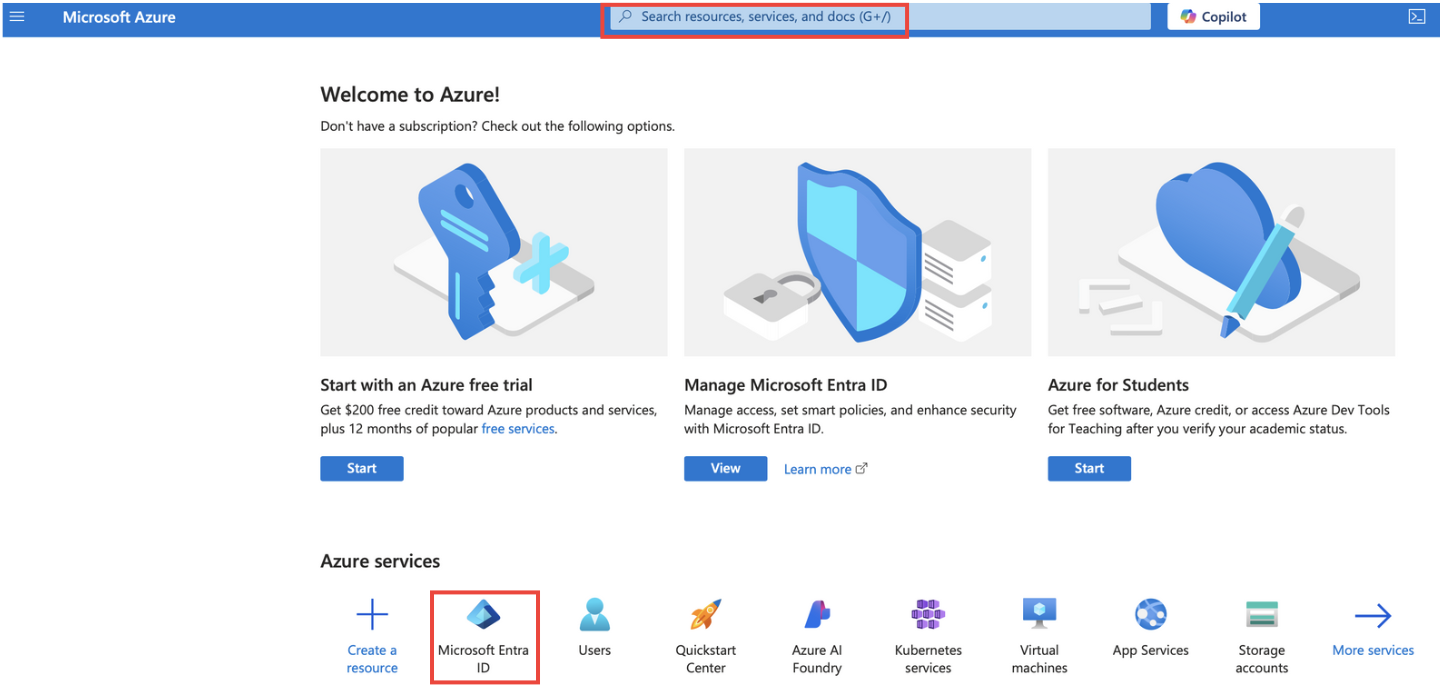
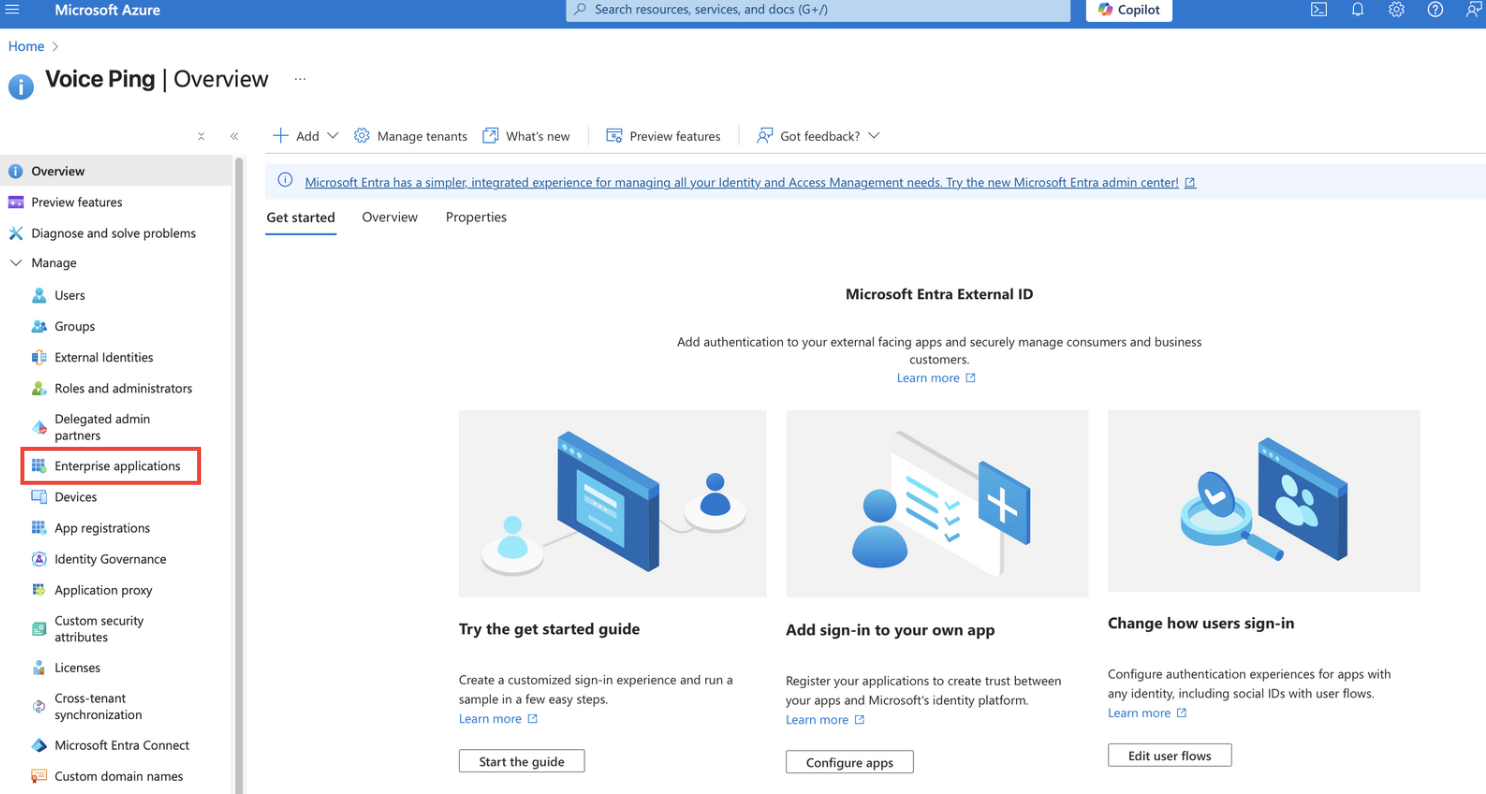
2
SAML 2.0 Protokolunu Yapilandirin
IdP’deki VoicePing uygulamasini SSO icin SAML 2.0 protokolunu kullanacak sekilde yapilandirin.
3
Hizmet Saglayici (SP) Bilgilerini Yapilandirin
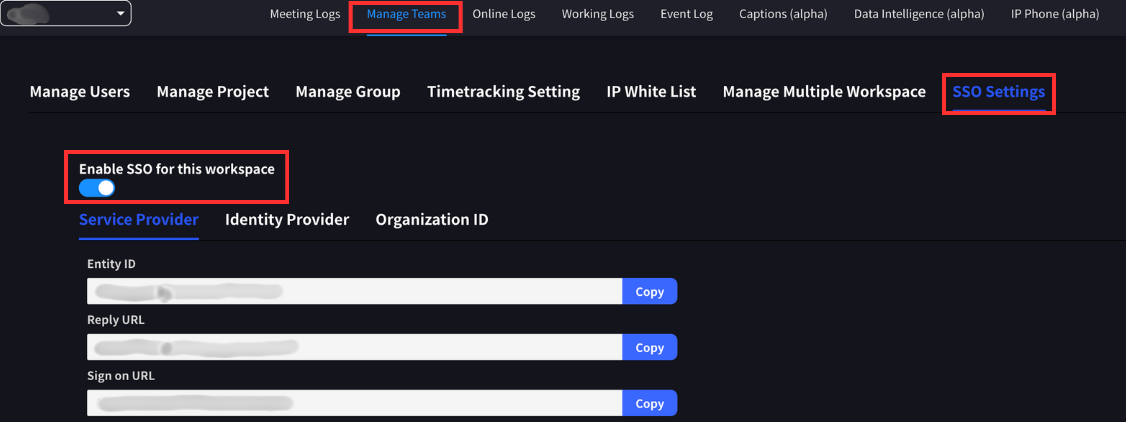
VoicePing uygulamasindaki calisma alani yonetim panosunun “Takim Yonetimi > SSO Ayarlari” sekmesinden gerekli alanlari kontrol edebilirsiniz.
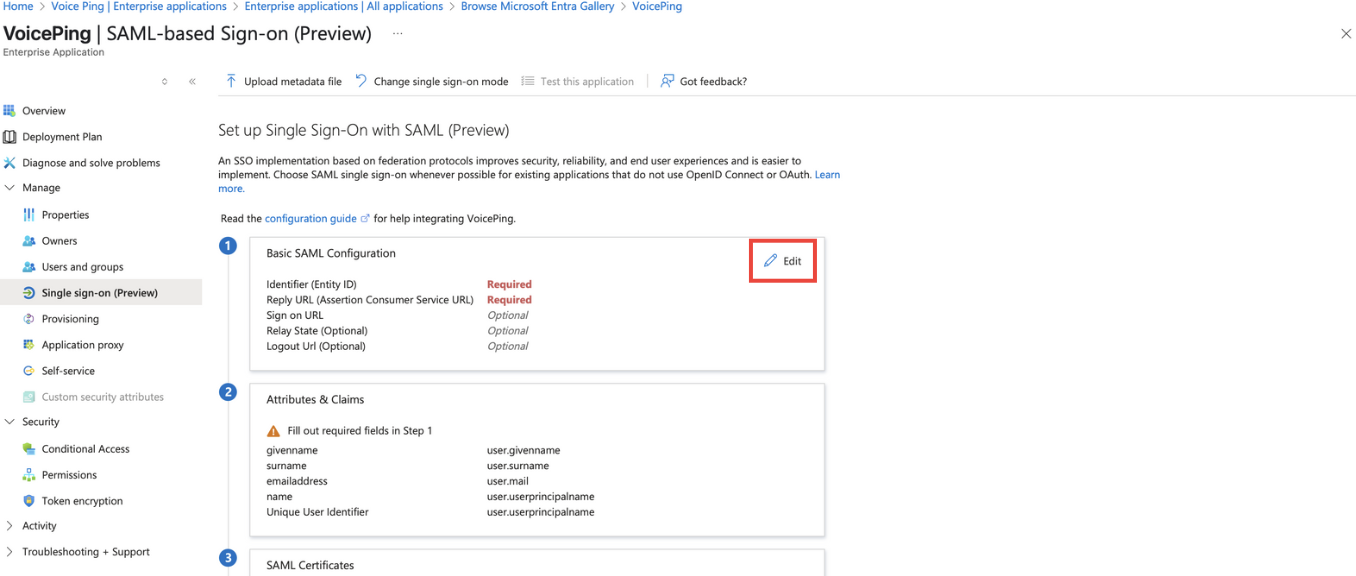
Yalnizca SSO etkinlestirilmis calisma alanlarinin sahipleri veya yoneticileri erisebilir.
| Oge | Deger |
|---|---|
| ACS URL | https://api.voiceping.io/api/v1/user/acs |
| Entity ID | voice-ping |
4
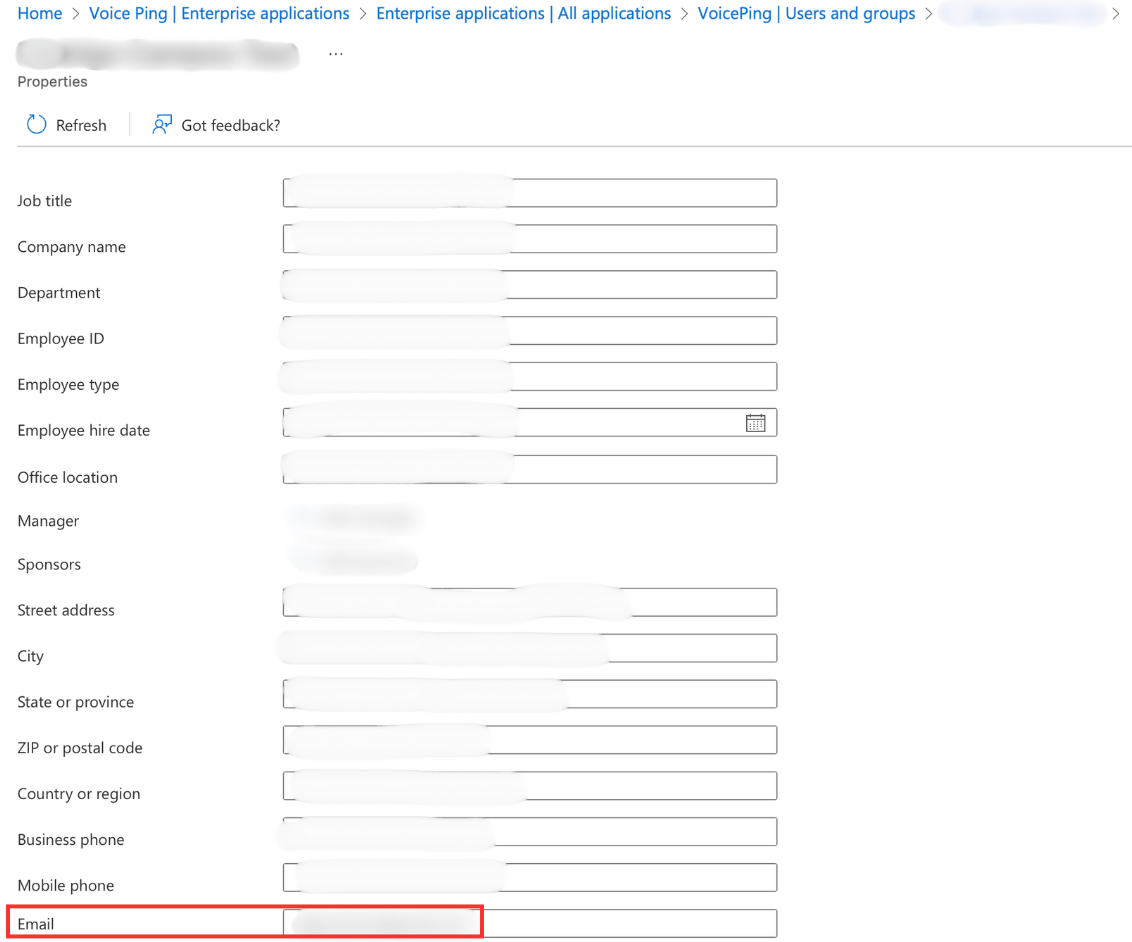
SAML Claim'ine E-posta Adresini Dahil Edin
SAML claim’ine kullanicinin e-posta adresini dahil edin. Bu, VoicePing platformundaki kimlik dogrulama icin gereklidir.Bu varsayilan olarak Microsoft Entra ID’de ayarlanmis olmalidir, ancak yapilandirilmamissa ekleyin.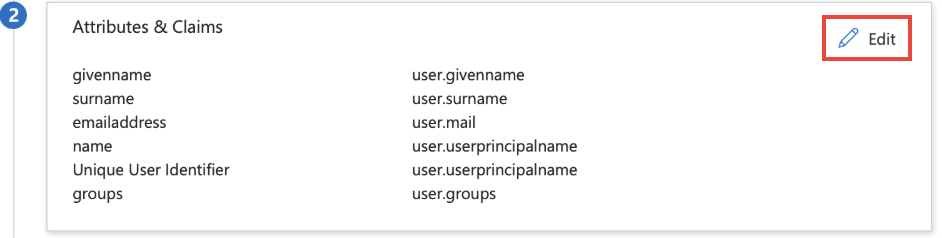
5
Kullanicilari Ekleyin
Olusturulan VoicePing uygulamasina kullanicilari ekleyin.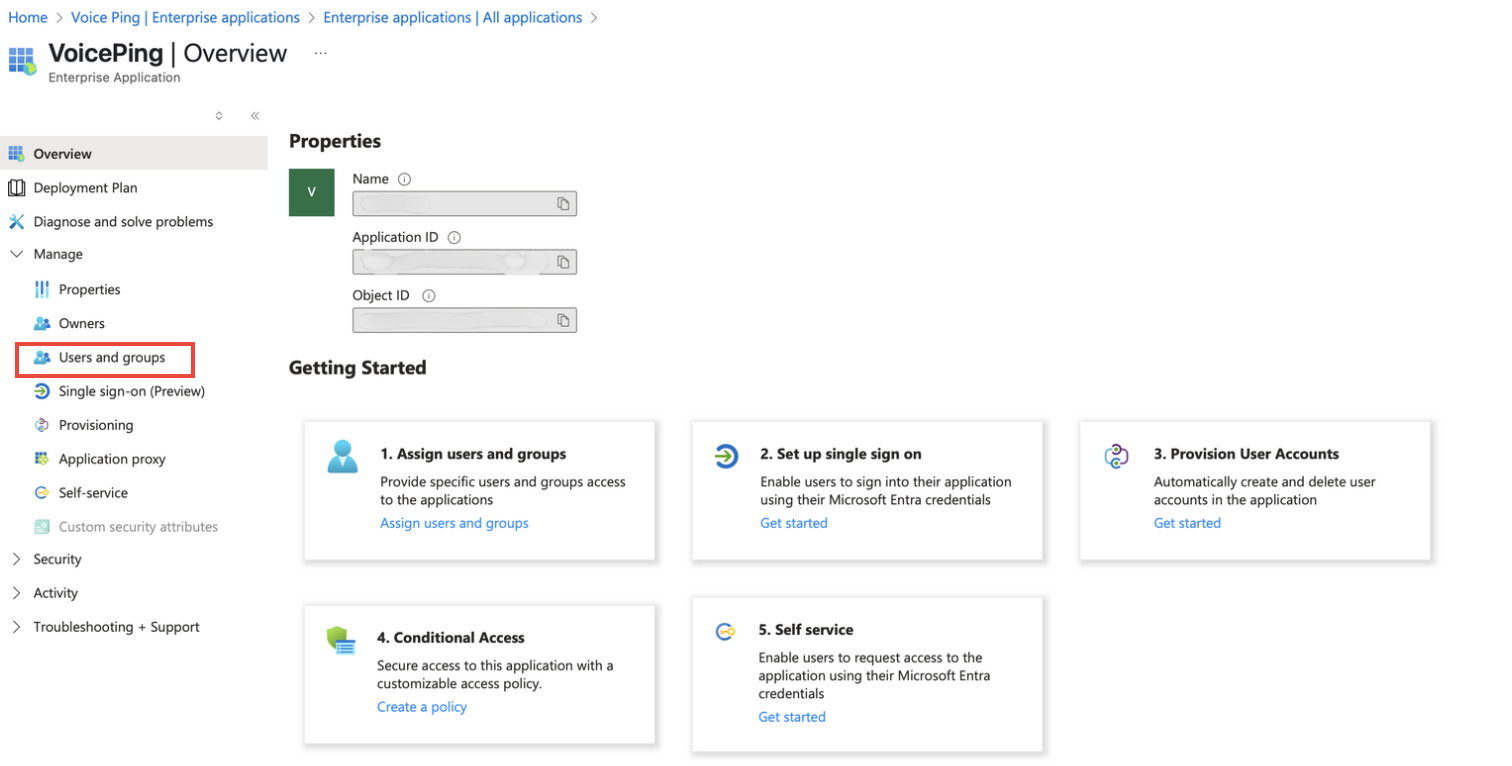
- Microsoft Entra ID’deki VoicePing uygulamasindan “Kullanicilar ve gruplar” sayfasini acin
- “Kullanici/grup ekle” secenegine tiklayin
- Erisim vermek istediginiz kullanicilari veya gruplari secin
- “Sec” ve “Ata” seceneklerine tiklayin
6
E-posta Adreslerini Dogrulayin
Eklenen kullanicilarin Microsoft Azure’da e-posta adreslerini ayarladiklarindan emin olun.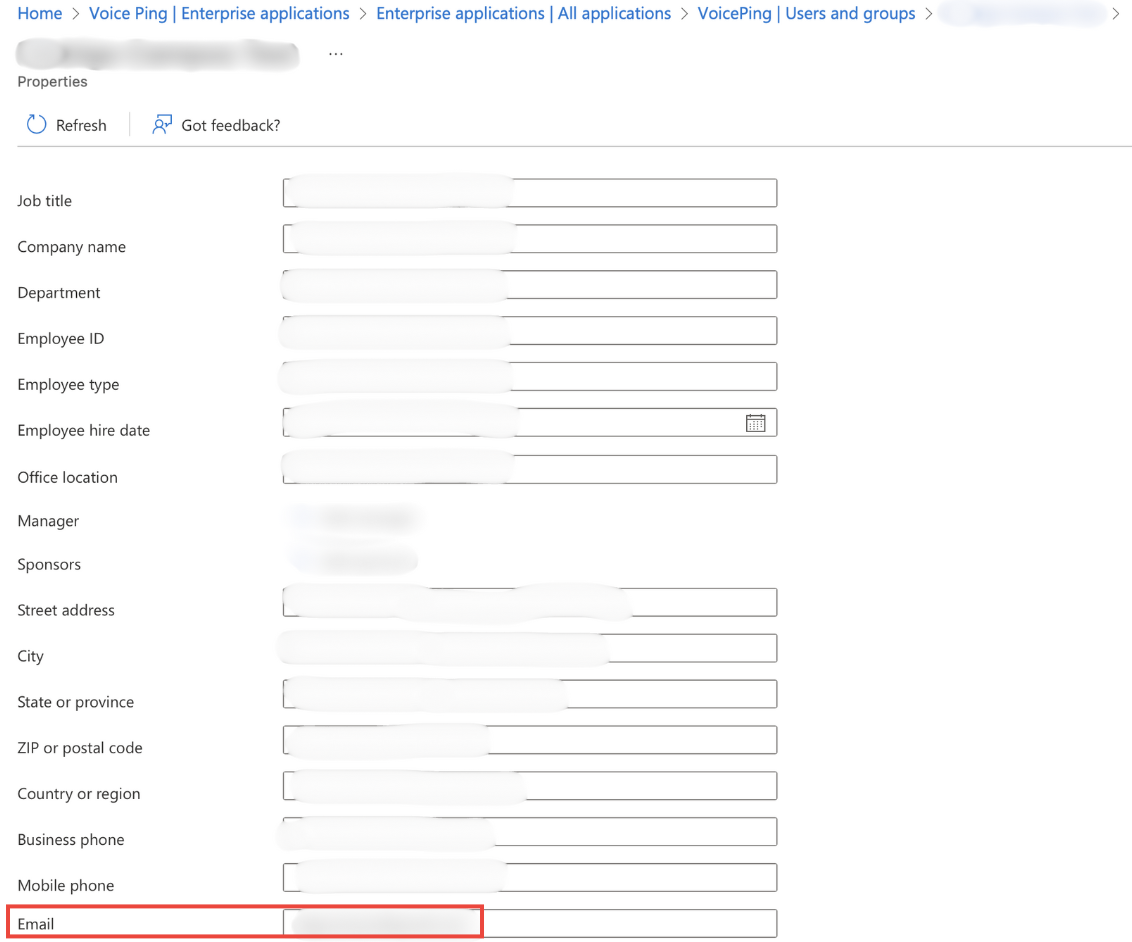
7
Metadata Dosyasini Indirin
IdP’den (Microsoft Entra ID) metadata dosyasini indirin. Bu dosya daha sonra VoicePing tarafinda kullanilacaktir.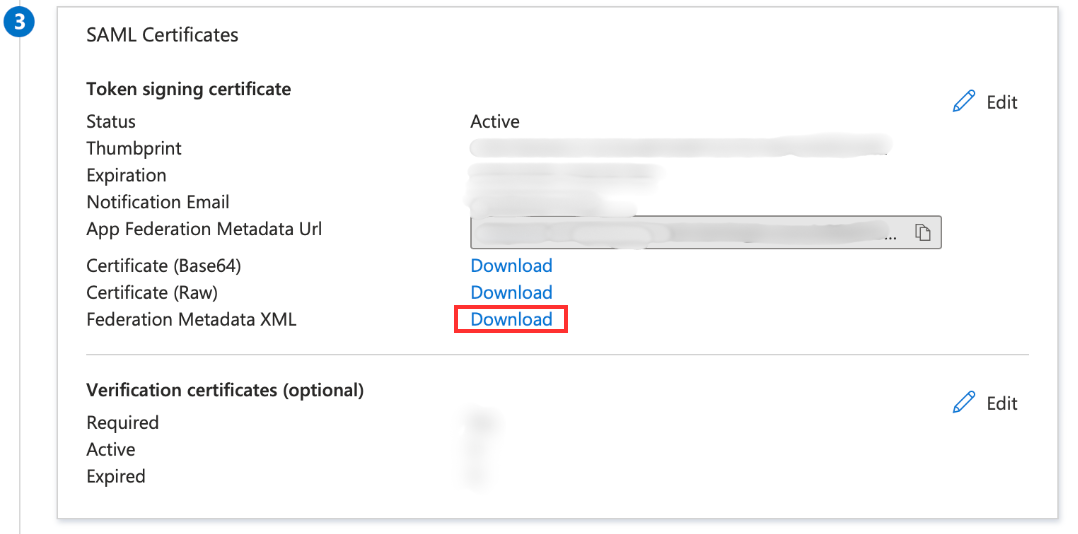
VoicePing Yapilandirmasi
1
SSO'yu Etkinlestirin
Calisma alani yonetim panosuna gidin, “Takim Yonetimi > SSO Ayarlari” sekmesini acin ve SSO’yu etkinlestirin.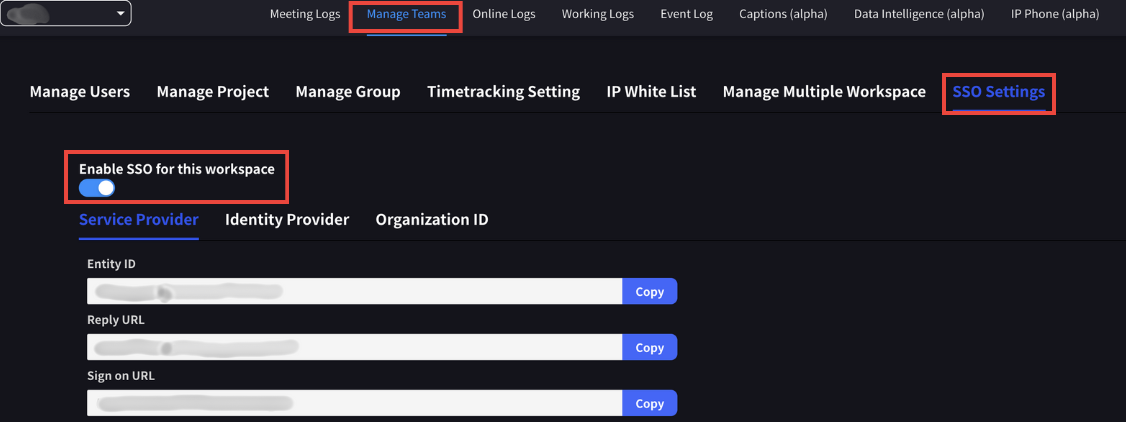
2
IdP Metadata'sini Yukleyin
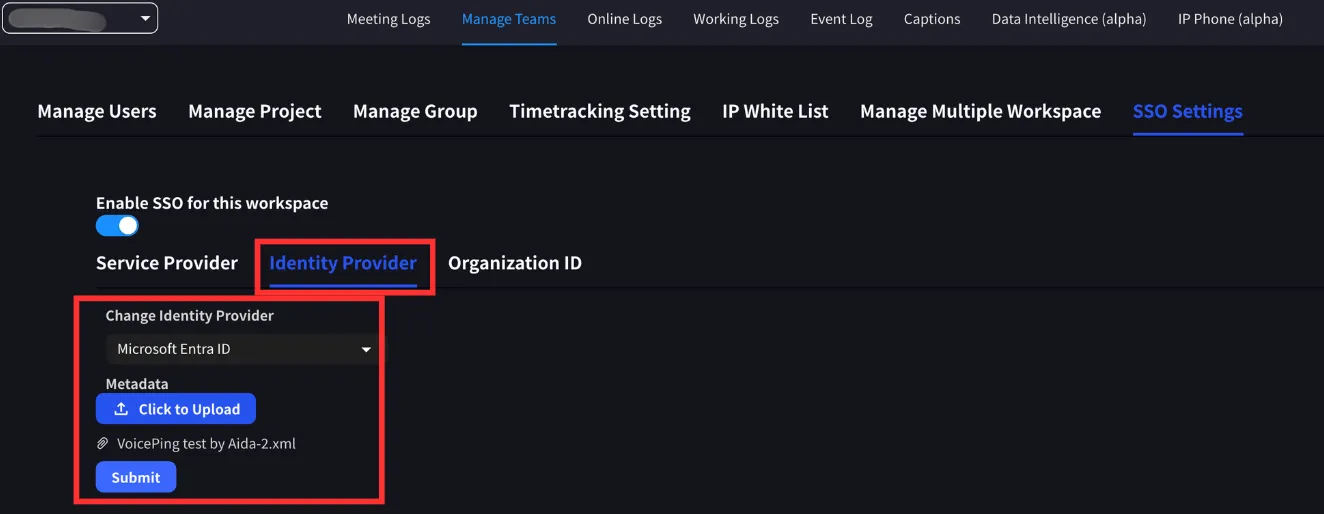
Kimlik Saglayici sekmesine gecin. IdP olarak Microsoft Entra ID’yi secin, IdP metadata dosyasini yukleyin ve degisiklikleri gonderin.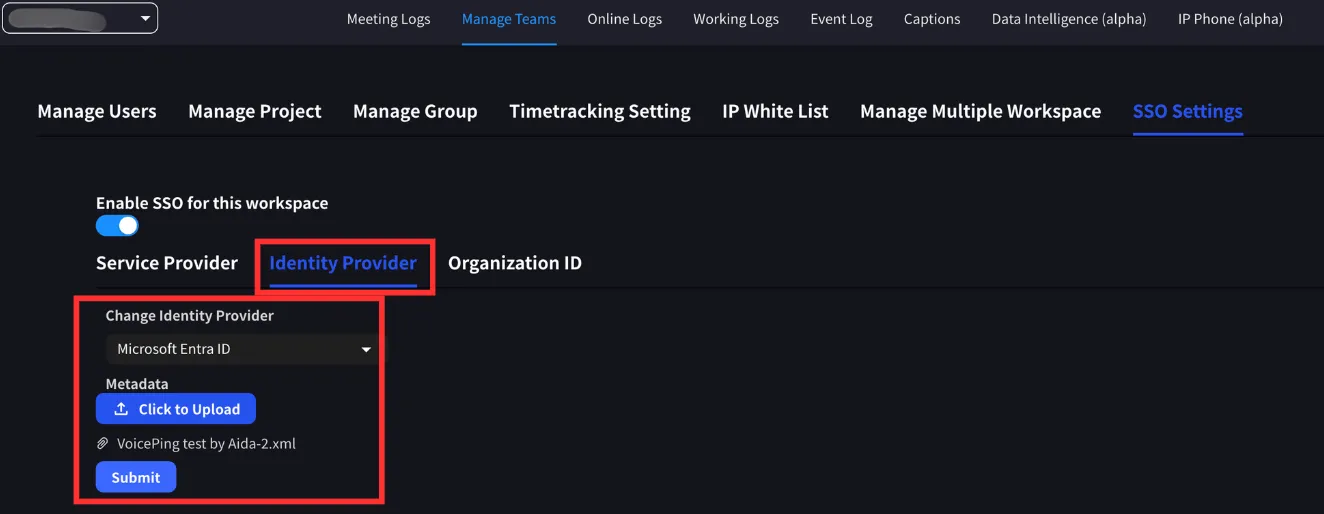
Metadata dosyasi Microsoft Entra ID’den alinabilir.
3
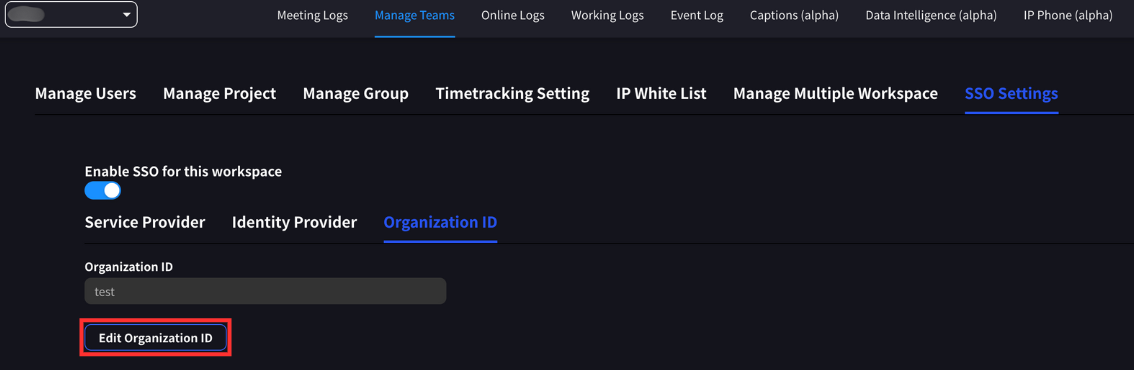
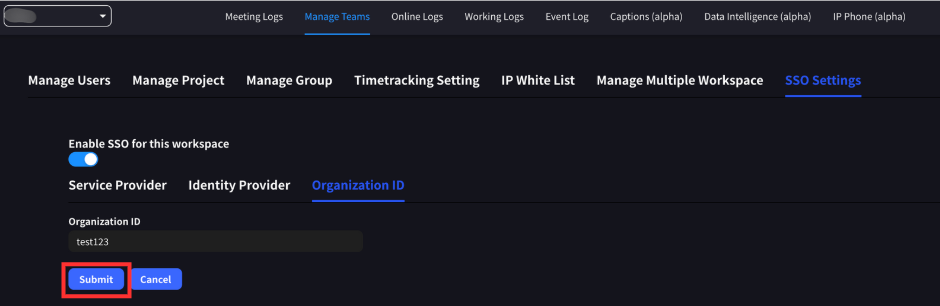
Organizasyon Kimligini Tanimlayin
Organizasyon kimligini tanimlayin. Bu, en az 3 karakter ve en fazla 20 karakterden olusan benzersiz bir dize olmalidir.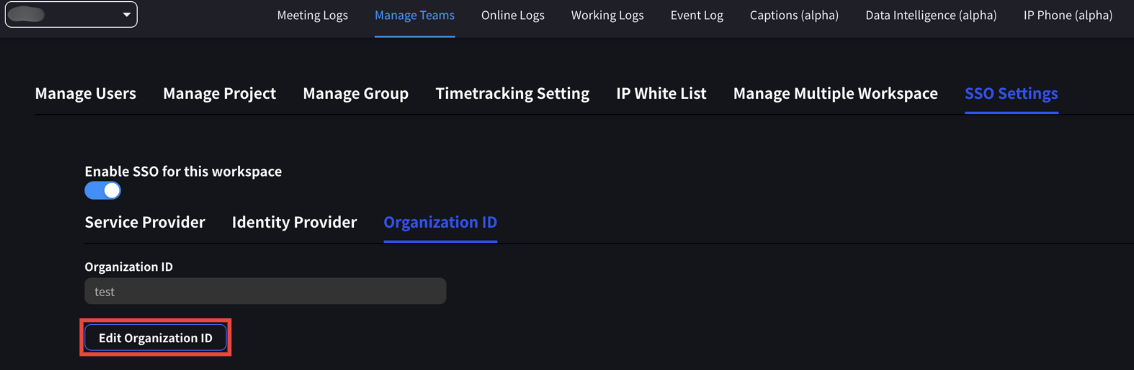
4
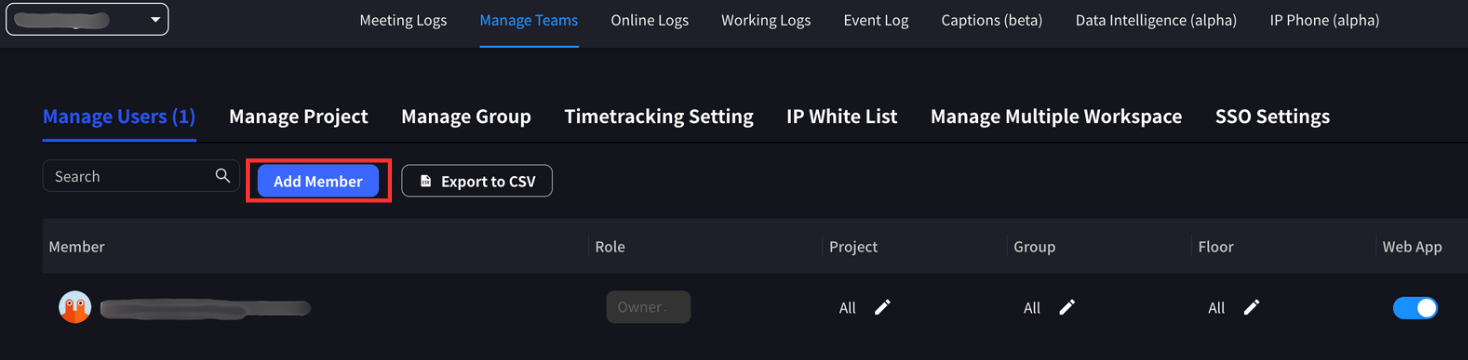
Kullanicilari Ekleyin
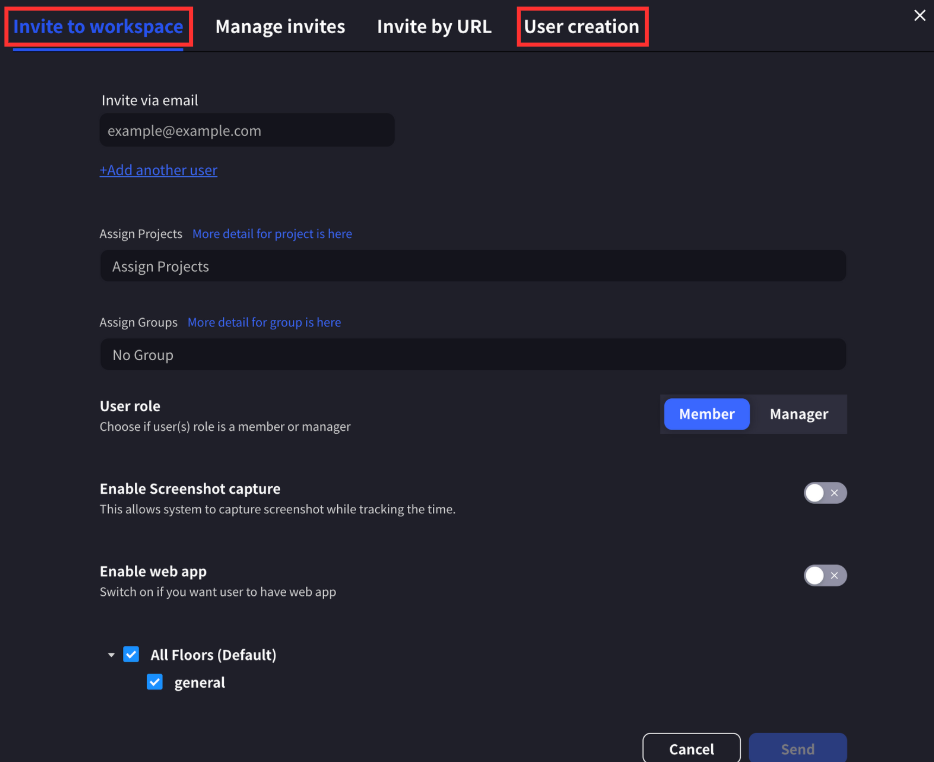
Calisma alanina kullanicilari ekleyin. Kullanici e-posta adresleri, Microsoft Entra ID yapilandirmasinda secilen kullanicilarin e-posta adresleriyle eslemelidir.Kullanicilar davet veya dogrudan olusturma yoluyla eklenebilir.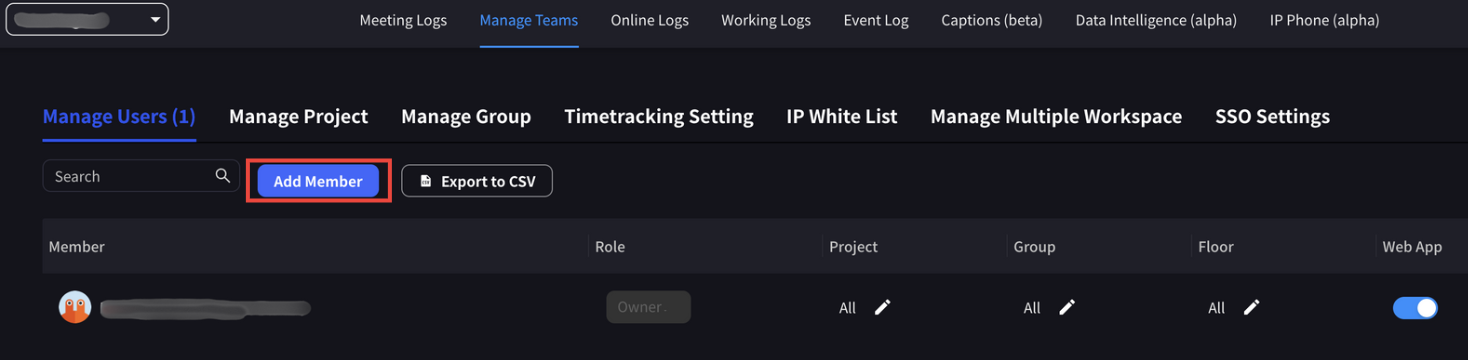
SSO ile Giris Yapma
Calisma alaninda SSO yapilandirildiktan sonra:- Sahipler ve Yoneticiler: Diger yontemleri kullanarak da VoicePing’e giris yapabilirler
- Uye Kullanicilar: SSO ile kimlik dogrulama gereklidir
Giris Adimlari
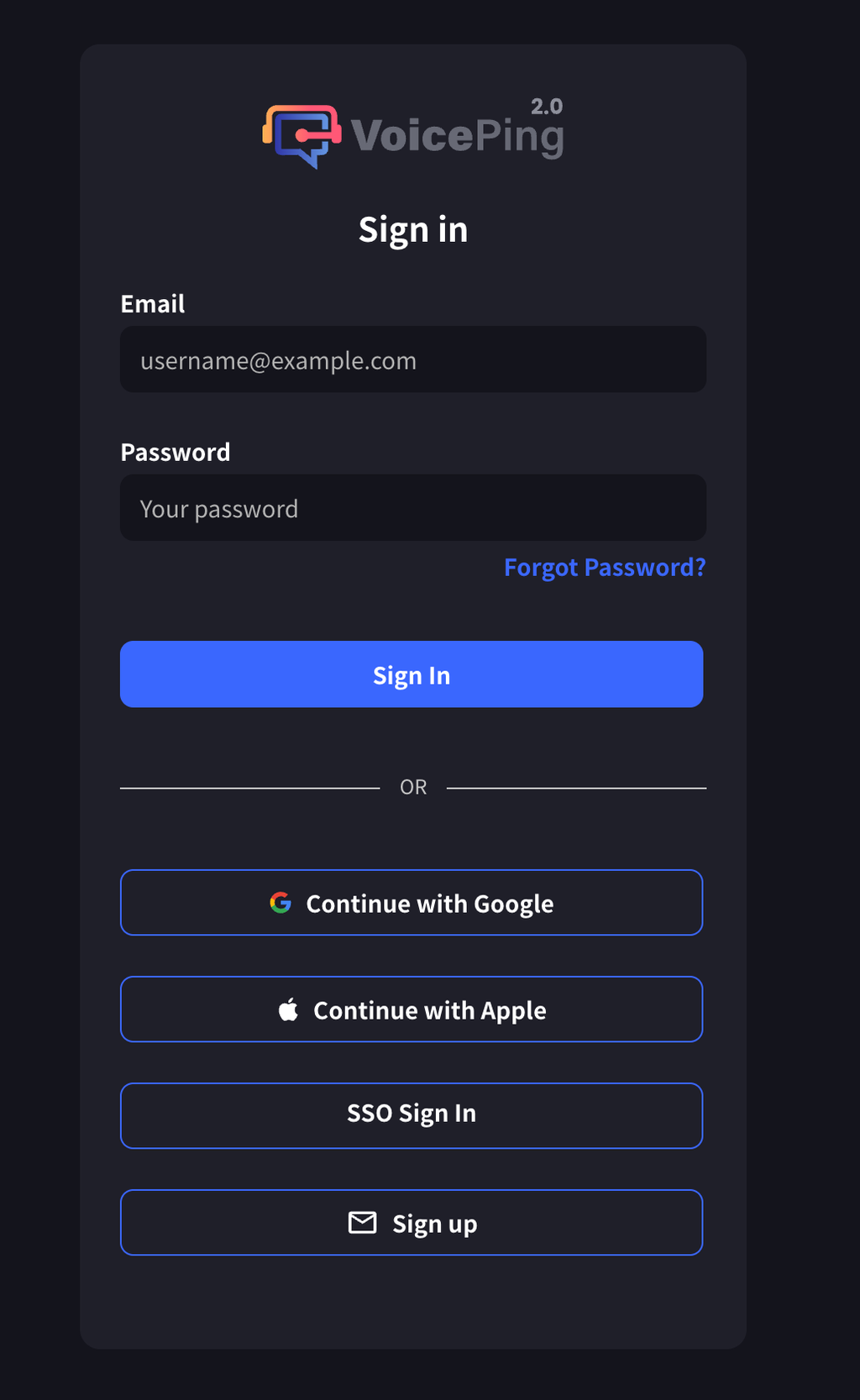
- VoicePing giris sayfasina gidin
- “SSO ile Giris” dugmesine tiklayin
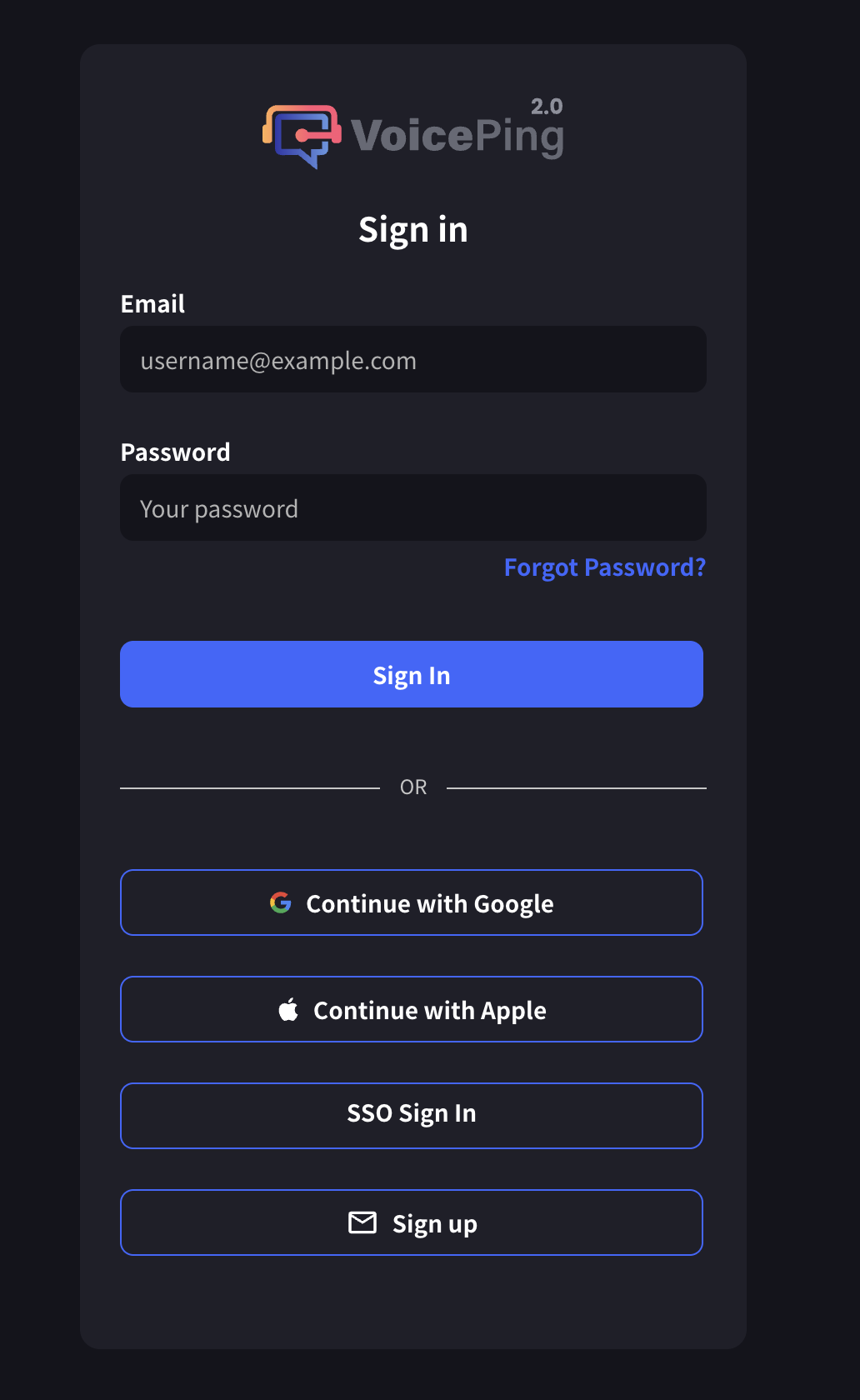
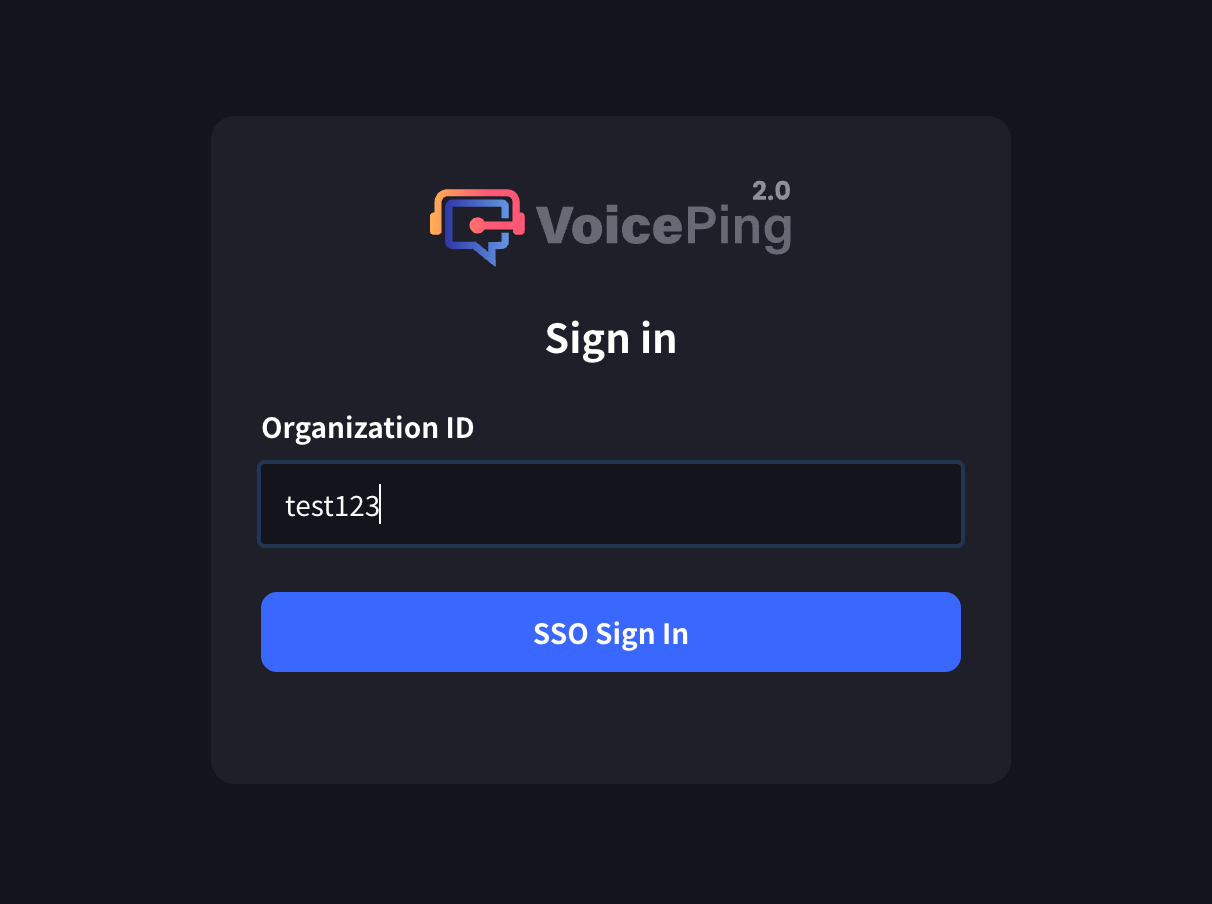
- Organizasyon kimligini girin
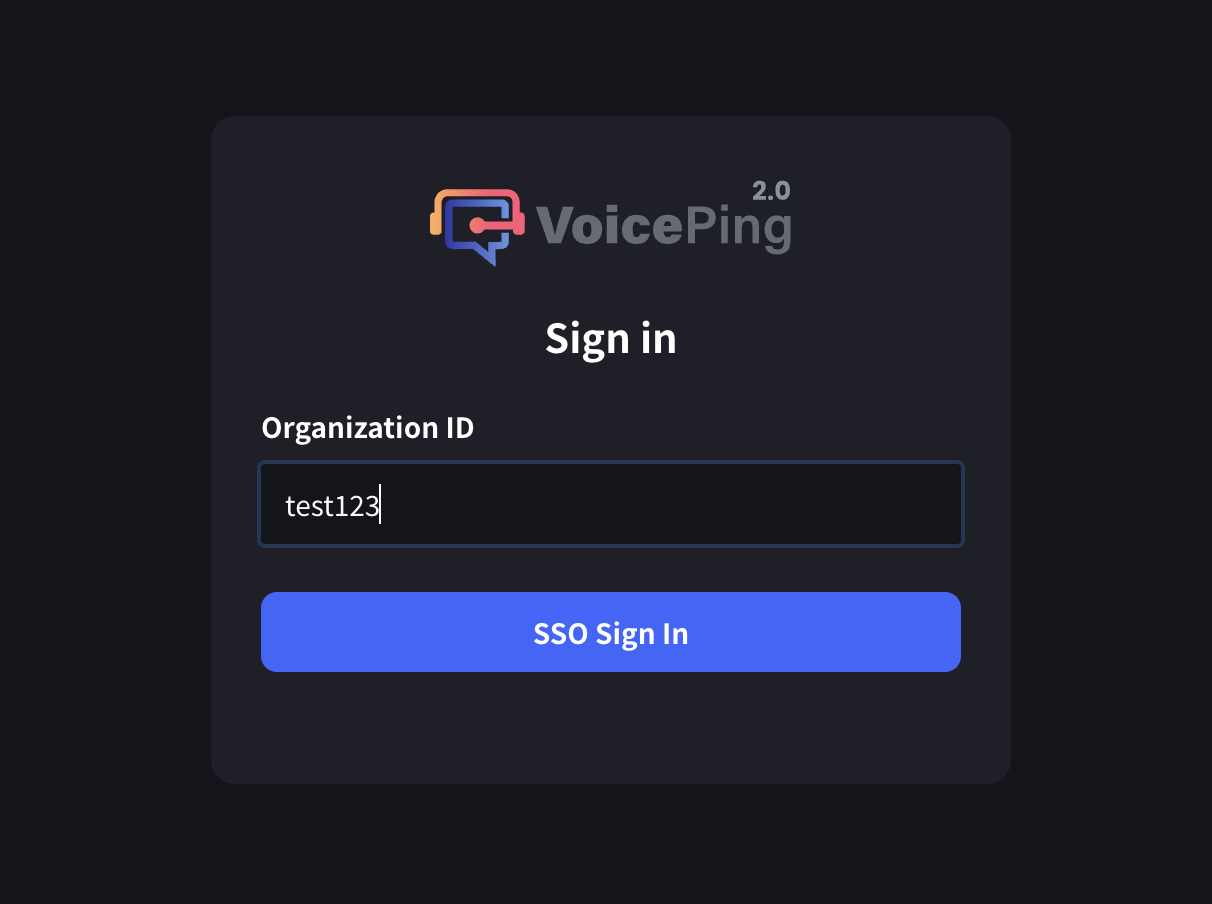
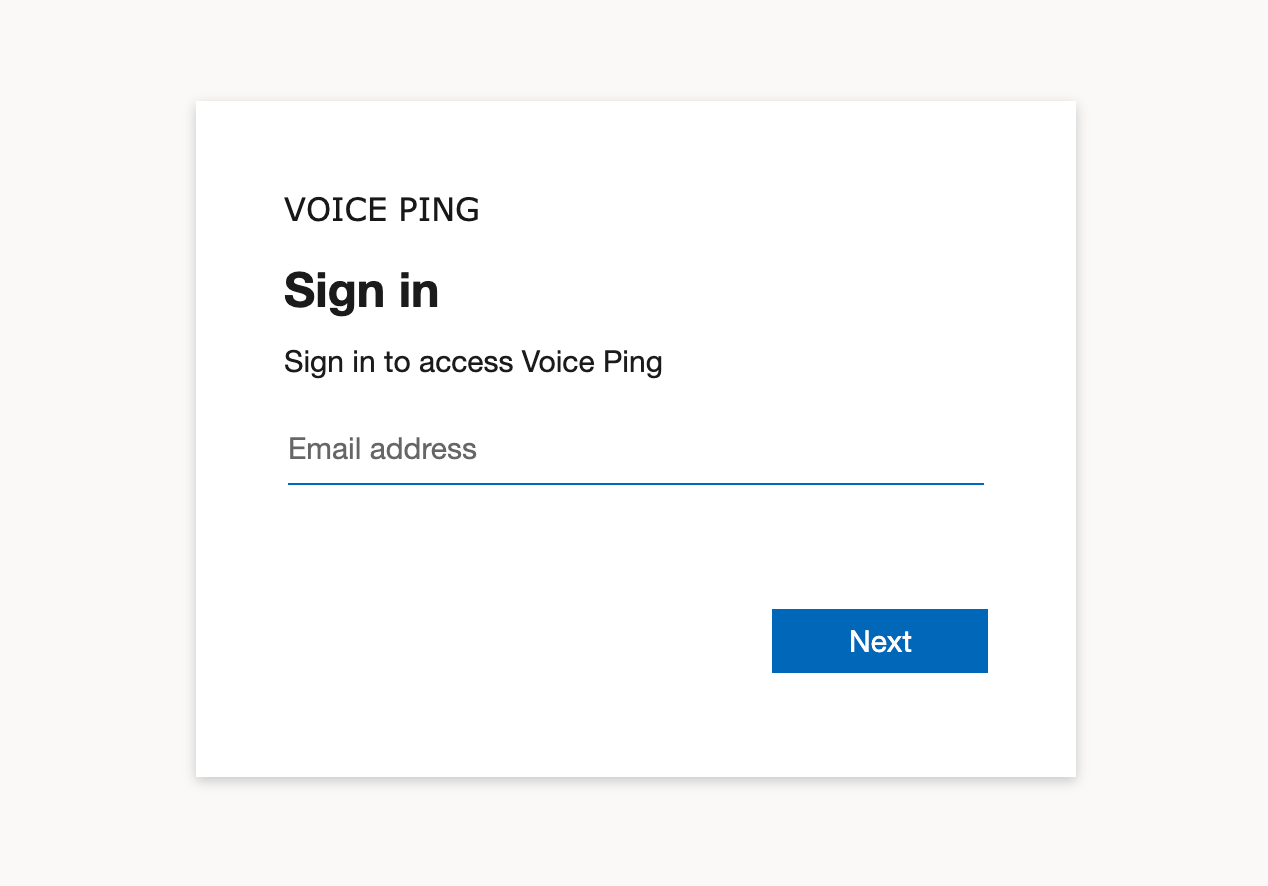
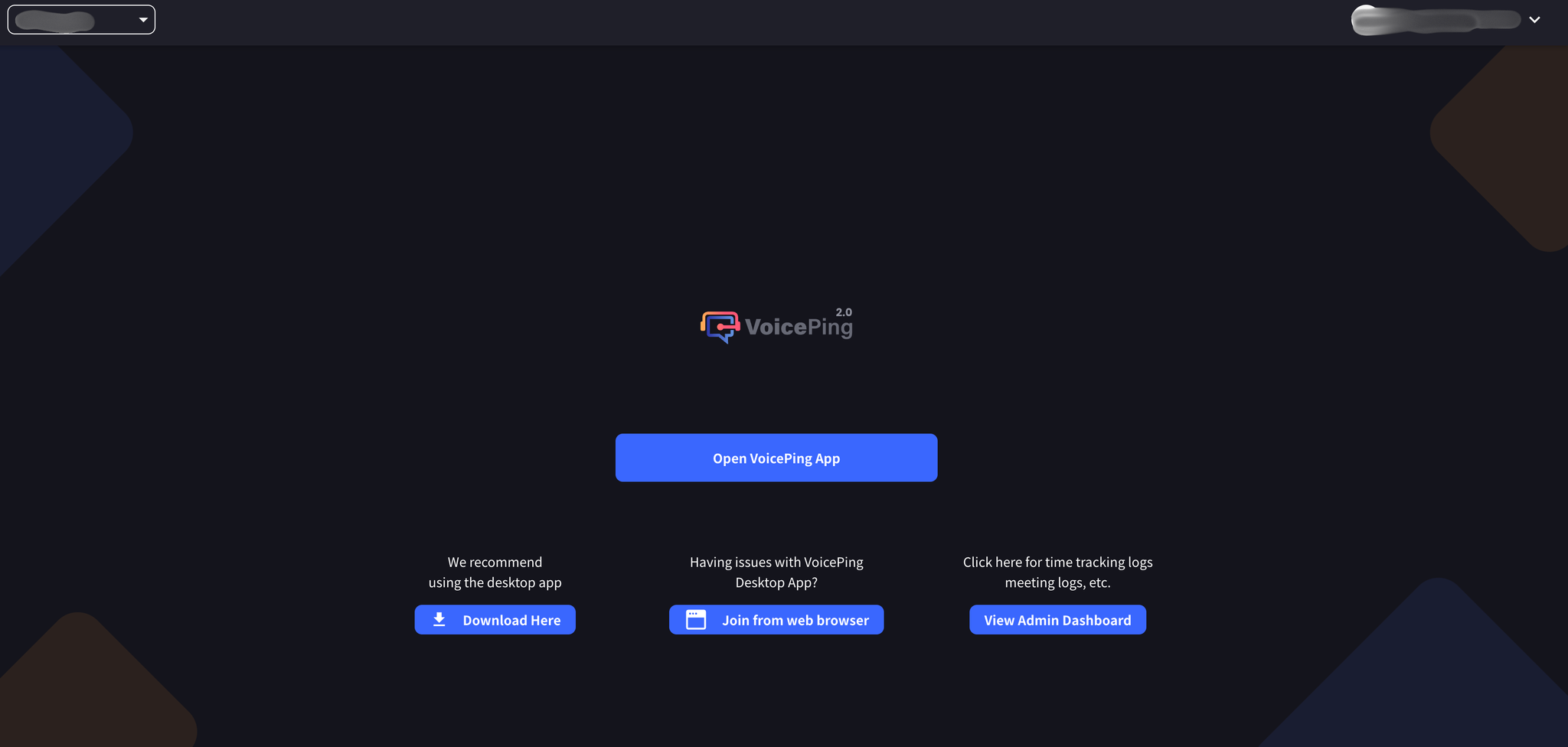
- Microsoft Entra ID kimlik dogrulama sayfasinda kimlik dogrulamasi yapin
## Resmi Baglantilar