Yeni Calisma Alani Olusturma (Uye Kaydi)
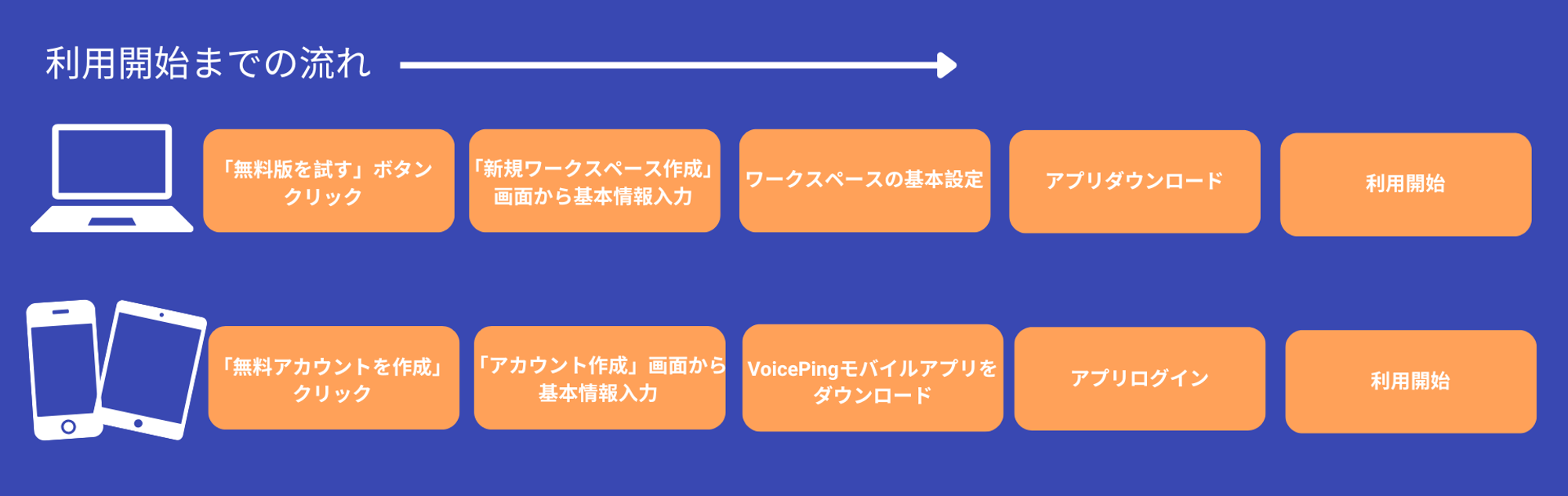
PC Icin
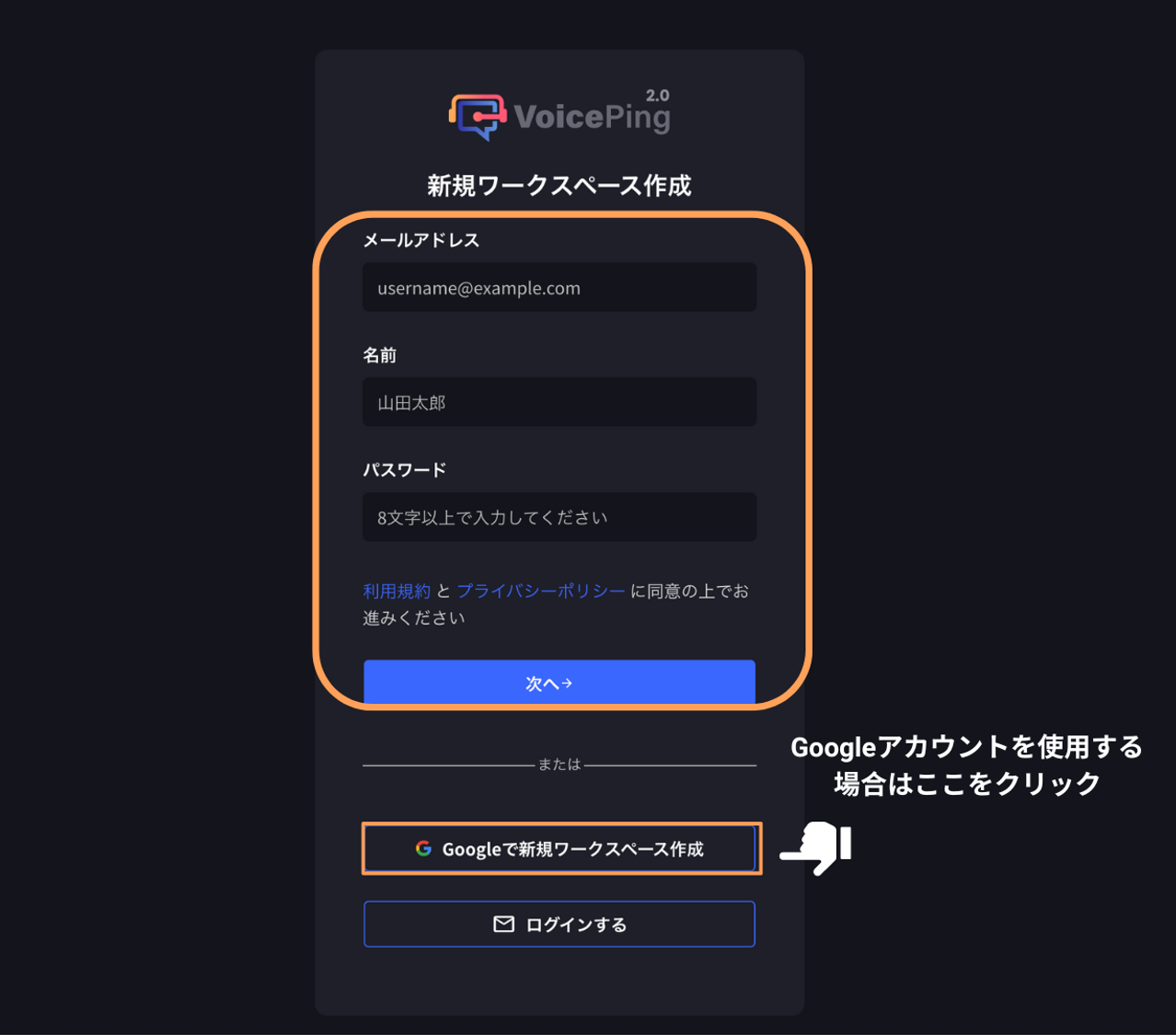
Adimlar- Kayit sayfasina gidin. “Yeni Calisma Alani Olustur” ekranini goreceksiniz.
-
E-posta adresinizi, adinizi ve sifrenizi girin, ardindan “Ileri->” dügmesine tiklayin.
- Google hesabiyla kaydolmak icin “Google ile Yeni Calisma Alani Olustur” dügmesine tiklayin ve giris yapin.
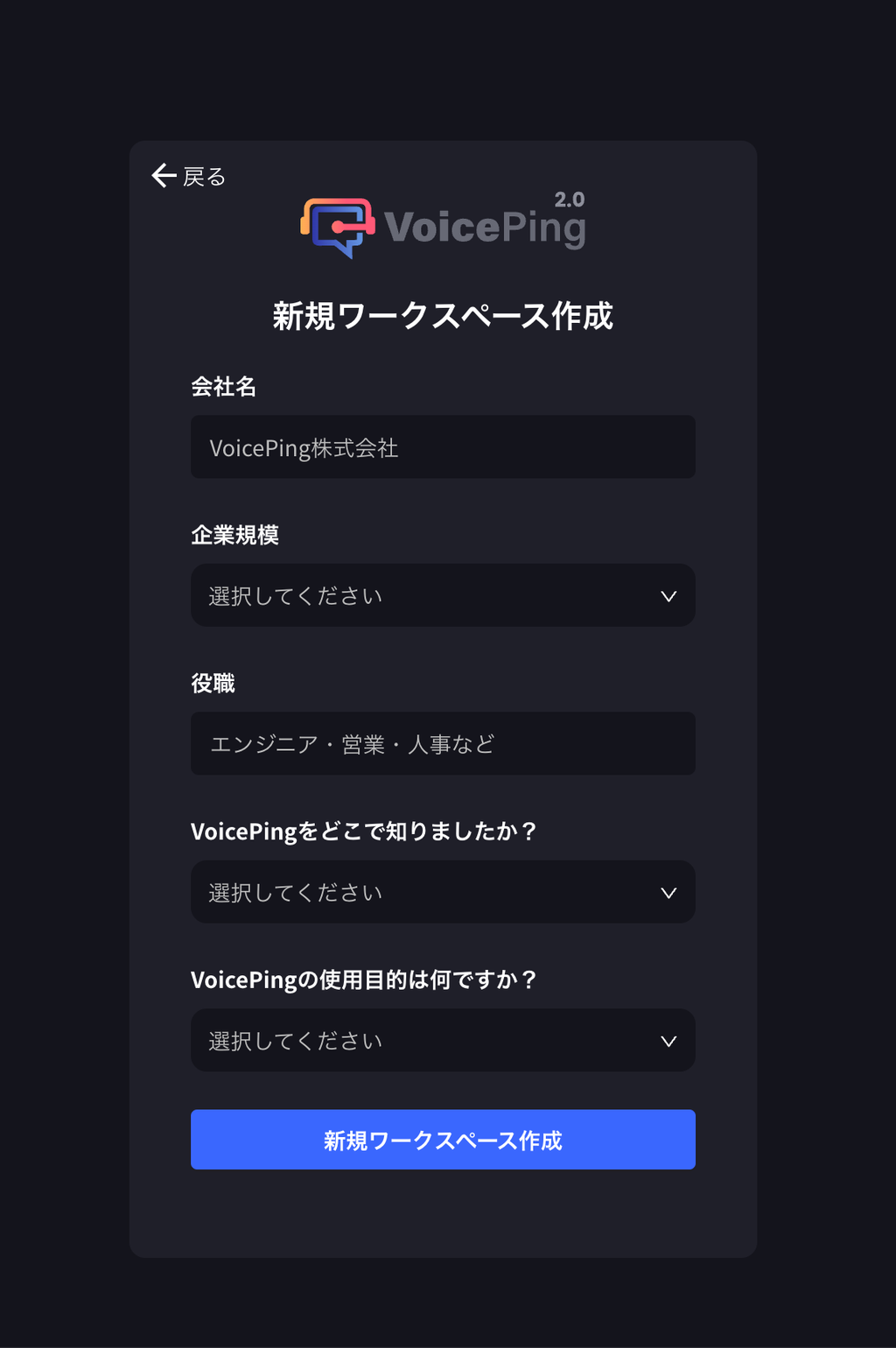
- Sirket adi, sirket boyutu ve is unvani girin, iki soruyu cevaplayin ve “Yeni Calisma Alani Olustur” dügmesine tiklayin.
- Kayitli e-posta adresinize gonderilen dogrulama kodunu girin.

- Temel Calisma Alani Ayarlari
- Calisma alani adini girin
- Web uygulamasini etkinlestirin veya devre disi birakin

Kullanicilarin web uygulamasini kullanabilmesini istiyorsaniz anahtari acin. Bu secenek daha sonra [Kontrol Paneli] -> [Uye Yonetimi] bolumunden degistirilebilir.
Uygulamayi baslatmadan tarayicidan VoicePing kullanmak istiyorsaniz “Web’den Katil” dügmesine basin.
- Kullanmak istediginiz dil seceneklerini secin (en fazla 4 adet)
- “Calisma Alani Olustur” dügmesine tiklayin
- Indirme otomatik olarak baslayacaktir. Indirme baslamazsa indirme dügmesine tiklayin.
Mobil ve Tablet Icin
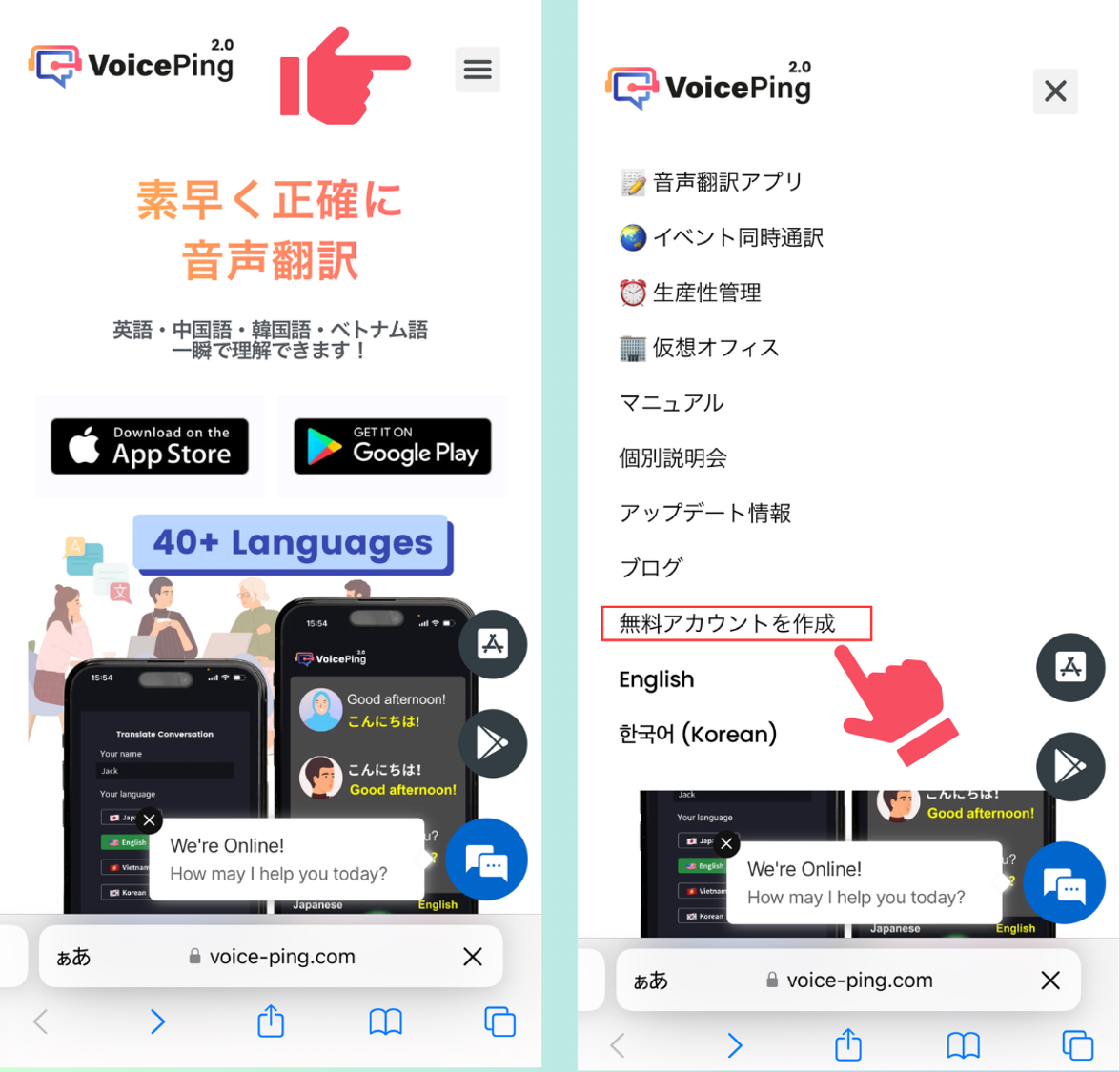
- Ana sayfanin sag ust kosesindeki uc yatay cizgiye tiklayin ve gorunen menudan “Ucretsiz Hesap Olustur” secenegine tiklayin.
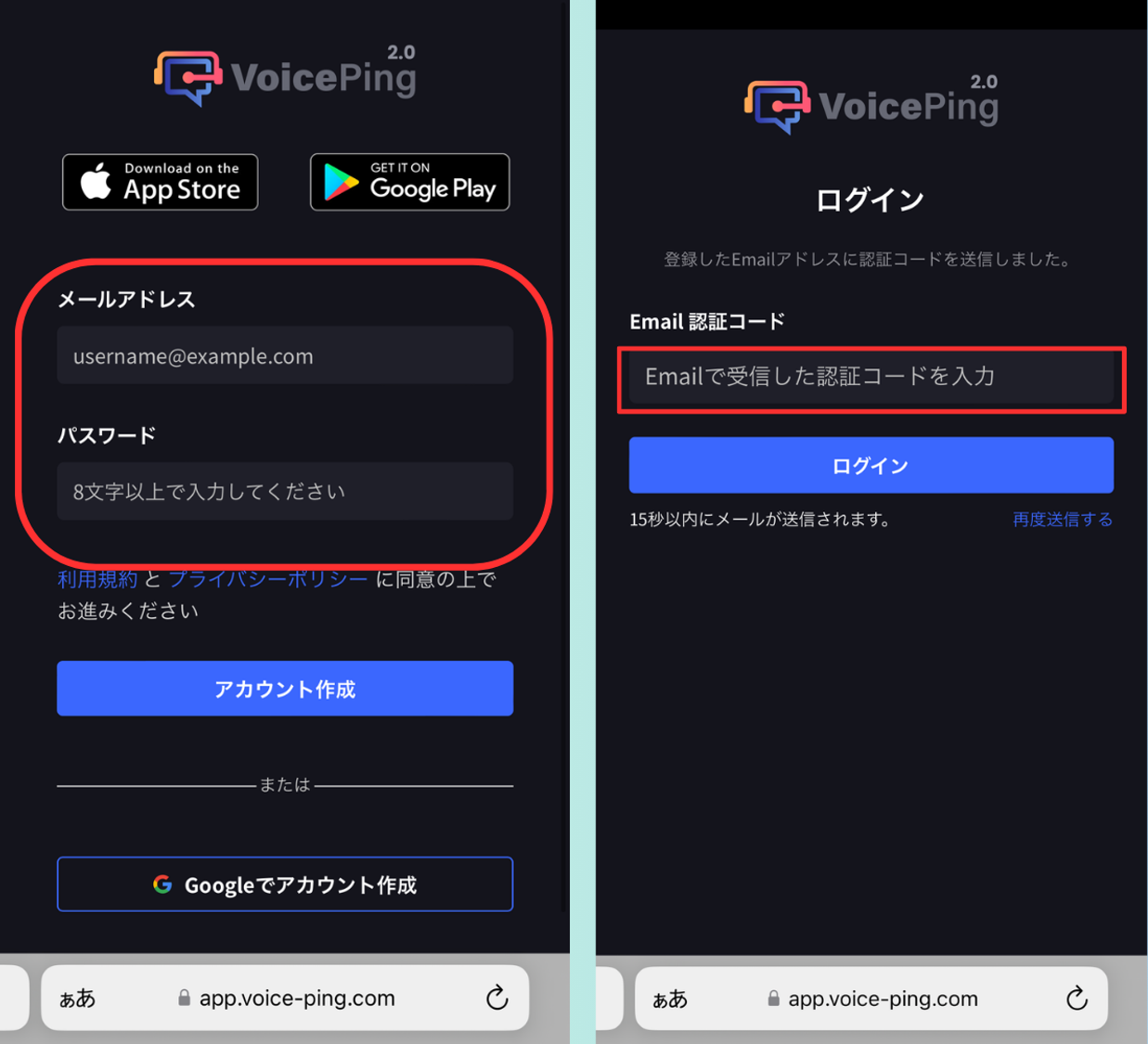
- E-posta adresinizi ve sifrenizi girin, ardindan “Hesap Olustur” dügmesine tiklayin. Ardindan, kayitli e-posta adresinize gonderilen dogrulama kodunu girin. (Google hesabiyla kaydolmak icin “Google ile Hesap Olustur” secenegine tiklayin)
- Hesap olusturma tamamlandiktan sonra VoicePing mobil uygulamasini indirmek icin simge dügmesine basin.

- Uygulamayi acin ve tamamlamak icin giris yapin.
Kat ayarlari masaustu uygulamasindan degistirilebilir
Uygulama Indirme ve Kurulum
Uygulama Indirme
PC’de uye kaydini tamamladiyansiz, uygulama otomatik olarak indirilecektir. Indirme tamamlandigi icin lutfen uygulama kurulumuna gecin. Mobilden kaydolduysaniz ve PC uygulamasini indirmek istiyorsaniz, indirmek icin lutfen PC Indirme sayfasini ziyaret edin.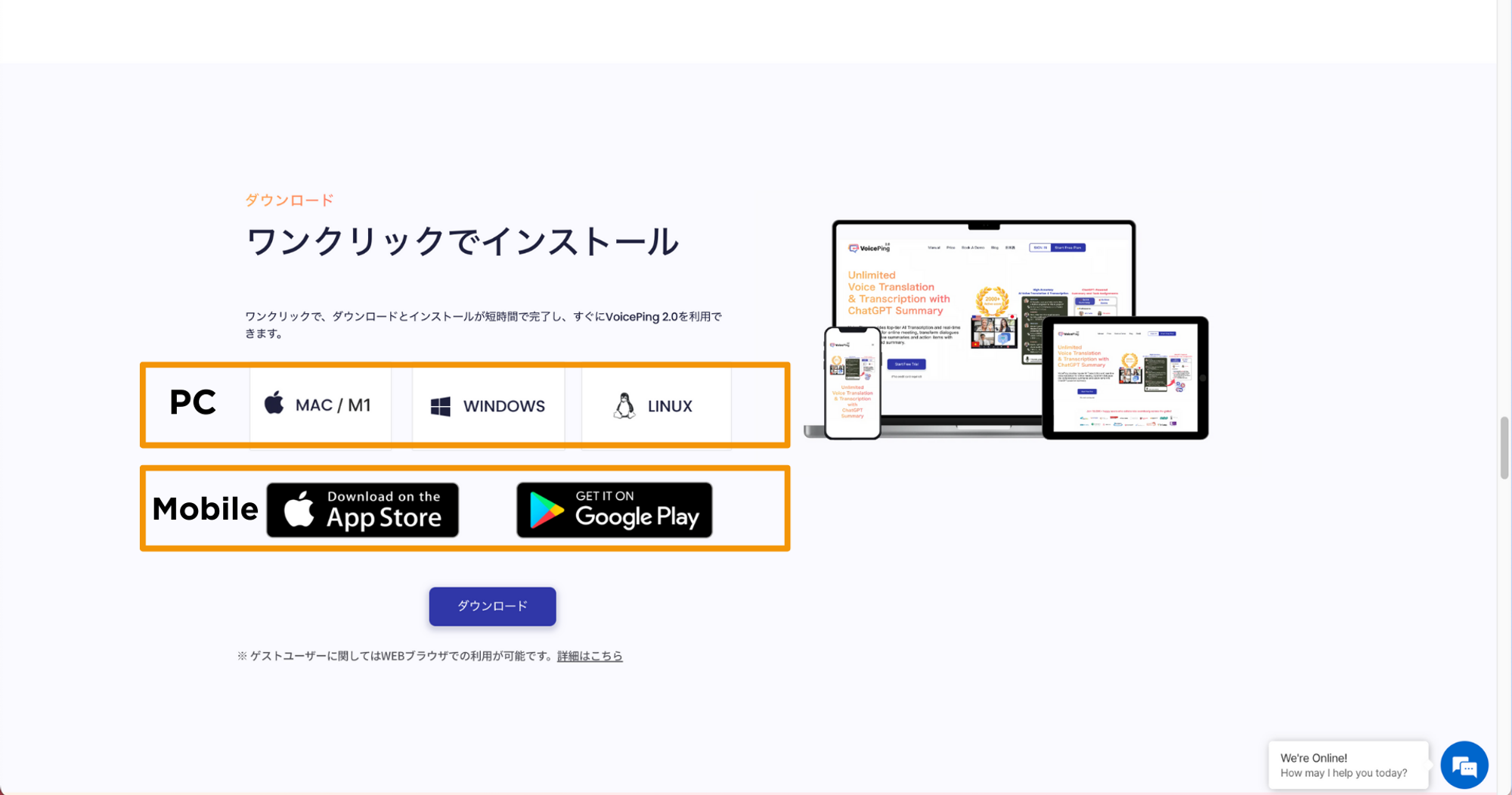
Uygulama Kurulumu
Windows OS Icin
- Indirilen “voice-ping.exe” dosyasini calistirin. Kurulumdan sonra uygulama baslatilacaktir.

Mac OS Icin
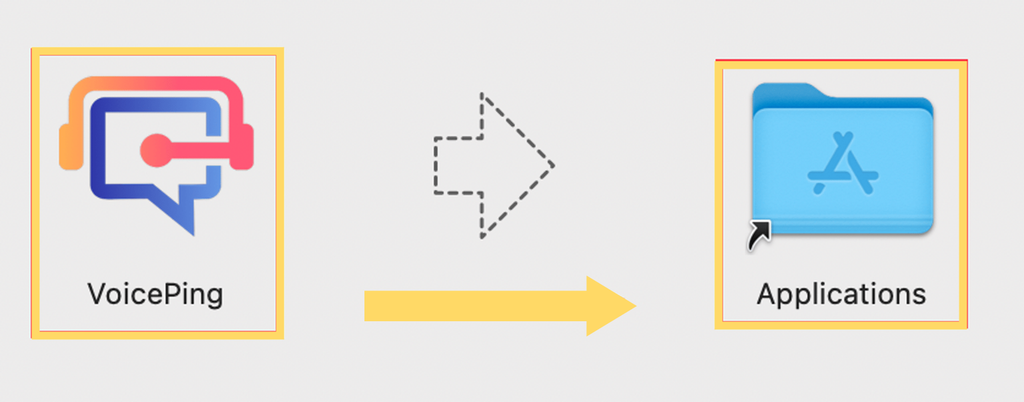
- Indirilen “voice-ping.dmg” dosyasina cift tiklayin. Bir klasor acilacaktir.

- Sekilde ok ile gosterildigi gibi, VoicePing uygulamasini Uygulamalar klasorune surukleyip birakin.
- Uygulamayi baslatmak icin Launchpad’den “VoicePing”e tiklayin.

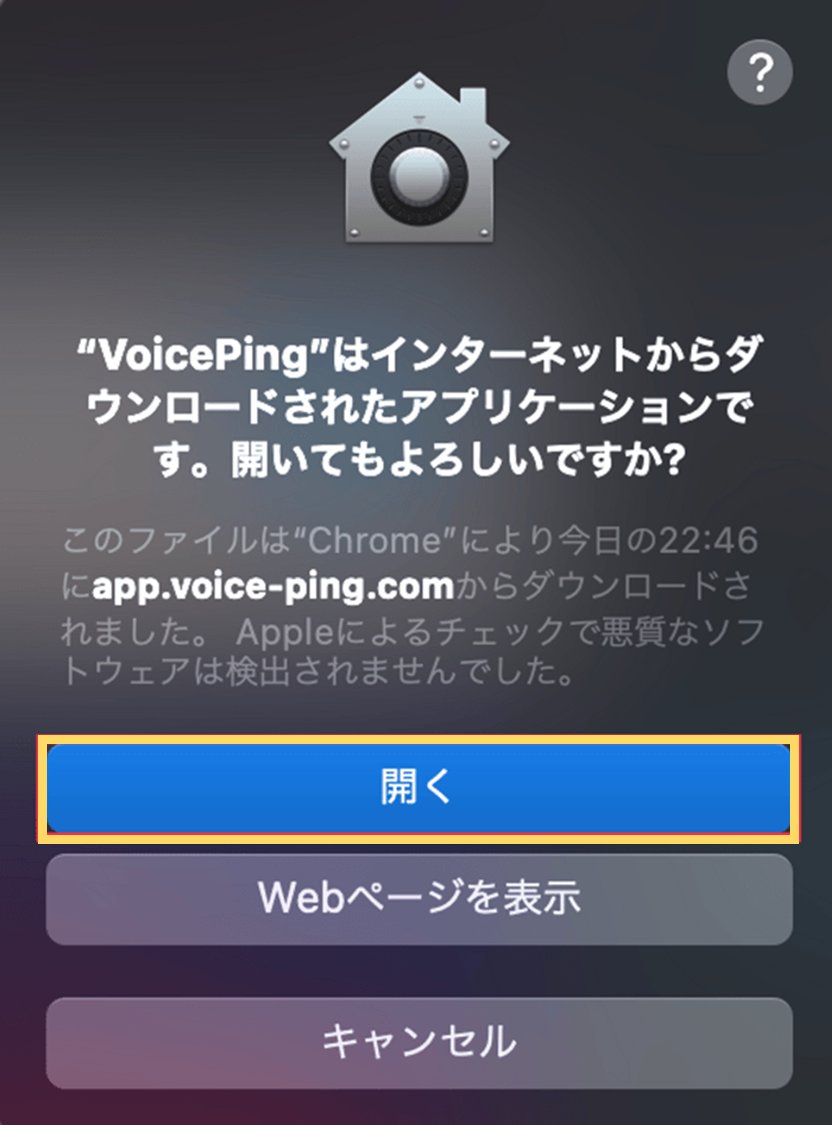
- “Acmak istediginizden emin misiniz?” diye soran bir acilir pencere goruntirse “Ac” dügmesine tiklayin. Uygulama baslatilacaktir.